


 ผู้เขียน:
วิธีที่เร็วที่สุดในการทำให้วิดีโอดูเป็นมืออาชีพ คือผสมสามอย่างเข้าด้วยกันพร้อมกัน: ตัดต่อบนจังหวะอารมณ์หรือจังหวะภาพทุก ๆ ประมาณสามวินาที รักษาระดับเสียงให้สมดุลในทุกฉาก และคุมโทนสีให้สม่ำเสมอในทุกคลิป การตัดต่อคือภาษาที่มองไม่เห็นที่กำหนดว่าคนจะรู้สึกถึงเวลาอย่างไร
การตัดต่อวิดีโอคือจุดที่ ฟุตเทจกลายเป็นเรื่องราว ที่ จังหวะพบกับจิตวิทยา และคือจุดที่ลายนิ้วมือความคิดสร้างสรรค์ของคุณถือกำเนิดขึ้น มันไม่ใช่แค่การตัดคลิปหรือใส่ทรานซิชันเท่านั้น แต่คือการตัดสินใจว่าผู้ชมของคุณจะสัมผัสอารมณ์ในแต่ละวินาทีอย่างไร
วิทยาศาสตร์เบื้องหลังว่าทำไมผู้ชมถึงอยู่ต่อ (หรือเลื่อนผ่าน)
รายงาน Creator Insider ของ YouTube ปี 2025 ระบุว่า มีผู้ชมมากกว่า 70 เปอร์เซ็นต์ตัดสินใจว่าจะดูต่อหรือไม่ภายใน 5 วินาทีแรก
งานวิจัยติดตามการเคลื่อนไหวดวงตาโดย Nielsen Norman Group พบว่า ผู้ชมยุคใหม่จะกวาดตามองหน้าจอใหม่ทุก ๆ 2.8 วินาที ซึ่งเรียกได้ว่าเป็นการยืนยัน กฎ 3 วินาทีของการตัดต่อวิดีโอ ที่โด่งดัง
นั่นหมายความว่า ถ้าไม่มีอะไรใหม่เกิดขึ้นภายในประมาณ 3 วินาที — ไม่ว่าจะเป็นการเคลื่อนไหว เสียง ข้อความ หรือการเปลี่ยนอารมณ์ — ความสนใจก็จะลดลง ดังนั้น การตัดต่อจึงไม่ใช่แค่การตกแต่ง แต่มันคือประสาทวิทยา
“ฉันใช้เวลาประมาณหนึ่งชั่วโมงตัดต่อทุก ๆ หนึ่งนาทีของฟุตเทจที่เสร็จสมบูรณ์ แต่ก็เป็นช่วงที่เรื่องราวมีชีวิตขึ้นมาจริง ๆ”
คอมเมนต์เดียวบน Reddit นี้สะท้อนความจริงที่โปรทุกคนรู้: อารมณ์ถูกสร้างขึ้นด้วยการตัดต่อ ไม่ใช่ด้วยฟุตเทจ
บทที่ 1 – เรื่องราวต้องมาก่อน: รากฐานของการตัดต่อทุกชิ้น
ก่อนที่คุณจะลงมือบนไทม์ไลน์ คุณต้องมี “เรื่อง” เสียก่อน ไทม์ไลน์ที่ไม่มีเป้าหมายก็เป็นแค่เสียงรบกวน แต่เรื่องราวจะเปลี่ยนเสียงรบกวนให้กลายเป็นดนตรี
1.1 โครงสร้างสามองก์: เทคนิคเก่าแก่ที่สุดในตำรา
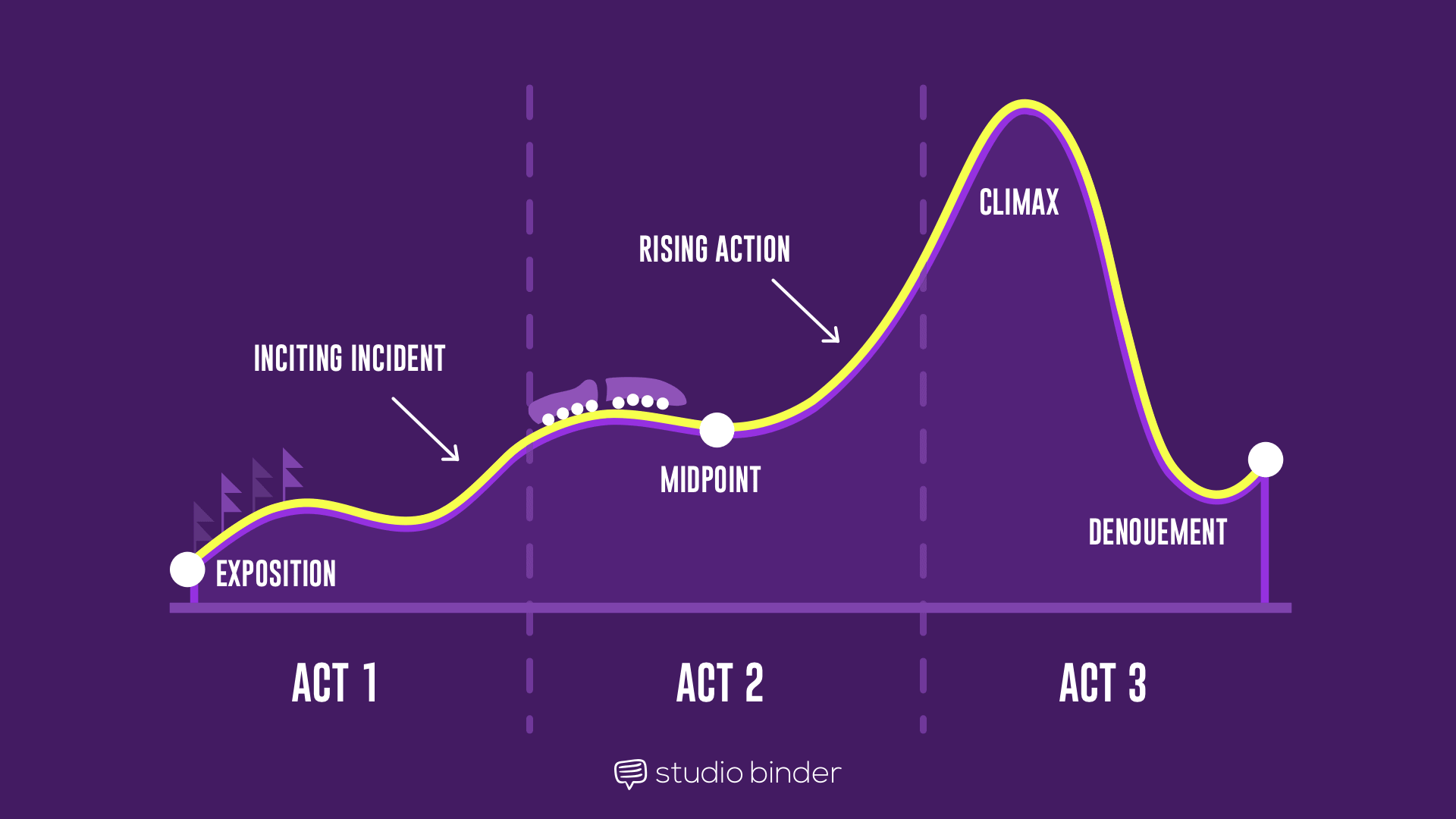
(ที่มา: Studio Binder)
วิดีโอที่น่าจดจำทุกชิ้น — ไม่ว่าจะเป็น TikTok 10 วินาที หรือวล็อก 10 นาที — ล้วนแอบซ่อนสูตรสามองก์นี้ไว้:
| องก์ | เกิดอะไรขึ้น | โฟกัสการตัดต่อ |
|---|---|---|
| องก์ที่ I – การปูเรื่อง (Hook) | ปูสถานการณ์อย่างรวดเร็วและกระตุ้นความสงสัย | เปิดเรื่องให้แรง: ใช้สีสด ตัวแบบชัด ตัวอักษรเด่น หรือเสียงที่ดึงหู |
| องก์ที่ II – การเผชิญหน้า (Journey) | โชว์กระบวนการ ความท้าทาย หรือการค้นพบ | รักษารีจึ่มให้ไดนามิก สลับช็อตกว้าง + ใกล้ ใช้ J-cut เพื่อให้ลื่นไหล |
| องก์ที่ III – การคลี่คลาย (Payoff) | ส่งมอบอารมณ์หรืออินไซต์ | ค่อย ๆ ผ่อนจังหวะ ลดเสียงเพลง จบด้วยความรู้สึกอิ่มเอม |
ความสวยงามของโครงสร้างนี้คือมันยืดหยุ่นได้ แม้แต่ Reels 15 วินาทีก็ใช้ได้: Hook (0–3 วิ) → Journey (4–10 วิ) → Payoff (11–15 วิ)
1.2 กรณีศึกษา – เปลี่ยนฟุตเทจของวล็อกเกอร์ให้กลายเป็นเรื่องราว
มาดูตัวอย่างจริงกัน
ก่อน:
วล็อกเกอร์สายท่องเที่ยวอัปโหลดมอนทาจบาหลี 5 นาที: คลิปรวมสุ่ม ๆ ของชายหาด อาหาร และสกูตเตอร์ ยอดวิว: 823 เวลาเฉลี่ยในการรับชม ≈ 17 วินาที
หลังจากใช้โครงสร้างเรื่องราว:
- องก์ที่ I: ช็อตโดรน 3 วินาทีของน้ำสีฟ้าใส + แคปชัน “ฉันลาออกจากงานแล้วบินมาที่นี่”
- องก์ที่ II: คัตเร็ว ๆ สลับตลาด ทางผิด เสียงหัวเราะ และรถบัสที่พลาดไปหนึ่งคัน
- องก์ที่ III: ซันเซ็ตสโลโมชั่น พร้อมเสียงบรรยายว่า “บางทีความสงบอาจไม่ใช่สถานที่ — แต่มันคือการตัดสินใจ”
ผลลัพธ์: 48,000 วิว อัตราการดูจบ 78% คอมเมนต์หลายร้อย
ฟุตเทจไม่ได้เปลี่ยน แต่ตรรกะการตัดต่อเปลี่ยน ลำดับเรื่อง = อารมณ์ของผู้ชม
1.3 เอฟเฟกต์คูเลชอฟ: สร้างอารมณ์ด้วยการวางภาพเรียงกัน
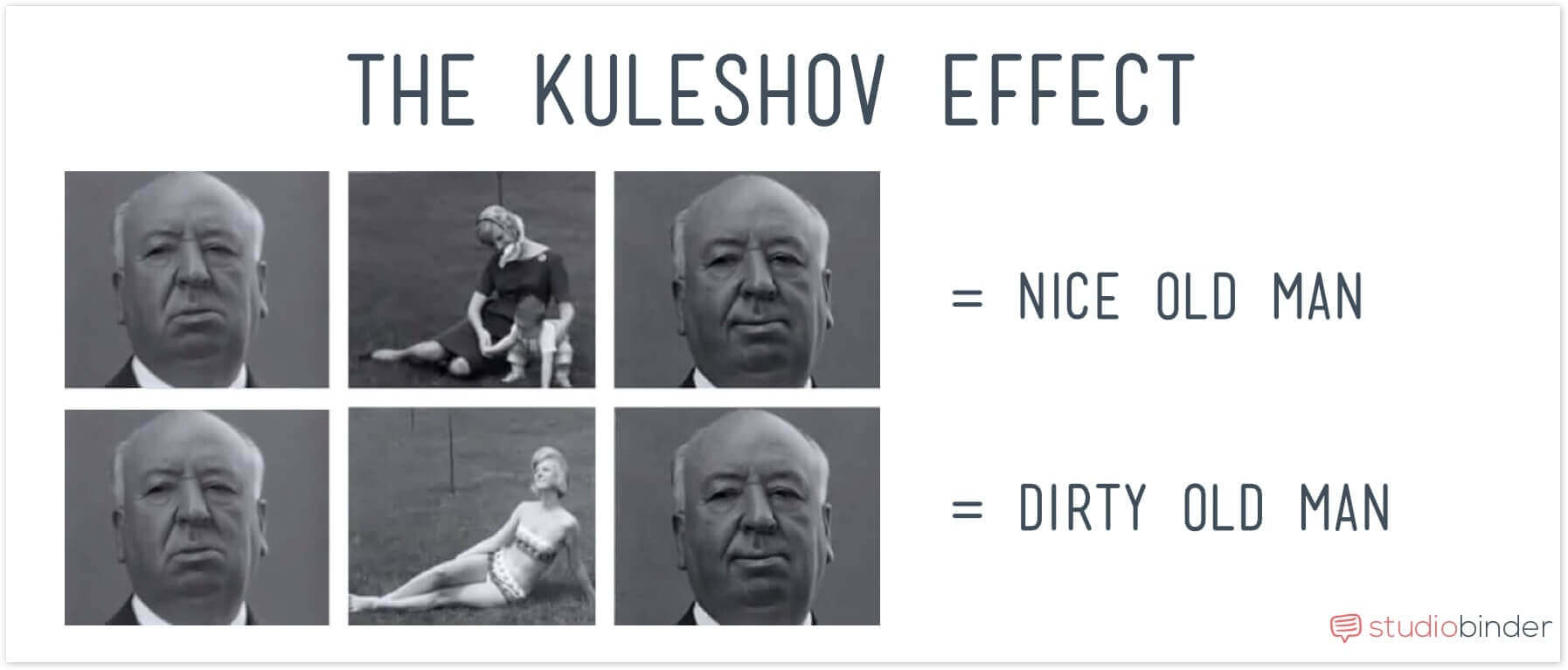
(ที่มา: Studio Binder)
ผู้สร้างภาพยนตร์ยุคแรกๆ อย่าง เลฟ คูเลชอฟ (Lev Kuleshov) พิสูจน์ให้เห็นว่าผู้ชมตีความหมายได้ไม่ใช่จากภาพเดี่ยว ๆ แต่จากลำดับของภาพเหล่านั้น
เขาฉายใบหน้าทื่อ ๆ ของนักแสดง แล้วตามด้วย:
ซุป → ผู้ชม = “เขาหิว”
โลงศพ → “เขาโศกเศร้า”
เด็ก → “เขาเต็มไปด้วยความรัก”
ใบหน้าไม่เคยเปลี่ยน มีแต่การตัดต่อที่เปลี่ยน
ทุกจังหวะการตัดในยุคนี้ที่คุณทำมีพลังแบบเดียวกันนั้นอยู่
รอยยิ้ม → ตัดเปลี่ยนฉากทันที → ถนนมืด = ความลุ้นระทึก
รอยยิ้ม → ตัด → ลูกสุนัข = ความอบอุ่น
การตัดต่อคือสมการทางอารมณ์
1.4 สตอรีบอร์ดและช็อตลิสต์: แปลนผังของจังหวะการเล่าเรื่อง
บรรณาธิการที่เก่งจะมองภาพล่วงหน้า นี่คือตัวอย่างเลย์เอาต์สตอรีบอร์ดง่าย ๆ ที่คุณก็อปไปใช้ใน Notion หรือ Google Sheets ได้:
| ฉากที่ # | ประเภทช็อต | ความยาว (วินาที) | จุดประสงค์ | อารมณ์ | สัญญาณเสียง |
|---|---|---|---|---|---|
| 1 | ช็อตกว้าง (Establishing) | 3 | โชว์โลเคชัน | ความอยากรู้อยากเห็น | เสียงบรรยากาศ |
| 2 | ช็อตกลาง (โฮสต์) | 4 | เริ่มเล่าเรื่อง | ความเชื่อใจ | เสียงบรรยาย |
| 3 | ช็อตใกล้ (Close-Up) | 2 | เน้นรายละเอียดช่วงสำคัญ | โฟกัส | จังหวะดนตรี |
| 4 | มุมมองสายตา (POV) | 3 | ทำให้ผู้ชมรู้สึกมีส่วนร่วม | ความตื่นเต้น | ดนตรีไต่จังหวะ |
1.5 แผนที่ฮุก – 5 วินาทีแรกของคุณ
5 วินาทีแรกตัดสินทุกอย่าง ตามข้อมูลของ YouTube Analytics 2025 วิดีโอที่มีการเคลื่อนไหวในเฟรม + ข้อความทับบนภาพภายใน 3 วินาที จะมีอัตราการดูต่อสูงขึ้นเฉลี่ย 38%
ใช้ “แผนที่ฮุก” แบบง่าย ๆ นี้:
| วินาที | ผู้ชมเห็นอะไร | อารมณ์ที่ถูกกระตุ้น |
|---|---|---|
| 0–1 | การเคลื่อนไหว / กล้องแพน / แสงสีวาบ | ความอยากรู้อยากเห็น |
| 1–2 | ข้อความหรือซับไตเติลถาม/ชี้นำ | ความชัดเจน |
| 2–3 | ปฏิกิริยาทางสีหน้าหรือเสียงพูด | ความรู้สึกเชื่อมต่อ |
| 3–5 | การเฉลยเล็กน้อย (แง้มผลลัพธ์) | ความตั้งใจดูต่อ |
ผสมผสานการเคลื่อนไหว + ข้อความ + อารมณ์ แล้วค่อยใช้เรื่องราวเพื่อคว้าอีก 30 วินาทีถัดไป
1.6 เจตนาเชิงอารมณ์: คำถามที่ทุกจังหวะการตัดต้องตอบให้ได้
ก่อนจะตัดต่ออะไร ลองถามตัวเองว่า:
“ฉันอยากสร้างอารมณ์อะไรตรงนี้?”
ถ้าคุณตอบเป็นคำเดียวไม่ได้ (เช่น อยากรู้อยากเห็น ตื่นเต้น เครียด ผ่อนคลาย) แสดงว่าคลิปนั้นอาจไม่ควรอยู่ตรงนั้น
บรรณาธิการมืออาชีพตัดสินใจเล็ก ๆ น้อย ๆ นับร้อยครั้งด้วยฟิลเตอร์ข้อนี้ข้อเดียว
ถ้าลังเล ให้ตัดทิ้ง
“วางแผนทรานซิชันให้เสร็จก่อนถ่าย ช่วยผมประหยัดเวลาไปหลายชั่วโมง”
1.7 ความผิดพลาดที่มือใหม่มักเจอ (และวิธีแก้)
| ข้อผิดพลาด | ทำไมถึงเป็นปัญหา | วิธีแก้ |
|---|---|---|
| เรียงคลิปแบบสุ่ม | ทำให้คนดูสับสน | ลากคลิปลงไทม์ไลน์แบบใช้สีช่วยแยก |
| ใช้ทรานซิชันเยอะเกินไป | ดูรบกวนสายตา | ใช้การตัดธรรมดาเป็นหลัก เลือกใช้เฟดแบบเดียวให้คงที่ |
| ไม่มีแผนเรื่องเสียง | ทำให้บรรยากาศแบน หรือเสียงมั่ว | บาลานซ์เพลงกับเสียงพูดด้วย AI Audio Ducking |
| โทนสีไม่สม่ำเสมอ | ทำลายความอินของคนดู | ใช้ LUT / ฟิลเตอร์เดียวกันกับทุกช็อต |
“หยุดหมกมุ่นกับปลั๊กอินก่อน จงให้ความสำคัญกับเรื่องราวเป็นอันดับแรก”
1.8 เช็กลิสต์สั้น ๆ – ก่อนจะเริ่มตัดต่อ
- เขียนสรุปเรื่องราวของคุณให้ได้ใน 1 ประโยค
- ติดป้ายกำกับฟุตเทจตามองก์ของเรื่อง
- กำหนดอารมณ์ของแต่ละฉาก
- วางแผนฮุก (ภาพ + ตัวหนังสือ + เสียง)
- สำรองไฟล์ดิบของคุณ (ใช่แล้ว กฎ 3-2-1 เริ่มจากตรงนี้)
ทำสิ่งเหล่านี้ให้เรียบร้อย แล้วการตัดต่อจะกลายเป็นการสร้างสรรค์ ไม่ใช่การเดาสุ่มอีกต่อไป
บทที่ 2 – วิธีตัดต่อวิดีโอให้ดี
ตอนนี้คุณวางโครงเรื่อง เตรียมคลิป และสร้างฮุกเรียบร้อยแล้ว ได้เวลาตัดต่อให้มืออาชีพแล้วล่ะ
“การตัดต่อวิดีโอที่ดี” ไม่ได้วัดกันที่ทรานซิชันอลังการหรือโปรแกรมราคาแพง แต่มันคือ ศิลปะในการกำกับสายตา, ควบคุมอารมณ์ และ ให้เกียรติเวลาของคนดู
คุณมองว่าการตัดต่อวิดีโอเป็นการออกแบบที่มองไม่เห็นได้ ทุกจังหวะตัด เสียง และการเคลื่อนไหว ล้วนคอยพาความรู้สึกของคนดูไปในทางที่คุณต้องการโดยที่เขาไม่รู้ตัว
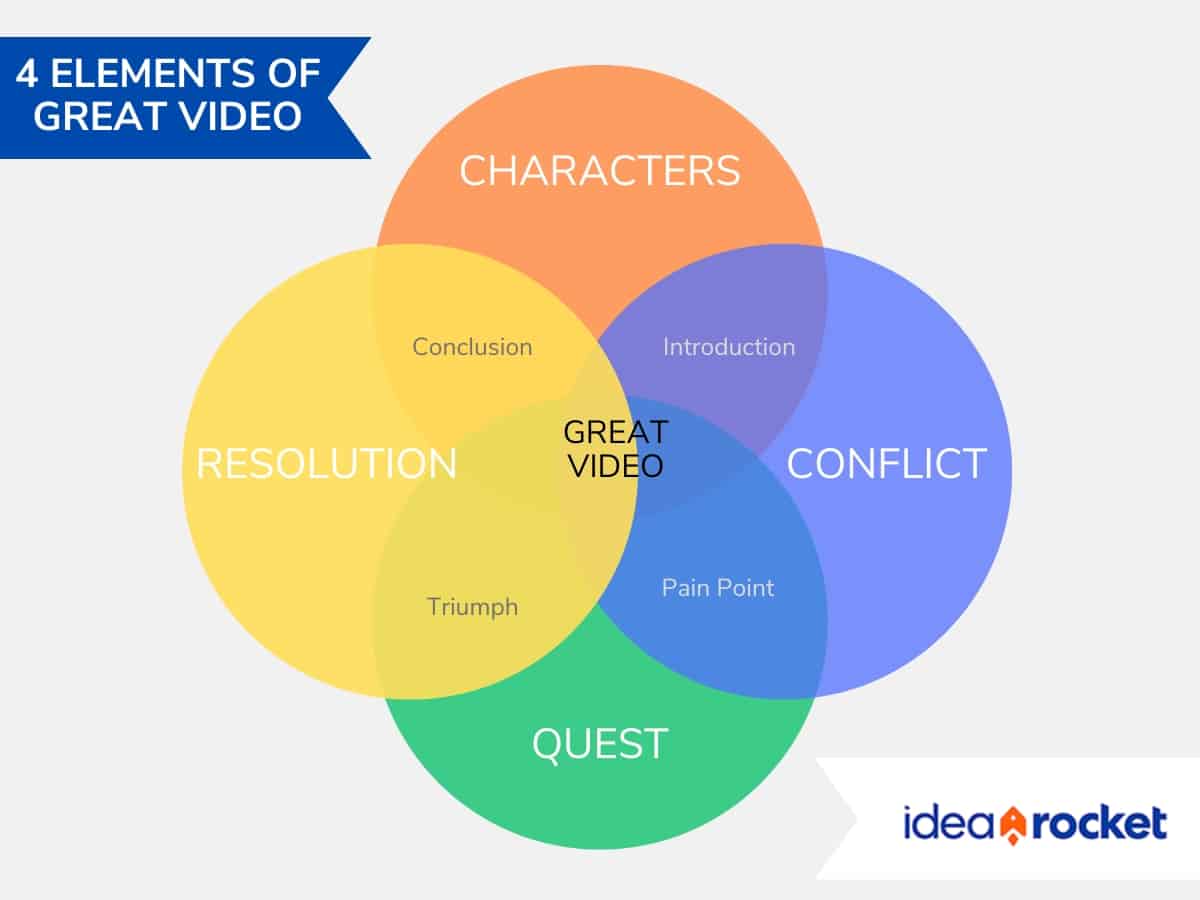
2.1 “ดี” หมายถึงอะไรจริง ๆ ในงานตัดต่อ
ขอให้เข้าใจตรงกันก่อนว่า: การตัดต่อที่ดีควรจะมองไม่ค่อยออก
ถ้ามีคนพูดว่า “ว้าว ทรานซิชันเท่มาก” นั่นแปลว่าการตัดต่อดึงความสนใจออกจากเรื่องหลักแล้ว
ถ้ามีคนพูดว่า “ดูแล้วรู้สึกดีมาก” แบบนั้นแหละคือคุณทำได้เข้าเป้าแล้ว
พูดอีกแบบคือ:
การตัดต่อที่ดีไม่โชว์พาว แต่ไหลลื่น
นั่นคือเหตุผลว่าทำไมสุดยอดเอดิเตอร์ ทั้งสาย YouTube และสายหนังมืออาชีพ ถึงยึด 5 กฎที่ไม่มีใครบอกออกมาตรง ๆ:
| กฎ | ทำไมถึงสำคัญ | วิธีนำไปใช้ |
|---|---|---|
| 1. รับใช้เรื่องราว | ทุกจังหวะตัดต้องช่วยขับอารมณ์หรือเหตุผลของเรื่องให้เดินหน้า | ถามตัวเองว่า: “ทำไมคลิปนี้ถึงต้องอยู่ตรงนี้?” |
| 2. เข้าจังหวะบีต | ภาพควรสอดคล้องไปกับจังหวะ | จับให้การเคลื่อนไหวสำคัญตรงกับจังหวะเสียง |
| 3. เคารพเวลา (ความอดทน) ของคนดู | ทุกวินาทีมีความหมาย | ตัดทิ้งแบบไม่ลังเล ใช้กฎ 3 วินาที |
| 4. รักษาความต่อเนื่อง | คงการไหลลื่นทั้งด้านตำแหน่งและอารมณ์ | อย่าตัดจนทิศทางหรือโทนเรื่องสะดุด |
| 5. ขัดเกลาเสียงและสี | ความสม่ำเสมอของภาพและอารมณ์ช่วยดึงให้คนดูอิน | ปรับระดับเสียงให้บาลานซ์ และใช้ฟิลเตอร์ให้โทนเดียวกัน |
2.2 มุมมองของมือใหม่ vs มืออาชีพ
มีคนสรุปเรื่องนี้ได้ดีมากในกระทู้ Reddit:
“มือใหม่พยายามให้ทุกวินาทีดูเท่ มืออาชีพทำให้ทุกวินาทีมีความหมาย”
นี่แหละคือความต่างระหว่างการ “ลงมือทำเฉย ๆ” กับการ “ทำอย่างมีเจตนา”
| ขั้นตอนการตัดต่อ | วิธีของมือสมัครเล่น | วิธีของมืออาชีพ |
|---|---|---|
| เป้าหมาย | เรียงคลิปตามลำดับเวลา | สร้างเรื่องราวที่ขับเคลื่อนด้วยอารมณ์ |
| ทรานซิชัน | ใช้เอฟเฟกต์ทุกแบบที่มี | ใช้เฉพาะจังหวะตัดที่มีเหตุผลตามเรื่องราว |
| เสียง | ใส่เพลงที่กำลังฮิต | สร้างบรรยากาศเสียง: บทสนทนา + เสียงบรรยากาศ + SFX |
| จังหวะ | ตัดแบบสุ่ม | ปรับจังหวะให้สอดคล้องกับอารมณ์ |
| สี | ใส่ LUT แบบสุ่ม | ปรับโทนให้เข้ากันทุกช็อตเพื่อความกลมกลืน |
เมื่อคุณซึมซับแนวคิดนี้แล้ว การตัดต่อของคุณจะดูเป็นมืออาชีพขึ้นทันที
2.3 กรอบงาน 5 ขั้นตอนสำหรับการตัดต่อวิดีโอให้ดี
การตัดต่อจะน่าปวดหัวก็ต่อเมื่อไม่มีโครงสร้าง นี่คือเวิร์กโฟลว์แบบมือโปร 5 ขั้นตอนตั้งแต่ดิบจนเนียน
🧩 ขั้นที่ 1: จัดระเบียบไฟล์ของคุณ
เริ่มจากความเป็นระเบียบก่อน
เปลี่ยนชื่อคลิปของคุณ เช่น “Scene1_Intro”, “Scene2_Broll”
นำเข้าแอสเซ็ต (เพลง, โอเวอร์เลย์, ซับไตเติล) ให้ครบก่อนเริ่มตัด
ทำไมถึงสำคัญ:
ความเป็นระเบียบ = ความคิดสร้างสรรค์ไร้ความวุ่นวาย คุณจะได้ใช้เวลาไปกับการตัดต่อ ไม่ใช่การค้นหา
✂️ ขั้นที่ 2: สร้าง Assembly Cut
Assembly cut คือดราฟต์แรกที่รวม “ทุกอย่างไว้ก่อน”
วางคลิปตามลำดับเรื่องราว ยังไม่ต้องตัดแต่งความยาว
ใน YouCam Video:
แตะ + เพิ่มคลิป → เลือกลำดับของคุณ
จัดเรียงด้วยการลาก & วางบนไทม์ไลน์🎯 ทริกแบบโปร:
ปิดเสียงเพลงพื้นหลังก่อนชั่วคราว ให้โฟกัสกับอารมณ์ของเรื่อง ไม่ใช่จังหวะดนตรีตอนนี้
🎛️ ขั้นที่ 3: สร้าง Rough Cut (หัวใจของกระบวนการ)
ตอนนี้คือช่วงที่การเล่าเรื่องเริ่มทำงานจริงจัง
ตัดแต่ละคลิปให้เหลือแค่ช่วงเวลาที่จำเป็นต่ออารมณ์
ใช้กฎ 3 วินาที: เพิ่มภาพหรือเสียงใหม่ทุก ๆ ประมาณ 3 วินาที
ใส่ J-cut และ L-cut เพื่อทรานซิชันที่ลื่นไหล (เสียงนำหรือเสียงตามภาพ)
ตัวอย่าง:
ใครสักคนหัวเราะ → ปล่อยให้เสียงหัวเราะดังต่อในขณะที่ตัดไปภาพปฏิกิริยาเพื่อนของเขา
นั่นคือ L-cut และมันทำให้โมเมนต์ดูมีชีวิตมากขึ้น
ถ้าพลังอารมณ์พีคแล้ว ให้ตัดตรงนั้น อย่ารอให้คลิปจบเองตามธรรมชาติ
“ตัดเมื่อพลังอารมณ์ตก ไม่ใช่เมื่อตอนคลิปจบ”
🎨 ขั้นที่ 4: ขัดเกลาให้ลงตัว — สี & เสียง
นักตัดต่อมืออาชีพเรียกขั้นตอนนี้ว่า “finishing”
จัดการเสียงก่อน:
- ใช้ AI Music Generator เพื่อสร้างเพลงแบ็กกราวด์ที่ไม่มีปัญหาลิขสิทธิ์
- เปิด Auto Ducking ให้ระบบลดเสียงเพลงอัตโนมัติเมื่อมีคนพูด
- ใส่เสียงบรรยากาศ (ลม, เสียงร้านกาแฟ, เสียงฝีเท้า) ไว้ใต้เสียงสนทนา จะช่วยสร้างความสมจริง
ค่อยจัดการสีต่อ:
- กด Adjust → Auto Enhance เพื่อบาลานซ์ความสว่างและคอนทราสต์
- ใช้ LUT หรือฟิลเตอร์เดียวให้เหมือนกันทั้งคลิป (Cinematic, Natural, Vintage)
- ลด Saturation ลงเล็กน้อยเพื่อให้ได้ลุคฟิล์ม
- รักษาโทนสีผิวให้เป็นธรรมชาติ อย่าแต่งเกินไป
| ประเภทโทน | ใช้เมื่อไร | ไอเดียฟิลเตอร์ |
|---|---|---|
| โทนอุ่น (ส้ม/ทอง) | ท่องเที่ยว, อาหาร, ไลฟ์สไตล์อบอุ่น | “Golden Hour” |
| โทนเย็น (น้ำเงิน/เขียวอมฟ้า) | เทคโนโลยี เมือง ความดราม่า | “Frost” |
| โทนกลาง | วิดีโอสอน รีวิวสินค้า | “Clean Pop” |
🎯 รักษาโทนสีให้สม่ำเสมอทุกคลิป ความผิดพลาดของมือใหม่ที่เจอบ่อยคือเอาคลิปในร่มโทนอุ่นไปปนกับช็อตกลางแจ้งโทนเย็น ทำให้คนดูหลุดจากอารมณ์
🚀 ขั้นที่ 5: Final Cut & รายละเอียดสุดท้าย
นี่คือจุดที่งาน “ดี” กลายเป็น “ยอดเยี่ยม”
เช็กลิสต์ก่อนส่งออกไฟล์:
- ✅ ทุกคลิปต้องช่วยเล่าเรื่อง
- ✅ เสียงบาลานซ์ (ไม่แตก ไม่พุ่ง)
- ✅ สีสันสม่ำเสมอ
- ✅ ใช้กฎ 3 วินาที
- ✅ ไม่มีการตัดฉับเกินไปหรือช่วงเงียบเก้อ ๆ
เติมดีเทลสุดท้าย:
- แคปชันหรือข้อความบนหน้าจอ (ใช้แท็บ “Title”).
- ทรานซิชันแบบเรียบง่าย (Fade, Cross Dissolve).
- เฟดเพลงตอนจบให้ตรงกับจุดคลี่คลายอารมณ์.
2.4 เวิร์กโฟลว์ YouCam Video: จากไอเดียสู่การโพสต์
มาดูตัวอย่างเวิร์กโฟลว์แบบครบจบด้วยการใช้ YouCam Video กัน.
| สเตจ | ต้องทำอะไร | ฟีเจอร์ที่ใช้ | ผลลัพธ์ |
|---|---|---|---|
| 1. นำเข้า | เลือกคลิป 5–7 คลิป | นำเข้าแบบชุด (Batch Import) | ไทม์ไลน์เป็นระเบียบ |
| 2. ปรับอัตโนมัติ | ปรับแสงให้พอดีทันที | AI Video Enhance | ภาพคมชัด สมดุล |
| 3. ตัด & จังหวะ | ตัดช่วงน่าเบื่อออก | Split & Speed Tools | จังหวะกระชับ ดูโปร |
| 4. เพิ่มเพลง | สร้างบีตแบบกำหนดเอง | AI Music Generator | ซาวด์แทร็กปลอดลิขสิทธิ์ |
| 5. เก็บรายละเอียด | ปรับสี & แคปชัน | ปรับแต่ง, เพิ่มข้อความ | ภาพรวมกลมกลืน เข้ากับแบรนด์ |
| 6. ส่งออก | ปรับให้เหมาะกับแต่ละแพลตฟอร์ม | พรีเซ็ตการส่งออก (Export Presets) | ได้ฟอร์แมตที่เหมาะสมทุกครั้ง |
นี่คือเวิร์กโฟลว์เต็ม ๆ ที่ทำได้จากมือถือภายในไม่ถึง 30 นาที.
2.5 ใช้กฎ 3 วินาทีในงานตัดต่อจริง
กฎ 3 วินาทีไม่ใช่ลูกเล่น แต่เป็นเรื่องประสาทวิทยา (neuroscience).
งานวิจัย Adobe Creative Cloud ปี 2025 พบว่า สมาธิในการดูวิดีโอบนมือถือจะดรอปลงอย่างมากหลัง 2.7 วินาทีถ้าไม่มีการเปลี่ยนแปลงเกิดขึ้น.
เคล็ดลับเหล่านี้ช่วยให้คุณใช้กฎนี้ได้อย่างเป็นธรรมชาติ:
- ทุก ๆ 3 วินาที ให้มีอะไรใหม่เกิดขึ้น: ตัด, ซูม, ใส่โอเวอร์เลย์ หรือขยับข้อความ.
- ใช้ Motion Stickers หรือเอฟเฟกต์ซูมแบบพอดี ๆ ไม่เกิน 1 อย่างต่อช็อต.
- สร้าง “คลื่น” ภาพ:
0–3 วิ = การกระทำ (action),
3–6 วิ = ปฏิกิริยา (reaction),
6–9 วิ = การทบทวน (reflection) เช่น ซูมใกล้หรือเว้นจังหวะ.
ตัวอย่างลำดับช็อต:
0:00–0:03 – ช็อตกว้าง (ตั้งฉาก/เล่าบรรยากาศ)
0:03–0:06 – ช็อตกลาง (ตัวแบบกำลังทำอะไรบางอย่าง)
0:06–0:09 – ช็อตใกล้ (รายละเอียด/อารมณ์)
0:09–0:12 – ช็อตปฏิกิริยา (เชื่อมโยงความรู้สึก)
ทุกช็อตช่วยดึงความสนใจ และเมื่อรวมกันก็จะเกิดจังหวะที่ลื่นไหล.
2.6 เช็กลิสต์ “มือใหม่ vs มือโปร”
| ด้าน | ข้อผิดพลาดของมือใหม่ | แนวทางของมือโปร |
|---|---|---|
| จังหวะเวลา | ปล่อยให้คลิปรันไปเรื่อย ๆ จน “รู้สึกว่าควรพอ.” | ตัดตอนมีการเคลื่อนไหวหรืออารมณ์พุ่งสุด. |
| เสียง | เปิดเพลงดังกลบเสียงพูด. | ลดระดับเพลงให้ต่ำกว่าเสียงพูด. |
| สี | ใส่ LUT แบบสุ่ม ๆ. | ใช้โทนสีเดียวให้เข้ากับอารมณ์แบรนด์. |
| โครงสร้าง | ไม่มีเส้นเรื่องชัดเจน. | เห็นโครงเรื่อง 3 องค์ชัด ๆ ในไทม์ไลน์. |
| การใช้เครื่องมือ | ใช้เอฟเฟกต์เยอะเกินไป. | ใช้เอฟเฟกต์เท่าที่จำเป็นและมีเป้าหมายชัดเจน. |
ถ้าลังเลอยู่ ให้จำไว้ว่า ยิ่งน้อยยิ่งดี.
2.7 ปัญหายอดฮิต & วิธีแก้แบบรวดเร็ว
ปัญหา 1: วิดีโอของฉันเริ่มน่าเบื่อกลางทาง
➡ วิธีแก้: กลับมาใช้กฎ 3 วินาทีอีกครั้ง; เปลี่ยนมุมกล้อง ใส่เสียงเอฟเฟกต์ใหม่ หรือเพิ่มตัวอักษรบนวิดีโอ
ปัญหา 2: ทรานซิชันของฉันดูไม่เป็นมืออาชีพ
➡ วิธีแก้: ใช้การตัดแบบธรรมดา เก็บทรานซิชันอลังการไว้ใช้ตอนเปลี่ยนฉาก ไม่ใช่ในฉากเดียวกัน
ปัญหา 3: เสียงของฉันฟังดู “แปลก ๆ”
➡ วิธีแก้: ปรับระดับเสียงให้เท่ากัน และลบเสียงฮัมพื้นหลังด้วยฟิลเตอร์ลดเสียงรบกวน (Noise Reduction)
ปัญหา 4: สีในวิดีโอไม่คงที่
➡ วิธีแก้: ก็อปปี้ลุคสีที่ชอบจากคลิปหนึ่ง แล้ววางการตั้งค่าเดิมลงบนคลิปอื่น ๆ
2.8 จังหวะ & รีธึม: ดนตรีที่ซ่อนอยู่ในงานตัดต่อ
การตัดต่อไม่ได้เกี่ยวกับไทม์โค้ด แต่มันคือเรื่องของจังหวะ
ลองมองไทม์ไลน์ของคุณเหมือนเพลงสักเพลง:
ท่อนเวิร์ส = การปูเรื่อง (ช้า)
ท่อนฮุก/คอรัส = ช่วงพีค (เร็ว)
ท่อนบริดจ์ = ช่วงให้คนดูได้ทบทวน (หยุดพัก)
โหมด Beat Sync จะมาร์กจังหวะของดนตรีให้เห็นบนหน้าจอ ช่วยให้คุณตัดต่อได้ตรงจังหวะแบบเป๊ะ ๆ
นี่แหละคือวิธีที่มืออาชีพสร้าง “จังหวะสแนป” ที่ดูสะใจทุกครั้งที่เปลี่ยนช็อต
🎧 ทิปพิเศษ: ถ้าคุณดูแล้วพยักหน้าตามจังหวะการตัดต่อได้ แปลว่าจังหวะของคุณกำลังดี
2.9 จาก “ดี” ให้กลายเป็น “เยี่ยม”
คุณจะรู้ว่างานตัดต่อของคุณพร้อมแล้วเมื่อ:
- คุณดูได้ตั้งแต่ต้นจนจบโดยไม่กดข้าม
- คุณลืมไปเลยว่ามีการตัดต่อ อยู่กับเรื่องราวอย่างเดียว
- ทุกเฟรมมีเหตุผลของมันเองในการอยู่ตรงนั้น
และอย่างที่บรรดาสายตัดต่อใน Reddit ชอบพูดกัน: “ถ้ามันให้ความรู้สึกว่าถูกต้อง มันก็มักจะถูกต้องนั่นแหละ สัญชาตญาณของคุณคือเครื่องมือการตัดต่อที่ดีที่สุด”
บทที่ 3 – เชี่ยวชาญเรื่องจังหวะ & รีธึม
3.1 ทำไมจังหวะคืออารมณ์
จังหวะไม่ได้หมายถึงความเร็ว แต่มันคือการคุมอารมณ์ คนดูทุกคนจะซิงค์จังหวะหายใจและการเต้นของหัวใจกับการตัดต่อของคุณแบบไม่รู้ตัว นั่นคือเหตุผลที่จัมพ์คัตให้ความรู้สึกเหมือนโดนสะดุ้ง และแพนกล้องช้า ๆ ให้ความรู้สึกเหมือนถอนหายใจยาว
📊 YouTube Analytics ปี 2025: ค่า Retention เฉลี่ยจะลดลง 42% ระหว่างวินาทีที่ 4 ถึง 12 ถ้าจังหวะช็อตเหมือนเดิมตลอด
วิธีแก้? ปรับจังหวะภาพเล็ก ๆ น้อย ๆ ตลอดเวลา (หรือก็คือกฎ 3 วินาที)
3.2 ทบทวนกฎ 3 วินาที
กฎนี้บอกว่า: “ต้องมีอะไรใหม่เกิดขึ้นประมาณทุก ๆ สามวินาที”
“ใหม่” หมายถึง การเคลื่อนไหว มุมกล้อง เสียง กราฟิก หรือการเปลี่ยนอารมณ์
| ตัวอย่าง | อะไรที่เปลี่ยนตอน 3 วิ | ผลลัพธ์ |
|---|---|---|
| Travel vlog – ช็อตเดิน | ตัดไปที่ POV มองเท้า + เพิ่มเสียงบรรยากาศรอบข้าง | ให้ความรู้สึกเหมือนได้อยู่ในสถานที่จริง |
| Tutorial – เดโมแต่งหน้า | ซูมเข้า + ใส่คำบรรยาย “Pro Tip” | ดึงความสนใจกลับมาอีกครั้ง |
| หนังสั้น Cinematic | ปรับอุณหภูมิสี | สื่อถึงการเปลี่ยนเวลา หรืออารมณ์ของฉาก |
“ผู้ชมจะรู้สึกถึงจังหวะโดยไม่รู้ตัว ถ้าไม่มีอะไรเปลี่ยน แบรกสมองเขาจะคิดว่าเรื่องจบแล้ว”
3.3 จังหวะระดับไมโคร vs มาโคร
- ไมโครเพซซิ่ง: จังหวะระดับเฟรม (กฎ 3 วินาที, การตัดตามจังหวะเพลง)
- มาโครเพซซิ่ง: การไหลของพลังงานจากฉากสู่ฉาก (โค้งอารมณ์ของวิดีโอทั้งเรื่อง)
🎬 นักวิเคราะห์ภาพยนตร์ Tony Zhou (Every Frame a Painting) เรียกสิ่งนี้ว่า “โครงสร้างการหายใจ” คือการสลับระหว่างช่วงเร็วกับช่วงช้า เพื่อไม่ให้คนดูรู้สึกแบนหรือชินชา
| ประเภทฉาก | ช่วงเวลา | จุดประสงค์ |
|---|---|---|
| Hook | 0–5 วินาที | ดึงความสนใจ |
| Exploration | 6–45 วินาที | เล่า / ส่งมอบข้อมูล |
| Emotional pause | 46–60 วินาที | ให้คนดูได้หายใจพัก |
| Climax | 60–80 วินาที | พลังถึงจุดพีค |
| Resolution | 80–90 วินาที | จบอย่างน่าพอใจ |
3.4 วิธีแก้จังหวะที่น่าเบื่อ
| อาการ | สาเหตุ | วิธีแก้ด้วย YouCam |
|---|---|---|
| รู้สึกช้า | ช็อตยาวเกินไป | ตัดแบ่ง + เร่งความเร็วฟุตเทจ B-roll ขึ้น 10% |
| รู้สึกวุ่นวาย | มีจัมป์คัตมากเกินไป | เพิ่มช่วงค้างภาพ 1 วินาทีบนจังหวะอารมณ์ |
| รู้สึกจืด | ไม่มีความหลากหลายของเสียง | ทำเฟดอิน/เฟดเอาต์เพลงตามแต่ละซีน |
| รู้สึกสับสน | ทิศทางการเคลื่อนไหวไม่คงที่ | จัดให้ทิศทางการเคลื่อนไหวจากซ้ายไปขวาให้เหมือนกันทั้งคลิป |
🔊 บทที่ 4 – ซาวด์ดีไซน์: ครึ่งหนึ่งของเรื่องราว
4.1 ทำไมเสียงถึงเป็นอาวุธลับของคุณ
จอร์จ ลูคัส เคยพูดไว้อย่างโด่งดังว่า “เสียงคือ 50% ของภาพยนตร์” สำหรับออนไลน์แล้วตัวเลขใกล้เคียงกับ 70% เพราะผู้ชมบนมือถือพอจะยอมรับวิดีโอไม่คมชัดได้ แต่จะไม่ยอมรับเสียงแย่ ๆ
“ผมพอรับฟุตเทจแตก ๆ ได้ แต่เสียงแย่เมื่อไหร่? เลื่อนผ่านทันที”
4.2 มิกซ์เสียง 4 เลเยอร์
| เลเยอร์ | จุดประสงค์ | ทริกมือโปร |
|---|---|---|
| 1. บทพูด / เสียงบรรยาย | เล่าเรื่อง | อัดใกล้ ๆ และให้เสียงสะอาด |
| 2. เพลง | สร้างอารมณ์ | เลือกโทนอารมณ์ให้คงที่ทั้งเรื่อง |
| 3. เอฟเฟกต์เสียง (SFX) | เพิ่มมิติของเสียง | เสียง “วูช” เบา ๆ ช่วยเพิ่มความลึก |
| 4. บรรยากาศ (Ambience) | กลบความเงียบ | เสียงบรรยากาศในห้องเบา ๆ ช่วยลดการตัดต่อที่ดูขัดตา |
🎚️ Y4.3 ความถี่เสียงเข้าใจง่าย
| ย่านความถี่ (Hz) | ให้ความรู้สึกเป็น | ใช้กับ |
|---|---|---|
| 80–200 | โทนอุ่น, เบส | เสียงผู้ชาย, เสียงกระแทก |
| 400–1 000 | ความชัดเจน | ทำให้พูดฟังรู้เรื่อง |
| 2 000–4 000 | ความเด่นชัด | โฟกัสเสียงร้อง/เสียงพูด |
| 8 000+ | ความโปร่ง, ระยิบระยับ | เสียงไฮแฮต, เสียงบรรยากาศ |
ถ้าเสียงพูดขุ่นหรือทุ้มเกินไป ให้ลดความถี่ต่ำกว่า 200 Hz ถ้าเสียงแหลมบาดหู ให้ตัดราว ๆ 3 kHz
4.4 การเลือกเพลง & การแต่งเพลงด้วย AI
เพลงปลอดลิขสิทธิ์ไม่จำเป็นต้องฟังดูกลาง ๆ ไร้เอกลักษณ์เสมอไป บาง ตัวสร้างเพลงด้วย AI (AI Music Generator) สามารถสร้างเพลงตามอารมณ์ได้ เช่น สนุก, ยิ่งใหญ่, ชิล, ภาพยนตร์
ขั้นตอน:
- เลือก เพิ่มเพลง → สร้างด้วย AI
- เลือกอารมณ์ + ความยาวเพลง
- พรีวิว → ซิงค์อัตโนมัติกับไทม์ไลน์
วิธีนี้ช่วยแก้ทั้งปัญหาลิขสิทธิ์และความเข้ากันของเพลงกับวิดีโอในคลิกเดียว
4.5 พลังของความเงียบ
ความเงียบไม่ใช่การหายไปของเสียง แต่มันคือ “ความตัดกัน”
ตัดเพลงออกทันที ก่อนมุกตลกหรือช่วงเฉลยสำคัญ ผู้ชมจะตั้งใจดูมากขึ้น
“ช่วงที่เสียงดังที่สุดของวิดีโอคุณ มักจะควรเกิดขึ้นทันทีหลังจากช่วงที่เงียบที่สุด”
4.6 เช็กลิสต์เสียงแบบรวดเร็ว
- ✅ เสียงชัดและอยู่กึ่งกลาง
- ✅ ไม่มีเสียงพีค (หลอดวัดขึ้นแดง)
- ✅ เพลงเข้ากับอารมณ์ ไม่ได้เลือกตามกระแส
- ✅ ใส่เสียงบรรยากาศห้องแล้ว
- ✅ ส่งออกเสียงเป็น AAC 256 kbps สเตอริโอ
บทที่ 5 – กฎ 80/20 เพื่อการตัดต่ออย่างมีประสิทธิภาพ
5.1 หมายความว่าอย่างไร
กฎพาเรโตบอกว่า 80% ของผลลัพธ์มาจาก 20% ของการกระทำ.
สำหรับสายตัดต่อ นี่หมายถึงการตัดสินใจเรื่องเล่า & เสียงคือสิ่งที่สร้างผลลัพธ์ส่วนใหญ่ ไม่ใช่การมานั่งจูนเล็กๆ น้อยๆ หลายชั่วโมง
“อย่าเสียเวลา 2 ชั่วโมงเพื่อแก้คลิปที่คุณควรตัดทิ้งตั้งแต่แรก”
“ความเนี๊ยบมาตอนท้าย จังหวะต้องมาก่อนเสมอ”
อินไซต์จากการใช้งานจริงเหล่านี้แสดงให้เห็นว่าทำไมมืออาชีพถึงโฟกัสพลังงานไปในจุดที่สำคัญที่สุด: อารมณ์และการไหลลื่นของเรื่อง.
5.2 งาน 20% ที่กระทบสูง
| ด้าน | การกระทำ | ผลลัพธ์ |
|---|---|---|
| เรื่องราว | ตัดช่วงที่ตายแล้วออก | จังหวะของวิดีโอดีขึ้นทันที |
| เสียง | บาลานซ์เสียงพูด/เพลง | ให้ฟีลมืออาชีพ |
| สี | จัดให้ค่าแสงสว่างใกล้เคียงกัน | ภาพดูกลมกลืนเป็นชุดเดียวกัน |
| การส่งออก | ใช้พรีเซ็ตของแพลตฟอร์ม | ไม่เสียคุณภาพจากการบีบอัด |
| ฮุก | ปรับช่วง 3 วินาทีแรกให้ดึงดูดที่สุด | อัตราการดูต่อเพิ่มขึ้น +45% |
บทที่ 6 – กฎ 3-2-1 ของการตัดต่อวิดีโอ (ปกป้องงานของคุณแบบมืออาชีพ)
ลองนึกภาพว่าคุณตัดต่อวล็อกท่องเที่ยวทั้งคลิปเสร็จแล้ว แต่ไดรฟ์พัง นั่นแหละคือเหตุผลที่คนตัดต่อต้องยึดกฎการสำรองข้อมูล 3-2-1:
| กฎ | หมายความว่า | ทำไมถึงสำคัญ |
|---|---|---|
| 3 ชุด | โปรเจกต์ที่ใช้งานอยู่ + สำรองอีก 2 ชุด | มีแผนสำรองเดียวไม่พอ |
| 2 ประเภทสื่อ | SSD ภายใน + HDD ภายนอกหรือการ์ด SD | ป้องกันความเสียหายจากฮาร์ดแวร์ตัวเดียว |
| 1 ชุดอยู่นอกสถานที่ | เก็บบนคลาวด์หรือไดรฟ์อีกที่หนึ่ง | รอดจากไฟไหม้ ขโมย หรือทำแล็ปท็อปหาย |
“เคยทำหนังสั้นทั้งเรื่องหายเพราะ RAID พัง เลยจำกฎ 3-2-1 ได้แบบไม่มีวันลืม”
6.1 วิธีนำไปใช้ให้เวิร์ก
- ชุดหลัก: ไดรฟ์เครื่อง (ไฟล์ที่ใช้ทำงาน)
- ชุดที่สอง: ซิงก์กับ SSD ภายนอกทุกสัปดาห์
- ชุดนอกสถานที่: ให้ Google Drive / Dropbox / iCloud อัปโหลดอัตโนมัติ
6.2 เปรียบเทียบสื่อจัดเก็บ
| สื่อ | ความเร็วเฉลี่ย | ความทนทาน | ราคา | การใช้งานที่เหมาะ |
|---|---|---|---|---|
| SSD | 500 MB/s | สูง | $$$ | ใช้ตัดต่อ & สำรองข้อมูลแบบรวดเร็ว |
| HDD | 150 MB/s | ปานกลาง | $$ | เก็บระยะยาว |
| การ์ด SD | 90 MB/s | ต่ำ | $ | ใช้ถ่ายงานภาคสนาม |
| คลาวด์ | แปรผัน | สูง (กระจายข้อมูลหลายศูนย์) | จ่ายเป็นรายเดือน/รายปี | สำเนาที่อยู่นอกสถานที่ |
💡 ทิป: ตั้งชื่อไฟล์ให้เป็นระเบียบ (ProjectName_V1_2025-10-30) เวลาเรียกคืนจะได้หาเจอง่าย
6.3 รูทีนการสำรองข้อมูล
| วัน | งาน |
|---|---|
| ทุกวัน | บันทึกอัตโนมัติ & ซิงค์คลาวด์เมื่อใช้ Wi‑Fi |
| รายสัปดาห์ | คัดลอกโปรเจกต์ที่เสร็จแล้วไปยัง SSD ภายนอก |
| รายเดือน | ตรวจสอบไฟล์ที่เก็บถาวร & ลบไฟล์ซ้ำ |
ระบบอัตโนมัติ = ความสบายใจ
บทที่ 7 – เครื่องมือ AI & เวิร์กโฟลว์สมัยใหม่ในปี 2026
การตัดต่อได้เปลี่ยนจากงานใช้แรงมาเป็นงานกำกับเชิงสร้างสรรค์ ให้ AI จัดการงานเทคนิค ส่วนคุณสร้างอารมณ์
7.1 เกณฑ์มาตรฐานการตัดต่อด้วย AI (ปี 2026)
| เครื่องมือ | จุดเด่น | จุดอ่อน | เหมาะสำหรับ |
|---|---|---|---|
| YouCam Video | AI Enhance, สร้างเพลงด้วย AI, ซิงค์ตามจังหวะ, คลาวด์ข้ามอุปกรณ์ | รองรับมัลติแคมจำกัด | ครีเอเตอร์ & นักตัดต่อบนมือถือ |
| CapCut | เทมเพลตเร็ว มีซับอัตโนมัติ | ความแม่นยำสีไม่คงที่ | วิดีโอสั้นสำหรับโซเชียล |
| Premiere Pro | คุมได้เต็มรูปแบบ มีระบบปลั๊กอินหลากหลาย | โค้งการเรียนรู้สูง | สตูดิโอ & มืออาชีพสายภาพยนตร์ |
| DaVinci Resolve | จัดเกรดสีระดับท็อป | ต้องการฮาร์ดแวร์แรง | โปรเจกต์แนวภาพยนตร์ |
แบบสำรวจของ Adobe ปี 2025 พบว่าเวิร์กโฟลว์ที่มี AI ช่วย ลดเวลาแก้ไขเฉลี่ยลง 37 เปอร์เซ็นต์โดยไม่กระทบคุณภาพ
7.2 ที่ที่ AI ประหยัดเวลาได้ (ตัวอย่างจริง)
| งาน | เวลาทำเอง | เวลาเมื่อใช้ AI | เวลาที่ประหยัดได้ |
|---|---|---|---|
| บาลานซ์สี | 15 นาที | 30 วินาที (AI Enhance) | –97 % |
| ค้นหาเพลง | 20 นาที | ทันที (AI Music Gen) | –100 % |
| ซิงค์จังหวะ & ตัดต่อ | 25 นาที | 3 นาที (Beat Sync + Auto Cut) | –88 % |
| ซับไตเติล | 30 นาที | 2 นาที (AI Captions) | –93 % |
AI คือผู้ช่วยของคุณ ไม่ใช่ผู้กำกับ คนตัดสินอารมณ์ยังคงเป็นคุณ
7.3 ผสาน AI โดยไม่เสียความสร้างสรรค์
- ใช้ AI เพื่อเซ็ตอัป ไม่ใช่กำหนดสไตล์ ปรับภาพอัตโนมัติก่อน แล้วค่อยเกรดสีตามความรู้สึก
- เก็บความไม่สมบูรณ์แบบของมนุษย์ไว้ จังหวะหยุดหรือเสียงหายใจธรรมชาติช่วยสร้างความจริงใจ
- เติมลูกเล่นด้วยมือ ปรับจังหวะตัดต่อและเพลงให้ลงตัวตามสัญชาตญาณ
“AI ช่วยให้ฉันทำสิ่งที่อยากทำอยู่แล้วได้เร็วขึ้นเท่านั้นเอง”
บทที่ 8 – การออกแบบอารมณ์ & จิตวิทยาของสี
การตัดต่อคือการออกแบบโครงสร้างทางอารมณ์ คุณสร้างความรู้สึกด้วยสี, เสียง และจังหวะเวลา
8.1 สี = โค้ดของอารมณ์
| อารมณ์ | โทนสีหลัก | กรณีใช้งานทั่วไป |
|---|---|---|
| ความสุข / ความอบอุ่น | เหลือง-ส้ม | ไลฟ์สไตล์ ท่องเที่ยว |
| ความเศร้า / ความสงบ | น้ำเงิน-เทา | ดราม่า การครุ่นคิด |
| โรแมนติก | ชมพู-แดง | แฟชั่น ความงาม |
| พลังงาน | แดงกำมะหยี่ + ทอง | กีฬา แอ็กชัน |
| ความลึกลับ | น้ำทะเล + ม่วง | เทคโนโลยี ซีนภาพยนตร์ |
รักษาความสม่ำเสมอของพาเลตสี การกระโดดเปลี่ยนโทนไปมา จะทำให้อารมณ์สับสน
8.2 จังหวะ & อารมณ์
| จังหวะ (BPM) | ความรู้สึก | แนวทางตัดต่อ |
|---|---|---|
| < 70 | ช้า ลึกซึ้ง ใกล้ชิด | ช็อตยาว ทรานซิชันนุ่มนวล |
| 90–120 | สมดุล เล่าเรื่อง | ตัดตามจังหวะเพลง เคลื่อนไหวเนียนๆ |
| > 130 | ตื่นเต้น วุ่นวาย | มอนทาจเร็ว ตัดแบบหวือหวา |
ซิงก์จังหวะให้ตรงกับเส้นเรื่อง: เพลงช้าสำหรับช่วงคลี่คลาย เพลงเร็วสำหรับช่วงขัดแย้ง
8.3 กรอบการแม็ปอารมณ์
ใช้โมเดลสามแกนนี้ (สี × เสียง × จังหวะ):
| อารมณ์ | สี | เสียง | ความยาวช็อต (วิ) |
|---|---|---|---|
| ความสุข | ส้มโทนอุ่น | คีย์เมเจอร์ สว่างสดใส | 2–3 |
| ความตึงเครียด | น้ำเงินเย็น | เสียงทุ้มยาว | < 1 |
| ความรัก | ชมพูอ่อน | เครื่องสาย / เปียโน | 4–5 |
| ความช็อก | สีซีดจาง | ความเงียบ → เสียงกระแทก | 0.3 |
| ความหวัง | โทนทอง | เพลงไต่ระดับ | 3–4 |
8.4 การสร้างโค้งอารมณ์
- เริ่มจากโทนกลาง (สี + จังหวะสมดุล)
- ดันอารมณ์ให้สูงขึ้นด้วยคอนทราสต์ (ตัดเร็วขึ้น โทนสว่างขึ้น)
- จุดพีค = เสียงและการเคลื่อนไหวสูงสุด
- ช่วงคลี่คลาย = เฟดเข้าสู่ความเงียบและโทนอุ่น
“ผู้ชมจะจำได้ว่าคุณทำให้เขารู้สึกยังไง ไม่ใช่คุณโชว์อะไรให้ดู”
8.5 แบบฝึกหัดภาคปฏิบัติ
เป้าหมาย: สร้างโค้งอารมณ์ยาว 30 วินาที
- นำเข้า 3 คลิป: โทนกลาง แอ็กชัน สงบ
- ไล่เกรดสีแบบค่อยเป็นค่อยไป (เย็น → อุ่น)
- ใช้เพลงให้ตรงกับระดับความเข้มข้นของอารมณ์
- จบด้วยความเงียบ 1 วินาที
ส่งออกแล้วเปรียบเทียบกับเวอร์ชันต้นฉบับ คุณจะรู้สึกถึงความแตกต่าง
บทที่ 9 – การส่งออก & การแชร์
การตัดต่อได้เชี่ยวชาญก็ไร้ความหมาย หากการส่งออกทำลายความเนี๊ยบทั้งหมด ไฟล์เรนเดอร์สุดท้ายคือการจับมือในนามแบรนด์ของคุณ เป็นช่วงเวลาที่การรับรู้มาพบกับการบีบอัดไฟล์
9.1 พื้นฐานการตั้งค่าการส่งออก
| การตั้งค่า | ค่าที่แนะนำ | ทำไมจึงสำคัญ |
|---|---|---|
| โคเดก | H.264 | สมดุลที่ดีที่สุดระหว่างคุณภาพและขนาดไฟล์ |
| คอนเทนเนอร์ | .MP4 | รองรับการใช้งานได้เกือบทุกแพลตฟอร์ม |
| ความละเอียด | 1080×1920 (แนวตั้ง) / 1920×1080 (แนวนอน) | ให้ตรงกับฟุตเทจต้นฉบับของคุณ |
| อัตราเฟรม | ตั้งค่าให้เท่ากับตอนถ่าย (24 / 30 / 60 fps) | หลีกเลี่ยงอาการสะดุดหรือกระตุก |
| บิตเรต | 10–15 Mbps (1080p) / 20 Mbps (4K) | ช่วยคงรายละเอียดหลังอัปโหลด |
| เสียง | AAC 256 kbps | ความคมชัดระดับรายการออกอากาศ |
🎯 ทิปมือโปร: ส่งออกไฟล์คุณภาพสูงหนึ่งครั้ง จากนั้นค่อยย่อขนาดสำเนาสำหรับแต่ละแพลตฟอร์ม (YouTube, TikTok, Instagram) อย่าอัปโหลดไฟล์ที่ถูกบีบอัดซ้ำ
9.2 พรีเซ็ตเฉพาะแพลตฟอร์ม
| แพลตฟอร์ม | อัตราส่วนภาพ | ความยาวที่เหมาะสม | ทิปด้านฟอร์แมต |
|---|---|---|---|
| YouTube | 16:9 | 2–10 นาที | ใส่บท (Chapters) และคีย์เวิร์ด |
| YouTube Shorts | 9:16 | ≤ 60 วินาที | ใส่ซับไตเติล — 85% ของผู้ชมเปิดแบบปิดเสียง |
| TikTok | 9:16 | 15–90 วินาที | 3 วินาทีแรก = ฮุก ดึงคนดู; ให้แคปชันมีความเคลื่อนไหว |
| Instagram Reels | 9:16 | ≤ 60 วินาที | ใช้แสงสว่าง + ข้อความเชิญชวนให้ทำบางอย่าง (CTA) |
| วิดีโอบน LinkedIn | 1:1 หรือ 16:9 | 30–90 วินาที | ใช้โทนมืออาชีพ + ซับไตเติล |
9.3 เมทาดาทา = วิดีโอ SEO
SEO ไม่ได้จบแค่บล็อก หัวข้อและแคปชันของคุณคือกุญแจสำคัญในการให้คนค้นหาวิดีโอเจอ
| องค์ประกอบ | ตัวอย่าง | เหตุผลที่เวิร์ก |
|---|---|---|
| ชื่อคลิป | How to Do Good Video Editing (3 Rules Every Creator Needs) | คีย์เวิร์ดชัดเจน + ให้สัญญาว่าจะให้คุณค่า |
| คำอธิบาย | แบ่งช่วงเวลา (Timestamp) + ข้อความเชิญชวนให้ทำบางอย่าง | ช่วยให้ YouTube จัดอันดับแต่ละช่วงของวิดีโอได้ |
| แท็ก | “video editing,” “YouCam Video,” “3-second rule” | เพิ่มความเกี่ยวข้องกับการค้นหา |
| ภาพปก (Thumbnail) | ใช้คอนทราสต์สูง + ข้อความไม่เกิน 5 คำ | ช่วยเพิ่มอัตราการคลิกชม |
| คำบรรยายใต้ภาพ/ซับไตเติล | ให้ระบบสร้างอัตโนมัติหรืออัปโหลดเอง | ช่วยเพิ่มเวลาในการรับชม 15–30% (อ้างอิงการศึกษา YouTube ปี 2024) |
บทที่ 10 – นิสัยเวิร์กโฟลว์แบบมืออาชีพ
คุณมีทักษะแล้ว ต่อไปคือระบบ บรรณาธิการที่ประสบความสำเร็จที่สุดจะคิดเหมือนผู้จัดการโครงการ
10.1 วงจรเพิ่มประสิทธิภาพการทำงาน 3 บล็อก
| ช่วงเวลา | โฟกัส | ระยะเวลา | ผลงานที่ได้ |
|---|---|---|---|
| ช่วงครีเอทีฟ | ระดมไอเดีย + ตัดต่อดราฟต์คร่าว ๆ | 90 นาที | โครงสร้าง |
| ช่วงเทคนิค | สี เสียง เก็บรายละเอียด | 60 นาที | คุณภาพ |
| ช่วงรีวิว | ดู จด ปรับ | 30 นาที | ความสม่ำเสมอ |
การพักระหว่างแต่ละช่วงช่วยรีเซ็ตโฟกัสและป้องกันการมองงานแบบตัน ๆ
10.2 ฟีดแบ็ก & การปรับแก้รอบต่อไป
ขอให้ผู้ชม 2 คนดูดราฟต์วิดีโอของคุณ:
- คนในกลุ่มเป้าหมาย เพื่อดูว่ามีส่วนร่วมไหม
- ครีเอเตอร์เพื่อนร่วมอาชีพ เพื่อคอมเมนต์ด้านเทคนิค
ให้แบบฟอร์มฟีดแบ็กสั้น ๆ กับพวกเขา:
- คุณรู้สึกอารมณ์อะไรบ้าง?
- คุณเริ่มเสียสมาธิหรือน่าเบื่อช่วงไหน?
- ถ้าเปลี่ยนได้หนึ่งอย่าง คุณจะเปลี่ยนอะไร?
นำไปปรับ พัก แล้วกลับมาดูใหม่ด้วยมุมมองสด ๆ อีกครั้งหลังจากนั้น 24 ชม.
10.3 การจัดการเวอร์ชันไฟล์
ตั้งเวอร์ชันโปรเจกต์ของคุณเสมอ:
ProjectName_v01
ProjectName_v02
ProjectName_FINAL
ProjectName_FINAL_v2 (เพราะเอาจริง ๆ เราก็แก้อีกอยู่ดี)
วินัยเล็ก ๆ แต่ช่วยรักษาสติได้อย่างมหาศาล
บทที่ 11 – เปลี่ยนสกิลให้กลายเป็นอาชีพ
11.1 เศรษฐกิจของนักตัดต่อยุคใหม่
ในปี 2026 การตัดต่อไม่ได้จำกัดอยู่แค่เอเจนซีอีกต่อไปแล้ว
ฟรีแลนซ์ อินฟลูเอนเซอร์ และธุรกิจขนาดเล็กต่างก็ต้องการคอนเทนต์ — และส่วนใหญ่จ้างคนนอกทำ
🎯 ข้อมูลตลาด (รายงาน Fiverr 2025):
- งานตัดต่อวิดีโออยู่ในอันดับที่ 3 ของทักษะฟรีแลนซ์ที่เติบโตเร็วที่สุด (+58% เมื่อเทียบปีต่อปี)
- รายได้เฉลี่ย: $35–$75/ชม. สำหรับครีเอเตอร์ระดับกลาง
11.2 เส้นทางการสร้างรายได้
| เส้นทาง | คำอธิบาย | สิ่งที่ควรเริ่มทำ |
|---|---|---|
| งานบริการฟรีแลนซ์ | รับจ้างตัดต่อเป็นคลิปหรือเหมารายเดือน | สร้างพอร์ตด้วยคลิป 3 ชิ้น |
| YouTube / Shorts | สร้างรายได้จากค่าโฆษณา | โฟกัสที่การรักษาผู้ชมให้อยู่ดู > จำนวนวิว |
| การตลาดแบบแอฟฟิลิเอต | รีวิวซอฟต์แวร์หรืออุปกรณ์ | วางลิงก์ไว้ในคำอธิบายใต้คลิป |
| ทำคอร์สสอน | สอนพื้นฐานการตัดต่อ | นำเวิร์กโฟลว์ของคุณมาทำเป็นวิดีโอสอน |
| ดีลกับแบรนด์ | ทำวิดีโอสปอนเซอร์ | เปิดเผยให้ชัดเจนเพื่อความน่าเชื่อถือแบบ EEAT |
11.3 สูตรคิดเรทราคาฟรีแลนซ์
คำนวณเรทรายชั่วโมง:
ฐาน = ค่าครองชีพในพื้นที่ × 2 ÷ 160 ชม./เดือน
ตัวอย่าง: ($3 000 × 2)/160 = $37.5/ชม. เป็นจุดตั้งต้น
บวกเผื่ออีก 25% สำหรับภาษี + แก้ไขงาน
ลองทำแพ็กเกจ (เช่น 3 วิดีโอต่อเดือนในราคาเหมารวม)
ความโปร่งใสช่วยสร้างความเชื่อใจ และทำให้ลูกค้ากลับมาใช้บริการซ้ำ
11.4 การสร้างคอนเนกชัน & แบรนด์ส่วนตัว
- โพสต์วิดีโอก่อน/หลังตัดต่อบน LinkedIn และ TikTok ทุกสัปดาห์
- เขียนเคสสั้น ๆ: “ผม/ฉันเพิ่มการดูต่อเนื่องได้ 40% ด้วยจังหวะการตัดต่ออย่างไร”
- ให้เครดิตผู้ร่วมงาน ชุมชนคือสกุลเงินของการมองเห็น
“งานตัดต่อของคุณคือเรซูเม่ — อัปโหลดมันซะ”
บทสรุป: ตัดต่ออย่างไม่ต้องกลัว
ความเชี่ยวชาญด้านการตัดต่อไม่ได้อยู่ที่อุปกรณ์ แต่อยู่ที่การเลือก
ทุกจังหวะคัท ทุกความเงียบ ทุกโทนสีกำลังบอกคนดูว่าควรรู้สึกอย่างไร
อย่าลืมเสาหลักของคุณ:
- กฎ 3 วินาที ทำให้เขาดูต่อ
- กฎ 80/20 ทำให้คุณทำงานได้คุ้มเวลา
- กฎ 3-2-1 ช่วยปกป้องงานของคุณ
ใช้เครื่องมืออย่าง YouCam Video เพื่อให้เรื่องเทคนิคง่ายขึ้น แล้วคุณจะได้โฟกัสกับสิ่งสำคัญ นั่นคือการเล่าเรื่องและอารมณ์
เพราะนักตัดต่อที่เก่งไม่ได้แค่ตัดวิดีโอ
พวกเขากำลังกำหนดประสบการณ์ของผู้คน
ภาคผนวก
ภาคผนวก A – คำศัพท์การตัดต่อวิดีโอ
| คำศัพท์ | ความหมาย |
|---|---|
| J-Cut / L-Cut | การทรานซิชันเสียงที่ซ้อนระหว่างซีน |
| LUT (Look-Up Table) | พรีเซ็ตปรับแต่งสีวิดีโอ |
| Bitrate | ปริมาณดาตาต่อวินาทีในไฟล์วิดีโอ |
| Dynamic Range | ช่วงความต่างระหว่างส่วนที่มืดที่สุดและสว่างที่สุด |
| Proxy File | ไฟล์ความละเอียดต่ำสำหรับตัดต่อได้เร็วขึ้น |
| Room Tone | บรรยากาศเสียงพื้นหลังของสถานที่ |
ภาคผนวก ข – เช็กลิสต์ตรวจสอบคุณภาพขั้นสุดท้าย
- ✅ โครงเรื่องตามรูปแบบ 3 องค์
- ✅ ดึงดูดความสนใจภายใน 3 วินาที
- ✅ เสียงบาลานซ์ ไม่มีอาการแตกหรือคลิป
- ✅ สีสันสม่ำเสมอ
- ✅ คำบรรยายถูกต้อง
- ✅ ตรวจสอบแบ็กอัปแล้ว (กฎ 3-2-1)
- ✅ ตั้งชื่อไฟล์ชัดเจน
- ✅ ส่งออกที่เฟรมเรตดั้งเดิม
- ✅ ดูพรีวิวเต็มก่อนอัปโหลด
พิมพ์ออกมา แล้วแปะไว้ข้างโต๊ะทำงานของคุณ
ภาคผนวก ค – โรดแมปของครีเอเตอร์
- เดือนที่ 1–3: เรียนพื้นฐาน → อัปโหลดโปรเจ็กต์สั้น 3 ชิ้น
- เดือนที่ 4–6: สร้างสไตล์ที่คนจำได้ → เริ่มรับงานฟรีแลนซ์
- เดือนที่ 7–12: พัฒนานิช (บิวตี้ ท่องเที่ยว เทคโนโลยี) → สร้างแบรนด์ที่ทำเงินได้
- ปีที่ 2+: ใช้ AI เพื่อทำงานอัตโนมัติ สอนผู้อื่น และขยายรายได้
ออกสำรวจโลกของการตัดต่อวิดีโอ
- แอปตัดต่อวิดีโอฟรีปี 2025 [ทดสอบจริง + รีวิวจากผู้ใช้]
- แอปตัดต่อวิดีโอยอดเยี่ยมปี 2025 [iOS & Android]
- ฉันทดสอบโปรแกรมตัดต่อวิดีโอไร้ลายน้ำ 6 ตัว นี่คือผลลัพธ์
- วิธีครอปวิดีโอ: ปรับขนาดง่าย ๆ
- แอปรวมวิดีโอ: 11 ตัวเลือกที่ดีที่สุดสำหรับการรวมคลิปวิดีโอ
เกี่ยวกับบรรณาธิการ

Eric Tang
Eric Tang นำเสนอเรื่องแอปตัดต่อวิดีโอและแต่งรูปบนบล็อก YouCam โดยโฟกัสการอธิบายเวิร์กโฟลว์แบบเจาะลึก เช่น จังหวะการตัดต่อ การออกแบบเสียง และการตั้งค่าการส่งออกสำหรับครีเอเตอร์ที่ตัดต่อบนมือถือ
คำถามที่พบบ่อยเกี่ยวกับทริกตัดต่อวิดีโอ



