



 Tác giả: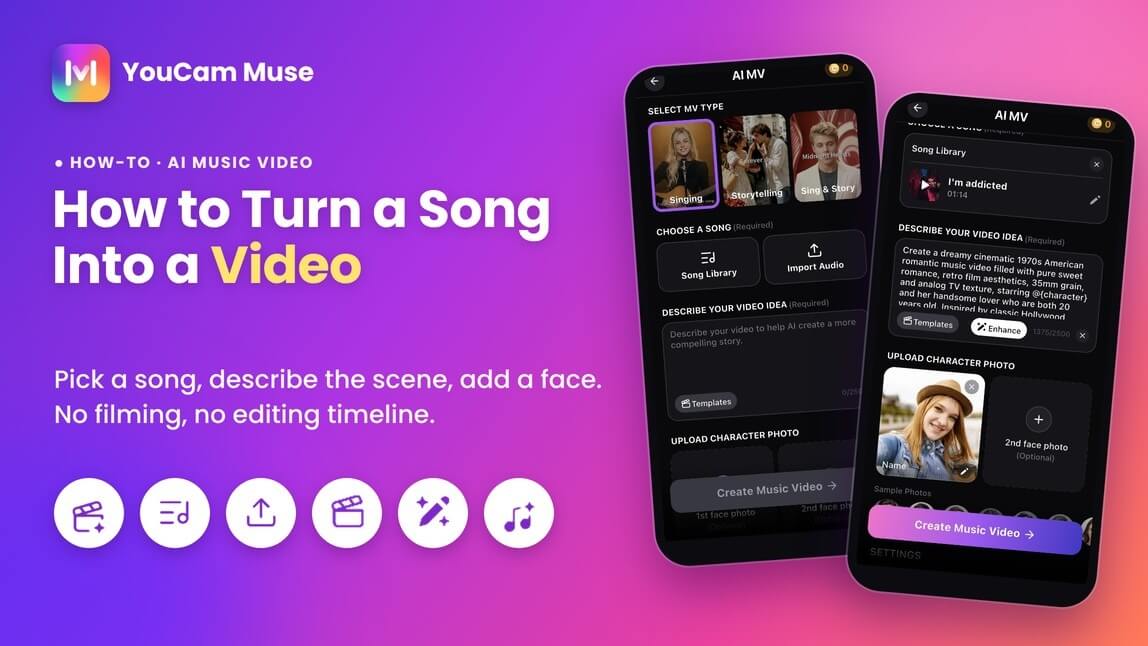
Mình có một bài hát để trong ghi âm trên điện thoại suốt mấy tháng trời, lúc nào cũng định đăng. Vấn đề chưa bao giờ là bài hát. Vấn đề là mọi nền tảng mình muốn chia sẻ (TikTok, Reels, YouTube Shorts) đều cần video, mà mình thì không có ekip quay, không có địa điểm, cũng không đủ kiên nhẫn học dùng phần mềm dựng video chỉ để đăng một đoạn clip.
Thế là mình đi tìm cách nhanh và "đúng nghĩa" nhất để biến một bài hát thành video. Mình nhận ra thật ra có ba kiểu "video bài hát", và chọn đúng kiểu ngay từ đầu sẽ tiết kiệm cho bạn nhiều thời gian hơn bất kỳ công cụ nào. Bên dưới mình sẽ đi qua cả ba kiểu, rồi chỉ luôn từng bước mình dùng để biến một bản nhạc thành video âm nhạc AI hoàn chỉnh trên điện thoại với YouCam Muse, cùng công thức prompt tạo nên khác biệt lớn nhất cho kết quả video.
Một số hình ảnh có thể được tạo bằng AI cho mục đích minh họa.
Mục lục
- Trả lời nhanh: cách biến một bài hát thành video
- 3 cách biến bài hát thành video (và cách chọn đúng kiểu bạn cần)
- Chuẩn bị bài hát trước khi bạn làm bất cứ thứ gì
- Tùy chọn 1 và 2: visualizer tĩnh hoặc video lyrics
- Tùy chọn 3: biến bài hát thành video âm nhạc AI, từng bước một
- Công thức prompt giúp video khớp với bài hát
- Mẹo hay khi đăng video bài hát của bạn
- Những lỗi mình sẽ tránh
- Câu hỏi thường gặp
Trả lời nhanh: cách biến một bài hát thành video
Để biến một bài hát thành video, hãy chọn định dạng trước: visualizer tĩnh (ảnh bìa cộng với âm thanh), video lyrics (lời hiện theo nhịp bài hát), hoặc MV đầy đủ với cảnh và nhân vật. Với hai kiểu đầu, bất kỳ trình chỉnh sửa video nào cũng được: thêm âm thanh, thêm hình hoặc chữ, rồi xuất file MP4. Nếu muốn MV đầy đủ mà không cần quay, hãy dùng app video âm nhạc AI: tải lên hoặc chọn bài hát, mô tả ý tưởng video, tùy chọn thêm ảnh khuôn mặt, rồi để AI tạo cảnh khớp với bản nhạc.
3 cách biến bài hát thành video (và cách chọn đúng kiểu bạn cần)
Đa số các trang "biến bài hát thành video" bạn tìm được chỉ là trang giới thiệu công cụ và nhảy thẳng đến bước "tải MP3 lên". Trước khi làm vậy, đáng để bạn xác định rõ video đó dùng để làm gì, vì mỗi định dạng có mức độ tốn công và hiệu quả rất khác nhau.
| Định dạng | Nhìn như thế nào | Phù hợp nhất cho | Công sức |
|---|---|---|---|
| Visualizer tĩnh | Một hình ảnh (ảnh bìa hoặc một bức ảnh), đôi khi có sóng âm, phát suốt cả bài | Đăng một bản đầy đủ lên YouTube để nó tồn tại dưới dạng video; những lần phát hành mà âm thanh là điểm chính | Thấp: vài phút trong bất kỳ trình chỉnh sửa nào |
| Video lyrics | Lời bài hát hiện trên màn hình đúng nhịp giọng hát, trên một nền hoặc chuyển động đơn giản | Những bài có điệp khúc bắt tai, dễ hát theo; giúp mọi người học thuộc lời | Trung bình: tốn thời gian nhất là canh nhịp từng câu |
| Video âm nhạc AI | Các cảnh được tạo, có câu chuyện hoặc người biểu diễn, và cả khuôn mặt của bạn nếu muốn, được dựng khớp với bản nhạc | Các clip ngắn cho TikTok, Reels và Shorts; nghệ sĩ muốn một MV "thật" mà không cần quay phim | Thấp đến trung bình: chủ yếu là nghĩ ra ý tưởng video hay |
Nguyên tắc mình hay dùng: nếu bạn chỉ cần bài hát tồn tại trên một nền tảng video, hãy làm visualizer tĩnh. Nếu mọi người đã hát theo, hãy làm video lyrics. Nếu bạn muốn người xem dừng lướt, bạn cần những cảnh chuyển động, và đó là lúc video âm nhạc AI trở thành lựa chọn thực tế cho hầu hết chúng ta.
Chuẩn bị bài hát trước khi bạn làm bất cứ thứ gì
Phần này hầu như chẳng trang xếp hạng công cụ nào nói đến, và đây cũng là chỗ đa số những lần thử đầu của mình bị hỏng. Bỏ ra 5 phút chuẩn bị ở đây sẽ giúp bạn đỡ phải tạo lại rất nhiều lần về sau.
- Hãy đảm bảo bạn có quyền sử dụng. Dùng bài hát bạn tự viết, tự tạo bằng AI, hoặc bài hát bạn có giấy phép sử dụng. Tải hit của người khác lên rồi gọi đó là MV của "bạn" có thể khiến bài đăng bị tắt tiếng hoặc gỡ xuống.
- Xuất file âm thanh sạch. Xuất bản mix cuối cùng, đừng dùng bản thu âm loa bằng điện thoại. Nếu bạn tạo nhạc trong app bài hát AI, hãy tải bản hoàn chỉnh thay vì bản xem thử.
- Quyết định bạn cần dùng bao nhiêu phần của bài hát. Với TikTok, Reels và Shorts, điệp khúc hoặc 30–60 giây ấn tượng nhất thường hiệu quả hơn cả bài. Giữ bản đầy đủ cho YouTube.
- Viết ra ba từ mô tả mood. "Ấm áp, hoài niệm, chậm" hoặc "tối, nhanh, neon". Bạn sẽ dùng các từ này trong prompt video và chúng giúp hình ảnh không "lệch tông" so với nhạc.
- Chọn "ngôi sao" của bạn. Nếu bạn muốn xuất hiện trong video, hãy chọn một ảnh chụp rõ, nhìn thẳng, ánh sáng tốt. Nếu không, hãy quyết định nhân vật chính sẽ là ai.
Tùy chọn 1 và 2: visualizer tĩnh hoặc video lyric
Cách làm visualizer tĩnh
- Mở bất kỳ trình chỉnh sửa video nào (máy tính hoặc điện thoại) và bắt đầu một dự án với tỉ lệ bạn cần: 16:9 cho YouTube, 9:16 cho TikTok, Reels và Shorts.
- Thêm ảnh bìa hoặc một bức ảnh của bạn và kéo dài nó cho khớp toàn bộ độ dài bài hát.
- Thêm file âm thanh vào track âm thanh.
- Có thể thêm dạng sóng (waveform) hoặc hiệu ứng zoom nhẹ để khung hình không hoàn toàn đứng yên.
- Xuất dưới dạng MP4 và đăng tải.
Cách làm video lyric
- Dán lời bài hát vào một file văn bản, mỗi dòng một hàng.
- Phát bài hát và ghi lại mốc thời gian nơi mỗi dòng bắt đầu.
- Trong trình chỉnh sửa, thêm một lớp chữ cho mỗi dòng và đặt chúng khớp với các mốc thời gian đó.
- Giữ cỡ chữ to và tương phản cao; hầu hết mọi người sẽ xem trên điện thoại và thường tắt tiếng lúc đầu.
- Xuất video và đặt toàn bộ lời bài hát trong phần mô tả video nữa, giúp người xem tìm ra video bằng cách tìm theo một câu họ nhớ.
Cả hai cách đều ổn, nhưng chủ yếu vẫn là "âm thanh với một thứ gì đó trên màn hình". Nếu bạn muốn một MV thực sự với cảnh quay, câu chuyện và người biểu diễn, hãy tiếp tục.
Tùy chọn 3: cách biến một bài hát thành MV AI, từng bước một
Đây là cách mình dùng hiện tại. Mình tạo các video này trong YouCam Muse, một app bài hát và MV AI trên iPhone, vì toàn bộ quy trình nằm trên một màn hình thiết lập: chọn bài hát, mô tả video, thêm khuôn mặt, tạo video. Không cần timeline, không cần quay phim.
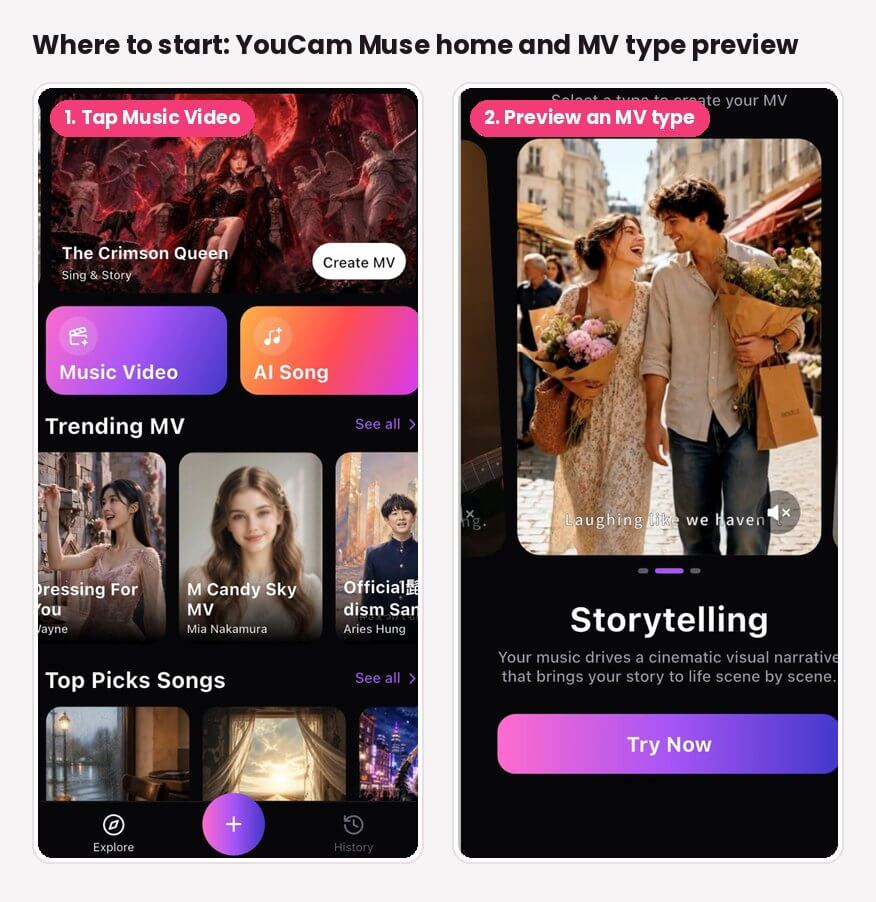
Bước 1: Mở Music Video từ màn hình chính
Trên màn hình chính YouCam Muse có hai nút lớn, Music Video và AI Song. Nhấn Music Video. Bên dưới, hai thanh Trending MV và Top Picks Songs cũng đáng để lướt một vòng để xem các phong cách mà những người sáng tạo khác đang dùng.
Bước 2: Chọn loại MV phù hợp với bài hát
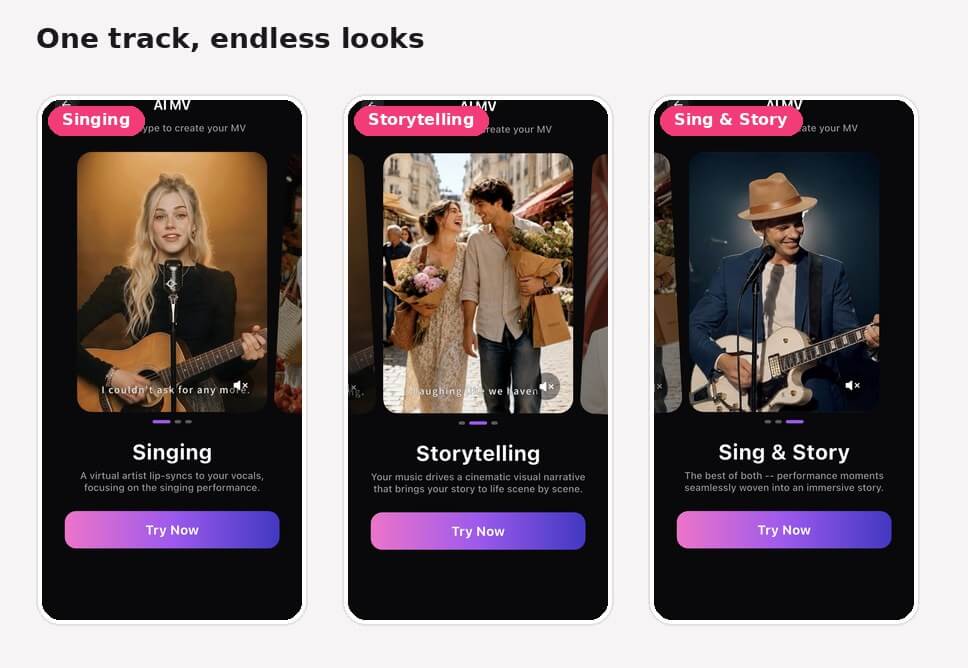
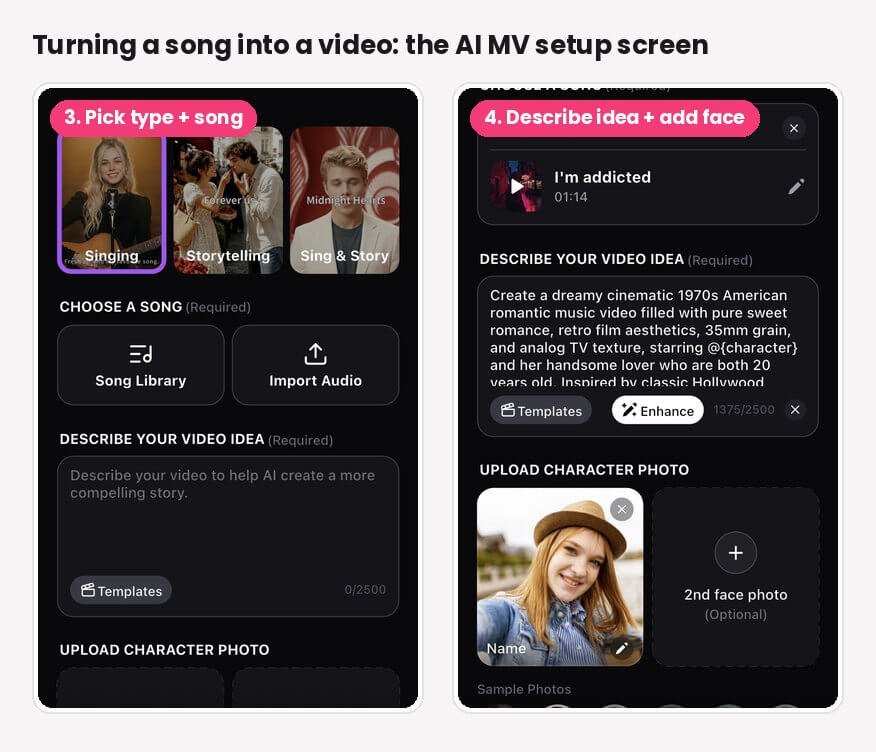
Trong mục Select MV Type bạn có ba lựa chọn, mỗi loại có một đoạn xem trước ngắn để bạn thấy nó tạo ra gì trước khi quyết định:
- Singing: một người biểu diễn ở ngay trung tâm, hát theo track. Hợp với ballad, nhạc mộc và bất cứ bài nào mà giọng hát là ngôi sao.
- Storytelling: theo lời mô tả trong app, "nhạc của bạn dẫn dắt một câu chuyện hình ảnh điện ảnh, đưa câu chuyện của bạn sống động từng cảnh một." Đây là lựa chọn mình dùng cho các bài hát tình yêu và những bài có lời kể chuyện.
- Sing & Story: kết hợp cả hai, cắt giữa cảnh biểu diễn và cảnh kể chuyện, giống đa số MV chính thức.
Bước 3: Chọn bài hát
Trong mục Choose a Song, nhấn Import Audio để tải track của riêng bạn lên, hoặc Song Library để chọn bài hát đã có sẵn trong app, bao gồm cả các bài bạn đã tạo bằng tính năng AI Song của YouCam Muse. Khi đã chọn bài, nó sẽ hiện dưới dạng thẻ với tên và độ dài; bạn có thể nhấn biểu tượng cây bút để đổi sang bài khác.
Bước 4: Mô tả ý tưởng video của bạn
Trường này là bắt buộc, và đây là yếu tố ảnh hưởng lớn nhất đến việc video có đẹp hay không. Bạn có tối đa 2.500 ký tự. Nhấn Templates nếu bạn muốn một mẫu gợi ý, viết ý tưởng của riêng bạn, rồi nhấn Enhance để AI mở rộng ý tưởng ngắn thành một mô tả đầy đủ, đậm chất điện ảnh hơn. Đây là ý tưởng mình dùng cho một bài tình ca phong cách retro:
"Create a dreamy cinematic 1970s American romantic music video filled with pure sweet romance, retro film aesthetics, 35mm grain, and analog TV texture, starring @{character} and her handsome lover who are both 20 years old. Inspired by classic Hollywood..."
Hãy để ý thẻ @{character}. Đây là cách bạn cho AI biết người trong ảnh bạn tải lên sẽ xuất hiện ở đâu trong câu chuyện.
Bước 5: Tải ảnh nhân vật (không bắt buộc)
Trong mục Upload Character Photo, hãy thêm một bức ảnh rõ nét của bạn hoặc của người sẽ đóng chính trong video, và đặt tên cho họ. Bạn có thể thêm 2nd face photo cho video song ca hoặc câu chuyện cặp đôi, hoặc bỏ qua ảnh hoàn toàn và chọn một trong các Sample Photos thay thế.
Bước 6: Nhấn Create Music Video, rồi chia sẻ
Nhấn Create Music Video. YouCam Muse hỗ trợ hai cách tạo: một cách bắt đầu từ storyboard, nơi AI phác thảo video từng cảnh để bạn xem lại trước khi dựng MV cuối cùng, và một cách trực tiếp tạo toàn bộ video từ bản nhạc của bạn chỉ trong một bước. Khi hoàn tất, bạn có thể chia sẻ lên bảng feed cộng đồng YouCam Muse hoặc xuất video để đăng lên các mạng xã hội khác.
Trình tạo MV & bài hát bằng AI
Biến bất kỳ bài hát nào thành MV âm nhạc.
Không cần quay, không cần chỉnh sửa timeline.
Kết quả có thể trông như thế nào
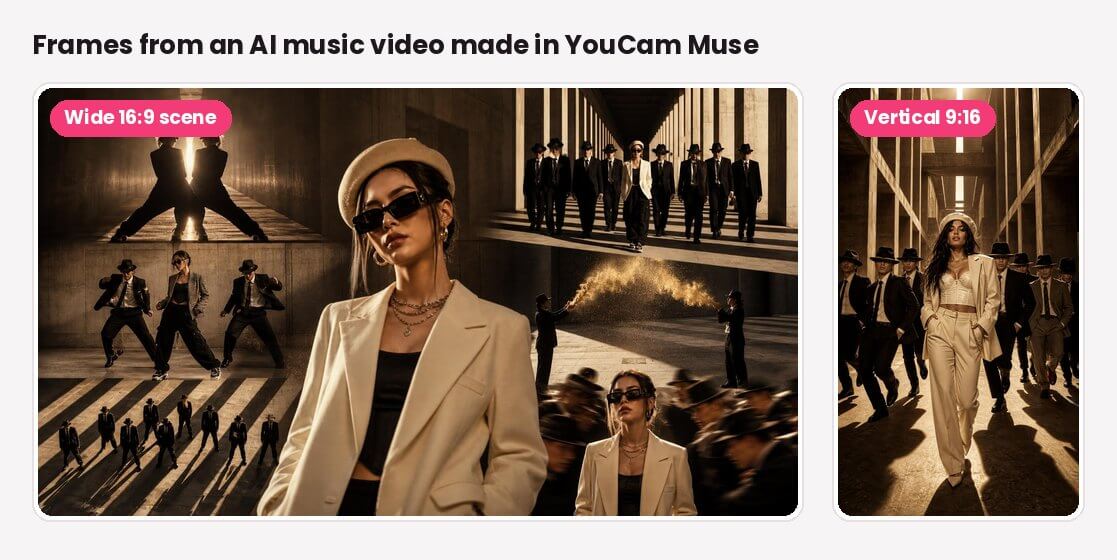
Dưới đây là các khung hình từ một MV được tạo trong YouCam Muse, với phong cách film-noir, hoàng hôn trầm lắng: nhân vật chính mặc vest màu kem, nhóm vũ công mặc vest đen và đội mũ fedora, ánh sáng và bóng đổ kịch tính xuyên qua kiến trúc bê tông. Phong cách này được giữ nguyên cho cả cảnh rộng và khung dọc dành cho video ngắn.
Công thức prompt giúp video khớp với bài hát
Khi video của tôi cảm thấy "sai sai", gần như luôn là vì phần hình ảnh bỏ qua nhịp hoặc tâm trạng của bài hát. Công thức này đã giải quyết vấn đề đó cho tôi. Điền từng phần và bạn sẽ có một ý tưởng video vững vàng chỉ trong vài phút:
[Thời kỳ hoặc phong cách hình ảnh] + [từ mô tả mood trong phần chuẩn bị] + [bối cảnh] + [nhân vật xuất hiện, có @{character}] + [góc máy và chất liệu hình ảnh] + [cách câu chuyện thay đổi khi đến điệp khúc]
Một vài gợi ý bạn có thể sao chép và chỉnh sửa lại:
- Ballad chậm: "Câu chuyện thành phố đêm mưa dịu. @{character} đi bộ một mình dưới ánh đèn đường, phản chiếu trên vỉa hè ướt, máy quay tiến chậm, ánh sáng ấm từ ô cửa sổ. Đến điệp khúc, cô ấy tới bên khung cửa quán cà phê sáng đèn và mỉm cười."
- Pop sôi động: "MV mùa hè Y2K rực rỡ. @{character} và bạn bè trong buổi tiệc trên sân thượng, màu kẹo ngọt, cận cảnh fisheye, cắt cảnh nhanh theo nhịp, pháo giấy ở đoạn điệp khúc."
- Hip-hop: "Phong cách film-noir gai góc, ánh hoàng hôn xuyên qua các cột bê tông. @{character} mặc vest màu kem dẫn đầu nhóm vũ công mặc vest đen và đội mũ fedora, góc máy thấp, động tác đồng bộ ở mỗi đoạn drop."
- Indie folk: "Câu chuyện road-trip quay handheld bằng phim 16mm, đường đất bụi mù, cánh đồng vàng. @{character} với cây guitar mộc ở thùng sau xe bán tải, lóe sáng ống kính, dừng hình ở câu cuối."
- EDM: "Thành phố cyber neon về đêm, lưới laser và sương mù. @{character} trên sân khấu phát sáng, đèn nháy theo nhịp kick, biển tay khán giả giơ cao ở đoạn drop."
Nếu một prompt có vẻ quá sơ sài, hãy tự viết hai phần đầu rồi để Enhance bổ sung chi tiết về góc máy và chất liệu hình ảnh.
Mẹo đăng video bài hát
- Gây ấn tượng trong 2 giây đầu. Trên TikTok và Reels, hãy bắt đầu đoạn clip ở câu hát mạnh nhất hoặc đoạn drop, không phải phần intro.
- Tạo một video riêng cho từng tỷ lệ khung hình. Dọc 9:16 cho TikTok, Reels và Shorts; ngang 16:9 cho video đầy đủ trên YouTube.
- Giữ nhân vật nhất quán. Dùng cùng một ảnh khuôn mặt và tên nhân vật cho các video của cùng một bài hát hoặc dự án nghệ sĩ, để khán giả nhận ra "ngôi sao".
- Đăng lời bài hát trong caption hoặc mô tả. Mọi người thường tìm kiếm theo một câu họ nghe được, không phải tên bài hát.
- Đăng nội dung theo nhịp. Đăng video đầy đủ trước, sau đó cắt các clip ngắn ở đoạn điệp khúc và bridge để đăng trong vài ngày tiếp theo, giữ cho bài hát luôn xuất hiện trước mắt mọi người.
Những sai lầm tôi sẽ tránh
- Không đúng mood. Một phong cách neon cyberpunk trên một bài hát acoustic nhẹ nhàng sẽ rất lạc quẻ. Hãy quay lại với ba từ miêu tả mood của bạn.
- Ý tưởng một dòng mơ hồ. "Music video ngầu" sẽ chỉ cho ra những cảnh rất chung chung. Hãy nêu rõ bối cảnh thời đại, địa điểm và ai xuất hiện trong đó.
- Ảnh khuôn mặt chất lượng thấp. Góc nghiêng, đeo kính râm hoặc bóng tối đậm sẽ khiến AI khó tạo được nhân vật nhận diện rõ ràng.
- Dùng bài hát bạn không có bản quyền. Đó là cách nhanh nhất khiến một video cực hay bị tắt tiếng.
Trình tạo video nhạc & bài hát bằng AI
Biến bất kỳ bài hát nào thành music video.
Không quay phim, không cần timeline chỉnh sửa.
Câu hỏi thường gặp
Làm sao để chuyển âm thanh thành video?
Cách đơn giản nhất là đưa file âm thanh vào bất kỳ trình chỉnh sửa video nào cùng với một ảnh tĩnh (như ảnh bìa) kéo dài bằng độ dài bài hát, rồi xuất ra dưới dạng MP4. Cách này sẽ tạo cho bạn một video kiểu hình ảnh tĩnh có nhạc. Nếu bạn muốn những cảnh chuyển động thay vì một ảnh tĩnh, hãy dùng ứng dụng tạo video nhạc bằng AI để tạo hình ảnh từ chính bản nhạc đó.
AI có thể biến nhạc thành video không?
Có. Các ứng dụng video nhạc AI có thể lấy một bài hát và tạo ra những cảnh phù hợp với bài hát đó. Ví dụ trong YouCam Muse, bạn chọn loại MV (Hát, Kể chuyện hoặc Hát & Kể chuyện), chọn hoặc nhập bài hát, mô tả ý tưởng video, tùy chọn thêm ảnh khuôn mặt, và ứng dụng sẽ tạo music video cho bạn. Bạn không cần quay hay chỉnh sửa gì cả.
Làm sao để tạo video có nhạc nền?
Nếu bạn đã có sẵn footage, hãy thêm các clip vào trình chỉnh sửa video, đặt bài hát vào track âm thanh và cắt chỉnh clip theo nhịp. Nếu bạn chưa có footage, một ứng dụng video nhạc AI có thể tạo hình ảnh cho bạn từ bài hát và một đoạn mô tả ngắn về những gì bạn muốn thấy.
ChatGPT có tạo được music video không?
Các trợ lý chat tổng quát rất hữu ích để động não ý tưởng, viết cốt truyện hoặc soạn nháp prompt cho video. Nhưng để có một video hoàn chỉnh được canh đúng nhịp với bài hát của bạn, bạn vẫn sẽ cần một công cụ làm video nhạc chuyên dụng. Quy trình hay là soạn ý tưởng trong trợ lý chat, rồi dán nội dung đó vào ô "Mô tả ý tưởng video của bạn" trong YouCam Muse.
Tôi có cần dùng chính ảnh của mình để làm video nhạc AI không?
Không. Trong YouCam Muse, ảnh nhân vật là tùy chọn. Bạn có thể tải lên một hoặc hai ảnh khuôn mặt để trở thành nhân vật chính trong video, chọn từ ảnh mẫu có sẵn trong ứng dụng hoặc bỏ qua và chỉ cần mô tả nhân vật trong ý tưởng video.
Tôi có thể dùng bất kỳ bài hát nào mình thích không?
Về mặt kỹ thuật bạn có thể nhập file âm thanh, nhưng bạn chỉ nên dùng những bài hát bạn sở hữu, tự sáng tác hoặc được cấp phép sử dụng, đặc biệt nếu bạn định đăng công khai. Những bài hát do chính bạn tạo, bao gồm cả bài hát bạn tạo bằng trình tạo nhạc AI, là lựa chọn an toàn nhất.



