


 Tác giả:
Từng thắc mắc làm sao tạo video ấn tượng mà không phải loay hoay quá nhiều?
Vào năm 2026, các app và công cụ tạo video bằng AI đã khiến mọi thứ dễ dàng hơn bao giờ hết! Từ việc làm ảnh cũ chuyển động đến tạo video chuyên nghiệp, những công cụ này hoàn hảo cho marketer, influencer và nhà sáng tạo nội dung.
Hãy cùng khám phá top 13 trình tạo video AI và xem chúng có thể thay đổi cách bạn tạo nội dung như thế nào.
13 app & công cụ online chuyển ảnh thành video bằng AI năm 2026
| Trình tạo video AI | Nền tảng khả dụng | Phù hợp nhất cho |
| YouCam Enhance | iOS/Android/Online | Biến ảnh cũ thành video bằng AI |
| Vidnoz AI | iOS/Online | AI chuyển truyện thành video |
| Genbler | Online | AI chuyển động điện ảnh LUMA AI |
| HitPaw Edimakor | Online/Win/Mac | Tạo video từ ảnh tham chiếu bằng AI |
| Kling AI | iOS/Android/Online | AI tạo video kể chuyện chuyên nghiệp |
| Xole AI | Online | Công cụ AI chuyển văn bản thành ảnh rồi thành video |
| RunWay ML | iOS/Android/Online | Video điện ảnh bằng AI |
| Vivago AI | iOS/Android/Online | AI chuyển thiết kế thành video |
| Flux Pro AI | Online | Công cụ AI chuyển ảnh thành video với Flux AI |
| DomoAI | Online | Clip thành video |
| Clipfly | iOS/Android/Online | AI chuyển ảnh thành video anime |
| SendFame | Online | Ảnh tĩnh động + clip người nổi tiếng |
| Google Veo 3.1 | Online/API | Âm thanh + hội thoại đồng bộ gốc |
YouCam Enhance: Tốt nhất để biến ảnh cũ thành video bằng AI
YouCam Enhance cực kỳ lý tưởng để biến ảnh của bạn thành những video sống động.
Tính năng "AI Image to Video" mới ra mắt mang đến kết quả ấn tượng, đặc biệt là khi bạn muốn làm ảnh cũ chuyển động.
Kết hợp cùng các công cụ Khôi phục ảnh, bạn không chỉ có thể làm ảnh cũ chuyển động mà còn cải thiện cả chất lượng ảnh!
Đánh giá công cụ AI Image to Video của YouCam Enhance
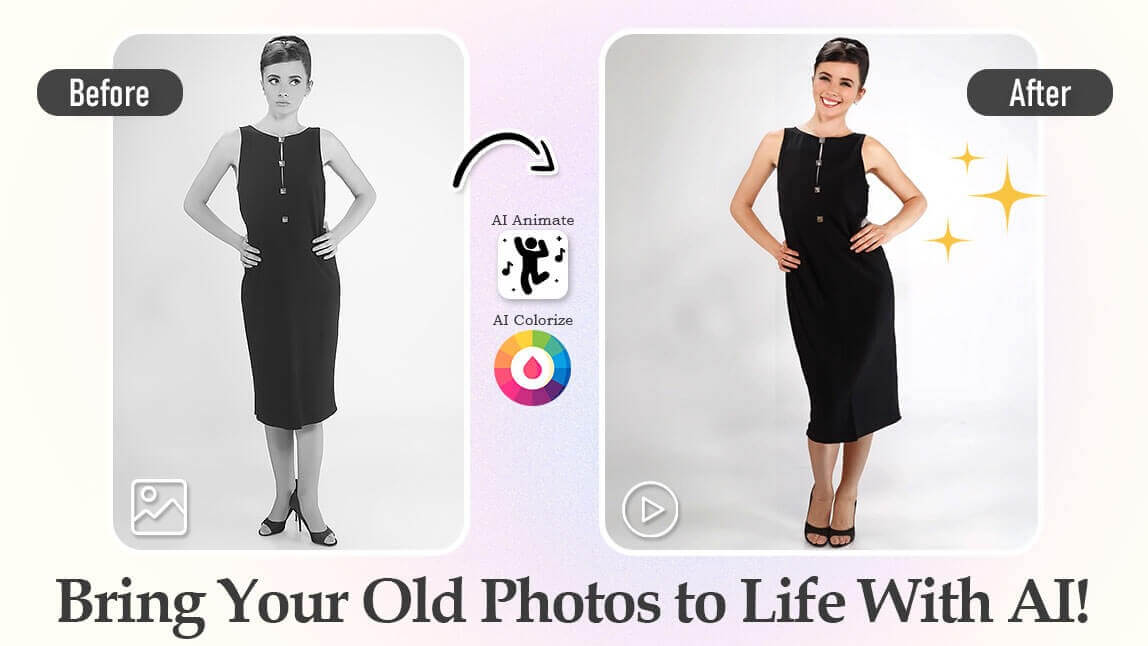
Tính năng YouCam Enhance “AI Image to Video” là bước đột phá trong việc hồi sinh ảnh cũ, biến chúng thành những video chuyển động sống động, hoàn hảo để kể lại những câu chuyện hoài niệm.
Các công cụ Khôi phục ảnh là một điểm cộng tuyệt vời, giúp làm nét chi tiết một cách dễ dàng và khôi phục màu sắc cho những bức ảnh đã phai.
Mình đã dùng chúng để nâng chất lượng những bức ảnh cũ của ông bà, rồi làm chúng chuyển động, khiến nụ cười của họ sống lại với những chuyển động chân thực. Quá trình rất trực quan, nhanh và mang lại kết quả vô cùng xúc động. Những video tuyệt đẹp này giúp lưu giữ kỷ niệm gia đình trở nên thật đặc biệt.
Rất đáng thử cho bất kỳ ai muốn thổi làn gió mới vào những bức ảnh của mình!
Cách tạo video AI bằng YouCam Enhance
- Chọn tính năng “Image to Video” và tải lên một bức ảnh.
- Chọn một trong hơn 10 mẫu có sẵn hoặc nhập mô tả (prompt) bằng chữ của bạn.
- Nhấn “Generate” để bắt đầu xử lý video.
- Khi video sẵn sàng, bạn có thể xem trong thư viện “History”.
Vidnoz AI: Tốt nhất cho các clip sẵn sàng đăng mạng xã hội
- Có sẵn: iOS/Online
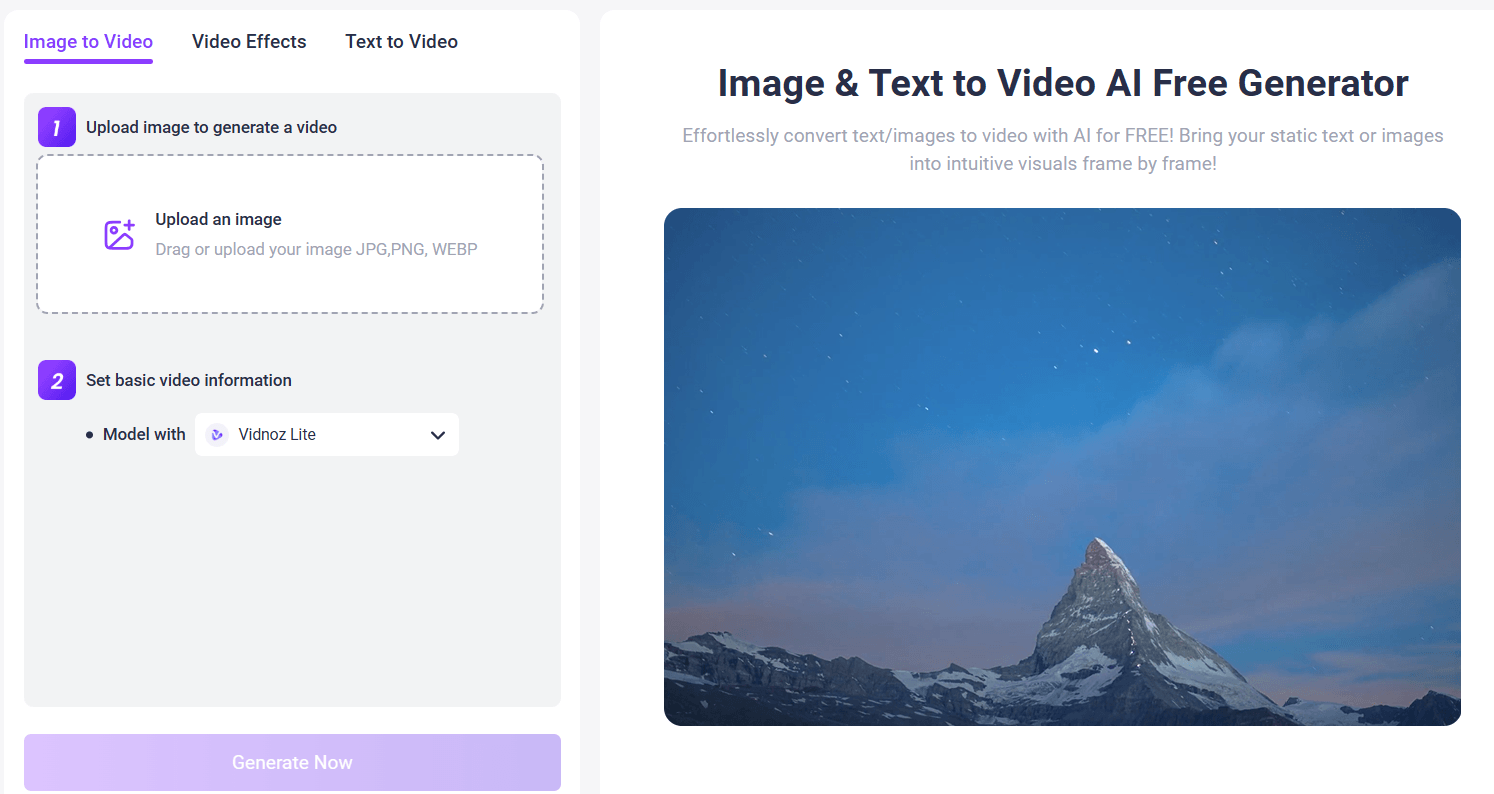
Vidnoz AI với tính năng "Image to Video" cho phép bạn dễ dàng biến hình ảnh tĩnh thành video sinh động. Bạn chỉ cần tải ảnh lên, Vidnoz AI sẽ dùng trí tuệ nhân tạo để thêm chuyển động và hiệu ứng hoạt họa để khiến hình ảnh sống động hơn. Đây là một công cụ đơn giản, dễ sử dụng, có thể nhanh chóng chuyển nội dung hình ảnh của bạn thành dạng video hấp dẫn.
Đánh giá công cụ Vidnoz AI Image to Video Generator
Vidnoz AI thu hút tôi bởi lời hứa tạo video miễn phí, dễ dàng. Tính năng nổi bật của nó là bộ mẫu dựng sẵn và cách thêm chuyển động, nhạc cực đơn giản, giúp ảnh trở nên sống động trên mạng xã hội.
Tôi đã tải lên một bức ảnh mèo và chọn mẫu Instagram 9:16. AI thêm hiệu ứng zoom mượt và nhạc nền vui tươi, tạo thành một reel chỉ trong chưa đầy 30 giây. Video xuất ra không có watermark là một điểm cộng lớn, nhưng kho mẫu thì hơi đơn giản. Tôi đăng lên Stories và mọi người đều thích vibe đó. Vidnoz AI rất phù hợp để tạo nội dung nhanh, dễ chia sẻ.
Cách tạo video AI bằng Vidnoz AI
- Truy cập Vidnoz “Image to Video” và tải ảnh lên
- Nhấn “Generate” để xử lý
- Thêm “Element”, “Audio”, “Template” theo nhu cầu của bạn.
- Xem trước trong “My Creations” & tải về file MP4
Genbler: Tốt nhất cho Text-to-Video với chuyển động điện ảnh LUMA AI
- Có sẵn trên: Online
Genbler nổi bật nhờ tích hợp LUMA AI Dream Machine, một công cụ mang tính cách mạng, biến văn bản mô tả thành video điện ảnh. Bạn chỉ cần mô tả ý tưởng—“khu rừng huyền ảo với những ánh đèn lơ lửng và sinh vật kỳ bí” hoặc “một lữ khách đơn độc bước đi trong sa mạc dưới bầu trời đầy sao”—và AI sẽ tạo ra một đoạn phim hoạt họa hoàn chỉnh với chuyển động chân thực, góc quay và không khí nghệ thuật.
Đánh giá công cụ Genbler LUMA AI Video Generator
Trải nghiệm text-to-video của Genbler mạnh hơn tôi tưởng. Tôi nhập mô tả—“đường chân trời thành phố cyberpunk rực sáng với đèn neon và cực quang tỏa sáng phía trên các tòa nhà chọc trời”—và chỉ sau vài phút, kết quả trông giống như một cảnh trailer. Chuyển động lia máy nhẹ, ánh sáng kịch tính và các hạt sương mù khiến nó giống như đoạn giới thiệu phim chiếu ở liên hoan.
Điểm khiến nó khác biệt là độ chân thực trong chuyển động—không phải kiểu trình chiếu ảnh. Bạn sẽ có chuyển cảnh, thay đổi góc nhìn và sắc thái cảm xúc, dù chỉ bắt đầu từ một câu mô tả. Với những nhà sáng tạo muốn có video nguyên bản mà không cần máy quay, đây đúng là một giấc mơ thành hiện thực.
Bên cạnh LUMA AI là điểm nhấn, Genbler còn cung cấp nhiều công cụ sáng tạo khác như Đổi Khuôn Mặt (Face Swap), Chân Dung Sống (Live Portrait), Đổi Phông Nền (Background Change) và Text-to-Image. Những tính năng này giúp bạn cá nhân hóa nội dung hơn nữa—dù là đưa chính bạn vào khung cảnh, nâng cấp ảnh tĩnh, hay tạo hình từ vài dòng mô tả.
Cách tạo video AI bằng Genbler
- Truy cập Genbler và chọn tính năng “LUMA AI Dream Machine”
- Nhập một đoạn mô tả sáng tạo cho khung cảnh bạn muốn
- Nhấn “Generate” và chờ video điện ảnh của bạn được dựng
- Xem, tải xuống hoặc chỉnh sửa thêm bằng các công cụ sáng tạo của Genbler
Bạn đang tìm công cụ AI text-to-video tốt nhất? Sự kết hợp giữa Genbler và LUMA AI giúp bạn tạo video điện ảnh từ những prompt đơn giản—kèm thêm các tính năng như Face Swap, Live Portrait và nhiều hơn nữa.
HitPaw Edimakor: Tốt nhất để tạo video AI với ảnh tham chiếu
- Có sẵn trên: Online/Win/Mac
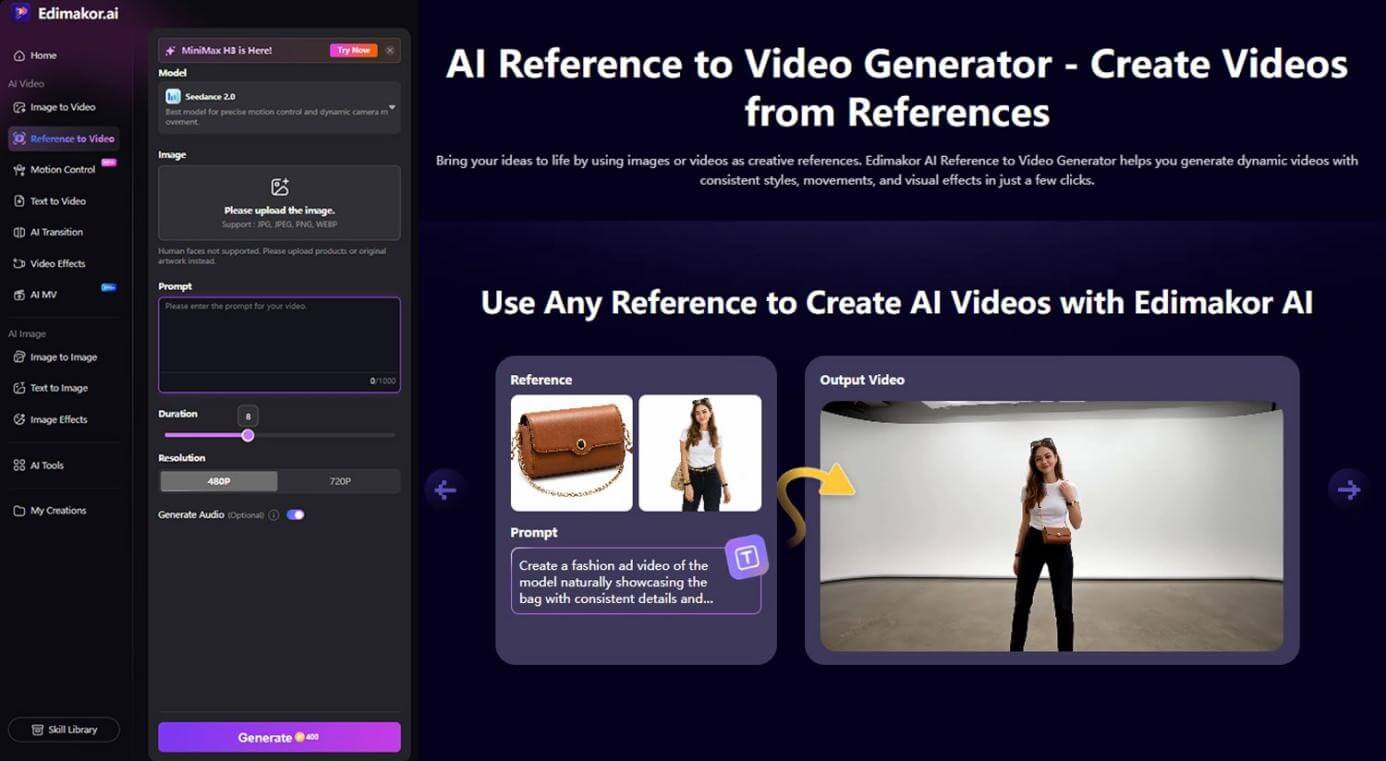
Tính năng “Reference to Video” của HitPaw Edimakor là một công cụ video AI linh hoạt và trực quan. Không chỉ đơn giản là hoạt họa một hình, nó còn cho phép người dùng tải lên nhiều ảnh tham chiếu để dẫn dắt quá trình tạo video. Điều này giúp giữ chi tiết hình ảnh nhất quán trong video tạo ra. Hơn nữa, người dùng còn có thể tiếp tục chỉnh sửa kết quả trong phần mềm máy tính Edimakor với nhiều công cụ AI tiện lợi khác.
Đánh giá công cụ HitPaw Edimakor
Tính năng Reference to Video của HitPaw Edimakor đã thu hút sự chú ý của tôi. Tôi muốn xem nó hoạt động hiệu quả đến đâu trong thực tế.
Tôi tải lên một ảnh sản phẩm và một ảnh khui hộp. Sau đó tôi yêu cầu AI biến chúng thành một video unboxing ngắn. Tôi nhận được video chỉ sau vài phút.
Kết quả cuối cùng tự nhiên hơn nhiều so với kiểu chỉ hoạt họa một ảnh. Nó trông giống một đoạn clip thật sự. Sản phẩm giữ nguyên màu sắc và hình dáng ban đầu. Phần chuyển cảnh giữa hai bức ảnh cũng rất mượt.
Tôi còn ấn tượng với kho mẫu AI cực kỳ đa dạng của Edimakor. Một số mẫu hỗ trợ video tham chiếu và có thể tạo âm thanh. Những lựa chọn này giúp quá trình tạo video AI dễ dàng và kiểm soát tốt hơn.
Cách tạo video AI bằng HitPaw Edimakor
- Truy cập Edimakor AI, nhấp vào “Reference to Video” và chọn mẫu trước
- Tải lên một hoặc nhiều ảnh tham chiếu và viết prompt mô tả video bạn muốn
- Chọn thời lượng, độ phân giải và tỷ lệ khung hình
- Nhấp “Generate”, sau đó xem trước kết quả và tải xuống dưới dạng tệp MP4.
Kling AI: Tốt nhất cho video kể chuyện chuyên nghiệp
- Hỗ trợ: iOS/Android/Online
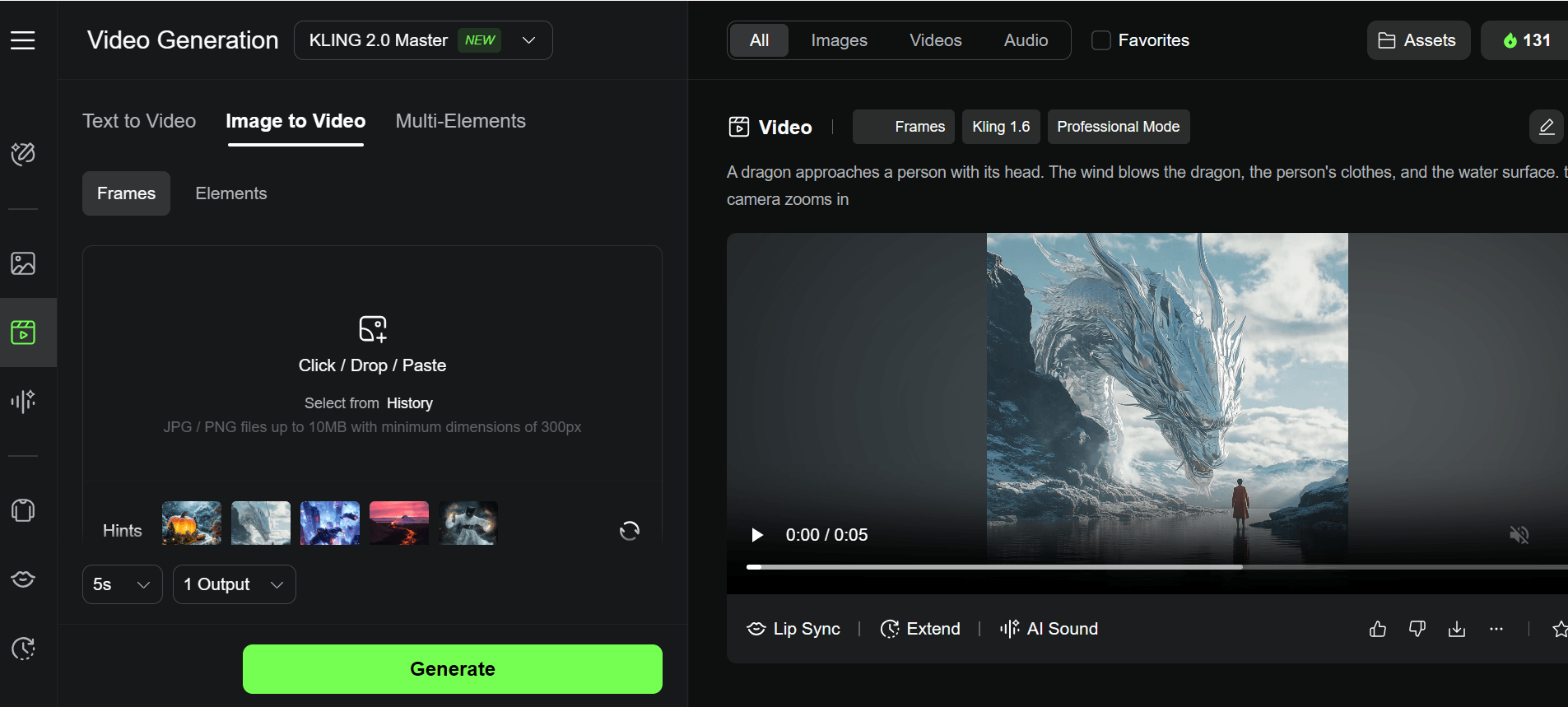
Kling AI có tính năng "Image to Video" dùng AI tiên tiến để biến ảnh tĩnh thành video sống động. Bạn chỉ cần tải ảnh lên, AI sẽ thêm chuyển động, chuyển cảnh và hiệu ứng để khiến ảnh “sống dậy”, mang đến cách đơn giản để tạo video animation từ ảnh.
Đánh giá công cụ Kling AI
Kling AI được bàn luận khá nhiều trên X nên mình rất tò mò, và tính năng chính của nó—chuyển động do AI điều khiển giúp ảnh chuyển động tự nhiên như cảnh quay thực—thực sự không làm mình thất vọng.
Mình thử một bức ảnh bãi biển với phong cách thiên nhiên. AI đã làm sóng và mây chuyển động rất chân thực, trông như một đoạn video. Quá trình xử lý mất khoảng 40 giây, hơi lâu một chút. Mình dùng nó làm intro YouTube và người xem còn hỏi có phải quay bằng flycam không. Kling AI cũng có nhiều hiệu ứng khác nhau, nhưng đôi lúc bạn sẽ phải chờ xử lý.
Cách tạo video AI bằng Kling AI
- Vào Kling.AI “Image-to-Video”, chọn “Frame” “Element” và tải ảnh lên.
- Nhập prompt dạng văn bản (Chủ thể + Chuyển động, Phông nền + Chuyển động)
- Chọn một “Motion Brush”
- Nhấp “Generate” để tạo video, sau đó lưu trong mục “History”
Xole AI: Trình tạo Text to Image to Video tốt nhất
- Hỗ trợ: Online
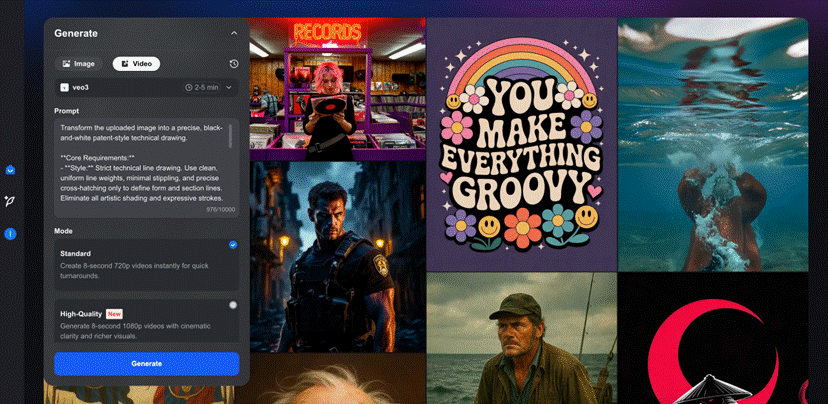
Xole AI thay đổi cách tạo nội dung với tính năng Image to Video Generation mạnh mẽ. Người dùng có thể tải ảnh tĩnh lên, và AI sẽ lập tức làm ảnh sống động với chuyển động mượt mà và hiệu ứng hình ảnh bắt mắt.
Nếu bạn không có sẵn ảnh, chỉ cần mô tả ý tưởng bằng văn bản, Xole AI sẽ tạo một hình ảnh chất lượng cao rồi tiếp tục animate nó thành video chuyên nghiệp. Đây là nền tảng tất cả‑trong‑một giúp biến mọi ý tưởng thành câu chuyện hình ảnh ấn tượng.
Đánh giá công cụ Xole AI Video Generator
Xole AI thu hút mình nhờ khả năng biến ảnh tĩnh thành video động, và nó thực sự làm được điều đó.
Mình bắt đầu chỉ với ý tưởng về một thành phố tương lai lúc hoàng hôn mà không có sẵn hình. Dùng Image Generator của Xole AI, mình mô tả khung cảnh bằng chữ và chỉ sau vài khoảnh khắc, công cụ đã tạo ra một hình minh họa phong cách 3D tuyệt đẹp, khớp hoàn toàn với ý tưởng.
Sau đó, mình dùng tính năng Image to Video, và AI đã animate mượt mà đường chân trời phát sáng, ánh đèn di chuyển và mây trôi, biến bức ảnh tĩnh thành một đoạn phim đậm chất điện ảnh.
Điều khiến mình ấn tượng nhất là Xole AI hỗ trợ nhiều mô hình AI, bao gồm cả các model mới nhất, cho phép mình khám phá nhiều hiệu ứng video và kiểu chuyển động khác nhau.
Một model cho ra hình ảnh chân thực hơn, trong khi model khác lại mang phong cách nghệ thuật, giàu tính thẩm mỹ. Toàn bộ quy trình rất trực quan và nhanh gọn, và kết quả đủ chuyên nghiệp để dùng cho dự án sáng tạo hoặc đăng mạng xã hội.
Cách tạo video AI bằng Xole AI
- Vào Xole AI, mở Image to Video Generation và tải ảnh lên (hoặc tạo ảnh bằng Image Generator).
- Nhập prompt, chọn một trong các mô hình AI mới nhất và chỉnh các thiết lập như tỷ lệ video hoặc phong cách.
- Nhấp Generate để bắt đầu xử lý và xem ảnh của bạn “sống dậy”.
- Xem trước và lưu video hoàn chỉnh để chia sẻ hoặc chỉnh sửa thêm.
Runway ML: Tốt nhất cho chuyển cảnh điện ảnh giữa các khung hình
- Hỗ trợ: iOS/Android/Online
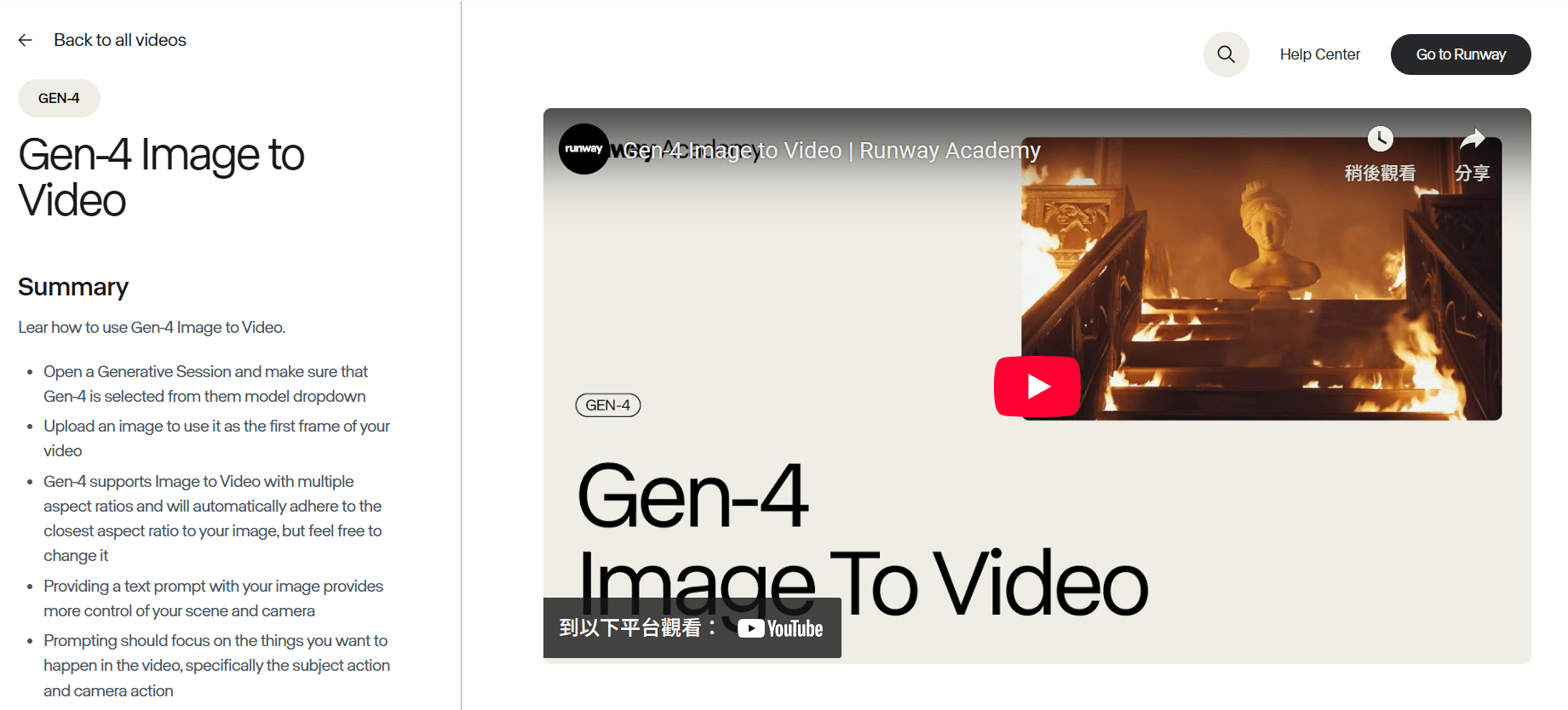
Tính năng "Generate Video" của Runway ML sử dụng mô hình AI tiên tiến để tạo video chất lượng cao từ văn bản hoặc hình ảnh. Công cụ cho độ chi tiết, độ ổn định và chuyển động tốt hơn, đặc biệt mạnh trong việc tạo nhân vật người đầy biểu cảm, mở ra nhiều khả năng sáng tạo mới cho nội dung video.
Đánh giá công cụ Runway ML
Runway ML trông khá tiên tiến, và bạn rất háo hức muốn thử. Tính năng chính của nó cho phép bạn đặt một ảnh làm khung hình đầu hoặc cuối của video, với AI tự động tạo một chuỗi cảnh phim điện ảnh.
Bạn tải lên một bức ảnh thành phố làm khung hình bắt đầu, và AI thêm xe cộ, đèn đường chuyển động giống như tua nhanh thời gian. Kết quả rất mượt, dù giao diện hơi kỹ thuật với người mới. Bạn dùng nó cho phần đầu video blog và trông rất chuyên nghiệp. Runway ML cực hợp cho các dự án cao cấp, nhưng cần chút thời gian làm quen.
Cách tạo video AI bằng Runway ML
- Truy cập Runway ML, chọn “Generate Video” và thả một hình ảnh vào
- Thiết lập “Key Frame” & “Text Prompt” (tùy chọn)
- Nhấn “Generate” để xử lý hoặc đổi phong cách theo nhu cầu
- Vào mục “Gallery” để xem và tải video xuống
Vivago AI: Tốt nhất cho hoạt họa nghệ thuật sẵn sàng đăng
- Nền tảng: iOS/Android/Online
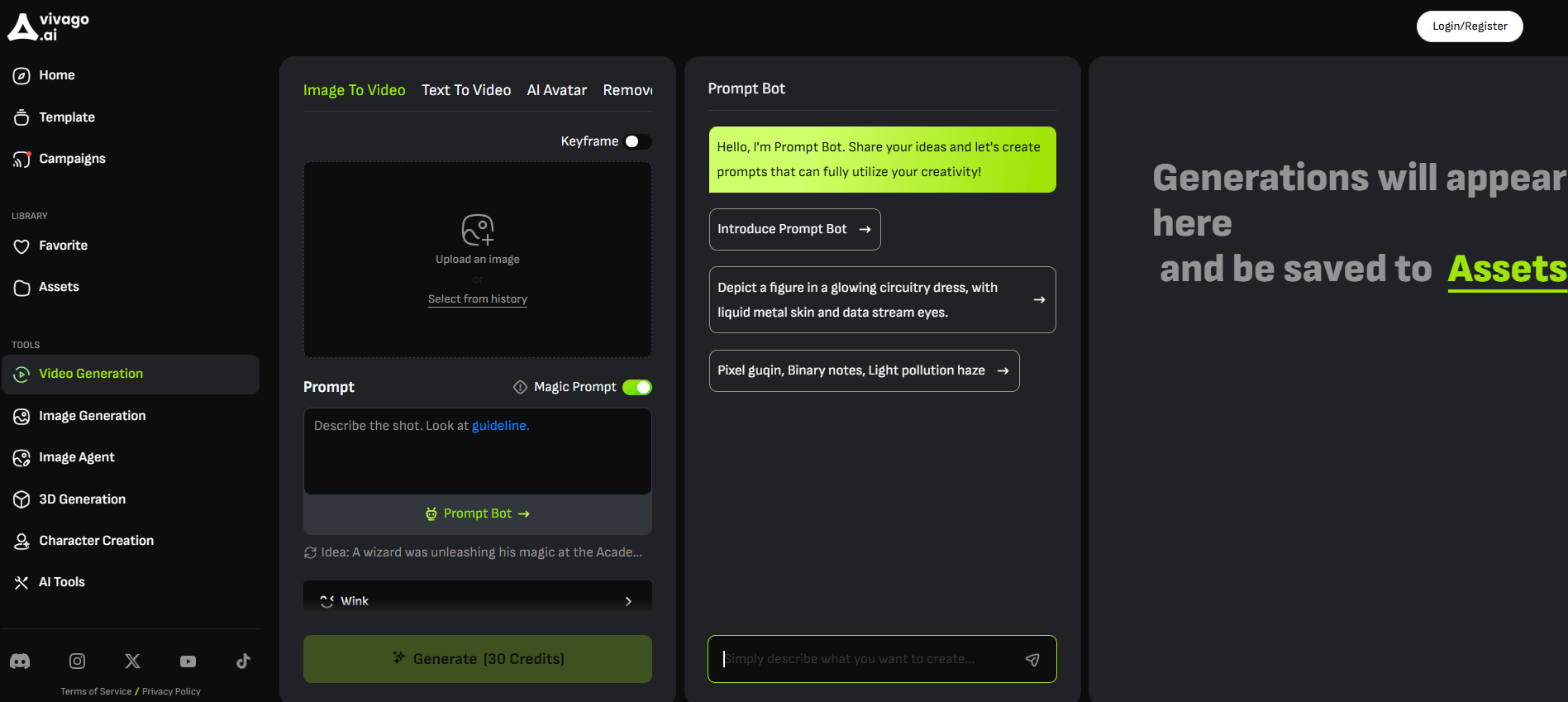
Tính năng "Video Generation" của Vivago AI là một công cụ AI chuyển ảnh thành video miễn phí. Người dùng có thể tải ảnh lên và nhập đoạn mô tả bằng văn bản cho cảnh video mong muốn. Nó cũng cung cấp bot gợi ý để giúp bạn tự do sáng tạo. Bạn có thể chỉnh thời lượng video (5 hoặc 10 giây) và dùng seed để nhận các kết quả tương tự. Video tạo xong sẽ hiển thị trong mục tài sản (assets) của bạn.
Đánh giá công cụ Vivago AI
Sự nổi tiếng của Vivago AI trên X đã thu hút bạn, và tính năng chính của nó — các mẫu phong cách vui nhộn tự động hoạt họa dựa trên nội dung hình ảnh — khiến việc sử dụng trở nên rất thú vị.
Bạn tải lên ảnh một chú ngựa và chọn mẫu động. AI làm chú ngựa phi qua khung hình, cỏ xung quanh đung đưa. Mọi thứ nhanh và sống động, nhưng giới hạn 10 giây của gói miễn phí khá ngắn. Bạn đăng nó lên TikTok và nhận được rất nhiều lượt thích. Vivago AI cực thích hợp cho mạng xã hội, nhưng video dài hơn sẽ cần gói trả phí.
Cách tạo video AI bằng Vivago AI
- Truy cập Vivago, mở “Video-Generation” và tải ảnh lên
- Thêm “Wink”, “Magic Brush” hoặc “Prompt”
- Nhấn “Generate” để xử lý
- Tải xuống & xem thêm trong mục Assets
Flux AI Video Generator: Công cụ AI chuyển ảnh thành video tốt nhất với Flux AI
- Nền tảng: Online
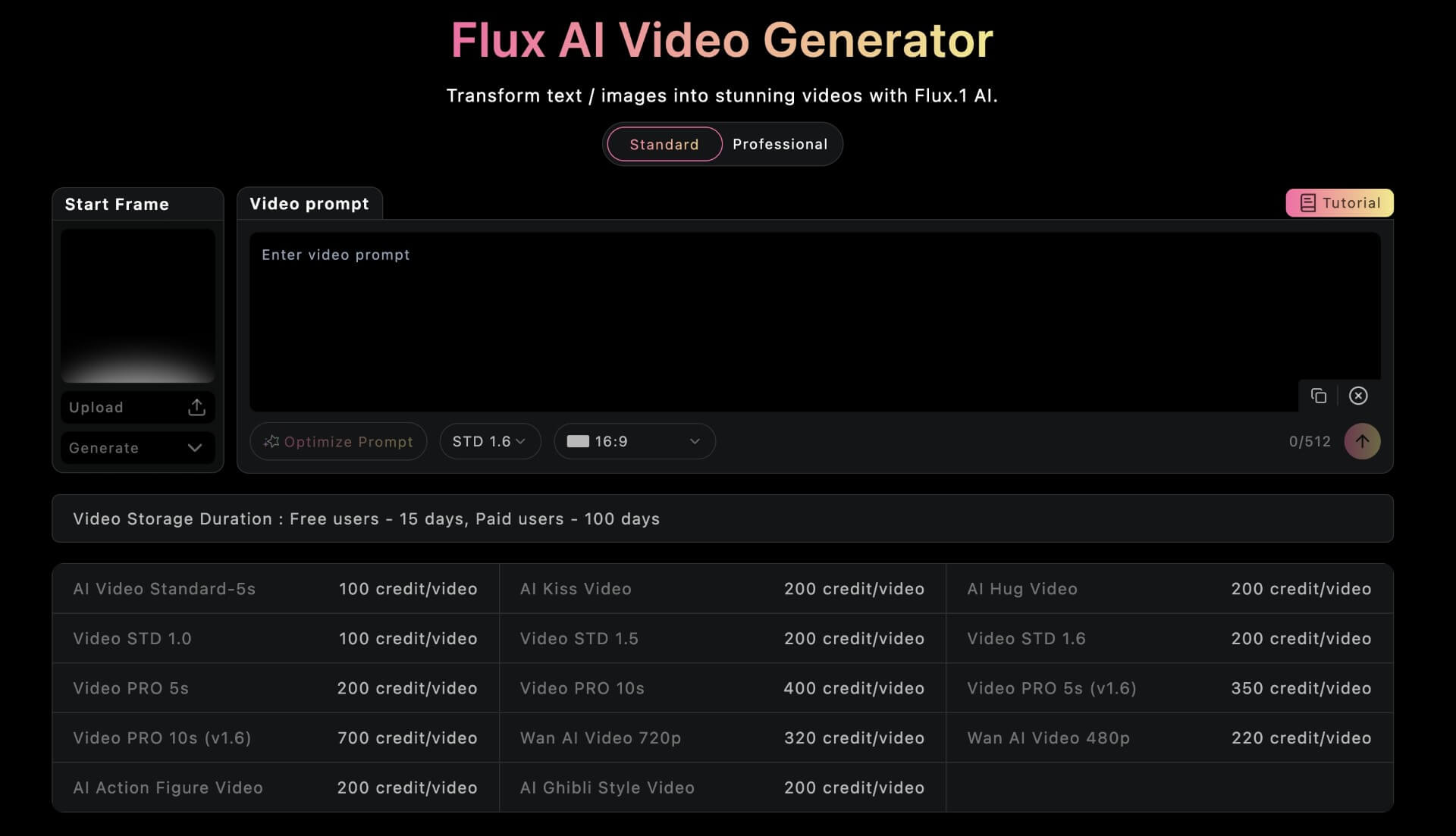
Tính năng "Flux AI Video Generator" của Flux Pro AI là công cụ video AI cực kỳ ấn tượng giúp bạn biến ảnh thành những video tuyệt đẹp.
Bạn chỉ cần tải ảnh lên hoặc tạo ảnh bằng Flux AI, và Flux Pro AI sẽ hoạt họa bức ảnh dựa trên prompt và tạo video cho bạn.
Đây là một công cụ thú vị và mạnh mẽ để bạn có được những video “ảo diệu” một cách dễ dàng.
Đánh giá công cụ Flux AI Video Generator
Flux Pro AI là một công cụ video AI tiên tiến tích hợp Kling AI & Flux AI cho việc tạo video. Tính năng chính của nó là bộ hiệu ứng video giúp bạn tạo hình ảnh chân thực và hoạt họa ảnh thành những video ấn tượng. Rất dễ để có video đăng lên mạng xã hội.
Cách tạo video bằng Flux AI Video Generator
- Truy cập Flux Pro AI, vào mục “Flux AI Video Generator”
- Tải ảnh lên hoặc tạo ảnh bằng Flux AI
- Nhập prompt cho video theo ý bạn.
- Nhấn nút generate, và bạn sẽ nhận được video sau khoảng 3–5 phút.
DomoAI: Tốt nhất cho chuyển đổi phong cách anime
- Nền tảng: Online
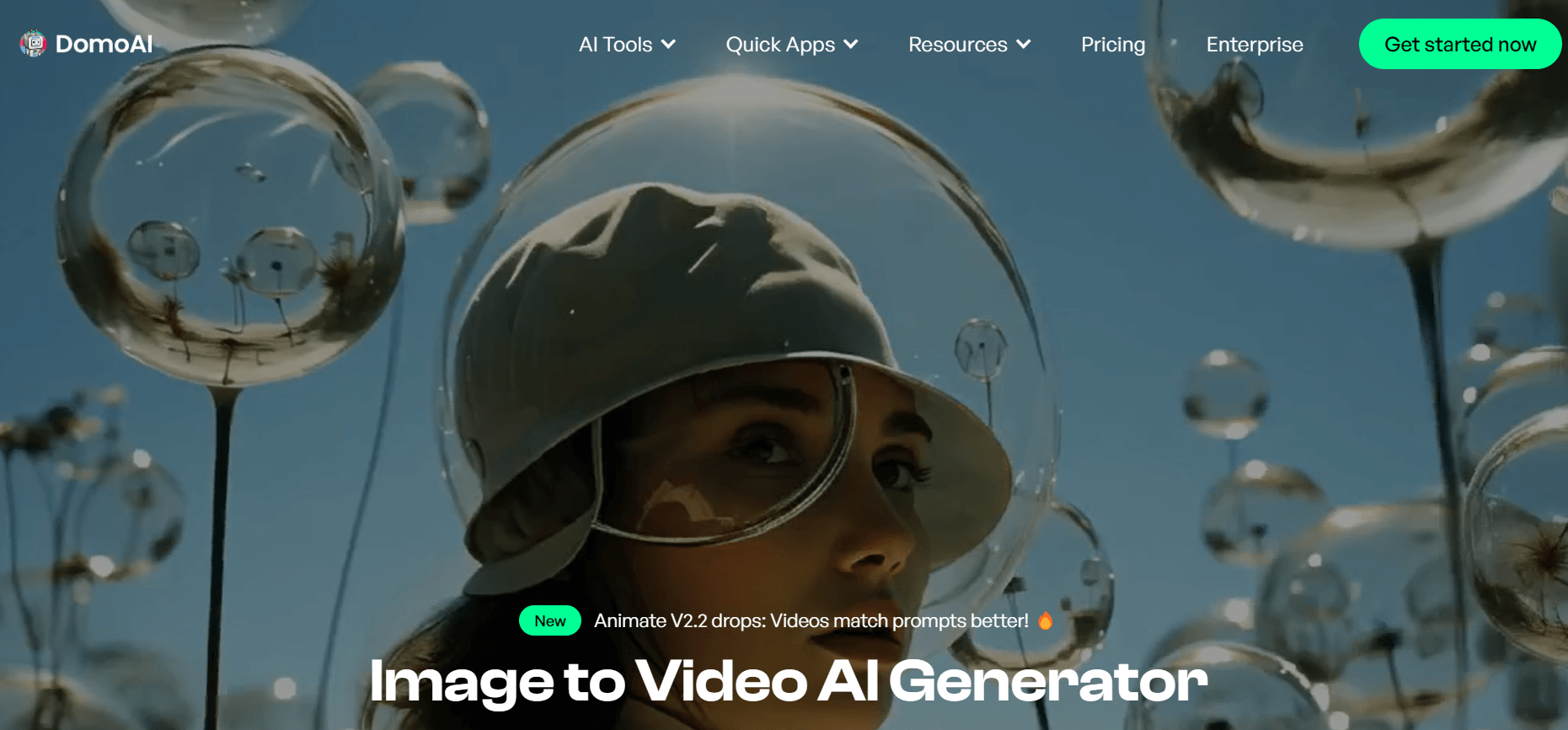
Tính năng "Image to Video" của DomoAI dùng AI để biến ảnh tĩnh của bạn thành hoạt họa sinh động. Chỉ cần tải một bức ảnh lên và xem nó được “thổi hồn” bằng chuyển động. Đây là cách đơn giản để biến ảnh thành nội dung động hấp dẫn.
Đánh giá công cụ DomoAI
DomoAI hứa hẹn mang đến video sắc nét, chất lượng cao, và tính năng chính — các mẫu phong cách hoạt họa chi tiết các yếu tố trong ảnh — thực sự làm được điều đó.
Bạn dùng một bức ảnh bông hoa với mẫu anime nở rộ. AI làm cánh hoa rơi kèm hiệu ứng phát sáng như một đoạn phim ngắn. Rất ấn tượng, nhưng bản dùng thử miễn phí chỉ cho tạo một video. Bạn thêm nó vào portfolio nghệ thuật và khiến ai xem cũng trầm trồ. DomoAI hoàn hảo cho các dự án sáng tạo, dù bản thử khá hạn chế.
Cách tạo video AI bằng DomoAI
- Truy cập Domo AI, chọn công cụ “Animate” và tải lên một ảnh.
- Nhập “Prompt” (tùy chọn)
- Nhấp “Generate” để xử lý
- Lưu ở phần Kết quả
Clipfly: Tốt nhất để tạo video anime cuốn hút
- Có sẵn trên: iOS/Android/Online
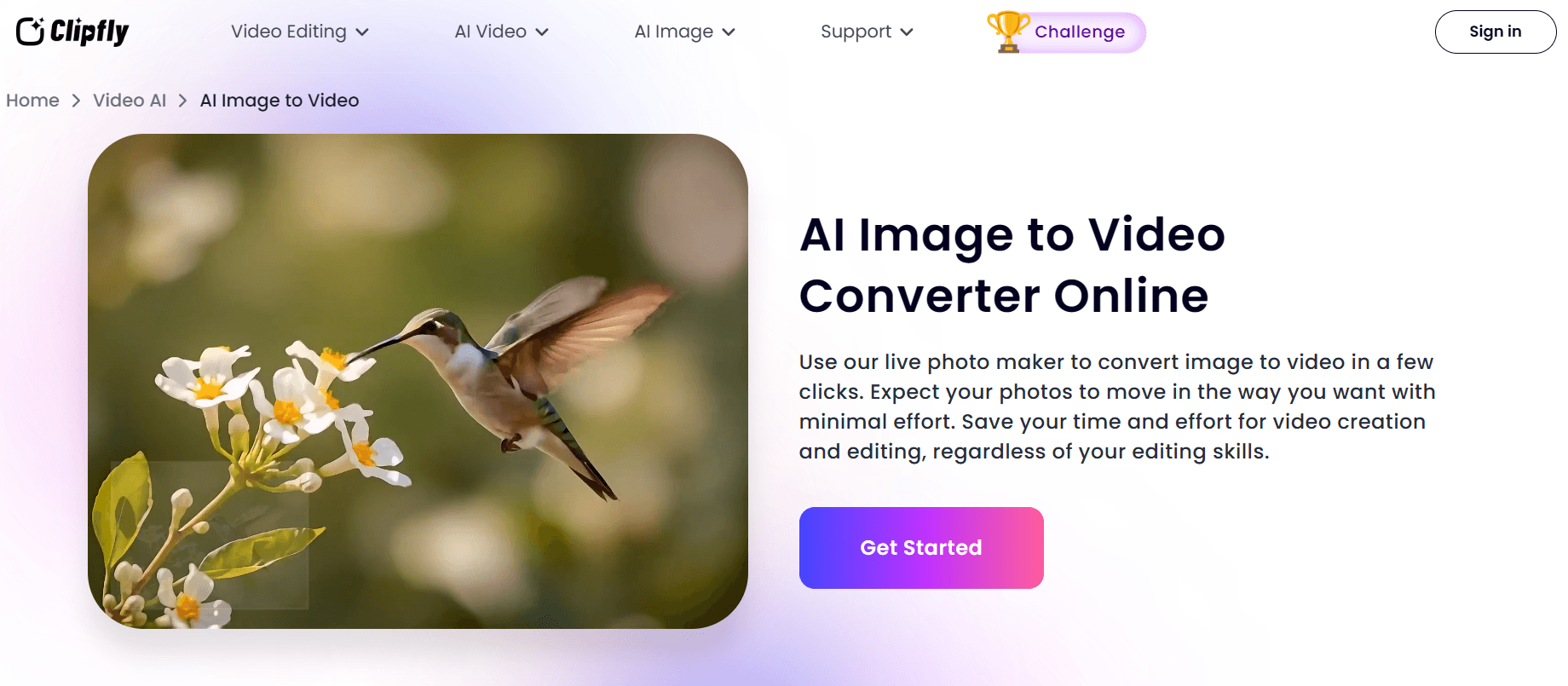
Clipfly biến các hình ảnh tĩnh của bạn thành video động. Chỉ cần tải lên một bức ảnh, tùy chọn thêm prompt văn bản, AI sẽ phân tích và thêm chuyển động cùng hiệu ứng, biến ảnh của bạn thành nội dung video sống động, thu hút.
Đánh giá công cụ Clipfly
Giao diện thân thiện với người mới của Clipfly khiến mình rất ấn tượng, và tính năng nổi bật—tạo tối đa bốn phiên bản video từ một bức ảnh—khiến trải nghiệm vô cùng thú vị.
Mình đã tải lên một bức ảnh mèo con dễ thương theo phong cách cute. Clipfly tạo cho mình bốn video mèo nhún nhảy hoặc lăn qua lăn lại. Một video có chuyển động hơi kỳ một chút, nhưng nhìn chung rất vui vì có nhiều lựa chọn. Mình chia sẻ phiên bản đẹp nhất lên WhatsApp và cả nhà đều thích mê. Clipfly rất phù hợp để thử nghiệm sáng tạo, nhưng đôi khi vẫn có vài lỗi nhỏ.
Cách tạo video AI bằng Clipfly
- Truy cập Clipfly, chọn “Image to Video” và tải lên một ảnh
- Chọn “Mode”, “Movement Amplitude” và “Styles”
- Nhấn “Generate” để tạo video
- Tải xuống kết quả
SendFame AI Video Generator: Tốt nhất cho ảnh tĩnh động + clip người nổi tiếng
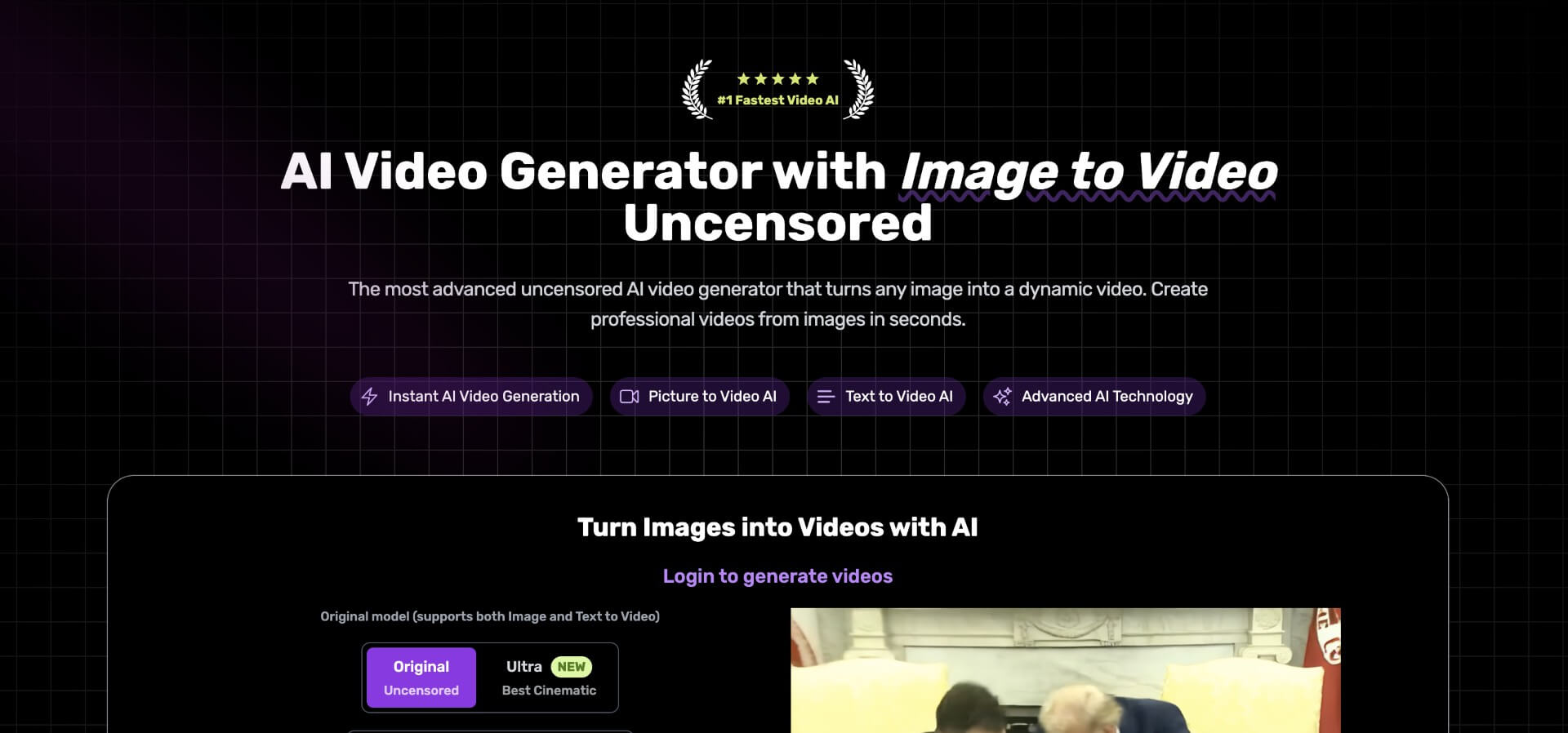
- Có sẵn trên: Web
AI Video Generator của SendFame biến ảnh tĩnh thành các video ngắn được hoạt hoạ — với một nét thú vị. Tải lên ảnh chân dung hoặc ảnh sản phẩm, nhập prompt như “walking toward camera” hoặc chọn hiệu ứng có sẵn như “explode”, “kiss”, “squish”, “zen” hay “baby”, và trong 30–60 giây bạn sẽ nhận được một clip 480p mượt mà. Khi clip đã sẵn sàng, bạn có thể tùy chọn thêm giọng nói người nổi tiếng — nhập kịch bản, chọn một giọng AI theo phong cách Elon Musk, Morgan Freeman, Drake, và nhiều người khác, rồi để họ truyền tải thông điệp của bạn dưới dạng video nói chuyện rất chân thực.
Đánh giá công cụ SendFame AI Video Generator
SendFame gây ấn tượng nhờ sự kết hợp giữa chuyển động dựng sẵn và giọng thuyết minh kiểu người nổi tiếng. Mình tải lên một ảnh chân dung rõ nét, áp dụng preset “explode” và ngay lập tức có một clip hoạt hoạ vô cùng bắt mắt. Sau đó mình cá nhân hóa bằng một đoạn kịch bản ngắn và chọn giọng AI theo phong cách Drake — kết quả là một video trau chuốt, sẵn sàng để chia sẻ. Sự mới lạ đến từ việc hình ảnh được hoạt hoạ đi kèm giọng người nổi tiếng — tất cả điều khiển bằng prompt và hiệu ứng. Một vài chuyển động quanh vùng miệng trông hơi thiếu tự nhiên, nhưng với nội dung vui, nhanh gọn thì công cụ này hoạt động cực kỳ hiệu quả.
Cách tạo video AI bằng SendFame
- Mở SendFame AI Video Generator, tải lên ảnh JPG/PNG/WebP
- Thêm prompt hoặc chọn preset hiệu ứng (“explode”, “zen”, “baby”, v.v.)
- (Tùy chọn) Viết kịch bản và chọn giọng/ảnh đại diện AI người nổi tiếng
- Nhấp “Generate”, xem thử video, rồi tải về file MP4
Google Veo 3.1: Tốt nhất cho âm thanh + hội thoại đồng bộ gốc
Đánh giá công cụ Google Veo 3.1
Veo 3.1 của Google là một trong số ít trình tạo video AI có thể tạo âm thanh và hội thoại được đồng bộ gốc cùng với chính video, thay vì để bạn tự thêm âm thanh sau. Các bài đánh giá cho biết chất lượng điện ảnh ở các cảnh quay phong cảnh thực sự ấn tượng khi công cụ hoạt động đúng như kỳ vọng, và nó đã trở thành một lựa chọn thay thế thực sự sau khi ứng dụng Sora của OpenAI đóng dịch vụ cho người dùng phổ thông vào tháng 4/2026.
Một số lưu ý thực tế đáng cân nhắc: nhiều reviewer độc lập cho biết khoảng 5% lượt tạo video bị mất hẳn phần âm thanh dù đây là tính năng nổi bật, và các lượt tạo lỗi vẫn trừ credit mà không hoàn lại. Bạn nên dự trù thêm một ít credit nếu phần audio quan trọng với dự án.
Cách tạo video AI bằng Google Veo 3.1
- Mở Google Veo qua ứng dụng Gemini hoặc API và chọn image-to-video hoặc text-to-video
- Tải lên hình ảnh của bạn hoặc viết prompt mô tả bối cảnh, hội thoại và âm thanh
- Nhấp "Generate" và chờ clip (mặc định 8 giây) được render
- Xem thử âm thanh và hình ảnh cùng nhau, sau đó tải xuống hoặc nâng cấp lên 1080p
Bắt đầu tăng tốc việc làm video của bạn với AI!
Sẵn sàng thay đổi hoàn toàn cách bạn tạo video chưa?
Với những công cụ tạo video AI hàng đầu này, bạn có thể hoạt hoạ ảnh, chuyển văn bản thành video và tạo hiệu ứng hình ảnh động một cách dễ dàng.
Dù bạn là marketer, influencer hay nhà sáng tạo nội dung, các công cụ này sẽ giúp bạn tiết kiệm thời gian và bứt phá ý tưởng. Hãy thử ngay và xem AI có thể thay đổi các dự án video của bạn như thế nào!



