



 Autor:
¿Te gustaría crear un video musical al estilo de Nyla Stone, la cantante creada con IA? Hoy puedes transformar una canción en un videoclip completo usando imágenes generadas con IA, animaciones y efectos visuales, sin necesidad de tener una cámara profesional ni experiencia editando videos.
Me puse a investigar cómo se crean este tipo de videos musicales con IA, tomando como referencia el trabajo de artistas virtuales como Nyla Stone. En 2026, hay dos formas principales de hacerlo: por un lado, el clásico combo de herramientas DIY que te permite generar imágenes, animarlas y unir los clips paso a paso; por otro, las nuevas apps todo-en-uno que buscan simplificar el proceso y evitar tener que pegar y sincronizar cada escena manualmente. Probé ambos enfoques. Esto es lo que realmente implica cada ruta. (Algunas imágenes de esta guía pueden generarse con IA con fines ilustrativos.)
Puntos clave
- 🎬 Hay dos caminos reales: pegar tú mismo clips de un generador de video con IA que sincroniza con el ritmo, o usar una app que haga todo — de canción a storyboard y video final — en un solo flujo.
- ✂️ La ruta DIY sigue siendo edición: la mayoría de los generadores solo sacan clips de 5 a 10 segundos, así que tú los armas, sincronizas los cortes con el beat y tapas las marcas de agua en algo tipo DaVinci Resolve o CapCut.
- 🧭 La ruta todo‑en‑uno cambia control por velocidad: eliges la canción, describes la historia y dejas que la IA se encargue de la generación escena por escena y del render final.
- 🎭 Tres estilos finales con una sola rola: una presentación con lipsync, una narrativa puramente cinematográfica sin intérprete o una mezcla de ambas.
- 👀 Un paso de revisión del storyboard — y no solo un render a ciegas — es lo que realmente separa un buen video musical con IA de un batidillo de IA con música encima.
- 🎵 ¿Todavía no tienes canción? Los generadores de canciones con IA pueden crear una a partir de un mood o una idea de letra en menos de un minuto, lista para meterla directo al video.
Lo que la gente quiere decir con “video musical con IA” hoy
Si buscas un generador de videos musicales con IA, encontrarás herramientas como Neural Frames, OpenArt, Freebeat, Solmi, Plazmapunk y SunoMV. Aunque cada una tiene su propio enfoque, la idea suele ser la misma: subes un MP3 o WAV, o conectas una canción de Suno o Udio, y la IA analiza el ritmo y la estructura del tema para generar visuales sincronizados con la música.
Normalmente eliges un estilo o escribes un prompt, la IA crea los clips y después puedes exportar el resultado para YouTube, TikTok o Instagram.
¿ChatGPT puede crear un video musical por sí solo? No: puede ayudarte con prompts o letras, pero necesitas una herramienta especializada para generar el video. ¿Y hay opciones gratis? Sí, aunque suelen limitar la duración, la resolución o incluir una marca de agua. Los planes de pago suelen ofrecer clips más largos, mayor calidad y exportaciones sin marca de agua
La ruta DIY: unir clips de IA en un video
El camino tradicional se ve más o menos así: preparas tu audio (un MP3 o WAV limpio, idealmente de tres a cuatro minutos), marcas dónde caen los beats y los cambios de letra y decides el estilo visual antes de tocar el generador. Luego, escena por escena, escribes prompts, generas clips cortos y ajustas la configuración hasta que el movimiento y el mood encajan con la rola. Algunas herramientas se diferencian por cosas bastante técnicas aquí: la tasa de fotogramas (30 fps frente a los más comunes 24 fps, para un movimiento más fluido en cortes rápidos), qué tan bien simulan física en vez de solo apilar efectos visuales y cuánto puede durar una generación continua antes de que tengas que empezar un clip nuevo.
La parte que casi todos los tutoriales pasan por encima es lo que viene después de generar. La mayoría de las herramientas limita cada clip a entre cinco y diez segundos, así que un video final de tres minutos implica armar una docena o más de renders por separado en un editor real — DaVinci Resolve o CapCut son las recomendaciones típicas — y luego añadir subtítulos, suavizar transiciones y volver a sincronizar todo a mano con el beat. Funciona, y muchísima gente está sacando resultados realmente impresionantes así. Pero en las comunidades de creadores con IA se repite lo mismo: lograr que una canción y un generador de video se lleven bien todavía requiere varias herramientas distintas, un montón de prueba y error con los prompts y una pasada de edición de verdad al final antes de que algo quede listo para subir.
La ruta de una sola app: hacer tu video sin salir de la app
La alternativa es una app que trate “canción entra, video sale” como un flujo continuo en lugar de un pase de estafeta entre herramientas separadas. El Generador de Video Musical con IA de YouCam Muse está pensado justo con esa idea, así que aquí te cuento cómo se ve el flujo completo de principio a fin:
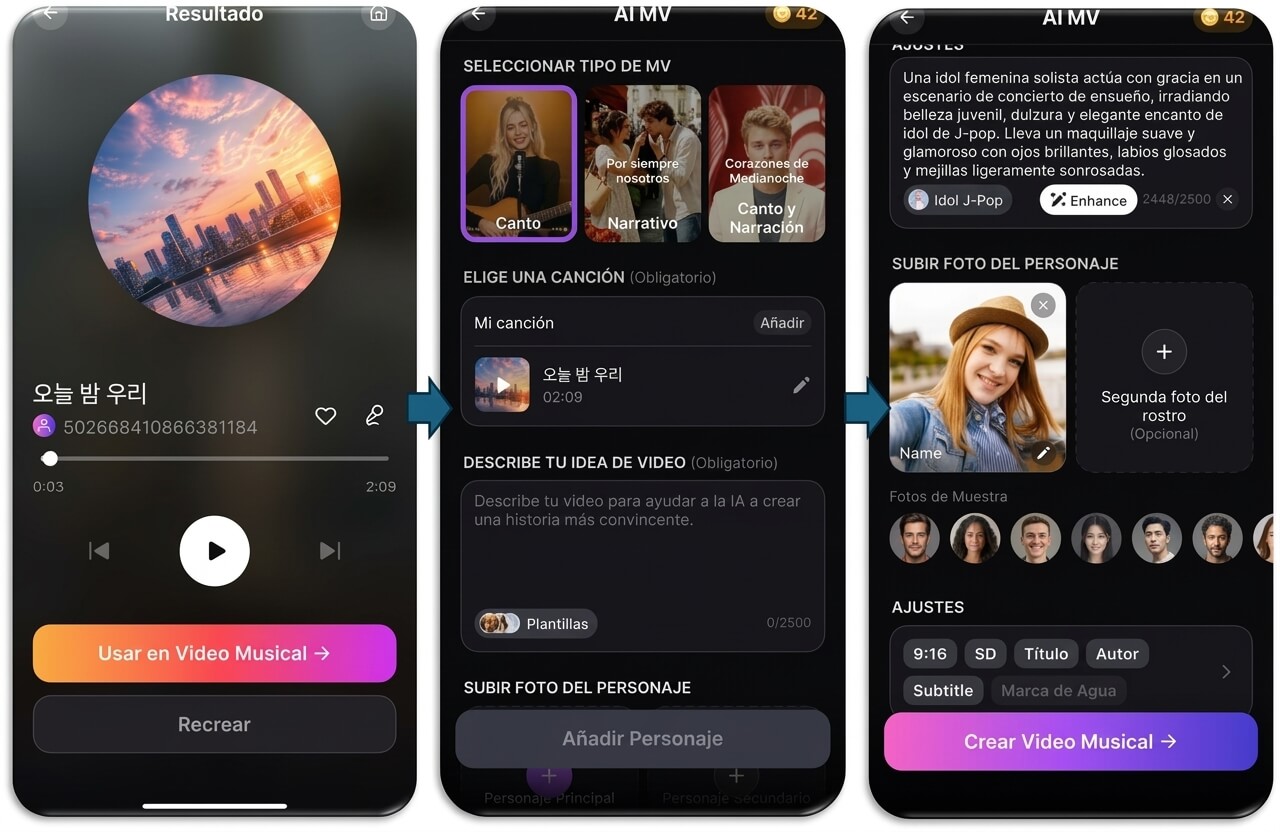
- Elige o crea una pista. Escoge una canción de tu biblioteca, importa un archivo de audio o genera una original con la Creación de Canciones con IA primero si no tienes una: describe un mood o pega la letra y crea una pista en menos de 60 segundos.
- Elige el tipo de MV. Cantar elige a un artista virtual que sincroniza los labios con tu voz. Narración convierte la música en una historia cinematográfica sin nadie en pantalla. Cantar y Narrar alterna entre ambos.
- Describe la idea de tu video. Un texto corto con la historia, el mood o la estética que buscas; mientras más específico seas, más material tendrá la IA para trabajar.
- Agrega una foto de personaje, si quieres. Hasta dos fotos de rostro para que tú (u otra persona) salgan como intérprete; si lo saltas, la IA elige a su propio artista virtual.
- Elige cómo quieres crear. Crear storyboard primero escribe el storyboard escena por escena y se detiene ahí para que puedas revisarlo y editarlo. Crear MV directamente se salta esa pausa y renderiza el video final de una vez.
- Deja que se renderice. Analiza el ritmo y el mood de la pista, arma la narrativa visual escena por escena y renderiza el corte final en segundo plano; puedes salirte de la app y recibir una notificación cuando termine. Un video musical cuesta 200 créditos para generarse, y los créditos se reembolsan automáticamente si el render falla.
- Compártelo. Publícalo directo en el Feed de la Comunidad, descárgalo o mándalo a Instagram, TikTok, WhatsApp o X.
Por qué importa el paso de revisar el storyboard
Esta es la parte que realmente explica la diferencia entre la ruta DIY y hacerlo todo en una sola app. Con Crear storyboard primero, la IA sigue escribiendo automáticamente la sinopsis de cada escena, pero se detiene antes de renderizar algo: llegas a una pantalla de Editar storyboard donde puedes previsualizar la canción, leer las descripciones de escenas y letras generadas por IA con sus marcas de tiempo, reescribir el prompt de estilo visual y abrir cualquier escena individual para reescribir su sinopsis; hay un Mejorador de Prompts de IA integrado si quieres ayuda para afinar el texto. Nada se renderiza hasta que estés satisfecho con la historia sobre papel.
Compáralo con el stack DIY, donde la interpretación que hace la IA de tu pista es invisible hasta que un clip termina de generarse. Si un generador malinterpreta el mood de un verso, te enteras después de haber gastado tiempo de render y créditos, no antes. Un paso de revisión entre el primer borrador de la IA y el render final es algo pequeño en teoría, pero es la diferencia entre volver a tirar todo un video o solo reescribir un párrafo.
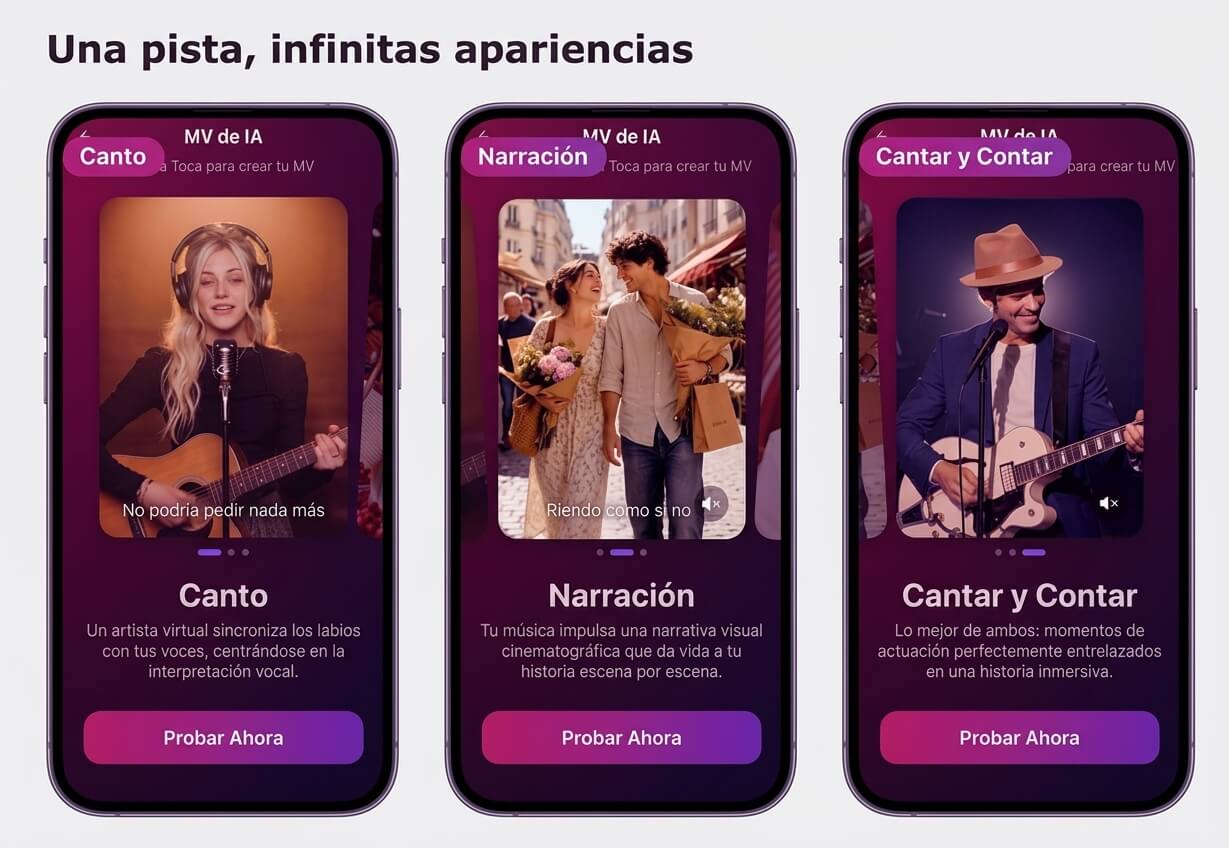
Una pista, estilos infinitos
El tipo de MV que elijas cambia por completo el video, aunque la canción debajo sea idéntica. Cantar mantiene el foco en una interpretación con lipsync. Narración elimina por completo al intérprete para contar una historia escena por escena. Cantar y Narrar corta entre los dos, que es lo más parecido a cómo se ve normalmente un video musical “real”.
Creador de videos musicales y canciones con IA
Convierte cualquier canción en un video musical.
Sin grabar, sin línea de tiempo de edición.
Ajustes que sí cambian el resultado
Un puñado de ajustes pequeños decide si el video final está listo para publicar tal cual o si necesita otra pasada. La relación de aspecto predeterminada es vertical 9:16, con 16:9 horizontal disponible si la necesitas. La resolución predeterminada es 720p en el plan gratis; 1080p está bloqueada para la suscripción Muse Pro. Los subtítulos vienen incrustados y activados por defecto; la marca de agua está desactivada por defecto, pero se vuelve a activar cada sesión en el plan gratuito (las personas con Pro pueden apagarla de forma permanente). También hay campos opcionales de título y autor que aparecen como una tarjeta superpuesta al inicio del video; es útil si piensas publicarlo en un lugar donde tu nombre no se mostraría de otra forma.
Lo que cuesta, más o menos
Entre las herramientas DIY, el esquema de precios es parecido aunque los números cambien: una versión gratis que sí funciona, pero limita la duración del clip y agrega una marca de agua en el resultado; luego un plan de pago —normalmente basado en créditos— que desbloquea generaciones más largas, mayor resolución y exportaciones limpias. YouCam Muse usa la misma lógica de créditos: un video musical completo cuesta 200 créditos generarlo, ya sea con Storyboard First o Create MV Directly, y si el render falla te devuelve los créditos automáticamente. Si estás comparando opciones, la pregunta real no es tanto "¿es gratis?" sino más bien "¿qué te deja terminar realmente la versión gratis?"
Pruébalo ahora
Si tienes una rola guardada en tu celular sin usar, o solo un mood que quieres convertir en canción, con eso tienes para empezar. La ruta DIY sigue teniendo su lugar si quieres controlar cada cuadro y no te molesta editar al final. Pero si lo que en realidad quieres es un video musical terminado y listo para compartir, sin abrir otra app para unir todo, justo ese es el hueco que YouCam Muse viene a cubrir.
Creador de videos musicales y canciones con IA
Convierte cualquier canción en un video musical.
Sin grabar, sin línea de tiempo de edición.
FAQ
¿Se puede usar IA para hacer un video musical?
Sí. Los generadores de videos musicales con IA convierten una pista de audio en visuales sincronizados con el beat de forma automática, ya sea en clips cortos que tú mismo armas o como un video completo desde apps que manejan todo el proceso en un solo flujo.
¿ChatGPT puede hacer un video musical?
No por sí solo. ChatGPT puede ayudarte con prompts, letras o a planear la historia, pero para generar el video necesitas una herramienta dedicada de video con IA o de video musical con IA.
¿Cuánto cuesta un creador de videos musicales con IA?
La mayoría ofrece una versión gratis limitada (clips más cortos, marca de agua) y un plan de pago o basado en créditos para exportaciones más largas y limpias. YouCam Muse usa un sistema de créditos, donde un video musical completo cuesta 200 créditos generarlo.
¿Hay un generador de videos musicales con IA gratis?
Hay varios, aunque lo "gratis" casi siempre tiene truco: límite en la duración del clip, marca de agua o ambas. Lee las letras chiquitas sobre resolución y límites de exportación antes de decidirte por uno.
¿Necesito una canción de Suno o Udio para usar YouCam Muse?
No. Puedes importar tu propio audio, elegir una canción de la librería dentro de la app o generar una pista original con AI Song Generation si todavía no tienes una.
¿Tengo que usar mi propia cara en el video?
No. La foto del personaje es opcional: sáltatela y la IA elegirá a su propio intérprete virtual. Sube una o dos fotos de tu cara si quieres aparecer tú mismo en el video.
¿Qué ruta de creación debo elegir?
Create Storyboard First es la opción más segura por defecto: te deja revisar y editar el storyboard escena por escena de la IA antes de renderizar. Create MV Directly se salta esa revisión y es más rápido si estás cómodo dejando que la IA decida todo.



