Autor:



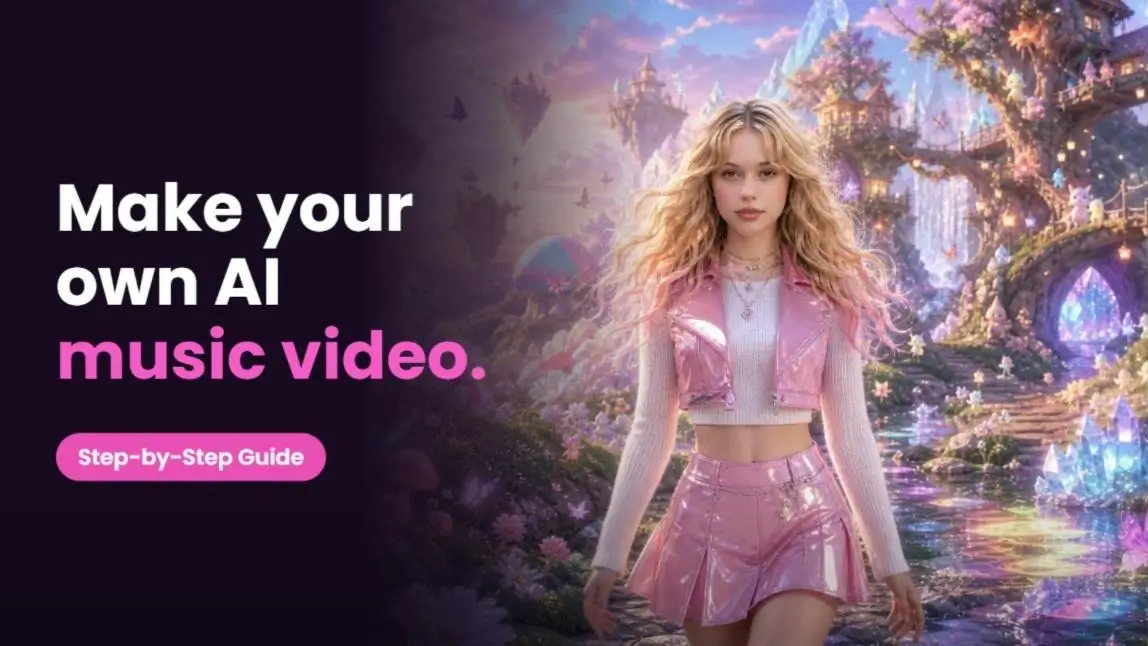
Du hast einen fertigen Song und möchtest daraus ein richtiges Musikvideo machen, besitzt aber kein Kamera-Equipment, hast noch nie einen Videoeditor geöffnet und willst keine fünfzehn Szenen von Hand planen? Genau dafür gibt es KI-Musikvideos (KI-MVs): Du lieferst den Song, die KI erzeugt die Bilder.
Dieser Ratgeber zeigt, wie du 2026 aus einem Track ein KI-Musikvideo machst: auf dem DIY-Weg mit mehreren Tools, den die meisten Tutorials beschreiben, oder mit einer All-in-one-App, die das Zusammensetzen und Synchronisieren übernimmt. Du bekommst beide Wege, die Einstellungen mit dem größten Effekt und eine Kostenübersicht, damit du die passende Route für deinen Song findest.
Das Wichtigste in Kürze
- 🎬 Es gibt zwei echte Wege: Entweder setzt du Clips eines KI-Videogenerators, der auf den Rhythmus reagiert, selbst zusammen, oder du nutzt eine App, die alles in einem Ablauf erledigt – vom Song über das Storyboard bis zum fertigen Video.
- ✂️ Der DIY-Weg bedeutet Schnittarbeit: Die meisten Generatoren liefern nur Clips von 5–10 Sekunden. Du fügst sie selbst zusammen, schneidest sie passend zum Beat und überdeckst Wasserzeichen, zum Beispiel in DaVinci Resolve oder CapCut.
- 🧭 Der All-in-one-Weg tauscht etwas Kontrolle gegen Tempo: Du wählst einen Track, beschreibst die Geschichte, und die KI übernimmt die Szenen und das finale Rendering.
- 🎭 Drei Looks aus einem Song: ein Lipsync-Auftritt, eine rein filmische Erzählung ohne Performer oder eine Mischung aus beidem.
- 👀 Ein Storyboard-Check – statt eines blinden Renderings – unterscheidet ein gutes KI-Musikvideo von lieblosem KI-Einheitsbrei zur Musik.
- 🎵 Noch kein Song? KI-Songgeneratoren schreiben dir aus einer Stimmung oder Textidee in unter einer Minute einen Track, den du direkt im Video nutzen kannst.
Kurz-Check: Welches Musikvideo passt zu deinem Song?
Bevor du loslegst, überlege, was dein Song braucht. Wähle die passendste Option und sieh, wie du vorgehen kannst.
Wähle eine Option

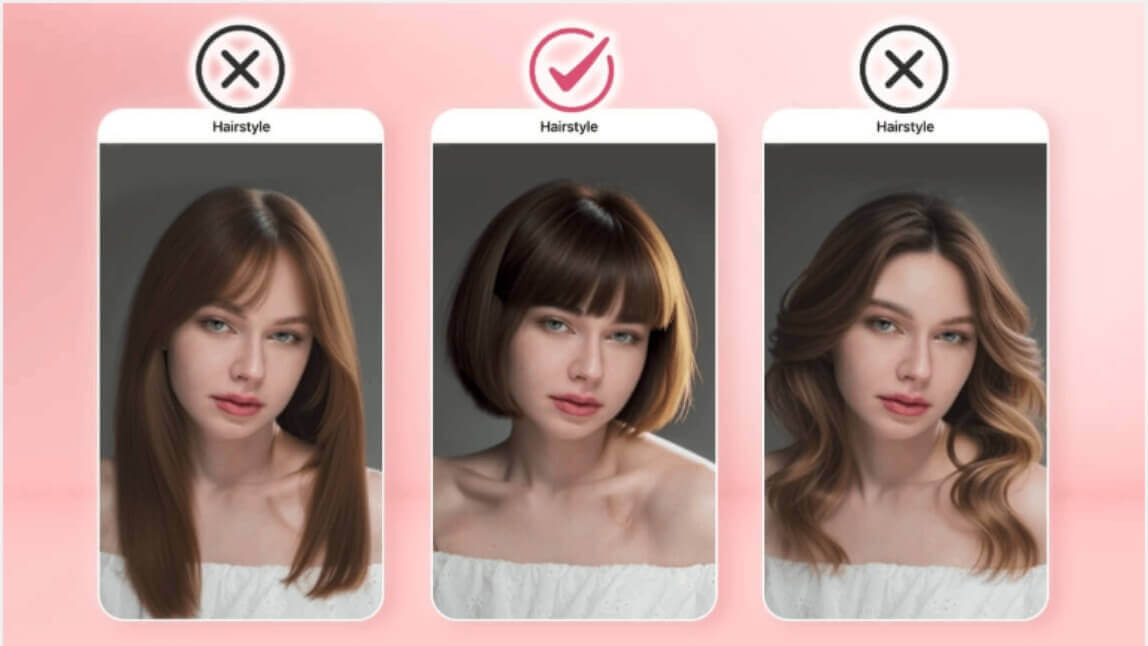
Ein Retro-Look
Langsame Balladen und Liebeslieder passen zu einem weichen Filmkorn-Look mit warmen Farben und einfachen Kamerabewegungen. Halte die Szenenzahl klein und lass den Text wirken.

Der Storyboard-Ansatz
Erzählt dein Text eine Geschichte, plane das Video als kurze Szenenfolge entlang der Strophen. Gib jedem Refrain ein wiederkehrendes Bild, damit man der Handlung leicht folgt.

Ein Sänger oder eine Sängerin im Bild
Schwungvolle oder gesangslastige Songs funktionieren am besten mit einer Person im Mittelpunkt. Wähle ein Outfit und einen Schauplatz und behalte sie von Szene zu Szene bei.

Ein mutiger Bildstil
Bei elektronischen oder experimentellen Tracks lohnt sich ein starker, durchgehender Bildstil, statt alle paar Sekunden den Look zu wechseln.
Die Beispielbilder sind KI-Renderings, die mit YouCam erstellt wurden, und dienen nur zur Illustration. Dieser Kurz-Check ist allgemeine Inspiration, keine Diagnose und keine Vorhersage.
Was ist ein KI-Musikvideo (KI-MV)?
Ein KI-MV ist ein Musikvideo, das eine KI statt eines Kamerateams erzeugt: Du gibst einen Song, Songtext oder Prompt vor, und das Tool erstellt Bilder und Timing. Das geht schneller und günstiger als ein Dreh, bietet aber weniger direkte Kontrolle.
| Kriterium | KI-MV | Klassisches Musikvideo |
|---|---|---|
| Zeitaufwand | Clips erzeugen und prüfen, meist an einem Nachmittag | Planung, Dreh und Schnitt über Tage oder Wochen |
| Kosten | Gratis-Stufen oder ein Abo | Crew, Location, Equipment und Schnittzeit |
| Vorkenntnisse | Stil wählen und Ergebnisse prüfen | Regie, Dreh und Videoschnitt |
| Kreative Kontrolle | Gesteuert über Prompts und Stil-Einstellungen | Volle Kontrolle über jede Einstellung |
| Änderungen | Szene neu erzeugen und vergleichen | Neu drehen oder neu schneiden |
| Geeignet für | Social-Media-Clips, Lyric-Videos und Cover | Veröffentlichungen auf Label-Niveau mit festem Regiekonzept |
Fazit: Für die meisten unabhängigen Musikschaffenden, die auf YouTube, TikTok oder Instagram posten, ist ein KI-MV die praktische Wahl. Für Releases mit einem fest geplanten Look bleibt ein klassischer Dreh sinnvoll.
Was Leute aktuell unter „KI-Musikvideo“ verstehen
Wer nach einem KI-Musikvideo-Generator sucht, landet bei einem vollen Markt (siehe auch: KI-Musikvideo-Generatoren im Test) – Neural Frames, OpenArt, Freebeat, Solmi, Plazmapunk, SunoMV und einige mehr, die fast dieselben Suchanfragen bedienen. Ohne das Marketing ist das Prinzip überall gleich: Du lädst eine MP3- oder WAV-Datei hoch oder fügst einen Link von Suno oder Udio ein, das Tool analysiert Tempo (BPM), Rhythmus und Songstruktur – Strophe, Refrain, Drop – und erzeugt Bilder, die im Takt des Tracks schneiden und pulsieren. Du wählst einen Stil oder schreibst einen Prompt, die KI rendert beat-synchrone Clips, und du exportierst im passenden Format für YouTube, TikTok oder Instagram.
Dazu tauchen immer dieselben Fragen auf. Kann ChatGPT ein Musikvideo erstellen? Nicht allein: Du brauchst weiterhin einen eigenen Videogenerator, ChatGPT hilft höchstens bei Prompts oder Songtexten. Gibt es eine kostenlose Option? Meist ja, aber mit Haken: Die meisten Gratis-Stufen begrenzen die Clip-Länge, setzen ein Wasserzeichen oder beides. Was kostet es, diese Grenzen aufzuheben? Das hängt vom Tool ab, das Muster ist aber ähnlich: erst eine Gratis-Stufe zum Ausprobieren, dann ein Abo oder Guthaben für längere Clips, höhere Auflösung und Export ohne Wasserzeichen.
Der DIY-Weg: KI-Clips zu einem Video zusammensetzen
Der klassische Ablauf sieht so aus: Du bereitest dein Audio auf (eine saubere MP3 oder WAV, am besten etwa drei bis vier Minuten lang), markierst, wo Beats und Textwechsel liegen, und legst den visuellen Stil fest, bevor du einen Generator öffnest. Danach schreibst du Szene für Szene Prompts, erzeugst kurze Clips und passt die Einstellungen an, bis Bewegung und Stimmung zum Track passen. Manche Tools unterscheiden sich hier auf technischer Ebene: bei der Bildrate (30 fps statt der üblichen 24 fps für flüssigere Bewegung bei schnellen Schnitten), bei der Simulation von Physik gegenüber reinen Effekt-Overlays und bei der Länge, die eine einzelne Generierung am Stück haben kann, bevor ein neuer Clip nötig wird.
Was die meisten Tutorials auslassen, ist der Schritt nach der Generierung. Die meisten Tools begrenzen einen einzelnen Clip auf fünf bis zehn Sekunden. Ein fertiges dreiminütiges Video besteht deshalb aus einem Dutzend oder mehr einzelnen Renderings, die du in einem echten Editor zusammensetzt – üblich sind DaVinci Resolve oder CapCut –, dazu kommen Untertitel, glatte Übergänge und das Timing auf den Beat von Hand. Das funktioniert, und viele erzielen so beeindruckende Ergebnisse. In KI-Creator-Communitys hört man aber überall dasselbe: Song und Videogenerator sauber zusammenzubringen, erfordert mehrere Tools, viel Prompt-Probieren und am Ende eine echte Schnittrunde, bevor etwas postbar ist.
Der All-in-one-Weg: ein Video, ohne die App zu verlassen
Die Alternative ist eine App, die „Song rein, Video raus“ als einen durchgehenden Ablauf behandelt statt als Übergabe zwischen mehreren Tools. Der KI-Musikvideo-Generator von YouCam Muse ist genau darauf ausgelegt. Hier siehst du den Ablauf von Anfang bis Ende:

- Track wählen oder erstellen. Wähle einen Song aus deiner Bibliothek, importiere eine Audiodatei oder erzeuge zuerst mit der KI-Songgenerierung einen eigenen, falls du noch keinen hast: Beschreibe eine Stimmung oder füge einen Songtext ein, und in unter 60 Sekunden entsteht ein Track.
- MV-Typ wählen. „Singing“ lässt eine virtuelle Künstlerin oder einen virtuellen Künstler deine Vocals per Lipsync singen. „Storytelling“ macht aus der Musik eine filmische Erzählung ohne Performer im Bild. „Sing & Story“ wechselt zwischen beidem.
- Videoidee beschreiben. Eine kurze Beschreibung von Geschichte, Stimmung oder Ästhetik – je genauer, desto mehr kann die KI daraus machen.
- Auf Wunsch ein Charakterfoto hinzufügen. Bis zu zwei Gesichtsfotos, um dich (oder eine andere Person) als Performer einzusetzen. Lässt du es weg, wählt die KI selbst eine virtuelle Person aus.
- Erstellungsweg wählen. Storyboard zuerst erstellen schreibt das Storyboard Szene für Szene und hält dann an, damit du es prüfen und bearbeiten kannst. MV direkt erstellen überspringt diese Pause und rendert das fertige Video in einem Schritt.
- Rendern lassen. Die App analysiert Rhythmus und Stimmung des Tracks, baut die visuelle Erzählung Szene für Szene auf und rendert den finalen Schnitt im Hintergrund. Du kannst die App verlassen und wirst benachrichtigt, sobald das Video fertig ist. Ein Musikvideo kostet 200 Credits, und bei einem fehlgeschlagenen Rendering werden die Credits automatisch zurückerstattet.
- Teilen. Veröffentliche das Video direkt im Community-Feed, lade es herunter oder sende es an Instagram, TikTok, WhatsApp oder X.
Warum der Storyboard-Check so wichtig ist
Hier liegt der eigentliche Unterschied zwischen dem DIY-Weg und der All-in-one-App. Bei „Storyboard zuerst erstellen“ schreibt die KI alle Szenenbeschreibungen automatisch, hält aber an, bevor etwas gerendert wird: Du landest auf einem Bildschirm zum Bearbeiten des Storyboards, auf dem du den Song anhören, die KI-Szenenbeschreibungen und den Songtext mit Zeitstempeln lesen, den Stil-Prompt umschreiben und jede einzelne Szene öffnen und anpassen kannst. Ein integrierter KI-Prompt-Verbesserer hilft dir bei der Formulierung. Gerendert wird erst, wenn du mit der Geschichte auf dem Papier zufrieden bist.
Im DIY-Stack bleibt dagegen unsichtbar, wie die KI deinen Track versteht, bis ein Clip fertig generiert ist. Trifft ein Generator die Stimmung einer Strophe nicht, merkst du es erst nach Renderzeit und Credits, nicht vorher. Ein Prüfschritt zwischen dem ersten KI-Entwurf und dem finalen Render wirkt klein, macht aber den Unterschied, ob du ein ganzes Video neu erzeugst oder nur einen Absatz umschreibst.
Ein Track, viele Looks
Der MV-Typ verändert das ganze Video, selbst bei identischem Song. „Singing“ stellt einen Lipsync-Auftritt in den Mittelpunkt. „Storytelling“ verzichtet ganz auf Performer und erzählt Szene für Szene. „Sing & Story“ wechselt zwischen beidem und kommt damit dem am nächsten, was man von einem „echten“ Musikvideo kennt. Songbezogene Inspiration findest du in diesen Cover-Song-Video-Ideen.

KI-Musikvideo- & Song-Maker
Mach aus jedem Song ein Musikvideo.
Ohne Dreh, ohne Schnitt-Timeline.
Einstellungen, die das Ergebnis wirklich verändern
Ein paar kleine Einstellungen entscheiden, ob dein Video direkt postbar ist oder noch eine Runde braucht. Das Seitenverhältnis steht standardmäßig auf 9:16 (Hochformat), 16:9 (Querformat) ist wählbar. Die Auflösung liegt im kostenlosen Tarif standardmäßig bei 720p, 1080p gibt es nur mit einem Muse-Pro-Abo. Untertitel sind eingebrannt und standardmäßig aktiv. Das Wasserzeichen ist standardmäßig aus, schaltet sich im kostenlosen Tarif aber in jeder Sitzung wieder ein (Pro-Abonnierende können es dauerhaft ausschalten). Dazu gibt es optionale Textfelder für Titel und Autor:in, die als Einblendung am Videoanfang erscheinen – praktisch, wenn dein Name sonst nirgends auftaucht.
Was kostet das ungefähr?
Bei den DIY-Tools ist das Preismuster ähnlich, auch wenn die genauen Zahlen abweichen: eine Gratis-Stufe, die funktioniert, aber die Clip-Länge begrenzt und ein Wasserzeichen setzt, dann eine Bezahlstufe – meist über Credits –, die längere Generierungen, höhere Auflösung und einen sauberen Export freischaltet. YouCam Muse arbeitet nach derselben Credit-Logik: Ein komplettes Musikvideo kostet 200 Credits, egal ob du „Storyboard zuerst erstellen“ oder „MV direkt erstellen“ wählst, und ein fehlgeschlagenes Rendering wird automatisch erstattet. Beim Vergleich lautet die wichtigere Frage nicht „Ist es gratis?“, sondern „Was kann ich mit dem Gratis-Tarif tatsächlich fertigstellen?“.
Jetzt ausprobieren
Wenn auf deinem Handy ein Track liegt, den du nie angerührt hast, oder du erst eine Stimmung im Kopf hast, reicht das völlig für den Start. Der DIY-Weg hat weiter seinen Platz, wenn du jedes Bild selbst kontrollieren willst und die Schnittrunde am Ende nicht scheust. Willst du aber ein fertiges, teilbares Musikvideo, ohne eine zweite App zum Zusammenfügen zu öffnen, genau diese Lücke soll YouCam Muse schließen. Möchtest du zusätzlich eine gesungene Stimme statt nur Bilder, schau dir an, wie eine KI-Gesangs-App die Vocals übernehmen kann, und prüfe vor dem Posten, ob KI-Musik veröffentlicht werden darf – bevor du sie postest.
KI-Musikvideo- & Song-Maker
Mach aus jedem Song ein Musikvideo.
Ohne Dreh, ohne Schnitt-Timeline.
FAQ
Kann man mit KI ein Musikvideo erstellen?
Ja. Spezielle KI-Musikvideo-Generatoren machen aus einem Audiotrack automatisch beat-synchrone Bilder – entweder als kurze Clips, die du selbst zusammensetzt, oder als komplettes Video aus Apps, die den ganzen Prozess in einem Ablauf abdecken.
Kann ChatGPT ein Musikvideo erstellen?
Nicht allein. ChatGPT kann bei Prompts, Songtexten oder der Planung einer Handlung helfen, für das eigentliche Video brauchst du aber ein eigenes KI-Video- oder Musikvideo-Tool.
Was kostet ein KI-Musikvideo-Maker?
Die meisten Tools bieten eine begrenzte Gratis-Stufe (kürzere Clips, Wasserzeichen) und eine Bezahlstufe oder Credits für längere, sauberere Exporte. YouCam Muse arbeitet mit Credits: Ein komplettes Musikvideo kostet 200 Credits.
Gibt es einen kostenlosen KI-Musikvideo-Generator?
Einige, doch „gratis“ hat fast immer einen Haken – eine Begrenzung der Clip-Länge, ein Wasserzeichen oder beides. Lies das Kleingedruckte zu Auflösung und Export, bevor du dich für ein Tool entscheidest.
Brauche ich einen Song von Suno oder Udio, um YouCam Muse zu nutzen?
Nein. Du kannst eigenes Audio importieren, einen Song aus der Bibliothek in der App wählen oder mit der KI-Songgenerierung einen eigenen Track erzeugen, falls du noch keinen hast.
Muss ich mein eigenes Gesicht im Video verwenden?
Nein. Das Charakterfoto ist optional. Lässt du es weg, wählt die KI eine virtuelle Person aus. Lade ein oder zwei Gesichtsfotos hoch, wenn du selbst im Video auftauchen möchtest.
Welchen Erstellungsweg soll ich wählen?
Storyboard zuerst erstellen ist der sicherere Standard: Du kannst das Szenen-Storyboard der KI prüfen und bearbeiten, bevor etwas gerendert wird. MV direkt erstellen überspringt diese Prüfung und geht schneller, wenn du der KI alle Entscheidungen überlassen möchtest.