 Autor:


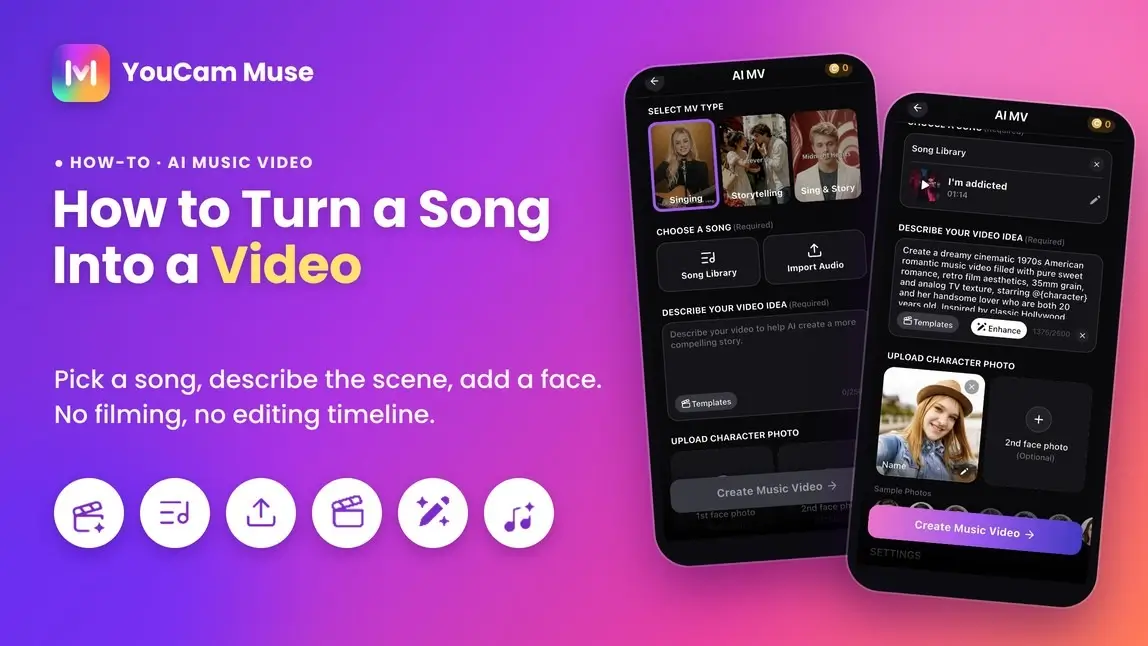
Du hast einen Song – selbst gemacht oder mit KI erstellt – und willst daraus ein Video für Instagram, TikTok oder YouTube machen?
Das geht heute ohne Kamera und ohne Schnittprogramm: Du lädst den Song in eine KI-App, beschreibst deine Videoidee und lässt die Szenen automatisch erzeugen. In dieser Anleitung erfährst du, welche Videoformate es gibt, wie du Schritt für Schritt vorgehst und worauf du bei den Rechten achten solltest.
Zusammengefassung
- Für einen Song gibt es drei Videoarten: Visualizer, Lyric-Video und KI-Musikvideo.
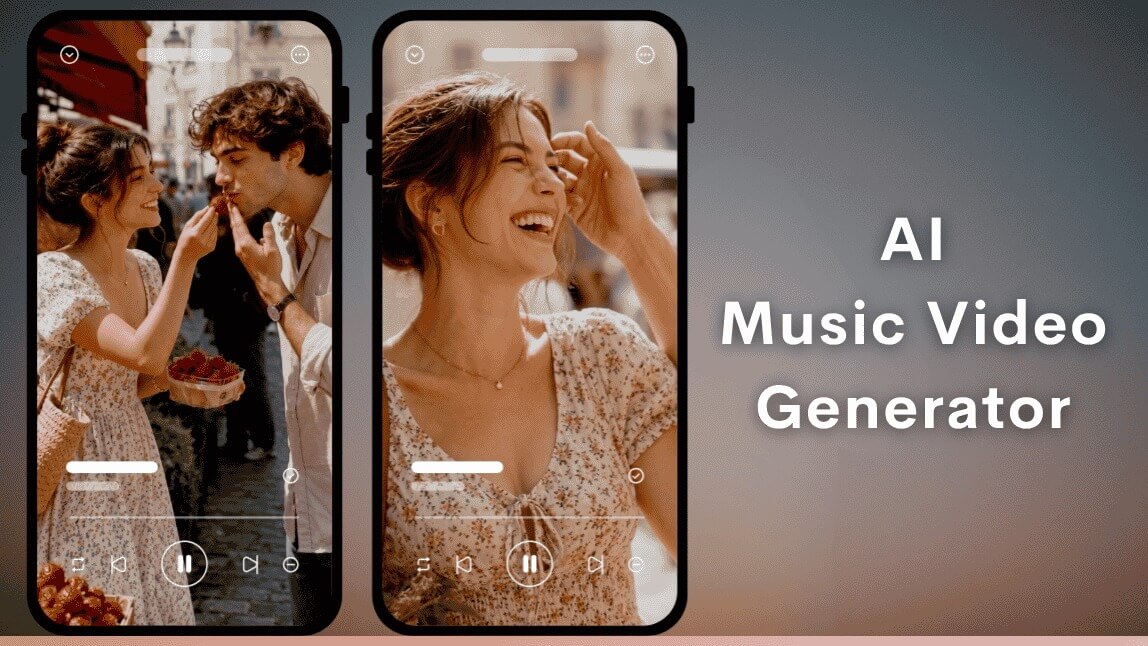
- Ein KI-Musikvideo entsteht aus Song, Videoidee und optional einem Foto von dir.
- Je konkreter deine Beschreibung (Stil, Stimmung, Ort), desto besser passt das Ergebnis.
- Veröffentliche nur Musik, an der du die Rechte hast.
Welche Möglichkeiten gibt es, einen Song in ein Video zu verwandeln?
Bevor du loslegst, lohnt sich ein kurzer Blick auf die drei gängigen Formate. Sie unterscheiden sich vor allem im Aufwand und im Look.
| Format | So sieht es aus | Aufwand |
|---|---|---|
| Visualizer | Cover-Bild mit Audio, optional mit Wellenform oder Zoom | Gering |
| Lyric-Video | Songtext erscheint passend zum Gesang auf dem Bildschirm | Mittel (Text muss getimt werden) |
| KI-Musikvideo | Szenen, Figuren und Handlung, die die KI aus deiner Idee erzeugt | Gering bis mittel |
Vorbereitung: So machst du deinen Song videofertig
- Rechte klären: Nutze einen eigenen Song, einen KI-generierten Song oder Musik, die du lizenziert hast.
- Audio sauber exportieren: Eine fertige Datei ohne Knackser oder abgeschnittenes Ende macht später weniger Arbeit.
- Länge wählen: Für Reels und TikTok funktionieren kurze Ausschnitte oft besser als der ganze Song.
- Drei Stimmungswörter notieren: Zum Beispiel „nostalgisch, warm, nächtlich“. Sie helfen dir bei der Beschreibung.
- Hauptfigur festlegen: Soll jemand im Video auftreten, etwa du selbst, eine erfundene Figur oder niemand?
KI-Video zu Song erstellen: Schritt für Schritt mit YouCam Muse

YouCam Muse ist ein Programm, mit dem du Musikvideos und Songs mit KI erstellen kannst. Dafür lädst du ein Selfie hoch, und die KI erstellt daraus automatisch dein Musikvideo. Die App läuft laut auf iOS und in modernen Browsern.
Schritt 1: Musikvideo starten
Öffne YouCam Muse und wähle den Bereich „Musikvideo“. Dort findest du auch Beispiele unter „Angesagte MVs“, die dir zeigen, was möglich ist.
Schritt 2: Videotyp wählen
Für die Erstellung kannst du aus drei Varianten wählen: Singing (eine Figur singt den Song), Storytelling (Szenen erzählen eine Geschichte) und eine Mischung aus beidem. Für Balladen mit klarer Geschichte eignet sich Storytelling, für Pop mit Hook oft Singing.
Schritt 3: Song hinzufügen
Du kannst eigene Songs von deinem Gerät importieren. Alternativ erstellst du mit der Funktion „KI-Song“ einen Song aus deinem Text oder deiner Idee.
Schritt 4: Videoidee beschreiben

Hier entscheidet sich, wie dein Musikvideo aussehen soll. Eine bewährte Formel: Stil + Stimmung + Ort + Figur + Kameralook + was im Refrain passiert.
Ein Beispiel für einen Indie-Folk-Song:
Warmer 70er-Jahre-Filmlook, ruhige Abendstimmung, ein Waldrand bei Sonnenuntergang, eine Person mit Gitarre, langsame Kamerafahrten, im Refrain öffnet sich der Blick auf ein weites Tal.
Vermeide vage Angaben wie „cooles Video“. Wenn dir nichts einfällt, helfen Vorlagen oder eine KI-Erweiterung deiner Kurzidee.
Schritt 5: Optional ein Foto hochladen
Wenn du selbst im Video auftreten willst, lade ein klares Foto mit gut sichtbarem Gesicht hoch: frontal, gleichmäßig beleuchtet, ohne Sonnenbrille. Unscharfe oder dunkle Fotos führen häufiger zu unpassenden Ergebnissen.
Alternativ kannst du auch eine frei erfundene Figur beschreiben.
Schritt 6: Generieren, prüfen, teilen
Starte die Erstellung und sieh dir das Ergebnis in Ruhe an. KI-Ergebnisse können je nach Idee und Foto unterschiedlich ausfallen. Es lohnt sich deshalb, die Beschreibung anzupassen und es noch einmal zu versuchen. Danach kannst du das Video teilen oder exportieren.
Tipps für mehr Wirkung auf Social Media

- Starte stark: Die ersten Sekunden entscheiden, ob jemand dranbleibt. Setze den Refrain oder die auffälligste Szene früh.
- Passe das Format an: Hochformat (9:16) für Reels, TikTok und Shorts, Querformat (16:9) für YouTube.
- Bleib bei einer Figur: Gleiches Foto und gleicher Name sorgen für Wiedererkennung über mehrere Clips.
- Schreibe den Text in die Beschreibung: So können Leute mitlesen, auch ohne Ton.
- Veröffentliche in Etappen: Mehrere kurze Ausschnitte über die Woche verteilt halten das Interesse wach.
Häufige Fehler vermeiden
- Stimmung passt nicht zum Song: Ein düsteres Setting zu einem fröhlichen Pop-Song wirkt schnell unstimmig.
- Zu vage Beschreibung: Je weniger du festlegst, desto zufälliger das Ergebnis.
- Schlechtes Gesichtsfoto: Nimm ein klares, scharfes Bild.
- Songs ohne Rechte: Dazu mehr im nächsten Abschnitt.
Darf ich Songs für mein Video verwenden? Rechte und Datenschutz
Musik ist urheberrechtlich geschützt, die Rechte liegen meist bei Künstler:innen, Labels oder Verlagen. Die Nutzung kann ohne Lizenz zu Abmahnungen oder zur Entfernung von Inhalten führen.
Am sichersten ist es, eigene oder KI-generierte Songs zu verwenden und die Nutzungsbedingungen der Plattform zu prüfen. Perfect Corp erlaubt Abonnent:innen laut Hilfeseite die rechtmäßige kommerzielle Nutzung von in der App erstellten Songs, vorbehaltlich der Nutzungsbedingungen.
Zum Datenschutz: Lade keine Fotos anderer Personen ohne deren Einverständnis hoch und informiere dich in der Datenschutzerklärung des Anbieters, wie Bilder verarbeitet werden.
Mit YouCam Muse dein Musikvideo erstellen
Du hast den Song, YouCam Muse hilft dir bei den Bildern: Du beschreibst deine Idee, lädst optional ein Selfie hoch und lässt die KI daraus ein Musikvideo entwerfen. Probiere es mit einem kurzen Ausschnitt aus und verfeinere die Beschreibung von Versuch zu Versuch.

KI-Musikvideo- & Song-Maker
Mach aus deinem Song in ein Musikvideo.
Ganz ohne Film- & Schnittkenntnisse.