 Autor:


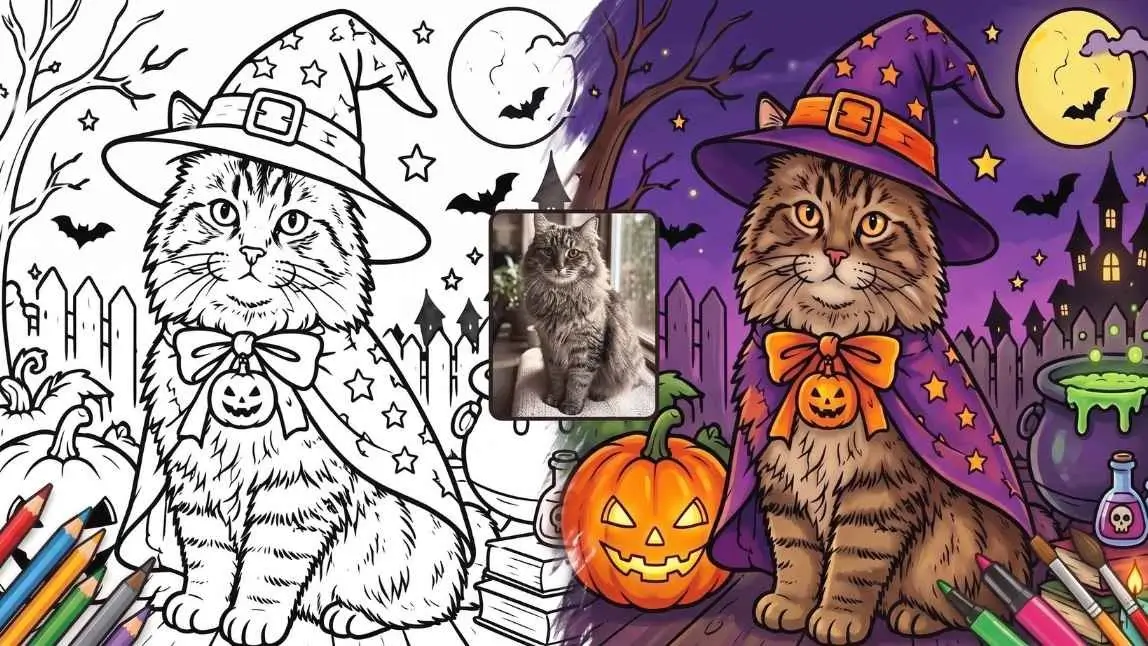
Du suchst Halloween-Ausmalbilder und findest im Netz immer wieder dieselben Kürbisse?
Mit einem KI-Bildgenerator erstellst du eigene Vorlagen in wenigen Minuten: Beschreibe das Motiv, bitte um schwarze Umrisse auf weißem Hintergrund, wähle das Hochformat und drucke das Ergebnis auf A4 aus.
So passt jede Vorlage zum Alter und zur Geduld deiner Kinder, deiner Schulklasse oder deiner eigenen Lust am Ausmalen.
Das Wichtigste in Kürze
- Eigene Vorlagen entstehen aus einer kurzen Beschreibung, zum Beispiel „Kürbis mit freundlichem Gesicht“.
- Für kleine Kinder eignen sich wenige, große Formen mit dicken Linien, für Jugendliche und Erwachsene dichte Muster wie Mandalas.
- Im Prompt sollten „Ausmalbild“, „schwarze Umrisse“, „weißer Hintergrund“ und „keine Farbflächen“ stehen.
- Ein Hochformat lässt sich gut auf A4 drucken; in den Druckeinstellungen hilft „Seite anpassen“ und Schwarzweiß.
Warum Halloween-Ausmalbilder selbst erstellen?

Fertige Vorlagen gibt es reichlich, doch sie passen selten genau. Wer selbst erstellt, entscheidet über das Motiv: Das Lieblingstier der Tochter wird zur kleinen Fledermaus, die Klasse bekommt eine Vorlage zum Thema Geisterhaus. Außerdem steuerst du den Schwierigkeitsgrad, denn ein Dreijähriger braucht andere Linien als eine Zehnjährige. Und wenn ein Motiv nicht gefällt, erzeugst du einfach eine neue Variante, statt weiter zu suchen.
Halloween-Ausmalbilder mit KI erstellen: So geht's mit YouCam AI Pro

Die Schritte unten zeigen den Ablauf in YouCam AI Pro, einer App zum Erstellen von Bildern und Videos aus Text. Laut Produktseite ist sie für iPhone und Android erhältlich und der Download kostet nichts; je nach Funktion, Nutzung und Modell können In-App-Käufe oder ein Abo anfallen.
- App öffnen und Text-zu-Bild wählen. Installiere YouCam AI Pro und starte die Funktion „Text-zu-Bild“.
- Motiv beschreiben. Beginne mit der Art des Bildes und nenne danach Motiv und Regeln. Ein Beispiel: „Ausmalbild für Kinder, ein lächelnder Halloween-Kürbis, dicke schwarze Umrisse, weißer Hintergrund, keine Farben, keine Schatten.“
- Zeichenstil wählen. Die App bietet nach Angaben der Produktseite über 70 Stile, darunter auch Skizzen. Such dir einen schlichten Zeichen- oder Skizzenstil aus; Stile mit Farbverläufen oder Ölmalerei sind für Ausmalbilder ungeeignet.
- Hochformat einstellen. Wähle, falls angeboten, ein Hochformat wie 3:4 oder 2:3, damit das Bild gut auf eine A4-Seite passt.
- Erzeugen, vergleichen, anpassen. Sind Flächen grau schattiert oder ist das Bild zu detailreich, ergänze „ohne Graustufen, ohne Verläufe, weniger Details“ und erzeuge neu. Auch bei anderen KI-Generatoren zeigt sich, dass ein Motiv anfangs oft schon teilweise koloriert oder schattiert ist; erst Nachfragen im Prompt bringen die Flächen zurück auf Weiß.
- Speichern und drucken. Sichere das Bild in der Galerie, drucke es direkt vom Handy oder schicke es an den Computer.
Du arbeitest lieber am Rechner? Dann kannst du im Browser den KI-Bildgenerator im YouCam Online Editor ausprobieren.
Halloween-Ausmalbilder nach Alter: Motivideen und Prompts
Einfach: für Kinder von 3 bis 6 Jahren

Wenige Elemente, große Flächen, dicke Linien: Ein freundlicher Kürbis, ein kleines Gespenst oder eine niedliche Spinne eignen sich gut. Schreibe zum Beispiel „sehr einfaches Ausmalbild, kleines Gespenst mit Fledermaus, extra dicke Linien, wenige Details“. So bleiben die Flächen groß genug für Wachsmalstifte.
Mittel: für Kinder von 7 bis 10 Jahren

Jetzt dürfen es ganze Szenen sein: eine Hexe mit schwarzer Katze, ein tanzendes Skelett oder eine Mumie mit Süßigkeiten-Eimer, passend zum Brauch „Süßes oder Saures“. Ein Hintergrund wie Mond und Fledermäuse macht das Bild abwechslungsreicher.
Detailreich: für Jugendliche und Erwachsene

Wer gern lange malt, bekommt feine Linien und dichte Kompositionen: ein verwinkeltes Spukhaus, ein Halloween-Mandala aus Kürbissen und Fledermäusen oder ein verzierter Totenkopf. Bitte um „feine Linien, viele kleine Muster, Mandala-Stil“ und drucke auf ein etwas dickeres Papier.
Tipps für saubere Ausdrucke
- Hochformat nutzen: 3:4 oder 2:3 lässt sich mit der Druckoption „Seite anpassen“ gut auf A4 bringen, dabei können schmale weiße Ränder entstehen.
- Graue Flächen vermeiden: Füge „keine Schatten, keine Verläufe“ zum Prompt hinzu und drucke in Schwarzweiß.
- Passendes Papier wählen: Für Filzstifte oder Wasserfarben ist dickeres Papier ab etwa 120 g/m² sinnvoll, weil es weniger durchweicht.
- Urheberrecht beachten: Verzichte auf bekannte Figuren aus Filmen, Serien oder Spielen. Eigene Motive sind für den privaten Gebrauch unproblematisch; für eine gewerbliche Nutzung prüfe vorher die Nutzungsbedingungen der App.
Was du mit den Ausmalbildern machen kannst

- Malstation auf der Halloween-Party: Mehrere Schwierigkeitsstufen beschäftigen Gäste jeden Alters.
- Dekoration: Fertig ausgemalte Bilder werden zu Fensterbildern oder Girlanden.
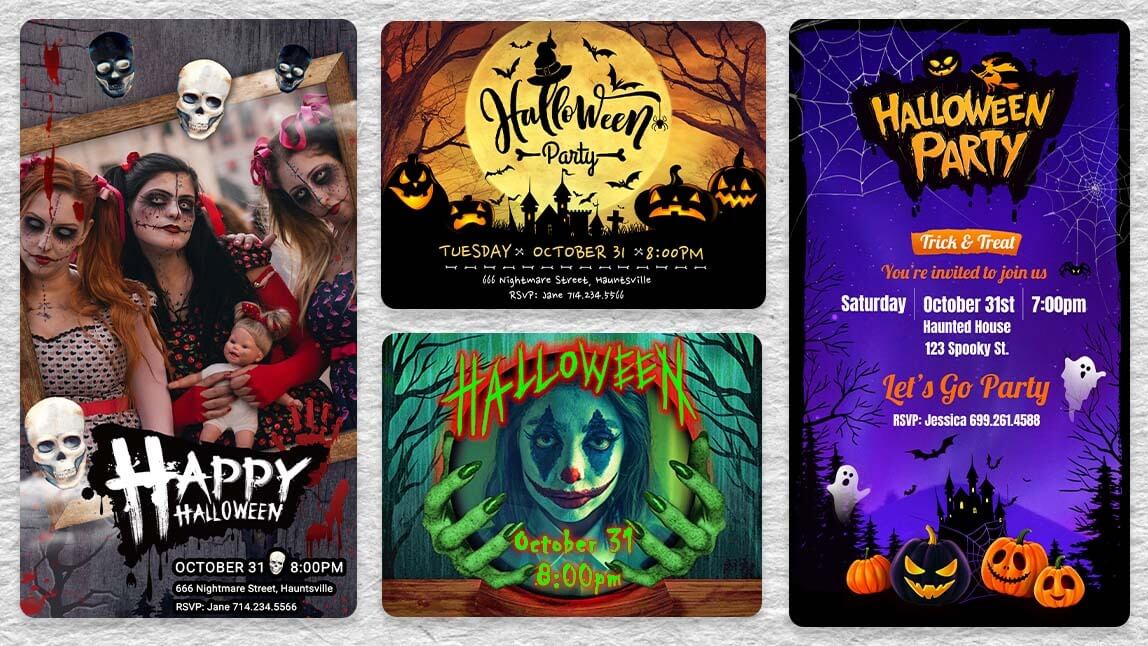
- Karten und Einladungen: Ein Motiv zum Ausmalen macht die Einladung zur Party persönlich.
- Unterricht und Betreuung: Pädagogische Fachkräfte und Lehrkräfte können Vorlagen in mehreren Stufen für eine Gruppe erstellen.
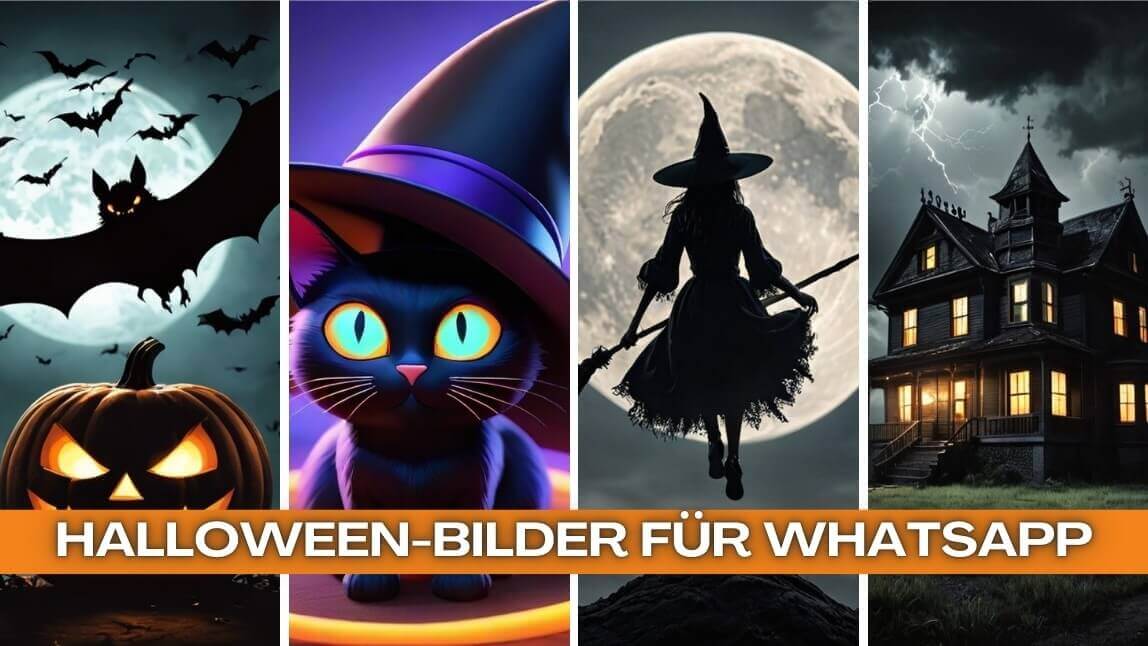
Weitere Ideen findest du in unseren Artikeln zu KI-Comics mit YouCam, Halloween-Bildern für WhatsApp und gruseligen Bildern mit dem KI-Generator.
Eigene Halloween-Vorlagen mit YouCam AI Pro erstellen
Statt zwischen Hunderten Vorlagen zu suchen, beschreibst du in YouCam AI Pro einfach das Motiv, das du brauchst. Du probierst Varianten aus, bis Linien und Schwierigkeitsgrad passen.

Häufige Fragen zu Halloween-Ausmalbildern
Wie drucke ich Halloween-Ausmalbilder kostenlos aus?
Speichere das erzeugte Bild als Datei, öffne es auf Handy oder Computer und wähle beim Drucken A4, Hochformat und „Seite anpassen“. Mit einem eigenen Drucker fallen nur Papier- und Tintenkosten an; die App selbst lässt sich laut Produktseite kostenlos laden, einzelne Funktionen können aber kostenpflichtig sein.
Wie erstelle ich ein Halloween-Ausmalbild mit KI?
Beschreibe in einem Text-zu-Bild-Generator Motiv, Alter und Stil, zum Beispiel „Ausmalbild, Hexe mit Katze, schwarze Umrisse, weißer Hintergrund, keine Farben“. Passe den Prompt an, bis das Ergebnis passt.
Welche Motive eignen sich für kleine Kinder?
Am besten funktionieren einfache Figuren mit dicken Linien: Kürbis, kleines Gespenst, freundliche Spinne oder Fledermaus. Wenige Details halten die Flächen groß.
Welches Format passt auf A4?
Ein Hochformat wie 3:4 oder 2:3 eignet sich gut. Mit „Seite anpassen“ im Druckdialog wird das Bild auf die Seite skaliert, eventuell mit schmalen Rändern.
Kann ich auch farbige Vorlagen drucken?
Ja. Lass den Zusatz „keine Farben“ weg und beschreibe stattdessen Farbwelt und Stil. Für Ausmalbilder bleiben Schwarzweiß-Umrisse aber die bessere Wahl, da sie Tinte sparen und viel Platz zum Ausmalen lassen.