Autor:


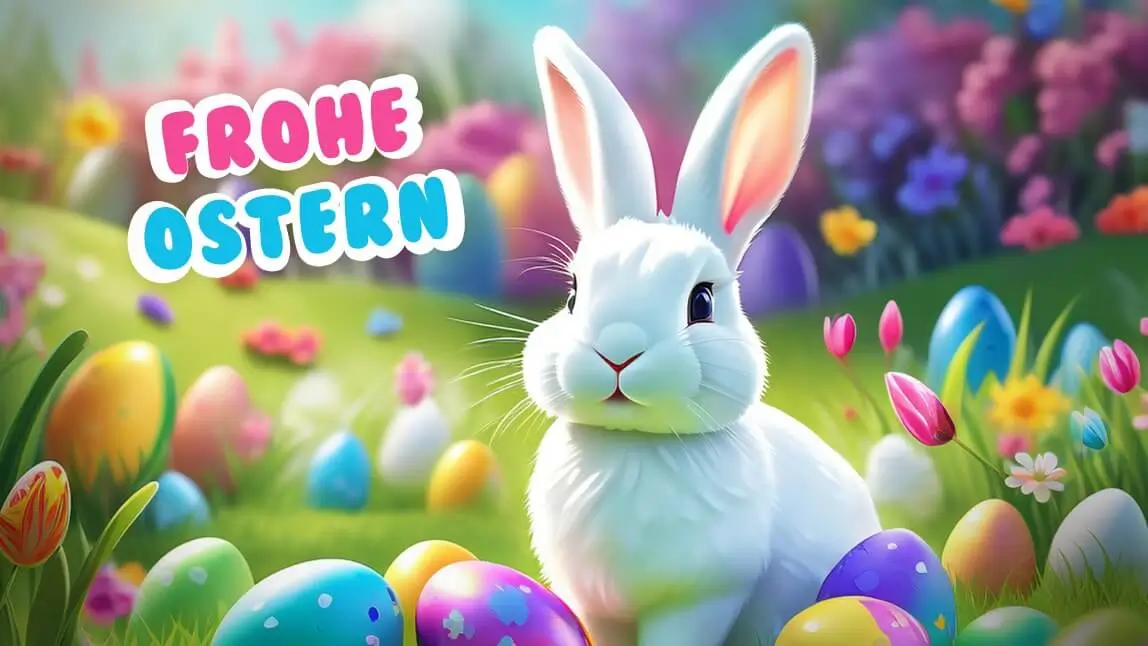
Ostern steht vor der Tür, und was gibt es Schöneres, als deine Liebsten mit einem persönlichen Ostergruß zu überraschen? In diesem Artikel zeigen wir dir, wie du mit YouCam AI Pro kostenlos Osterbilder für WhatsApp gestalten kannst.

Alternativ kannst du Osterbilder auch online erstellen. Besuche den YouCam Online Editor, um den Bild-Generator im Webbrowser zu nutzen.
YouCam AI Pro: Dein Werkzeug für Osterbilder

YouCam AI Pro ist eine App, die deine Worte in Bilder umwandelt. Wenn du eine grobe Vorstellung von deinem Osterbild hast, kannst du den deine Ideen bequem per Textaufforderung (auch Prompt genannt) eingeben.
Was YouCam AI Pro von anderen Apps unterscheidet: Du kannst aus mehreren leistungsstarken KI-Modellen wählen und so den Stil deines Osterbildes gezielt steuern.
- Nano Banana Pro – Ideal für fotorealistische Ergebnisse. Perfekt, wenn dein Osterbild wie eine echte Fotografie aussehen soll.
- Seedream 4.5 – Stark bei detailreichen, stimmungsvollen Kompositionen und präziser Umsetzung komplexer Beschreibungen.
- GPT-Image-1.5 – Ausgezeichnet für klare Textdarstellung im Bild und präzises Befolgen von Anweisungen.
- FLUX 1.1 Pro, Imagen 4 Gen & mehr – Für noch mehr Stilvielfalt und kreative Freiheit.
Probiere verschiedene Modelle mit demselben Prompt aus – die Ergebnisse überraschen oft und geben dir ganz unterschiedliche kreative Richtungen vor.
Osterbilder erstellen mit Text-zu-Bild-KI
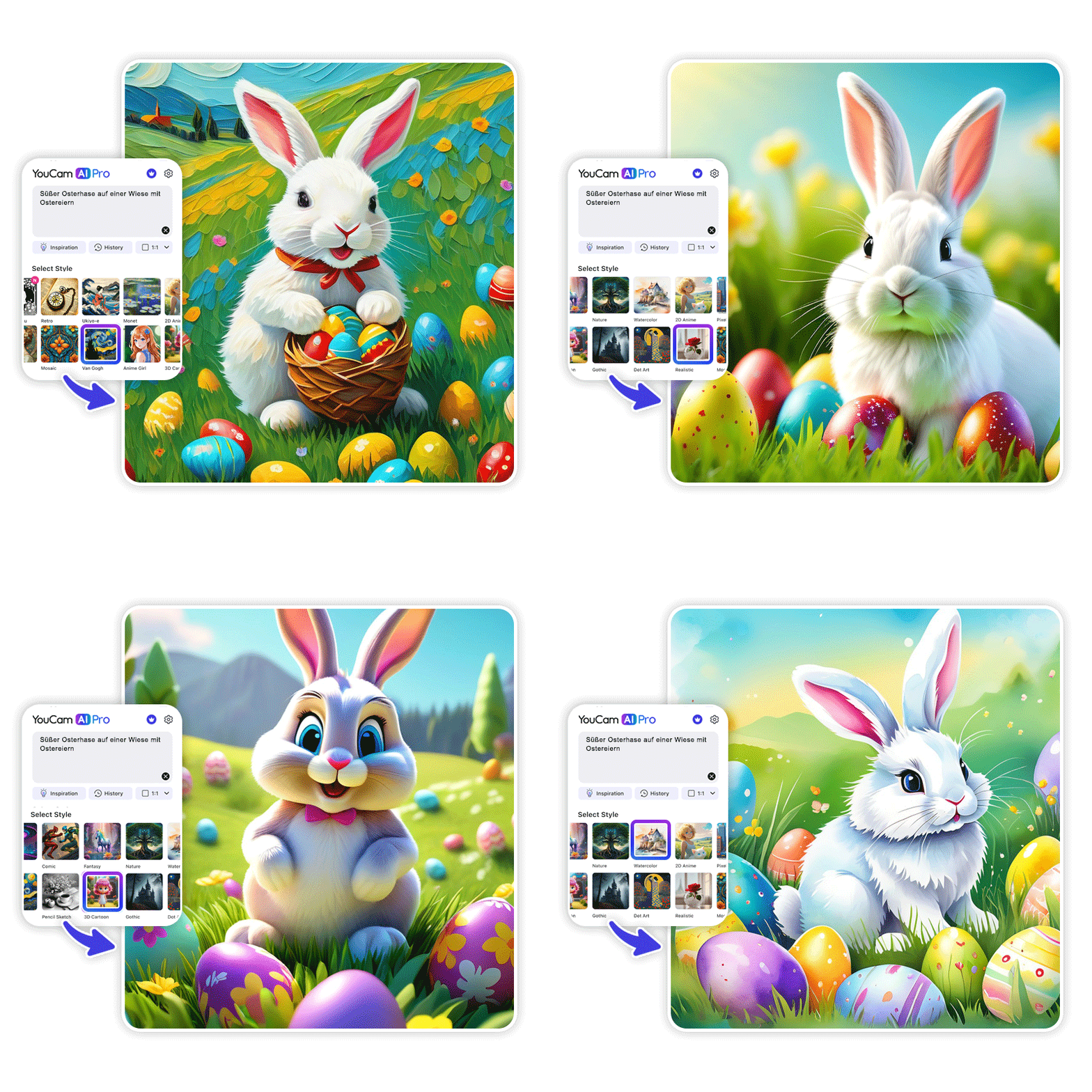
Mit der Text-zu-Bild-Funktion von YouCam AI Pro kannst du deine Vorstellungskraft entfesseln. Schauen wir uns folgenden Prompt an: “Süßer Osterhase auf einer Wiese mit Ostereiern”

▲ Entdecke mit YouCam AI Pro verschiedene Stile
Dank der zahlreichen Stile, aus denen du wählen kannst, sind deiner Kreativität keine Grenzen gesetzt.
Osterbilder-Prompts zum Ausprobieren
 Jetzt erstellen


Du weißt nicht, womit du anfangen sollst? Hier sind fertige Prompts, die du direkt in YouCam AI Pro eingeben kannst. Probiere sie mit verschiedenen Modellen aus, um unterschiedliche Stile zu entdecken.
🐇 Klassisch & niedlich
- „Süßer flauschiger Osterhase sitzt auf einer Frühlingswiese, umgeben von bunten Ostereiern, pastellfarbener Himmel, weiches Sonnenlicht, detaillierter Cartoon-Stil"
- „Kleine Küken schlüpfen aus bemalten Ostereiern in einem Weidenkorb, weiche Pastelltöne, frühlingshafter Hintergrund"
- „Ein Osterhase versteckt bunte Eier in einem blühenden Garten, Vogelperspektive, aquarellartiger Illustrationsstil"
📸 Fotorealistisch
- „Nahaufnahme von handbemalten Ostereiern in einem rustikalen Holzkorb, natürliches Morgenlicht, Bokeh-Hintergrund mit Frühlingsblumen, Foodfotografie-Stil"
- „Festlich gedeckter Ostertisch von oben: bunte Eier, frische Tulpen, Leinenservietten, warmes Kerzenlicht, minimalistische Tischdekoration"
- „Weißer Osterhase sitzt in einem sonnigen Garten, realistische Tierfotografie, selektiver Fokus, goldene Morgenstimmung"
✉️ Ostergrußkarten
- „Elegante Ostergrußkarte mit dem Text 'Frohe Ostern', pastellblaue Hintergrundfarbe, goldene Schrift, zarte Blumenmotive an den Rändern, professionelles Grafikdesign"
- „Minimalistische Osterpostkarte: ein einzelnes bemaltes Ei, weißer Hintergrund, der Text 'Schöne Ostern' in moderner Handschrift"
🎨 Kreativ & künstlerisch
- „Magische Osterszene im Stil eines alten Märchenbuchs: ein Osterhase mit Laterne geht durch einen Frühlingswald voller leuchtender Ostereier, warme Abendstimmung, detaillierte Illustration"
- „Abstrakte Komposition aus Ostereiern und Frühlingsblumen in leuchtenden Farben, Ölgemälde-Stil, impressionistisch"
Schritt-für-Schritt: Osterbilder erstellen
- Schritt 1: YouCam AI Pro herunterladen
- Schritt 2: Textaufforderung eingeben
- Schritt 3: KI-Modell & Stil auswählen
- Schritt 4: Bild generieren
- Schritt 5: Auf WhatsApp teilen
Schritt 1: YouCam AI Pro
Lade die App herunter, installiere sie und starte sie auf deinem Smartphone.
Schritt 2: Textaufforderung eingeben
▲ Beispiel: "Süßer Osterhase auf einer Wiese mit Ostereiern"
Tippe auf das obige Textfeld und beschreibe dein Wunschbild. Direkt darunter kannst du das Bildformat nach Belieben einstellen.
Schritt 3: KI-Modell & Stil auswählen

Schritt 4: Bild generieren
Mit deiner Auswahl zufrieden? Tippe auf “Generieren”, um die Erstellung deines Bildes zu starten.
Schritt 5: Auf WhatsApp teilen

▲ Verschicke dein Osterbild über WhatsApp, Messenger und Co.
Und schon ist dein KI-generiertes Osterbild fertig! Speichere es auf dein Gerät oder teile es direkt an deine WhatsApp-Kontakte von der App aus.
Tipps & Tricks für die schöne Osterbilder
- Sei spezifisch: Je detaillierter deine Beschreibung, desto genauer das Ergebnis.
- Experimentiere: Probiere verschiedene Beschreibungen und Stile aus, um einzigartige Bilder zu erstellen.
- Regenerieren: Wenn du mit dem Ergebnis nicht ganz zufrieden bist, dann tippe auf "Regenerieren", um dein Osterbild mit den gleichen Einstellungen zu erneuern.
Fazit
YouCam AI Pro revolutioniert die Art und Weise, wie wir Osterbilder für Social Media und Messenger wie WhatsApp, Facebook und Co. erstellen. Die App ist der perfekte KI-Bild-Generator für unterwegs, mit dem du einzigartige Bilder gestalten kannst.
Tauche ein in die Welt der künstlichen Intelligenz und überrasche deine Liebsten mit einem schönen Osterbild als Ostergruß!
Häufig gestellte Fragen
Wie kann ich Ostergrüße per WhatsApp verschicken?
Um Ostergrüße per WhatsApp zu verschicken, wähle einfach den Kontakt aus, tippe auf das Textfeld und gib deinen Gruß ein. Du kannst zusätzlich ein schönes Osterbild anhängen, indem du auf die Büroklammer klickst und ein Bild aus deiner "Galerie" auswählst.
Was sagt man am Ostersonntag?
Am Ostersonntag sagt man oft "Frohe Ostern!". Es ist auch eine schöne Geste, persönliche Worte hinzuzufügen, die von Herzen kommen.
Wie kann ich Bilder auf WhatsApp versenden?
Bilder auf WhatsApp zu versenden ist einfach. Tippe in einem Chat auf die Büroklammer, wähle "Galerie", suche das gewünschte Bild aus und drücke auf "Senden". So kannst du deine Osterbilder mit Freunden und Familie teilen.