Autor:



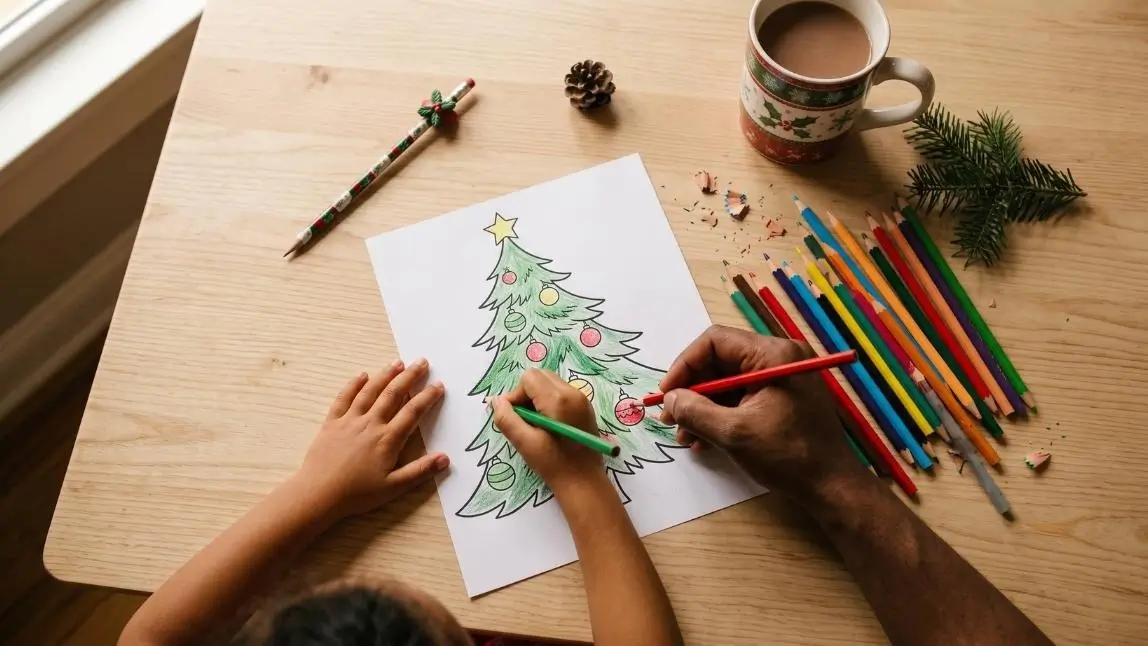
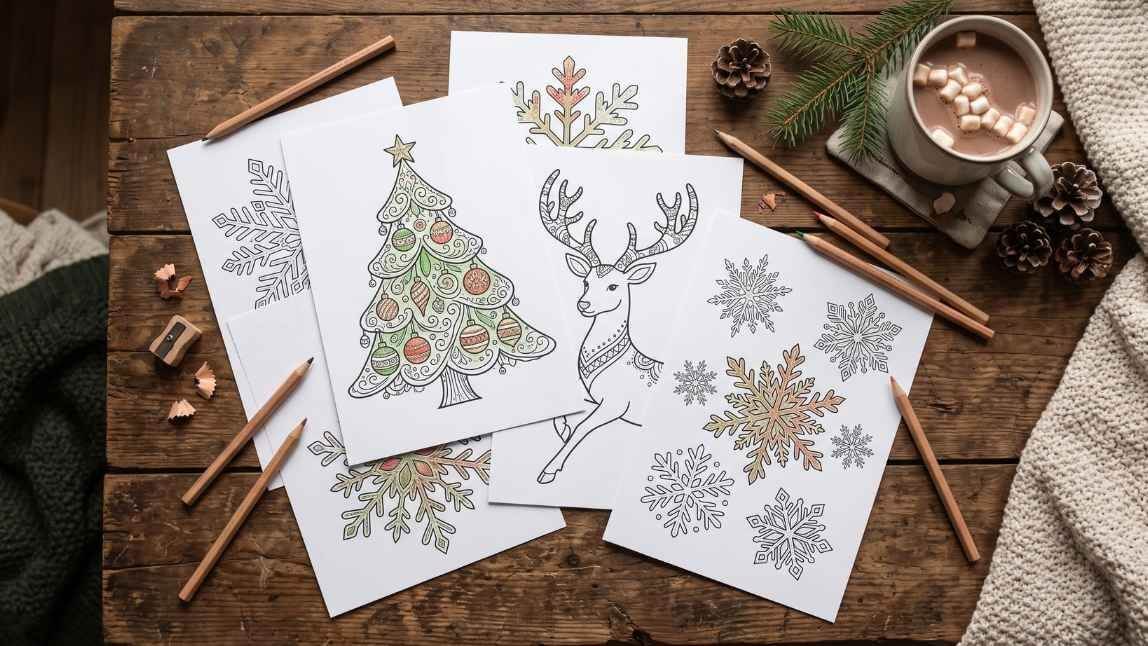
Weihnachtsbaum-Ausmalbilder machst du am schnellsten selbst: Du beschreibst dein Motiv in einem Satz, lässt eine KI eine Strichzeichnung mit schwarzen Linien auf weißem Hintergrund erzeugen und druckst das Ergebnis aus.
In diesem Artikel zeige ich dir, wie der Prompt aussieht, wie du den Schwierigkeitsgrad für Kleinkinder, Schulkinder oder Erwachsene steuerst und wie du die Malvorlage mit YouCam AI Pro erstellst.
 Zur App
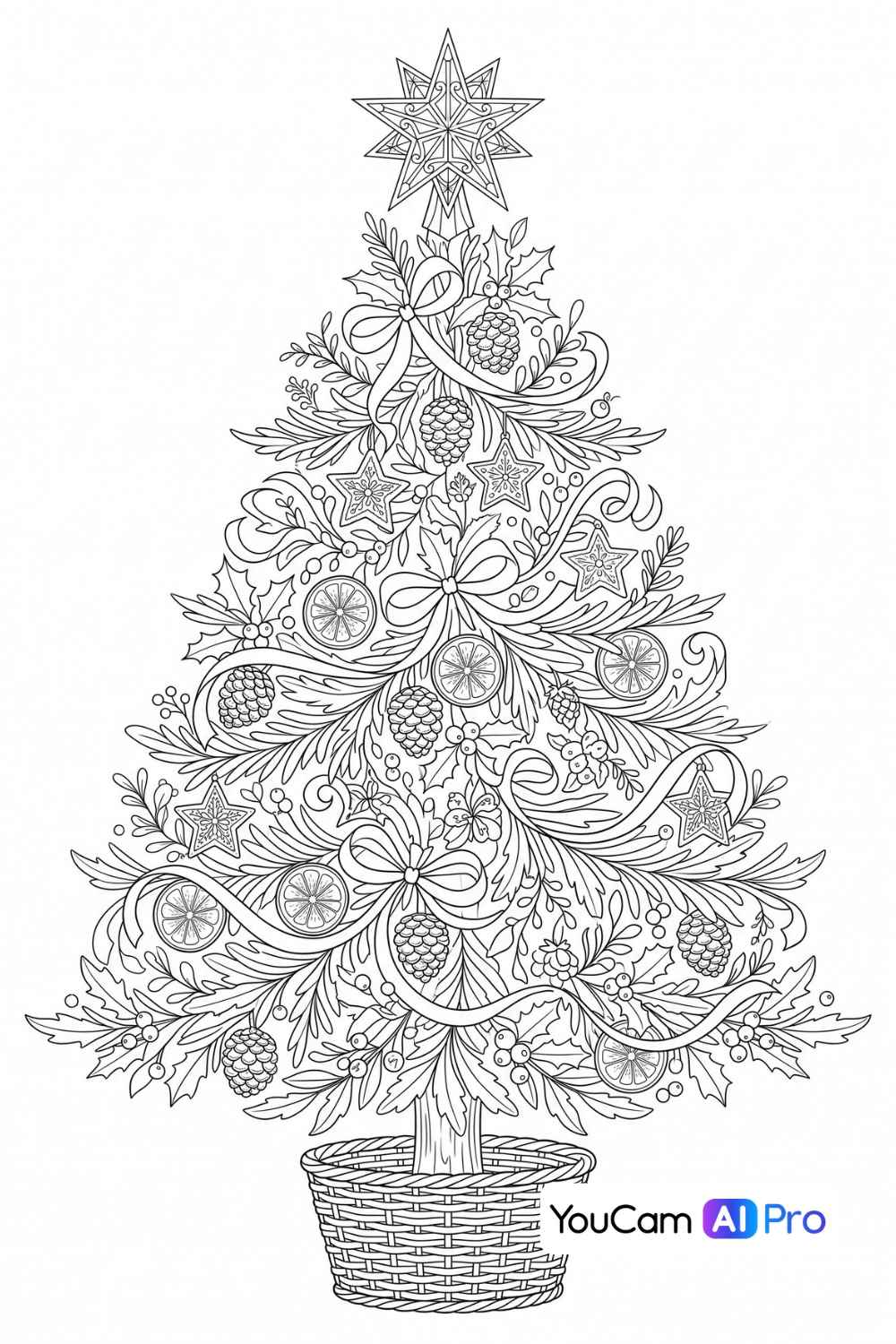
Wie mache ich Weihnachtsbaum-Malvorlagen?
Im Kern sind es fünf Schritte, die mit jedem KI-Bildgenerator funktionieren:
- Motiv festlegen: Soll es ein einzelner Tannenbaum sein, ein Baum mit Geschenken darunter oder ein Mandala-Baum aus vielen kleinen Mustern?
- Prompt schreiben: Nenne das Motiv und hänge die Stilangaben an, zum Beispiel: „Ausmalbild eines geschmückten Weihnachtsbaums mit Sternspitze, schwarze Linien, weißer Hintergrund, keine Schattierung“.
- Schwierigkeit anpassen: Schreibe „dicke Linien, wenige große Flächen“ oder „feine Linien, viele kleine Details“ in den Prompt.
- Varianten erzeugen: Generiere das Bild mehrmals und wähle die Version, bei der die Linien geschlossen sind.
- Ausdrucken: Speichere das Bild in hoher Auflösung und drucke es auf A4 aus.
Wie du Prompts für weitere Weihnachtsmotive formulierst, steht in unserem Artikel zu Ausmalbildern zu Weihnachten. Hier bleiben wir beim Tannenbaum.
Welcher Weihnachtsbaum passt zu wem?
Ein Ausmalbild ist nur dann schön, wenn es zur Person passt, die es ausmalt. Die folgende Übersicht hilft dir bei der Wahl der Prompt-Zusätze:
| Für wen | Prompt-Zusatz | Ergebnis |
|---|---|---|
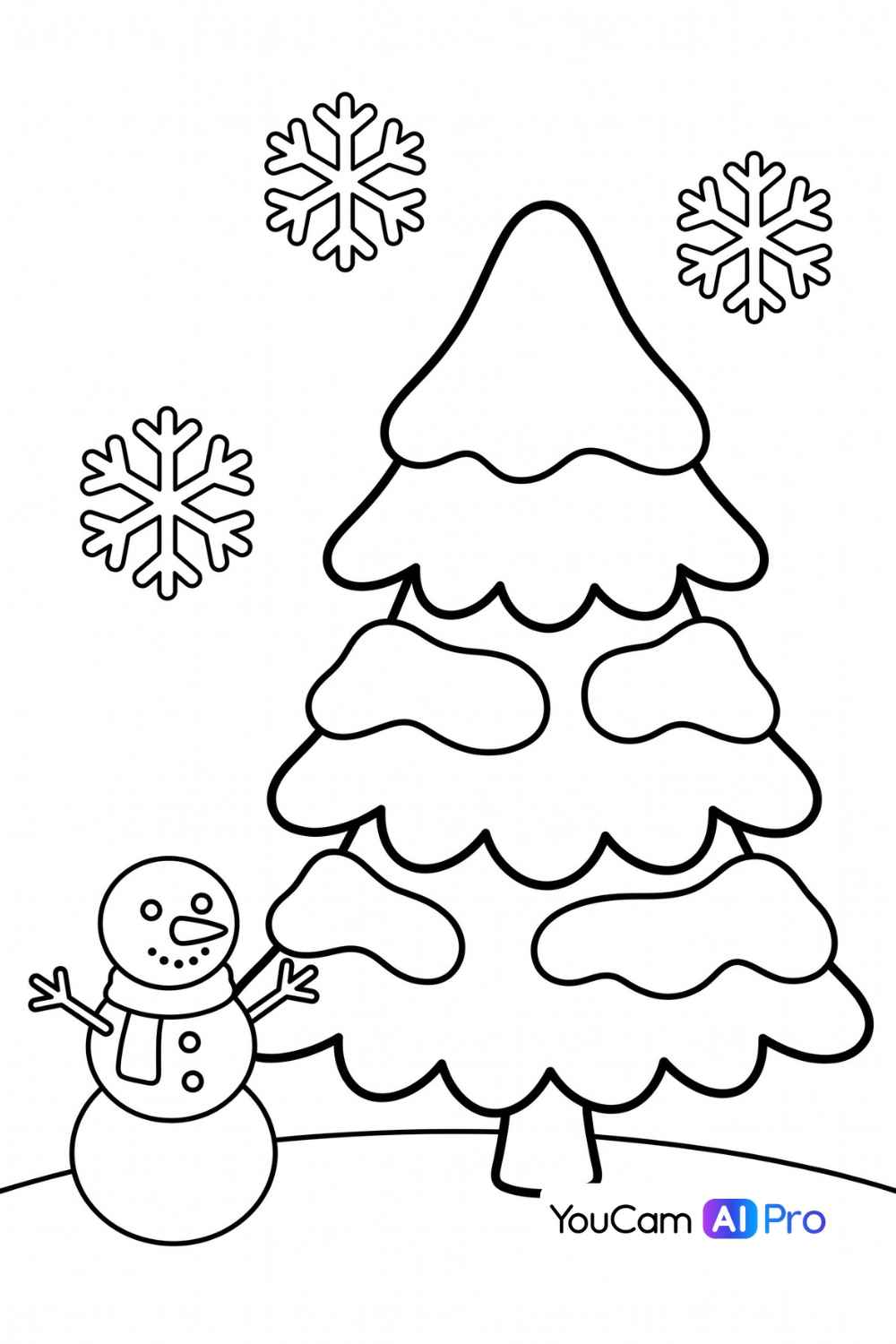
| Kleinkinder | dicke Linien, wenige große Flächen, einfacher Baum | Große Kugeln und Sterne, leicht auszumalen |
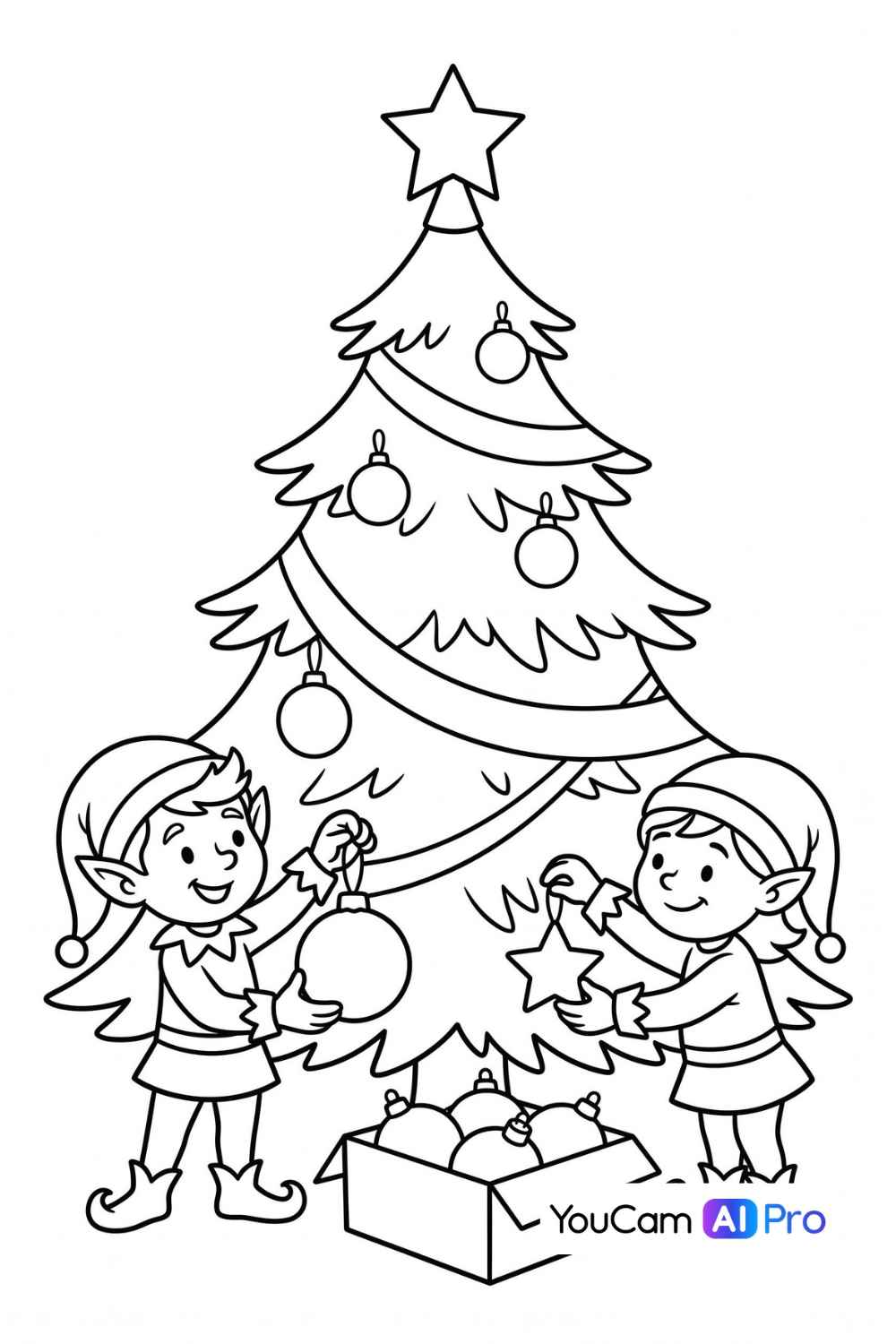
| Schulkinder | mittlere Linien, Geschenke und Kerzen als Details | Mehr Motive, mehr Abwechslung |
| Erwachsene | feine Linien, Mandala-Muster, viele kleine Details | Entspannendes Ausmalen mit Buntstiften |


Tipps für Weihnachtsbaum-Ausmalbilder, die sich gut ausdrucken lassen
Linien prüfen
Sind Konturen offen, laufen Farben beim Ausmalen ineinander. Bitte die KI deshalb ausdrücklich um geschlossene Linien und generiere neu, wenn sie Lücken hat.
Weißen Hintergrund verlangen
Ohne diese Angabe entstehen oft graue oder farbige Flächen, die beim Drucken viel Tinte verbrauchen. „Weißer Hintergrund, keine Schattierung“ verhindert das.
Papier und Format wählen
Für Buntstifte reicht normales Druckerpapier. Mit Wasserfarben oder Filzstiften drucke lieber auf etwas dickerem Papier, damit nichts durchschlägt. Das Format A4 funktioniert für die meisten Motive.
Mehr daraus machen
Ausgemalte Bäume lassen sich zu Klappkarten, Geschenkanhängern oder Fensterbildern weiterverarbeiten. So wird aus der Malvorlage gleich ein Weihnachtsgeschenk.
Weihnachtsbaum-Malvorlagen mit YouCam AI Pro erstellen
YouCam AI Pro erzeugt Bilder aus einer Textbeschreibung (Text-zu-Bild) und bietet dir dafür über 70 Stilrichtungen. Die App ist kostenlos herunterladbar; je nach Funktion und Modellzugriff kann es In-App-Käufe oder ein Abo geben. So gehst du vor:
- Lade YouCam AI Pro im App Store oder bei Google Play herunter.
- Öffne die Text-zu-Bild-Funktion.
- Gib deinen Prompt ein, zum Beispiel: „Ausmalbild eines Weihnachtsbaums mit Kugeln, Lichterkette und Stern, schwarze Linien, weißer Hintergrund, keine Schattierung“.
- Wähle ein KI-Modell und starte die Generierung.
- Passe den Prompt an, wenn die Linien noch nicht passen, und erzeuge das Bild erneut.
- Speichere das Ergebnis und drucke es aus.

Im Browser: YouCam Online Editor
Der YouCam Online Editor bietet einen Bildgenerator für Weihnachts-Malvorlagen. Du wählst ein KI-Modell, beschreibst dein Motiv und lädst das Ergebnis in hoher Auflösung zum Ausdrucken herunter. Zum Ausprobieren kannst du den Generator kostenlos testen.
Erstelle jetzt deine Weihnachtsbaum-Malvorlage
Mit YouCam AI Pro beschreibst du dein Motiv, wählst einen Stil und bekommst daraus eine Malvorlage zum Ausdrucken. Probiere mehrere Prompts aus, bis dein Weihnachtsbaum genau so aussieht, wie du ihn dir vorstellst.
Häufige Fragen zu Weihnachtsbaum-Ausmalbildern
Wie mache ich Weihnachtsbaum-Malvorlagen selbst?
Beschreibe dein Motiv in einem Prompt und ergänze „schwarze Linien, weißer Hintergrund, keine Schattierung“. Erzeuge das Bild mit einem KI-Generator wie YouCam AI Pro, wähle die Variante mit den saubersten Linien und drucke sie aus.
Wie bekomme ich ein Ausmalbild statt eines bunten Bildes?
Nenne im Prompt ausdrücklich „Ausmalbild“ oder „Strichzeichnung“ und schließe Farben und Schattierungen aus. Kommt trotzdem ein buntes Bild heraus, formuliere den Prompt kürzer und klarer und generiere neu.
Wie steuere ich den Schwierigkeitsgrad?
Über Linienstärke und Detailmenge im Prompt: „dicke Linien, wenige große Flächen“ für kleine Kinder, „feine Linien, viele kleine Details“ für Erwachsene.
Kann ich ein Foto als Weihnachtsbaum-Malvorlage verwenden?
Ja, im YouCam Online Editor geht das im Bild-zu-Bild-Modus mit einem hochgeladenen Referenzfoto. Achte darauf, dass das Foto scharf ist und einen ruhigen Hintergrund hat.
Muss ich zeichnen können?
Nein. Du beschreibst nur, was auf dem Bild zu sehen sein soll, und die KI zeichnet die Linien für dich. Mehr Ideen für ein weiteres Weihnachtsmotiv findest du in unseren Christkind-Bildern.