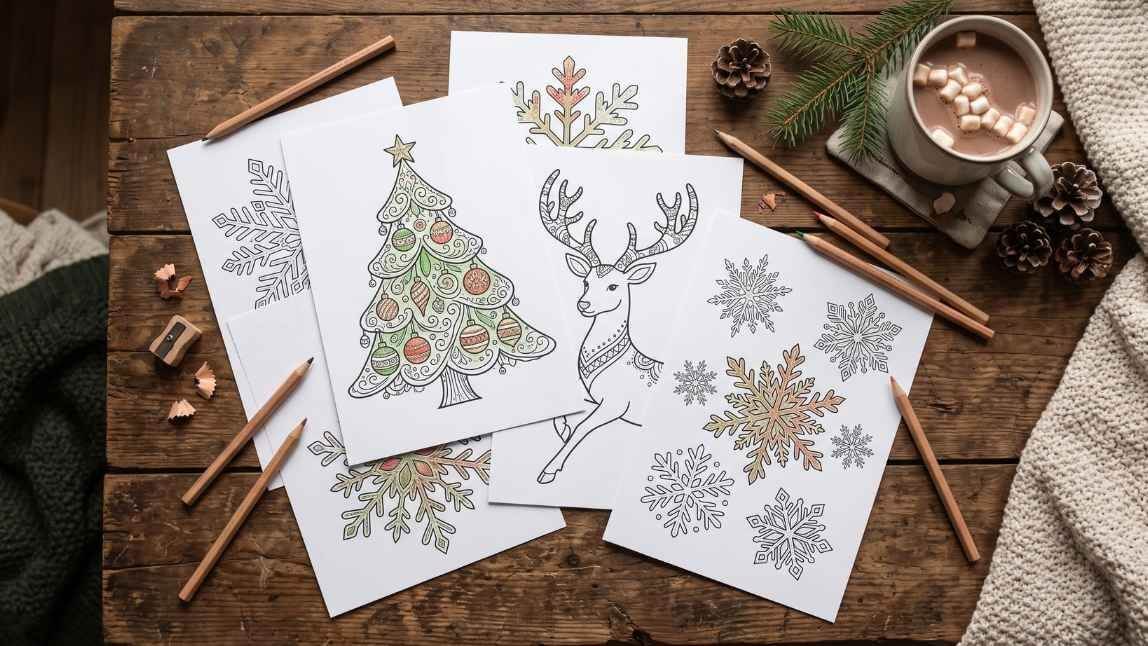
Autor:



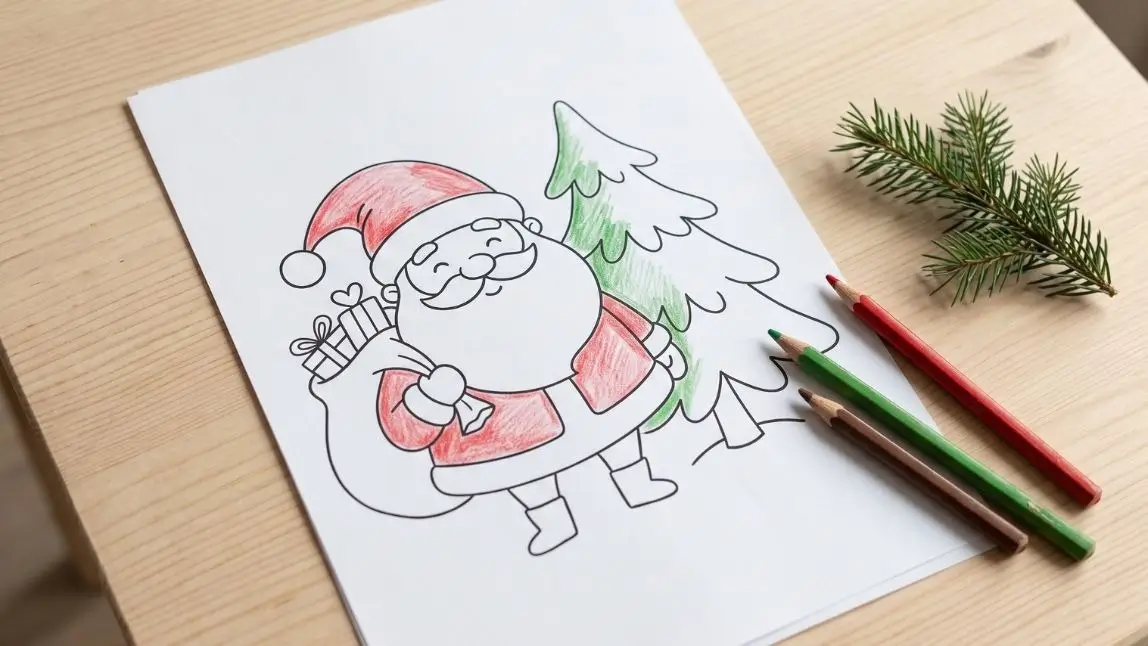
Du suchst Weihnachtsmann-Ausmalbilder für Kinder, die Adventsrunde oder einen ruhigen Abend mit Buntstiften?
Am einfachsten geht es so: Du beschreibst das Motiv in einem KI-Bildgenerator, lässt dir eine Vorlage mit klaren Linien erstellen und druckst sie aus.
So bekommst du genau den Weihnachtsmann, den du dir vorstellst – mit Geschenksack, Rentierschlitten oder am Kamin, einfach für Kleine oder detailreich für Große.
Das Wichtigste in Kürze
- Fertige Vorlagen zu finden ist schnell, aber oft sind Motiv, Schwierigkeit oder Druckqualität nicht passend. Selbst erstellte Weihnachtsmann-Ausmalbilder lassen sich auf Alter und Anlass zuschneiden.
- Ein guter Prompt nennt Motiv, Stil und Hintergrund: „Weihnachtsmann mit Geschenksack, dicke Umrisslinien, weißer Hintergrund, Ausmalbild“.
- Für Kinder helfen große Flächen und wenige Details, für Erwachsene feine Linien und Muster.
 Zur App


Wie finde ich Weihnachtsmann-Ausmalbilder?
Es gibt zwei Wege. Du kannst nach fertigen Malvorlagen suchen und das passende Bild aussuchen. Das geht schnell, hat aber Grenzen: Du nimmst, was es gibt, und das Motiv passt nicht immer zu Alter oder Stimmung.
Der zweite Weg ist, die Vorlage selbst zu erstellen. Dann entscheidest du, ob der Weihnachtsmann lächelt, Plätzchen trägt oder zwischen Tannen steht, und wie viele Details gemalt werden sollen. Im nächsten Abschnitt zeigen wir dir, wie das geht!
Mehr Ideen rund um Festtagsmotive bekommst du in unserem Beitrag zu Ausmalbildern zu Weihnachten.
Weihnachtsmann-Ausmalbilder selber machen: Schritt für Schritt

Mit YouCam AI Pro erstellst du aus einer Textbeschreibung ein Bild. So gehst du vor:
- App öffnen: Lade YouCam AI Pro im App Store oder bei Google Play herunter und starte die Funktion für Text-zu-Bild.
- Motiv beschreiben: Schreibe, was zu sehen sein soll, zum Beispiel „Weihnachtsmann sitzt im Sessel am Kamin“.
- Ausmal-Stil festlegen: Ergänze „Ausmalbild, klare Umrisslinien, weißer Hintergrund“. Lass Wörter wie „realistisch“ oder „Schatten“ weg, sonst entstehen graue Flächen statt Linien.
- Erstellen und prüfen: Starte die Erstellung. Gefällt dir das Ergebnis nicht, passe die Beschreibung an und erstelle das Bild neu.
- Speichern und drucken: Speichere das Bild und drucke es auf weißem Papier aus.
Wenn der Weihnachtsmann zu detailreich wird, hilft ein Zusatz wie „sehr einfach, für Kinder ab 4 Jahren“.
Tipp: Verwende Modelle wie GPT-Image-2.5 oder Nano Banana 2.1 für ein detailreicheres Finish.
Den YouCam Bildgenerator im YouCam Online Editor kannst du auch in deinem Browser (ganz ohne App-Download) nutzen.
Prompt-Ideen für Weihnachtsmann-Ausmalbilder


Diese Beschreibungen kannst du direkt übernehmen oder abwandeln:
- Der Klassiker: „Weihnachtsmann mit Geschenksack vor einem Tannenbaum, Ausmalbild, dicke Linien, weißer Hintergrund“.
- Mit Rentieren: „Weihnachtsmann auf dem Schlitten, gezogen von drei Rentieren, Ausmalbild, einfache Formen“.
- Gemütlich: „Weihnachtsmann liest am Kamin eine Geschichte, Ausmalbild, weißer Hintergrund“.
- Mit Wichteln: „Weihnachtsmann in der Werkstatt mit zwei Wichteln, Ausmalbild, klare Umrisse“.
- Für Erwachsene: „Weihnachtsmann mit Mandala-Muster im Mantel, feine Linien, viele Details, Ausmalbild“.
- Mitmach-Idee: „Weihnachtsmann mit leerem Sprechblasen-Feld, Ausmalbild“, damit Kinder eigene Wünsche eintragen können.
Tipps: So passt das Ausmalbild zum Alter
Für Kinder
Kleine Kinder brauchen große Flächen und dicke Linien. Nenne im Prompt das Alter („für Kinder ab 4 Jahren“) und bitte um wenige Details. So bleiben Bart, Mütze und Mantel gut ausmalbar.
Für Erwachsene und Jugendliche
Wenn du Entspannung beim Ausmalen suchst, sind feine Linien, Muster und viele kleine Elemente ideal. Schreibe zum Beispiel „detailreich“ oder „mit Ornamenten“ in die Beschreibung.
Für eine Weihnachtsgeschichte
Beschreibe in jedem Prompt dieselbe Hauptfigur und ändere nur die Szene. So entsteht eine kleine Serie, die du zu einem Heft zusammenfügen kannst. Ein Beispiel dafür findest du in unserem Beitrag zu Christkind-Bildern, der ähnliche Ideen für Ausmalbilder und Grußkarten zeigt.
Aus einem Foto ein Weihnachtsmann-Ausmalbild machen
Du hast ein Foto, etwa vom Kind im Weihnachtsmann-Kostüm? In YouCam AI Pro kannst du im Bild-zu-Bild-Modus ein Referenzbild hochladen und im Prompt „schwarze Linien, weißer Hintergrund“ ergänzen.
So wird das Foto zur Malvorlage. Hochgeladen werden können Bilder im Format PNG oder JPG. Wähle ein Foto mit gutem Licht und klar erkennbaren Umrissen, dann werden die Linien meist sauberer.
Aber Achtung: Lade Fotos von anderen Personen nur hoch, wenn diese einverstanden sind, und bei Kindern nur mit Einverständnis der Eltern.

Ideen: Was du mit Weihnachtsmann-Ausmalbildern machen kannst
Ausmalbilder sind mehr als Zeitvertreib. Du kannst sie als kleines Programm für den Adventsnachmittag nutzen, als Beschäftigung für Kinder beim Familienessen oder als persönliche Tischkarte: Drucke den Weihnachtsmann aus, schreibe den Namen deiner Gäste darauf und lass sie ihre Karte selbst ausmalen.

Auch für Kindergruppen, Geschwister oder Großeltern mit Enkeln eignet sich eine Mini-Serie: Ein Bild pro Adventssonntag, jedes mit einer neuen Szene, ergibt am Ende ein kleines Heft. Für Geschenkanhänger drucke das Motiv einfach klein aus und schneide es zu.
Ausdrucken und Ausmalen: Praktische Hinweise
Drucke das Bild auf hellem, nicht zu dünnem Papier aus. Für Filzstifte eignet sich etwas dickeres Papier, damit nichts durchdrückt. Ist das Bild nach dem Drucken zu blass, hilft ein Zusatz wie „kräftige schwarze Linien“ im nächsten Prompt. Und wenn dir ein Detail nicht gefällt, erstelle einfach eine neue Variante, bis die Vorlage passt.
Weihnachtsmann-Ausmalbilder mit YouCam AI Pro erstellen
YouCam AI Pro erstellt Bilder aus deiner Beschreibung und bietet über 70 Stilrichtungen. Für Ausmalbilder nutzt du am besten einen schlichten Stil und beschreibst Linien und Hintergrund direkt im Prompt.
Für sauber gezeichnete Linien probierst du am besten verschiedene Modelle aus. Je nach Funktion, Nutzungsumfang oder Modellzugriff kann es In-App-Käufe oder ein Abo geben.
Häufige Fragen zu Weihnachtsmann-Ausmalbildern
Wo finde ich Weihnachtsmann-Ausmalbilder zum Ausdrucken?
Du kannst sie selbst erstellen: Beschreibe das Motiv in einem KI-Bildgenerator, bitte um Umrisslinien auf weißem Hintergrund und drucke das Ergebnis aus.
Wie bekomme ich ein Ausmalbild statt eines bunten Bildes?
Schreibe in den Prompt „Ausmalbild, klare Umrisslinien, weißer Hintergrund“ und verzichte auf Wörter wie „realistisch“ oder „Schatten“.
Wie mache ich das Ausmalbild einfacher für kleine Kinder?
Ergänze „sehr einfach, dicke Linien, wenige Details, für Kinder ab 4 Jahren“. Wenn nötig, erstelle das Bild mehrmals, bis die Flächen groß genug sind.
Kann ich ein Foto in ein Ausmalbild verwandeln?
Ja, im Bild-zu-Bild-Modus des Bildgenerators im YouCam Online Editor. Achte beim Hochladen auf das Einverständnis der abgebildeten Personen.
Muss ich zeichnen können?
Nein. Du brauchst nur eine kurze Beschreibung des Motivs.