Autor:


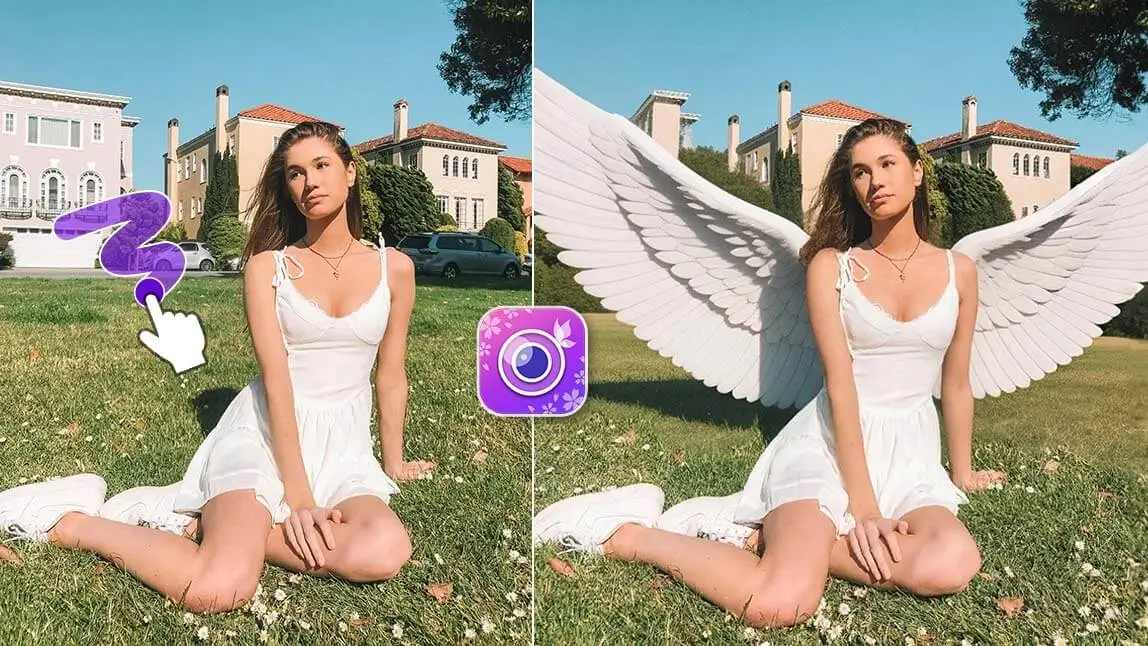
Engelsflügel im Foto wirken heute erstaunlich echt – kein Photoshop nötig. Mit KI-gestützten Editoren reicht ein Klick, um Flügel realistisch in ein bestehendes Foto einzufügen, sich in einen Engel-Avatar zu verwandeln oder das Ganze zu animieren.
Dieser Guide zeigt dir die einfachste Methode, um Engelsflügel in ein Foto einzufügen – plus drei weitere Optionen, falls du einen anderen Look suchst.

| Inhalt |
|---|
So fügst du Engelsflügel in ein Foto ein
Die einfachste Methode, um Flügel realistisch in ein bestehendes Foto einzufügen, ist die AI Replace-Funktion von YouCam Perfect. Statt einen fertigen Sticker zu platzieren, generiert die KI die Flügel passend zu Licht, Perspektive und Körperhaltung im Foto – das Ergebnis wirkt dadurch deutlich natürlicher.
Die Funktion steht dir auf zwei Wegen zur Verfügung: in der App (iOS und Android) oder direkt im Browser über den YouCam Online Editor – ganz ohne Download.

- Foto hochladen: Öffne die App oder den Online Editor und lade das Foto hoch, dem du Flügel hinzufügen möchtest.
- Bereich markieren: Wähle das Pinsel-Tool und male über den Bereich links und rechts vom Rücken, wo die Flügel erscheinen sollen.
- Prompt eingeben: Tippe "weiße Engelsflügel" (oder eine andere Beschreibung, z. B. "goldene Flügel") ein und bestätige mit "Ersetzen".
- Ergebnis auswählen: Die KI generiert mehrere Varianten. Wähle die aus, die am natürlichsten wirkt, oder passe den Prompt an und generiere erneut.

Weitere Methoden
Wenn du nicht nur Flügel einfügen, sondern deinen ganzen Look verändern möchtest, bietet YouCam Perfect noch drei weitere Optionen:
Engel-Avatar per KI
Die Avatar-Funktion generiert aus einem einzigen Selfie ein komplett neues, stilisiertes Porträt. Wähle Stile wie "Golden Whisper", "Celestial" oder "Fairy Princess", lade dein Foto hoch, und die KI erstellt einen fantasievollen Engel-Avatar von dir. Anders als AI Replace verändert diese Funktion das gesamte Bild, nicht nur einen Bereich.

Animierter Engel-Effekt
Für Social-Media-Content lohnt sich die Wraparound-Funktion unter "Animation": Sie legt einen animierten Engelsflügel-Hintergrund um dein Foto. Alternativ verwandelt Bild-zu-Video dein Selfie mit der Vorlage "Engel" in ein kurzes animiertes Video – ideal, wenn du mehr als ein Standbild teilen möchtest.

Engelsflügel-Sticker
Für einen schnellen, verspielten Look reichen oft schon Sticker. YouCam Perfect bietet ein eigenes Engelsflügel-Stickerpaket im integrierten Shop – einfach auswählen, platzieren und fertig. Diese Variante wirkt weniger realistisch als AI Replace, geht dafür aber am schnellsten.

Tipps für ein realistisches Ergebnis
Egal welche Methode du wählst – diese Punkte verbessern das Endergebnis spürbar:
- Klare Körperhaltung: Ein Foto mit geradem Rücken und sichtbaren Schultern liefert der KI mehr Anhaltspunkte für die Platzierung.
- Gleichmäßiges Licht: Harte Schatten erschweren es der KI, Flügel mit passender Beleuchtung zu generieren.
- Präzise markieren: Bei AI Replace gilt: Je genauer der markierte Bereich, desto sauberer der Übergang zwischen Foto und generierten Flügeln.
- Mehrere Varianten testen: Die KI liefert bei jedem Versuch leicht unterschiedliche Ergebnisse – es lohnt sich, zwei bis drei Durchläufe zu vergleichen.
Häufig gestellte Fragen: Engelsflügel zu Fotos hinzufügen
Brauche ich Bearbeitungserfahrung, um Engelsflügel einzufügen?
Nein. Die AI-Replace-Funktion übernimmt die eigentliche Bildbearbeitung – du musst nur den Bereich markieren und beschreiben, was du möchtest.
Funktioniert das auch ohne App-Download?
Ja. Der YouCam Online Editor bietet dieselbe Funktion direkt im Browser.
Was mache ich, wenn das Ergebnis unnatürlich aussieht?
Generiere einfach erneut – die KI liefert bei jedem Versuch neue Varianten. Oft hilft es auch, den Prompt genauer zu formulieren, etwa "weiche weiße Federflügel" statt nur "Flügel".
Kann ich die Flügelfarbe ändern?
Ja. Passe einfach den Prompt an – etwa "goldene Engelsflügel" oder "schwarze Flügel" – und die KI generiert die Flügel in der gewünschten Farbe.
Fazit
Für die realistischste Umsetzung ist AI Replace die beste Wahl, weil die Flügel direkt in dein bestehendes Foto eingefügt werden – mit passendem Licht und passender Perspektive. Wenn du lieber einen komplett neuen, stilisierten Look willst, ist der Engel-Avatar die bessere Option; für schnelle, verspielte Ergebnisse reichen Sticker völlig aus.