Autor:


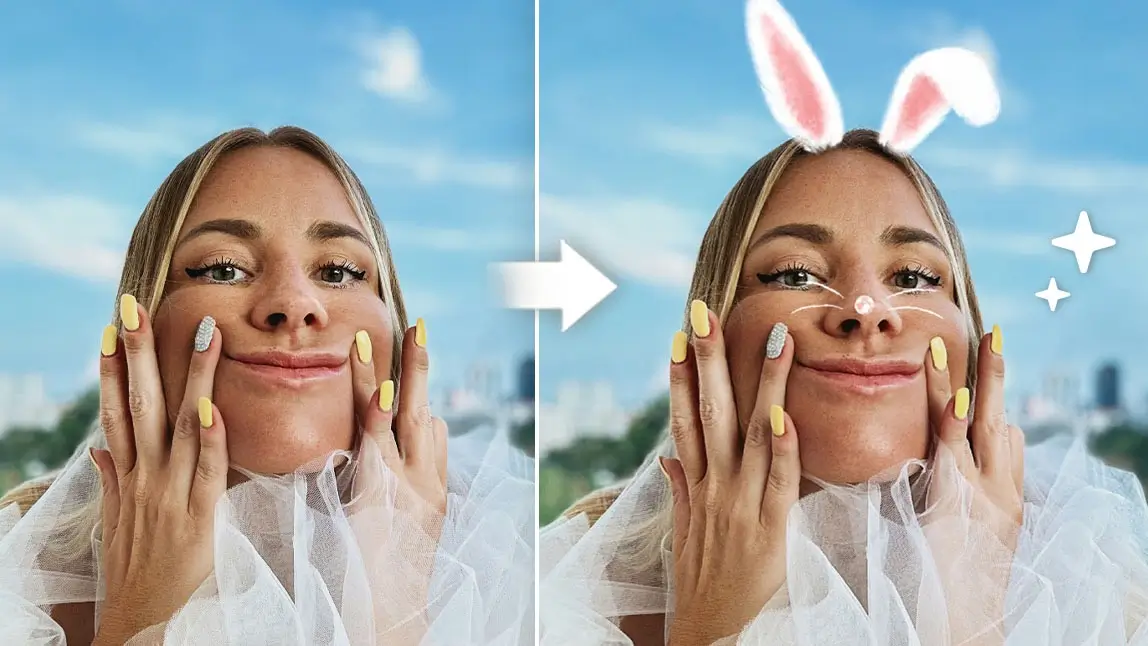
Hasenohren machen einfach jedes Osterfoto besser. Ob für WhatsApp-Profilbilder, Instagram-Reels oder Familienfotos beim Eiersuchen – mit den richtigen Tools lassen sich Hasenohren in Bilder einfügen, die täuschend echt oder bewusst verspielt wirken.
Mit YouCam Perfect stehen dafür gleich drei verschiedene Wege zur Verfügung: per KI-Prompt, per Sticker oder per KI-Selfie – je nachdem, wie realistisch oder kreativ das Ergebnis sein soll.

Hasenohren in Bild einfügen: 3 Methoden im Vergleich
Anders als reine Web-Tools, die nur statische Effekte auf feste Vorlagen anwenden, bietet YouCam Perfect drei unterschiedliche Ansätze – von vollautomatisch per KI-Prompt bis hin zu manuell platzierbaren Stickern. So lässt sich der Look gezielt auf das jeweilige Foto abstimmen.

#1 AI Agent: Realistische Hasenohren per Texteingabe
Die schnellste und realistischste Methode: Per KI-Prompt werden fotoreale Hasenohren direkt ins Bild integriert – inklusive passender Beleuchtung, Schatten und Textur. Die KI passt die Ohren automatisch an Kopfwinkel und Bildstil an.

- AI Agent öffnen – auf der Startseite der App auswählen.
- Foto hochladen – das gewünschte Bild aus der Galerie wählen.
- Prompt eingeben – zum Beispiel: "Füge ein Paar weiche, flauschige Hasenohren auf dem Kopf der Person ein, natürliche Beleuchtung, realistische Schatten, nahtlose Integration, leicht durchscheinende rosa Innenohren, niedlicher und natürlicher Look, Gesichtszüge unverändert lassen."
- Generieren und speichern.

#2 Sticker: Hasenohren frei platzieren
Für einen verspielteren Look, der sich frei positionieren, skalieren und drehen lässt, ist die Sticker-Funktion die richtige Wahl. Ideal auch für Gruppenfotos, bei denen mehrere Personen Hasenohren bekommen sollen.
- "Foto öffnen" oder "Kamera" antippen.
- "Sticker" auswählen und dann die Kategorie "Tiere" öffnen.
- Nach links wischen, um die verfügbaren Hasenohren-Sticker zu durchsuchen.
- Den gewünschten Sticker antippen – er wird automatisch ins Bild eingefügt.
- Sticker per Fingergeste in Position, Größe und Ausrichtung anpassen.
- Grünen Haken antippen, um das Ergebnis zu speichern.

#3 KI-Selfie: Komplette Oster-Transformation
Die KI-Selfie-Funktion geht über einfache Hasenohren hinaus: Das gesamte Selfie wird in einen animierten oder illustrativen Oster-Look verwandelt – inklusive Hasenohren, Farbgebung und Cartoon-Stil. Perfekt für WhatsApp-Profilbilder oder Instagram-Stories.
- "Foto bearbeiten" oder "Kamera" antippen.
- Den Tab "KI-Selfie" auswählen.
- Nach links scrollen und den Tab "Feiertage" öffnen.
- "Cute Bunny", "Easter" oder einen anderen Stil antippen.
- Grünen Haken antippen, um das Selfie zu speichern.

Drei Methoden im Überblick
| Methode | Ergebnis | Ideal für |
|---|---|---|
| AI Agent | Fotorealistisch, nahtlos integriert | Portraits, Familienfotos, realistische Looks |
| Sticker | Verspielt, frei positionierbar | Gruppenfotos, Kinderfotos, schnelle Bearbeitung |
| KI-Selfie | Komplett transformierter Cartoon-/Oster-Look | Profilbilder, Stories, kreative Oster-Content |
Jetzt Hasenohren ins Bild einfügen mit YouCam Perfect
Ob fotoreale KI-Hasenohren per Prompt, frei platzierbare Sticker für Gruppenfotos oder komplette Oster-Selfie-Transformationen – mit YouCam Perfect lassen sich Hasenohren in Bilder einfügen, die wirklich begeistern. Wer noch mehr Inspiration sucht, findet weitere Ideen zum Osterbilder erstellen direkt in der App – kostenlos, ohne Desktop-Software oder Designerfahrung.
Häufig gestellte Fragen
Wie kann ich Hasenohren in ein Bild einfügen?
Mit YouCam Perfect lassen sich Hasenohren auf drei Wegen ins Bild einfügen: per AI Agent (fotorealistisch per Texteingabe), per Sticker (frei positionierbar) oder per KI-Selfie (komplette Oster-Transformation). Die App ist kostenlos für iPhone und Android erhältlich.
Ist die Hasenohren-Funktion in YouCam Perfect kostenlos?
Ja. Die Sticker-Funktion und der KI-Selfie-Oster-Filter sind kostenlos nutzbar. Der AI Agent für fotorealistische Hasenohren per Prompt steht ebenfalls in der App zur Verfügung – ein Download reicht, um direkt loszulegen.
Funktioniert der Hasenohren-Filter auch für bereits vorhandene Fotos aus der Galerie?
Ja. Über "Foto öffnen" (Foto bearbeiten) auf der Startseite lässt sich jedes vorhandene Bild aus der Galerie öffnen und bearbeiten – ob Selfie, Gruppenfoto oder Tieraufnahme. Die Hasenohren werden dann direkt ins bestehende Foto eingefügt.
Wie realistisch sehen die KI-Hasenohren aus?
Mit dem AI Agent und einem präzisen Prompt werden Hasenohren fotorealistisch ins Bild integriert – inklusive passender Beleuchtung, natürlicher Schatten und weicher Felltextur. Das Ergebnis unterscheidet sich deutlich von einfachen aufgeklebten Stickern und wirkt wie ein Teil des Originalfotos.
Kann ich Hasenohren auch in Gruppenfotos einfügen?
Ja. Die Sticker-Funktion eignet sich besonders gut für Gruppenfotos, da Hasenohren-Sticker frei platziert, skaliert und gedreht werden können – sodass jede Person im Bild ihre eigenen Ohren bekommt. Für einzelne Portraits liefert der AI Agent das realistischste Ergebnis.