


 Autor:
Videos zu schneiden kostet oft mehr Zeit als das Filmen selbst. Wer regelmäßig Content erstellt, kennt das Problem: Rohaufnahmen organisieren, die besten Stellen auswählen, Clips kürzen, Musik ergänzen und alles in die richtige Reihenfolge bringen.
Ein Auto-Video-Editor übernimmt viele dieser Aufgaben automatisch. Statt jede Szene manuell zusammenzusetzen, analysiert die KI dein Material, erkennt relevante Momente und erstellt in wenigen Minuten einen ersten fertigen Clip.
Ein gutes Beispiel dafür ist YouCam Video mit der Funktion AI Auto Clips. Die App kann Rohmaterial automatisch verarbeiten, passende Szenen auswählen, eine Erzählstimme erzeugen und Hintergrundmusik ergänzen, sodass aus einem langen Clip schnell ein teilfertiges Video wird.
Was ein Auto-Video-Editor macht
Ein Auto-Video-Editor nutzt künstliche Intelligenz, um typische Bearbeitungsschritte zu vereinfachen oder zu automatisieren. Das ist besonders hilfreich, wenn du regelmäßig Videos veröffentlichst und nicht jedes Mal bei null anfangen willst.
- Erkennt relevante Szenen und Schlüsselmomente.
- Kürzt unnötige Stellen aus langen Aufnahmen.
- Ordnet Clips in eine verständliche Reihenfolge.
- Fügt Übergänge, Musik und optional Voiceover hinzu.
- Hilft dabei, Videos für Social Media schneller aufzubereiten.
Statt mit einer leeren Timeline zu starten, lädst du einfach dein Material hoch und lässt die KI einen ersten Schnitt erstellen. Das eignet sich besonders für Vlogs, Reisevideos, Event-Recaps, Familienvideos und Social-Media-Content.
Warum auf KI-Schnittprogramme setzen?
Der größte Vorteil eines Auto-Video-Editors ist die Zeitersparnis. Beim regelmäßigen Posten hat man nicht immer die Zeit, jedes Video manuell zu bearbeiten. Genau hier kann KI den Workflow deutlich beschleunigen.
Weniger Schnittzeit
Die KI kann aus langen Aufnahmen schnell kurze, verwertbare Clips machen. Das spart Zeit bei der Sichtung und beim Zusammenschneiden des Materials.
Einfacherer Einstieg
Du brauchst keine Profi-Kenntnisse in klassischer Videobearbeitung, um gute Ergebnisse zu erzielen. Das macht automatische Video-Editoren besonders geeignet für Einsteiger.
Schneller zu gutem Storytelling
KI-Editoren helfen dabei, Material nicht nur zu schneiden, sondern als Geschichte zu strukturieren. Dadurch wirkt das Ergebnis oft fokussierter und leichter konsumierbar.
Auto-Video-Editor vs. manueller Schnitt
| Funktion | Manueller Schnitt | KI-Auto-Video-Editor |
|---|---|---|
| Schnittdauer | Oft mehrere Stunden | In wenigen Minuten |
| Lernaufwand | Hoch | Niedrig |
| Clips auswählen | Manuell | Automatisch |
| Musik und Voiceover | Manuell | KI-unterstützt |
| Workflow | Zeitintensiv | Schnell und einfach |
Wo YouCam Video besonders hilfreich ist
Wenn du eine einfache, mobile Lösung suchst, ist YouCam Video eine praktische Option. Die AI Auto Clip-Funktion wurde dafür entwickelt, Aufnahmen schnell in kurze, veröffentlichungsfertige Videos umzuwandeln.

AI-Auto-Editor: Anwendungsfälle
AI Auto Clips ist besonders nützlich, wenn du vorhandenes Material schneller verwerten willst. Die folgenden Beispiele zeigen typische Situationen, in denen automatischer Videoschnitt viel Zeit spart.
Reisevideos
Reisen liefern oft viele einzelne Clips: Landschaften, Essen, Unterkünfte, spontane Momente und kurze Szenen unterwegs. Ein Auto-Video-Editor kann daraus schneller einen zusammenhängenden Vlog machen.
Event-Recaps
Ob Hochzeit, Firmenfeier, Konferenz oder Sportevent: Nach Veranstaltungen gibt es oft viel Material, aber wenig Zeit für den Schnitt. Die KI kann helfen, die wichtigsten Momente zu priorisieren und in eine klare Reihenfolge zu bringen.
Familien- und Erinnerungsclips
Familienvideos bleiben oft auf dem Smartphone liegen, weil der Aufwand für die Bearbeitung zu groß ist. Ein automatischer Editor macht es einfacher, daraus kurze Erinnerungsfilme zu erstellen und zu teilen.
Content auf Social Media
Wer Videos schneller bearbeitet, kann Content ohne große Verzögerung veröffentlichen.
So nutzt du AI Auto Clip in YouCam Video
Die Nutzung ist einfach und auf einen schnellen Workflow ausgelegt.
Schritt 1: YouCam Video herunterladen
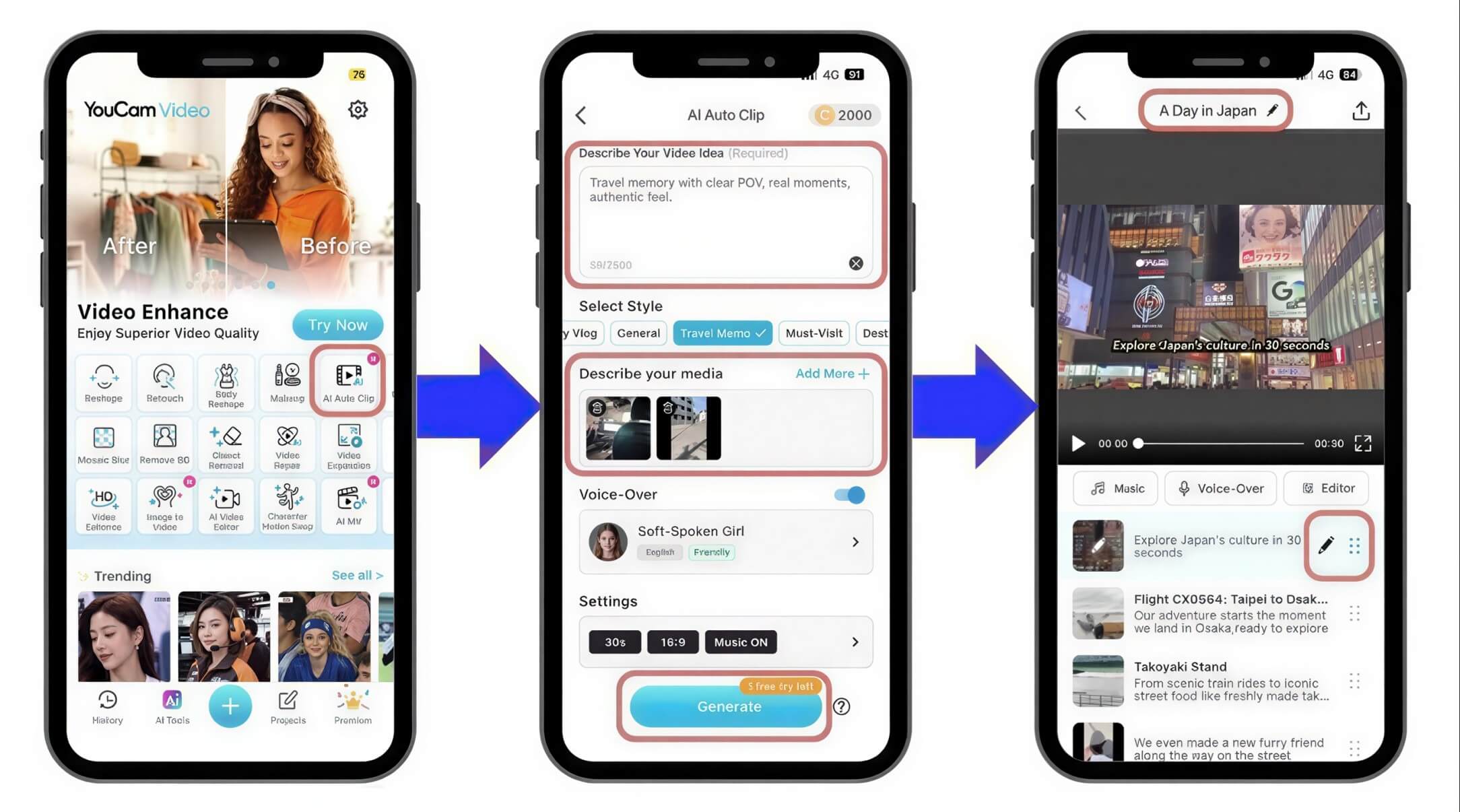
Schritt 2: AI Auto Clip öffnen
Tippe in der App auf die Funktion „AI Auto Clip“.
Schritt 3: Videos hochladen
Importiere deine Aufnahmen. Die KI analysiert diese und sucht nach Momenten, die sich gut für einen Kurzclip eignen.
Schritt 4: Prompt und Stil auswählen
Beschreibe, welche Art von Video du erstellen möchtest. Zum Beispiel:
Erstelle einen inspirierenden Reise-Vlog mit den Highlights meiner Japanreise.
Je klarer dein Prompt, desto besser kann die KI den gewünschten Stil umsetzen. Je nach Funktion kannst du auch eine Stimme oder Musik auswählen.
Schritt 5: Clip prüfen und speichern
Sieh dir das Ergebnis an, passe es bei Bedarf an und exportiere deinen fertigen Clip. Danach kannst du ihn direkt für Social Media verwenden.
Fazit: Auto-Video-Editor mit YouCam Video
Ein Auto-Video-Editor kann den Schnitt deutlich vereinfachen, vor allem wenn du regelmäßig Inhalte erstellst und Zeit sparen willst. Statt jede Aufnahme manuell zu bearbeiten, kannst du mit KI einen schnellen ersten Schnitt erzeugen und dich stärker auf Inhalt, Story und Veröffentlichung konzentrieren.
YouCam Video mit AI Auto Clips ist dafür ein praktischer Einstieg, weil die App den Prozess leicht verständlich macht und sich gut für kurze, social-media-taugliche Videos eignet.
Fragen und Antworten
Was ist ein Auto-Video-Editor?

Ein Auto-Video-Editor ist ein Videobearbeitungstool, das mithilfe von KI oder automatisierten Regeln Schnittaufgaben übernimmt. Dazu gehören zum Beispiel das Erkennen wichtiger Szenen, das Kürzen von Pausen, das Anordnen von Clips und das Hinzufügen von Musik, Übergängen oder Untertiteln.
Wie funktioniert ein KI-Schnittprogramm?
Ein KI-Schnittprogramm analysiert dein Videomaterial und versucht, die relevantesten oder visuell stärksten Momente herauszufiltern. Je nach Tool kann die KI auch eine Storystruktur vorschlagen, passende Szenen zusammenstellen und das Video für bestimmte Plattformen vorbereiten.
Ein KI-Schnittprogramm analysiert dein Videomaterial und versucht, die relevantesten oder visuell stärksten Momente herauszufilt
Ein Auto-Video-Editor eignet sich für alle, die regelmäßig Videos bearbeiten und dabei Zeit sparen möchten. Besonders hilfreich ist er für Personen, die Social-Media-Clips, Reisevideos, Vlogs, Event-Zusammenfassungen oder andere kurze Formate produzieren.
Ersetzt ein KI-Schnittprogramm den manuellen Videoschnitt vollständig?
Nicht immer. Ein KI-Schnittprogramm kann viele Grundlagen automatisieren und einen sehr guten ersten Schnitt liefern, aber Feinarbeit, kreative Entscheidungen und Markenanpassungen werden oft weiterhin manuell ergänzt. In der Praxis ist KI-Schnitt deshalb meist eine starke Abkürzung, kein kompletter Ersatz für jede Bearbeitung.
Welche Vorteile hat ein automatischer Video-Editor?
Der größte Vorteil ist die Zeitersparnis. Zusätzlich wird der Einstieg einfacher, weil weniger technisches Wissen nötig ist, und es fällt leichter, regelmäßig Inhalte zu veröffentlichen, weil der Bearbeitungsaufwand sinkt.



