


 Autor:


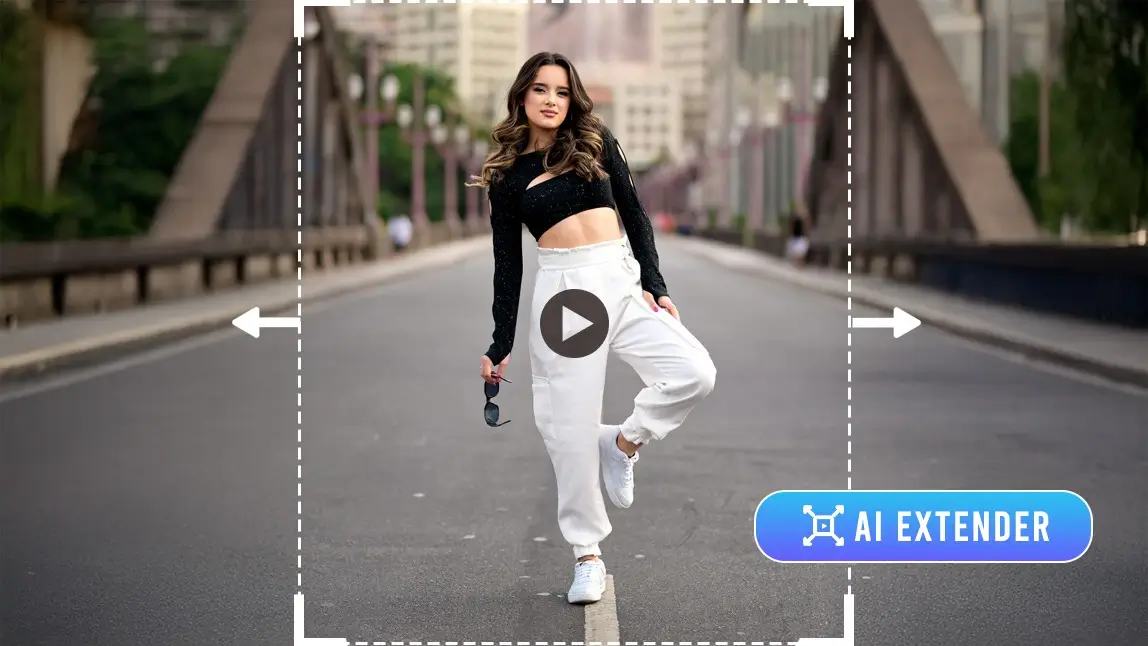
Stimmt das Seitenverhältnis deines Videos nicht ganz?
Mit einem leistungsstarken AI-Video-Extender kannst du deine Aufnahmen einfach „outpainten“, sodass die KI den Hintergrund intelligent generiert und über den ursprünglichen Rahmen hinaus erweitert.
In diesem Artikel zeigen wir dir, wie du deine Videos in Sekunden erweitern kannst. Bereit, echte KI-Magie zu erleben? Lade YouCam Video kostenlos für iOS oder Android herunter und lass uns loslegen.
AI-Video-Extender: Zusammenfassung
- Nie wieder Zuschneiden: Erweitere deine Videofläche, statt wichtige Details abzuschneiden.
- KI-gestütztes Outpainting: Lass die KI „Lücken füllen“ und nahtlose neue Hintergründe erstellen.
- Bereit für mehrere Plattformen: Wandle Querformatvideos sofort in Hochformat (und umgekehrt) um.
- Benutzerfreundlich: Keine professionellen Schnittkenntnisse nötig – nur ein paar Taps.
Warum ein AI-Video-Extender?

Die größte Herausforderung bei der Erstellung von Videoinhalten ist der sogennante „Ratio-War“ (Seitenverhältnis-Krieg). YouTube will 16:9, TikTok 9:16 und Instagram liebt 4:5.
Ein AI-Video-Extender löst diese Problem, indem er mit generativer KI-Technologie die Ränder deines Videos analysiert und sich vorstellt, wie es weitergeht.
Statt hineinzuzoomen (was die Auflösung beeinträchtigt), fügt die KI neue Pixel hinzu, die zu deinem ursprünglichen Licht, der Textur und der Szenerie passen. Hierfür eignet sich diese Tool besonders:
- Fehler beim Framing korrigieren: Verleihe dem Mptiv optisch mehr Raum.
- Content wiederverwenden: Verwandle eine horizontale Kinoaufnahme in fünf verschiedene Social-Media-Formate.
- Kreatives Storytelling: Verleihe deinen Videos einen Maßstab, den sie vorher nicht hatten.
Erweitere dein Video mit YouCam Video

YouCam Video ist seiner Zeit voraus und hat einen AI-Video-Extender direkt ins Mobile-Interface integriert. Es handelt sich hierbei nicht um ein Tool zum Zuschneiden, sondern ein Tool, das den Kontext deines Videos dank leistungsstarker KI versteht.
Die Vorteile
- Nahtlose Übergänge: Die KI analysiert Farben und Muster, damit die Erweiterung natürlich aussieht.
- Hochauflösende Ausgabe: Deine Originalaufnahme bleibt gestochen scharf, während neue Daten ergänzt werden.
- Sofortige Vorschau: Sieh dein erweitertes Video in Echtzeit, bevor du es speicherst.
So erweiterst du Videos mit AI-Video-Extender
Den Horizont zu erweitern – im wahrsten Sinne – war noch nie so einfach. Folge diesen vier einfachen Schritten, um die AI-Video-Extender-Funktion zu meistern.
Schritt 1: YouCam Video herunterladen

Als Erstes: Hol dir die App. Sie ist sowohl im App Store als auch im Google Play Store kostenlos verfügbar.
Schritt 2: „Videoerweiterung“ starten & Video hochladen

Öffne die App und suche auf dem Startbildschirm nach der Funktion Videoerweiterung. Wähle anschließend das Video aus deiner Galerie, das du erweitern möchtest.
Schritt 3: Gewünschtes Video-Seitenverhältnis wählen

Wähle das neue Seitenverhältnis, das du brauchst. Egal, ob du von einem quadratischen Post zu einem Fullscreen-Reel wechselst oder eine Aufnahme für ein kinoartiges YouTube-Intro erweiterst – tippe einfach auf dein bevorzugtes Format.
Schritt 4: Erweitern und speichern

Die KI legt los und generiert die neuen Ränder deines Videos. Sobald alles perfekt aussieht, tippe auf Speichern, um dein hochwertiges, erweitertes Meisterwerk zu exportieren.
Bonus: Videogröße ändern für jede Social-Media-Plattform

Während der AI Video-Extender perfekt ist, um neuen Content zu generieren, brauchst du manchmal nur ein schnelles, smartes Resize. YouCam Video fungiert als All-in-one-Canvas-Manager für alle wichtigen Plattformen.
Unterstützte Seitenverhältnisse:
- TikTok & Reels: 9:16
- YouTube: 16:9
- Instagram-Posts: 4:5 oder 1:1
- Standard-Kinoformat: 2,35:1
So änderst du Größe deines Videos

- Auf das „+“-Symbol tippen: Starte ein neues Projekt und lade deinen Clip hoch.
- Die Canvas-Funktion verwenden: Finde das Tool „Canvas“ im unteren Menü.
- Dein Seitenverhältnis wählen: Wähle das Icon der Plattform, auf der du posten möchtest. Die KI hilft dabei, dein Motiv perfekt im neuen Rahmen zu zentrieren.
Erweitere dein Video mit dem besten AI-Video-Extender
Mit einem AI Video-Extender kannst du deine Welt neu formen, jedes Displayformat treffen und deinen Content professionell aussehen lassen.
YouCam Video macht die fortschrittlichste KI-Technologie für alle zugänglich – von absoluten Anfänger*innen bis hin zu erfahrenen Influencer*innen.
Über die Redaktion

Das Redaktionsteam von PERFECT Corp.
Wir sind ein Team von Expert*innen für Foto- und Video-Editing-Apps. Unser Ziel ist es, spannenden Content zu liefern – von beeindruckenden Selfie-Edits bis hin zu auffälligen Videoeffekten. Wir berichten über die neuesten Trends und teilen spezielle Tipps, die dir helfen, digitale Kreationen zu meistern.