


 Autor:



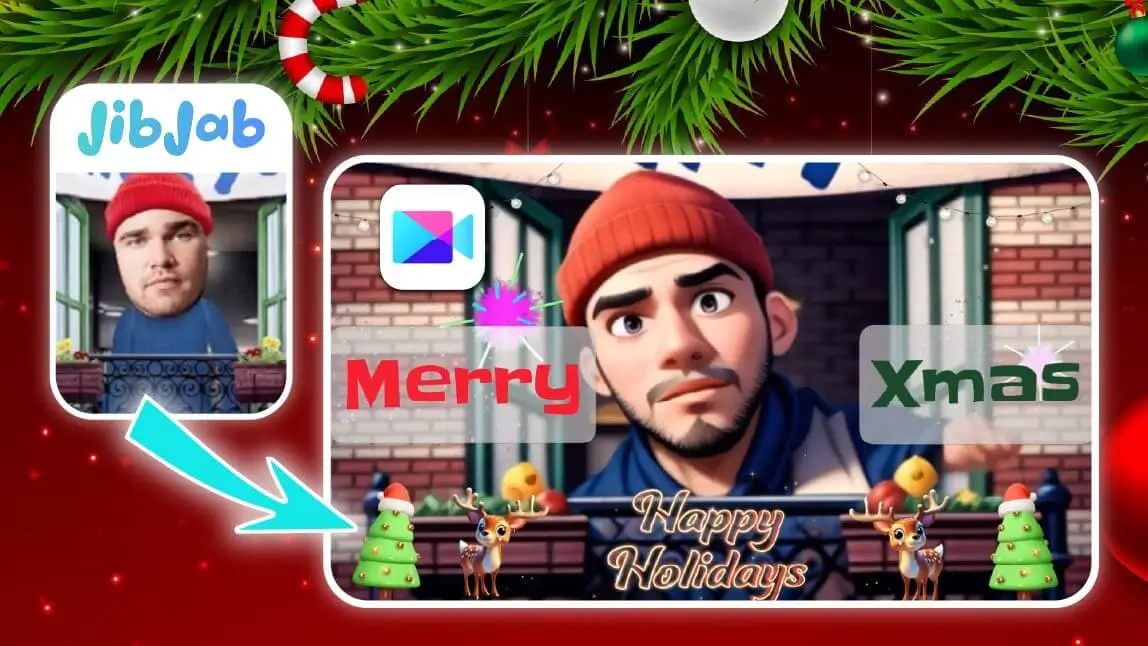
Du suchst eine JibJab-Alternative für ein witziges Weihnachtsvideo? Mit YouCam Video kannst du dein Gesicht per Face Swap in ein Video setzen, aus einem Foto ein kurzes Video erzeugen und das Ergebnis mit Musik, Text und Untertiteln verfeinern.
Der Unterschied zu festen Tanzvorlagen: Du entscheidest selbst, wie dein Weihnachtsgruß aussieht. Dieser Artikel zeigt dir, wie du vorgehst, welche Ideen gut ankommen und worauf du beim Datenschutz achten solltest.
Was macht JibJab so beliebt – und warum eine Alternative?
Dienste wie JibJab sind vor allem für kurze Tanzvideos bekannt, in denen Gesichter von Freunden oder Familie auf animierte Figuren wie Elfen oder Weihnachtsmänner gesetzt werden. Der Reiz liegt im Überraschungseffekt: Alle erkennen sich selbst wieder und müssen lachen.
Es gibt aber ein paar Gründe, sich nach Alternativen umzusehen. Die Auswahl an Vorlagen ist festgelegt, sodass viele Grüße am Ende ähnlich aussehen. Mit einer Video-App auf dem eigenen Smartphone hast du mehr Spielraum und behältst deine Kreationen besser im Blick.
Ideen für lustige Weihnachtsvideos mit eigenem Gesicht

Screenshot: JibJab-Weihnachtsvorlagen
Bevor du loslegst, hilft eine klare Idee. Diese Varianten funktionieren erfahrungsgemäß gut:
- Familien-Ensemble: Setze die Gesichter der ganzen Familie in eine Tanzszene, in der alle gemeinsam wackeln.
- Haustier als Star: Ein Foto von Hund oder Katze wird zum Mittelpunkt eines kurzen Weihnachtsclips.
- Gesicht im Film-Moment: Tausche dein Gesicht in einen weihnachtlichen Videoclip, etwa mit Schnee, Lichterketten oder Weihnachtsbaum.
- Foto zum Leben erwecken: Aus einem Familienfoto vor dem Tannenbaum entsteht ein kurzer, bewegter Clip.
- Büro-Gruß: Ein kurzer, selbstironischer Clip für das Team, bei dem alle einverstanden sind.
Weihnachtsvideo erstellen: So gehst du mit YouCam Video vor

So nutzt du die Face-Swap-Funktion in YouCam Video, um lustige Weihnachtsclips zu erstellen:
- Referenzfoto auswählen: Nimm ein scharfes, gut beleuchtetes Foto, auf dem das Gesicht frontal und ohne Verdeckung zu sehen ist. Für den Gesichtertausch brauchst du außerdem einen Videoclip, in den das Gesicht eingesetzt werden soll.
- Funktion wählen: Öffne YouCam Video und starte die Funktion „Gesichter im Video tauschen“ oder, wenn du aus einem Foto ein Video erzeugen möchtest, den Videogenerator.
- Ergebnis prüfen: KI-Ergebnisse sind nicht immer beim ersten Versuch perfekt. Probiere ein anderes Foto oder einen anderen Ausschnitt, wenn Gesicht oder Bewegung unnatürlich wirken.
- Feinschliff: Schneide Clips zusammen, ergänze Musik und Text und lass bei Bedarf Untertitel automatisch erstellen.
- Teilen: Speichere das Video und schicke es per Messenger oder poste es in deinen sozialen Netzwerken.

Diese Funktionen von YouCam Video helfen dir dabei
YouCam Video stehen dir unter anderem diese Funktionen zur Verfügung:
| Funktion | Wofür du sie nutzt |
|---|---|
| Gesichter im Video tauschen | Dein Gesicht erscheint in einem Videoclip deiner Wahl, ideal für den JibJab-Effekt. |
| Umfangreicher Videogenerator | Aus Text oder Foto entsteht ein kurzes KI-Video, zum Beispiel ein bewegtes Familienfoto. |
| Videobearbeitung per Prompt | Du beschreibst per Text, was sich im Video ändern soll, etwa Wetter oder Stil. |
| Videos zusammenschneiden | Mehrere Clips werden zu einem Weihnachtsgruß zusammengefügt. |
| Untertitel automatisch erstellen | Grüße und Sprüche lassen sich als Untertitel einblenden. |
| Videoqualität mit KI verbessern | Ältere oder verwackelte Clips lassen sich aufwerten. |
YouCam Video kannst du kostenlos herunterladen. Nach Angaben auf der Produktseite sind Schnitt, Filter und Beauty-Retusche in der kostenlosen Version enthalten, während erweiterte KI-Funktionen wie Text-zu-Video ein Premium-Abo oder einen einmaligen In-App-Kauf erfordern.
Mehr Weihnachtsspaß: Weitere Ideen für Fotos
Wenn du lieber mit Fotos statt mit Videos arbeitest, findest du hier passende Inspiration:
- Elf-Yourself-Alternative: Lustige Weihnachtskarten kostenlos erstellen
- Lustige Weihnachtsmann-Fotomontage mit kostenloser App
- Weihnachten-Profilbilder: 6 Ideen mit Christmas Photo Editor
Datenschutz und Fairness: Darauf solltest du achten
Gesichter sind persönliche Daten. Hol dir daher immer das Einverständnis der Personen ein, deren Gesicht du verwendest, und lade keine Aufnahmen von Kindern oder Dritten ohne Erlaubnis hoch.
Face Swap sollte nicht zum Einsatz kommen, um jemanden bloßzustellen oder zu täuschen. Wenn du ein KI-Video veröffentlichst, kann ein kurzer Hinweis wie „mit KI erstellt“ für Transparenz sorgen.
Dein witziges Weihnachtsvideo mit YouCam Video erstellen
Mit YouCam Video setzt du Gesichter in Clips, erzeugst Videos aus Fotos und gibst deinem Gruß mit Musik und Untertiteln den letzten Schliff. Probiere es aus und mach aus deinem nächsten Weihnachtsgruß etwas, das nur du so hast.
Häufige Fragen zur JibJab-Alternative
Ist YouCam Video eine gute JibJab-Alternative?
Wenn du mehr Freiheit möchtest als feste Tanzvorlagen, ja: Du kannst Gesichter in Videos tauschen, Videos aus Fotos erzeugen und alles selbst schneiden. Fertige Tanz-Ecards wie bei JibJab sind allerdings ein anderes Konzept.
Ist YouCam Video kostenlos?
Du kannst die App kostenlos auf iOS und Android herunterladen. Einige erweiterte KI-Funktionen erfordern ein Premium-Abo oder einen einmaligen In-App-Kauf.
Funktioniert das auch auf Android und iPhone?
Ja, YouCam Video ist im App Store und bei Google Play erhältlich. Welche Funktion in welcher Version verfügbar ist, kann sich unterscheiden; prüfe das in der App.
Darf ich Gesichter anderer Personen verwenden?
Nur mit deren Einverständnis. Bei Kindern entscheiden die Eltern. Veröffentliche keine Videos, die jemanden bloßstellen könnten.
Wie wird mein Face-Swap-Video besser?
Verwende ein scharfes, frontales Foto mit gutem Licht und ohne Brille oder Haare vor dem Gesicht. Probiere bei Bedarf mehrere Fotos aus.


