Autor:


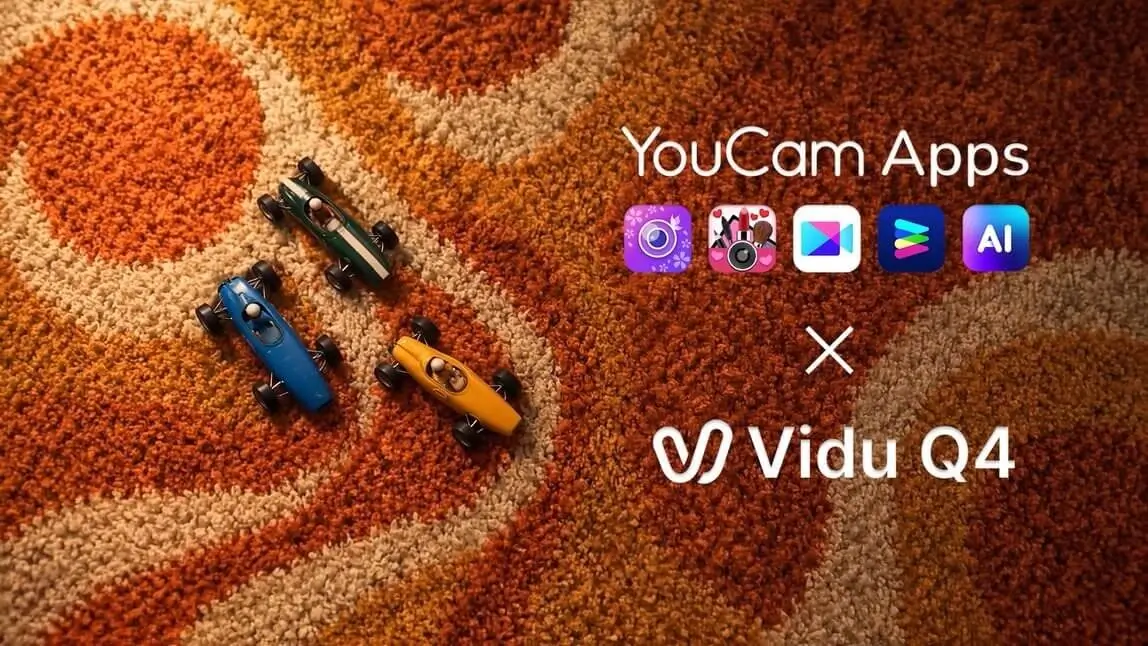
¿Quieres convertir una foto en video con IA sin armar una edición desde cero? Con Vidu Q4 Preview en las apps de YouCam, eliges una imagen y describes el movimiento que quieres crear.
Una selfie puede convertirse en un retrato en movimiento. Una foto de viaje puede ganar una cámara suave. Incluso una imagen de producto puede servir de base para un clip corto.
En esta guía aprenderás a usar la función, elegir una buena foto y escribir prompts en español. El paso a paso usa YouCam Video como ejemplo.

Editor de videos con IA
Crea un video a partir de una foto y explora funciones de edición en tu celular.
¿Qué es Vidu Q4 Preview?
Vidu Q4 Preview es un modelo de generación de videos con inteligencia artificial de Shengshu Technology. Puede usar una imagen como referencia para crear nuevos cuadros y simular movimiento.
El nombre Preview indica una versión preliminar. Su lanzamiento público se anunció el 7 de octubre de 2026, antes de la versión completa de Q4.
Según el anuncio oficial de Vidu, el modelo ofrece salida en 2K y 4K, con color de 10 bits. También incluye mejoras en expresiones, movimiento de cámara, iluminación y generación audiovisual.
Estas son capacidades del modelo. Las opciones de resolución, audio y duración que puedes usar dependen de la integración y de la versión de la aplicación.
Qué puedes crear
- Retratos animados: pide una sonrisa ligera, un cambio de mirada o un movimiento suave del cabello.
- Videos de productos: destaca un artículo con un acercamiento de cámara y luz suave.
- Recuerdos en movimiento: anima una foto de viaje o una imagen antigua restaurada.
- Escenas creativas: explora estilos como anime, plastilina o una estética inspirada en los años 2000.
- Clips con sonido: revisa la opción de audio con IA disponible para el modelo antes de generar.
La IA crea una interpretación de la foto. Los rostros, las manos, los objetos y los detalles del escenario pueden cambiar, así que revisa el resultado antes de publicarlo.
¿Qué app de YouCam elegir?
Vidu Q4 Preview está integrado en la familia YouCam. Puedes partir de una foto editada, una selfie con maquillaje virtual o una imagen creada con IA.
Elige la aplicación según lo que quieras hacer antes de la animación. El camino hasta el modelo y las opciones de pantalla pueden variar entre apps.
Editor de fotos con IA
Edita la foto, ajusta el look y usa el resultado como punto de partida para tu animación.

Maquillaje virtual y edición de selfies
Prueba maquillaje y estilos de cabello antes de animar tu retrato con IA.
Editor de videos con IA
Transforma una imagen en un clip con movimiento para Reels, Stories o TikTok.

Mejorador de fotos y videos con IA
Mejora la nitidez de una foto antes de crear la animación. Una imagen clara facilita la lectura de los detalles.

Generador de imágenes y videos con IA
Crea imágenes en diferentes estilos y explora la generación de videos a partir de ellas.

Editor de fotos y videos en línea
¿Prefieres crear en la computadora? Explora las herramientas de imagen y video directo en el navegador.
Cómo convertir una foto en video con IA
En YouCam Video, el flujo empieza en la función de imagen a video. Si la interfaz está en inglés, usa los nombres de abajo como referencia.
- Abre YouCam Video. En la pantalla de inicio, busca Imagen a video, o Image to Video.
- Elige animar tu foto. En la selección de plantillas, toca Animate Your Photo para usar una imagen propia.
- Sube la imagen. Prefiere una foto nítida, con buena luz y el sujeto principal bien visible.
- Selecciona Vidu Q4. Abre el menú AI Model y elige el modelo. Revisa las indicaciones de resolución y audio.
- Escribe el prompt. Describe la acción, el movimiento de cámara y los detalles que quieres conservar.
- Revisa la duración y el costo. Selecciona una de las duraciones disponibles, como 5, 10 o 15 segundos, y consulta las monedas requeridas.
- Genera y revisa el clip. Toca Generate. Después, revisa el resultado en el historial, o History, y guarda el video.
Si la opción Enhance Prompt está disponible, puede ampliar tu descripción. Verifica que los detalles añadidos coincidan con tu idea.
¿No encuentras Vidu Q4? Actualiza la aplicación y revisa la lista de modelos en tu cuenta. La disponibilidad puede variar según la versión, la plataforma y la región.
Para otras formas de crear movimiento, consulta la guía de cómo animar una imagen con IA.
Mira dónde encontrar el modelo

Prompts en español para copiar
Un prompt es la instrucción de texto que guía a la IA. Para empezar, combina tres elementos: qué se mueve, cómo se comporta la cámara y qué debe permanecer igual.
Prueba una sola acción principal a la vez. Las sugerencias de abajo sirven como punto de partida, y puedes ajustar el texto según tu foto.
Selfie con movimiento suave
Prompt: “La persona mira a la cámara y sonríe ligeramente. Una brisa suave mueve su cabello. La cámara se acerca despacio. Conserva los rasgos del rostro, el maquillaje y la ropa. Luz natural, movimiento discreto.”
Este pedido funciona como idea para mostrar un look creado en YouCam Makeup. Evita giros rápidos si quieres resaltar el rostro.
Foto de producto para Reels
Prompt: “La cámara se acerca lentamente al producto sobre la mesa. Una luz suave resalta la textura. Conserva la forma, los colores y el empaque. Fondo estable, sin añadir objetos.”
Revisa la etiqueta después de generar. Las letras y los logotipos pueden cambiar, aunque el prompt pida conservar esos detalles.
Foto antigua con vida
Prompt: “La persona hace un pequeño movimiento con la cabeza y sonríe de forma discreta. Cámara fija. Conserva los rasgos del rostro, la ropa y el fondo. No agregues personas ni objetos.”
Si la imagen está dañada, mira cómo restaurar fotos antiguas con IA antes de animarla.
Recuerdo de viaje
Prompt: “La cámara se mueve despacio hacia la derecha, mostrando el paisaje. Las hojas se mecen con una brisa ligera. Conserva los edificios y los colores de la foto. Movimiento continuo, sin cortes.”
Usa una imagen de playa, parque o paseo. Para un video en pareja, también puedes preparar una foto de pareja con IA.
Personaje en estilo de animación
Prompt: “El personaje saluda despacio y sonríe. Animación en estilo plastilina, luz suave y cámara fija. Conserva los colores de la ropa y el escenario. Un solo movimiento, sin cambio de escena.”
¿Quieres cambiar primero el aspecto de la imagen? Mira ideas para convertir una foto en caricatura.
Consejos para mejorar la animación
- Empieza con una foto clara. Los rostros cubiertos, la poca luz y el exceso de desenfoque dificultan la lectura de la imagen.
- Usa movimientos pequeños en la primera prueba. Una sonrisa o un acercamiento de cámara facilita evaluar el resultado.
- Evita pedir muchas cosas a la vez. Baile, habla, cambio de ropa y cambio de escenario pueden confundir la instrucción.
- Elige el encuadre pensando en la publicación. Para contenido vertical, deja espacio alrededor del rostro o del producto.
- Revisa los detalles. Observa manos, ojos, dientes, textos y contornos durante todo el clip.
- Ajusta un elemento por intento. Cambia el movimiento, la foto o la descripción para comparar el efecto de cada ajuste.
Para un homenaje de Día de Muertos, prefiere movimientos suaves y un mensaje corto. Una foto antigua de un ser querido con una sonrisa discreta puede acompañar tu ofrenda. Si prefieres un toque de Halloween, prueba una escena con luz tenue, niebla ligera y cámara lenta. Si quieres explorar otro efecto, conoce el video de abrazo con IA.
¿Cuánto cuesta usar Vidu Q4?
La generación en las apps de YouCam utiliza monedas, según la configuración y la oferta que aparezcan en tu cuenta. Revisa el costo antes de tocar el botón de generar.
Descargar la aplicación no significa que todos los modelos de video sean gratuitos. La duración, la resolución y las condiciones de acceso pueden modificar el costo.
Para evaluar una idea, empieza con un clip corto. Después de revisar el movimiento, consulta las opciones para crear la versión que quieres publicar.
Preguntas frecuentes
- ¿Cómo convertir una foto en video con IA?
Abre la función Imagen a video, sube una foto y elige el modelo de IA. En YouCam Video, selecciona Vidu Q4, describe el movimiento y revisa la duración y el costo antes de generar. Después, revisa el clip y guárdalo. Una foto nítida y una petición de movimiento sencilla ayudan a empezar.
- ¿Qué apps de YouCam tienen Vidu Q4 Preview?
La integración incluye YouCam Perfect, YouCam Makeup, YouCam Video, YouCam Enhance y YouCam AI Pro, además de YouCam Online Editor. Busca el modelo en la herramienta de generación de video. El nombre de los menús y las opciones pueden cambiar entre aplicaciones. Si no aparece, revisa la versión instalada y la disponibilidad en tu cuenta.
- ¿Vidu Q4 Preview genera video en 4K?
El modelo admite salida de hasta 4K, según Vidu. Eso no garantiza que toda generación en YouCam use esa resolución. Revisa las opciones que muestra la aplicación y la configuración del archivo final. La resolución disponible puede depender de la integración, la versión y las condiciones de acceso a la función.
- ¿El video generado puede tener sonido?
Sí, Vidu Q4 Preview ofrece generación audiovisual. En las apps de YouCam, revisa la indicación de audio con IA en el selector del modelo y las opciones de la generación. Revisa el sonido antes de compartir el resultado. La función no significa que toda foto producirá un diálogo específico ni que el video tendrá la música que imaginaste.
- ¿Cuánto duran los videos?
En la interfaz que se muestra en este tutorial, las opciones son 5, 10 y 15 segundos. Usa las duraciones que aparezcan al seleccionar Vidu Q4 en tu aplicación, ya que pueden variar. Para probar un prompt, una duración corta permite evaluar el movimiento antes de crear una versión más larga. Revisa también el costo de cada configuración.
- ¿Puedo animar una foto antigua?
Sí, puedes usar una foto antigua como referencia para la animación. Si tiene rayones, manchas o mucho desenfoque, mejora la imagen antes. Pide un movimiento ligero y revisa el rostro en el video. El resultado es una interpretación creada por IA, no una grabación recuperada del pasado ni una reproducción exacta de ese momento.
- ¿Se puede usar Vidu Q4 gratis?
La gratuidad depende de la oferta disponible en tu cuenta. En las apps de YouCam, la generación puede requerir monedas o acceso de pago. Revisa las condiciones y el costo que aparece antes de confirmar. No tomes la descarga gratuita de la app como garantía de generación gratis. Tampoco hay garantía de uso ilimitado de Vidu Q4.
- ¿Por qué cambió el rostro en el video?
La IA crea nuevos cuadros y puede alterar rasgos al interpretar el movimiento, la luz o el ángulo. Prueba con una foto más nítida, un movimiento menor y una cámara fija. Pide conservar los rasgos del rostro y compara el resultado. Estos ajustes pueden ayudar, pero no garantizan que todos los detalles de la foto permanezcan iguales.