



 Version originale:
Une chanson peut rester plusieurs semaines sur un téléphone sans jamais devenir un véritable projet musical. Créée sur Suno en quelques heures, une piste peut pourtant donner envie d’aller plus loin : la publier, la partager ou la transformer en véritable clip musical plutôt que de la laisser sous forme d’onde sonore sur un écran noir. Pas besoin pour autant de disposer d’une caméra professionnelle, de maîtriser un logiciel de montage complexe ou de storyboarder quinze scènes manuellement.
En 2026, plusieurs méthodes permettent de transformer un morceau en clip musical avec l’IA : la méthode « stack d’outils DIY », encore privilégiée par de nombreux tutoriels, et les nouvelles applications tout-en-un qui cherchent à simplifier l’ensemble du processus en supprimant les étapes d’assemblage et de synchronisation. Ces deux approches présentent des avantages différents. Voici ce que chacune implique réellement. (Certaines images de ce guide peuvent être générées par IA à des fins d’illustration.)
Points clés
- 🎬 Deux vraies approches : assembler vous-même des clips issus d’un générateur vidéo IA qui suit le rythme, ou utiliser une application qui gère tout, de la chanson au storyboard jusqu’à la vidéo finale, en un seul flux.
- ✂️ L’option DIY implique toujours du montage : la plupart des générateurs ne produisent que des clips de 5 à 10 secondes, donc c’est à vous de les assembler, de caler les coupes sur le beat et de masquer les filigranes dans un logiciel comme DaVinci Resolve ou CapCut.
- 🧭 L’option tout-en-un échange un peu de contrôle contre de la vitesse : choisissez un morceau, décrivez l’histoire, et laissez l’IA gérer la génération scène par scène ainsi que le rendu final.
- 🎭 Trois styles finis à partir d’une seule chanson : une performance en playback synchronisée sur les lèvres, un récit purement cinématographique sans interprète, ou un mélange des deux.
- 👀 Une étape de validation du storyboard, et pas seulement un rendu à l’aveugle, est ce qui distingue vraiment un bon clip musical IA d’un simple « brouillon IA » posé sur une musique.
- 🎵 Pas encore de chanson ? Les générateurs de chansons IA peuvent en composer une à partir d’une ambiance ou d’une idée de paroles en moins d’une minute, prête à être intégrée directement dans une vidéo.
Ce que les gens entendent par « clip musical IA » aujourd’hui
Si vous cherchez un générateur de clip musical IA, vous tomberez sur un champ d’outils très encombré : Neural Frames, OpenArt, Freebeat, Solmi, Plazmapunk, SunoMV et quelques autres, la plupart positionnés sur des requêtes presque identiques. Une fois le branding retiré, le discours est le même partout : importer un MP3 ou un WAV, ou coller un lien depuis Suno ou Udio, puis l’outil analyse les battements par minute, le rythme et la structure du morceau : couplet, refrain, drop, avant de générer des visuels qui coupent et pulsent en rythme avec la piste. Vous choisissez un style ou rédigez un prompt, l’IA génère des clips synchronisés au beat, et vous exportez dans un format adapté à YouTube, TikTok ou Instagram.
Quelques questions reviennent sans cesse à propos de ces outils. ChatGPT peut-il créer un clip musical ? Pas tout seul : vous avez toujours besoin d’un générateur vidéo dédié, au mieux ChatGPT peut vous aider à écrire des prompts ou des paroles. Existe-t-il une option gratuite ? En général oui, mais avec une contrepartie : la plupart des formules gratuites limitent la durée des clips, ajoutent un filigrane, ou les deux. Combien cela coûte-t-il de lever ces limites ? Cela dépend de l’outil, mais le schéma est constant : une formule gratuite pour tester le concept, puis une formule payante ou basée sur des crédits pour des clips plus longs, une meilleure résolution et aucun filigrane.
La méthode DIY : assembler des clips IA en une vidéo
Le parcours traditionnel ressemble à ceci : préparer votre audio (un MP3 ou WAV propre, idéalement autour de trois à quatre minutes), repérer où tombent les beats et les changements de paroles, puis décider d’un style visuel avant même d’ouvrir un générateur. Ensuite, scène par scène, vous écrivez des prompts, générez de courts clips et ajustez les paramètres jusqu’à ce que le mouvement et l’ambiance correspondent au morceau. Certains outils se différencient ici sur des aspects assez techniques, fréquence d’images (30 ips contre les 24 ips plus courantes, pour un mouvement plus fluide sur les coupes rapides), capacité à simuler la physique plutôt que simplement empiler des effets visuels, et durée maximale d’une génération continue avant de devoir lancer un nouveau clip.
La partie que tous les tutoriels passent sous silence, c’est ce qui se passe après la génération. La plupart des outils limitent un clip à cinq à dix secondes, donc pour une vidéo terminée de trois minutes, il faut assembler une douzaine de rendus ou plus dans un vrai éditeur, DaVinci Resolve ou CapCut sont les recommandations habituelles, puis ajouter les sous-titres, lisser les transitions et tout recaler manuellement sur le beat. Cela fonctionne, et beaucoup de créateurs publient ainsi des résultats vraiment impressionnants. Mais le retour le plus courant dans les communautés de créateurs IA est le même : faire coopérer proprement une chanson et un générateur vidéo demande encore plusieurs outils distincts, beaucoup d’essais-erreurs de prompts, et une vraie session de montage à la fin avant que quoi que ce soit soit prêt à être publié.
La méthode une seule application : créer une vidéo sans quitter la même application
L’alternative, c’est une application qui traite « chanson en entrée, vidéo en sortie » comme un flux continu plutôt qu’un passage de relais entre outils séparés. Le générateur de clip musical IA de YouCam Muse est justement conçu autour de cette idée, donc voici à quoi ressemble concrètement ce flux de bout en bout :
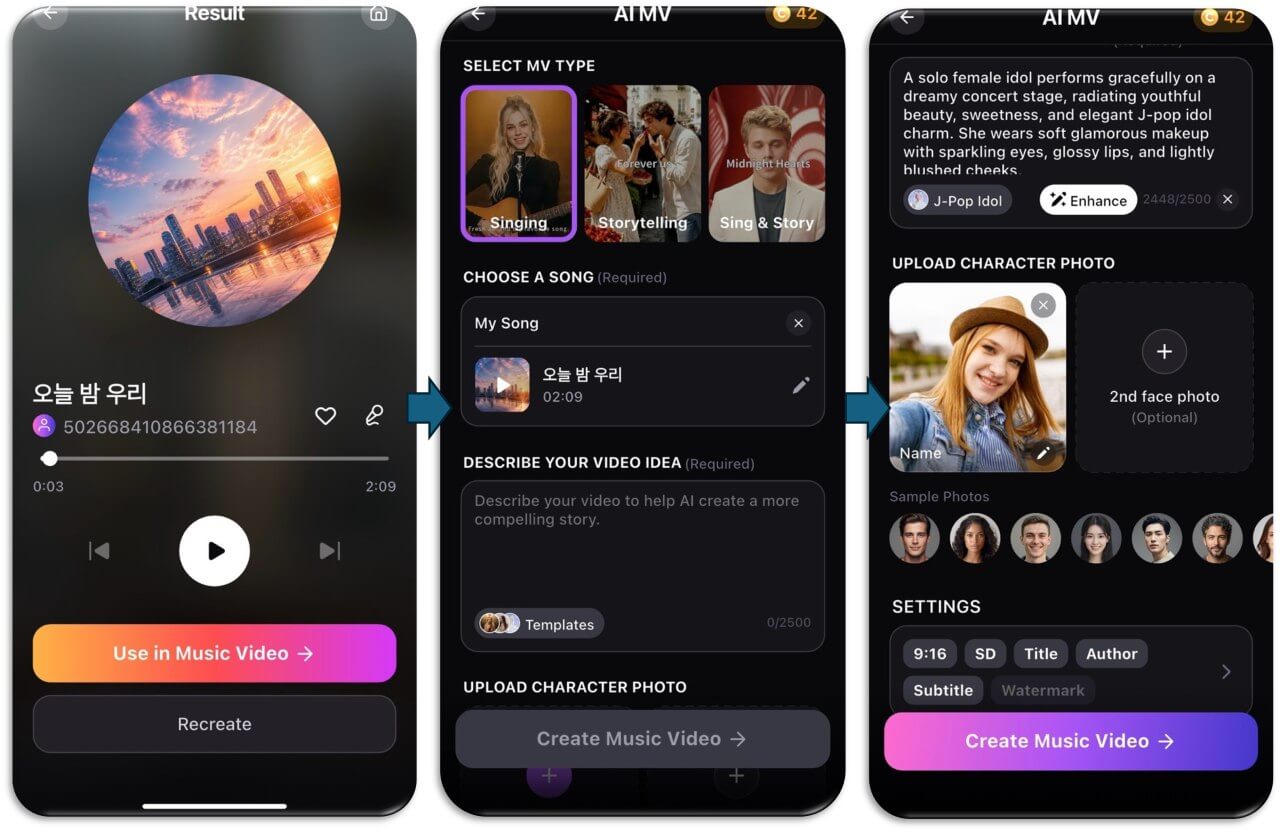
- Choisissez ou créez une piste. Choisissez une chanson dans votre bibliothèque, importez un fichier audio ou générez-en une originale avec Chanson IA si vous n'en avez pas, décrivez une ambiance ou collez des paroles et il compose une piste en moins de 60 secondes.
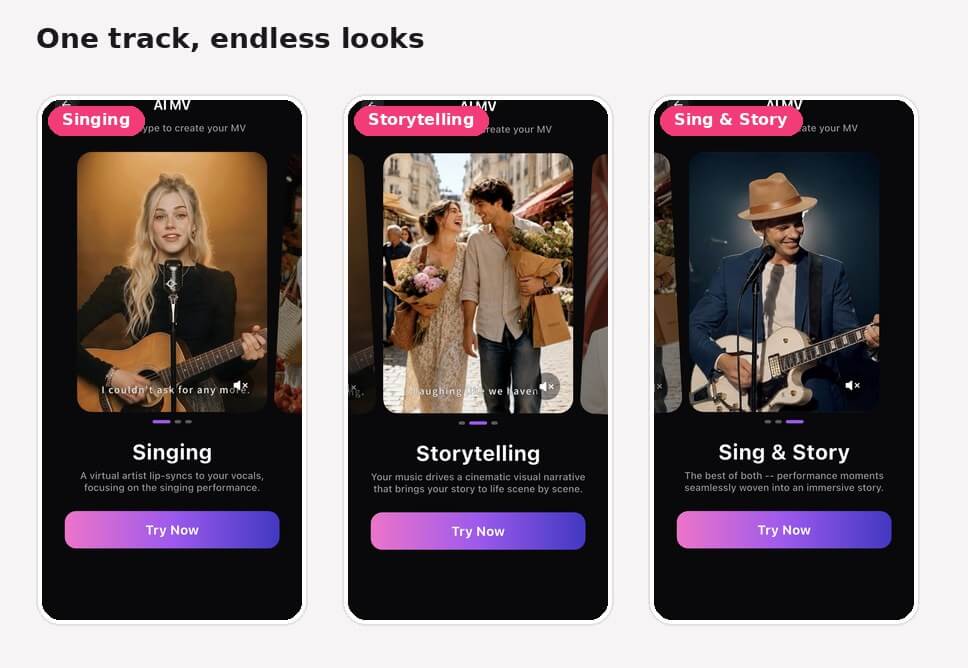
- Choisissez votre type de MV. Singing fait intervenir un artiste virtuel qui synchronise ses lèvres avec votre voix. Storytelling transforme la musique en récit cinématographique sans interprète à l'écran. Chant & Narration alterne entre les deux.
- Décrivez votre idée de vidéo. Une courte description du scénario, de l'ambiance ou du style que vous visez, plus vous êtes précis, plus l'IA aura de matière pour créer.
- Ajoutez une photo de personnage, si vous en voulez une. Jusqu'à deux photos de visage pour vous représenter (ou quelqu'un d'autre) comme interprète ; ignorez cette étape et l'IA choisira à la place son propre interprète virtuel.
- Choisissez comment vous voulez créer. Créer le storyboard d'abord écrit le storyboard scène par scène et s'arrête là pour que vous puissiez le vérifier et le modifier. Créer le clip directement saute cette étape et génère la vidéo terminée en une seule fois.
- Laissez l'IA générer. Elle analyse le rythme et l'ambiance de la piste, construit le récit visuel scène par scène et génère le montage final en arrière-plan, vous pouvez quitter l'application et recevoir une notification lorsque le résultat est prêt. Une vidéo musicale coûte 200 crédits à générer, et les crédits sont automatiquement remboursés si un rendu échoue.
- Partagez-la. Publiez-la directement dans le fil de la communauté, téléchargez-la ou envoyez-la sur Instagram, TikTok, WhatsApp ou X.
Pourquoi l'étape de relecture du storyboard est importante
C'est cette partie qui explique réellement l'écart entre la méthode bricolée et la méthode tout-en-un. Avec Créer le storyboard d'abord, l'IA rédige toujours automatiquement le synopsis de chaque scène, mais elle s'arrête avant de rendre quoi que ce soit : vous arrivez sur un écran de modification du storyboard où vous pouvez prévisualiser la chanson, lire les descriptions de scènes et les paroles rédigées par l'IA avec leurs horodatages, réécrire l'invite de style visuel et ouvrir n'importe quelle scène pour réécrire son synopsis, un optimiseur de prompt IA intégré peut vous aider à affiner la formulation. Rien n'est généré tant que vous n'êtes pas satisfait de l'histoire sur le papier.
Comparez cela à la pile bricolée, où l'interprétation de votre piste par l'IA reste invisible tant qu'un clip n'est pas entièrement généré. Si un générateur se trompe d'ambiance sur un couplet, vous ne le découvrez qu'après y avoir consacré du temps de rendu et des crédits, pas avant. Une étape de relecture entre le premier jet de l'IA et le rendu final paraît mineure sur le papier, mais c'est la différence entre relancer toute une vidéo ou simplement réécrire un paragraphe.
Une seule piste, des looks infinis pour votre clip vidéo musical
Le type de clip que vous choisissez change toute la vidéo, même avec la même chanson en dessous. Chant garde le focus sur une performance en playback synchronisée. Narration supprime totalement l'interprète au profit d'un récit scène par scène. Chant & Narration alterne entre les deux, ce qui se rapproche le plus de ce à quoi ressemble généralement un « vrai » clip musical.

Créateur de clips musicaux et de chansons IA
Transformez n'importe quelle chanson en clip musical.
Aucun tournage, aucune timeline de montage.
Des réglages qui changent vraiment le résultat
Une poignée de petits réglages déterminent si la vidéo finale est prête à être publiée telle quelle ou si elle nécessite un nouveau passage. Le format d'image est par défaut en portrait 9:16, avec un mode paysage 16:9 disponible si besoin. La résolution est de 720p par défaut dans l'offre gratuite ; le 1080p est réservé aux abonnés Muse Pro. Les sous-titres sont incrustés et activés par défaut ; le filigrane est désactivé par défaut mais se réactive à chaque session dans la version gratuite (les abonnés Pro peuvent le désactiver définitivement). Il existe aussi des champs de texte facultatifs pour le titre et l'auteur qui apparaissent sous forme de carte en superposition au début de la vidéo, pratique si vous prévoyez de la publier là où votre nom n'apparaîtra pas autrement.
Ce que cela coûte, à peu près
Pour la plupart des outils DIY, le modèle de prix se ressemble, même si les chiffres varient : une formule gratuite qui fonctionne mais limite la durée des clips et ajoute un filigrane à la sortie, puis une formule payante, souvent basée sur des crédits, qui débloque des générations plus longues, une meilleure résolution et un export propre. YouCam Muse suit la même logique de crédits : un clip vidéo musical complet coûte 200 crédits à générer, que vous soyez sur Créer des séquences du clip d'abord ou Créer un clip directement, et un rendu échoué est automatiquement remboursé. Si vous comparez les options, la vraie question n’est pas tant « est-ce gratuit » que « qu’est-ce que la formule gratuite vous permet réellement de terminer ».
Essayez maintenant
Si vous avez un morceau qui dort sur votre téléphone, ou simplement une ambiance que vous souhaitez transformer en musique, cela suffit pour commencer. La voie DIY a toujours sa place si vous voulez contrôler chaque image et que la phase de montage finale ne vous dérange pas. Mais si vous recherchez surtout un clip musical finalisé et prêt à être partagé, sans ouvrir une deuxième application pour tout assembler, c’est précisément le besoin auquel YouCam Muse répond.
Générateur de clips musicaux et de chansons par IA
Transformez n’importe quelle chanson en clip musical.
Sans tournage, sans piste de montage.
FAQ : créer clip vidéo musical
Peut-on utiliser l’IA pour créer un clip musical ?
Oui. Des générateurs de clips musicaux par IA dédiés transforment une piste audio en visuels synchronisés avec le rythme automatiquement, soit en courts clips que vous assemblez vous-même, soit en vidéo complète avec des applications qui gèrent tout le processus en un seul flux.
ChatGPT peut-il créer un clip musical ?
Pas tout seul. ChatGPT peut vous aider pour les prompts, les paroles ou la préparation d’un scénario, mais la génération de la vidéo elle-même nécessite un outil vidéo ou clip musical dédié par IA.
Combien coûte un créateur de clip musical par IA ?
La plupart des outils proposent une formule gratuite limitée (clips plus courts, filigrane) et une formule payante ou basée sur des crédits pour des exports plus longs et sans marquage. YouCam Muse utilise un système de crédits, avec un clip musical complet qui coûte 200 crédits à générer.
Existe-t-il un générateur de clips musicaux par IA gratuit ?
Plusieurs existent, mais « gratuit » s’accompagne presque toujours de contreparties : limite de durée des clips, filigrane, ou les deux. Lisez bien les petits caractères sur la résolution et les limites d’export avant de vous engager.
Ai-je besoin d’une chanson de Suno ou Udio pour utiliser YouCam Muse ?
Non. Vous pouvez importer votre propre audio, choisir une chanson dans la bibliothèque intégrée à l’application, ou générer un morceau original avec la génération de Chanson IA si vous n’en avez pas encore.
Suis-je obligé d’utiliser mon propre visage dans la vidéo ?
Non. La photo de personnage est facultative, ignorez-la et l’IA choisira son propre interprète virtuel. Importez une ou deux photos de visage si vous voulez apparaître dans la vidéo vous-même.



