



 Version originale:
 Une chanson peut rester des mois dans les mémos vocaux faute de vidéo pour l'accompagner. Pourtant, TikTok, Reels et YouTube Shorts reposent largement sur le format vidéo, sans pour autant nécessiter une équipe de tournage, un lieu dédié ou la maîtrise d'un logiciel de montage.
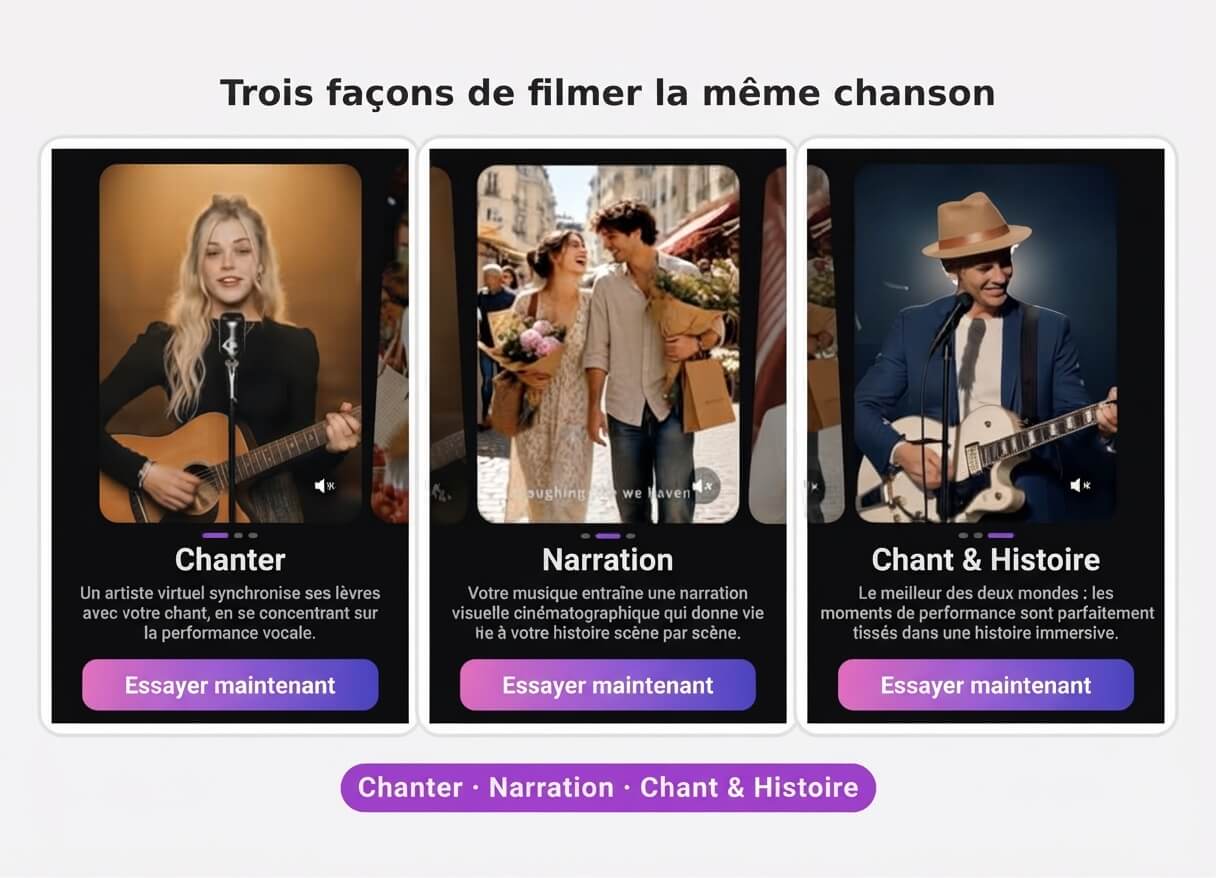
Il existe en réalité trois façons principales de transformer une chanson en vidéo, et le choix du format compte souvent davantage que l'outil utilisé. Voici les trois options, puis les étapes pour transformer un morceau en véritable clip musical IA sur votre téléphone avec YouCam Muse, ainsi qu'une formule d'invite pour mieux synchroniser les visuels avec la chanson.
Certaines images peuvent être générées par IA à des fins d'illustration.
Réponse rapide : comment transformer une chanson en vidéo avec Créateur de Clip IA
Pour transformer une chanson en vidéo, commencez par choisir le format : un visualiseur statique (pochette + audio), une vidéo paroles (mots synchronisés avec le morceau) ou un clip musical complet avec scènes et personnages. Pour les deux premiers, n'importe quel éditeur vidéo suffit : ajoutez votre audio, ajoutez une image ou du texte, puis exportez en MP4. Pour un clip complet sans tournage, utilisez une application de clip musical IA : importez ou choisissez la chanson, décrivez l'idée de vidéo, ajoutez éventuellement une photo de visage, et laissez l'IA générer les scènes sur le morceau.
3 façons de transformer une chanson en vidéo (et laquelle vous convient)
Les outils permettant de transformer une chanson en vidéo proposent des approches très différentes. Avant d'importer votre MP3, déterminez donc le type de vidéo souhaité : chaque format demande un niveau d'effort différent et répond à un objectif précis.
| Format | À quoi ça ressemble | Idéal pour | Effort |
|---|---|---|---|
| Visualiseur statique | Une image (pochette ou photo), parfois avec une forme d'onde, qui joue pendant toute la chanson | Importer un morceau complet sur YouTube pour qu'il existe en vidéo ; sorties où l'audio est l'élément principal | Faible : quelques minutes dans n'importe quel éditeur |
| Vidéo paroles | Les paroles apparaissent à l'écran en rythme avec la voix, sur un fond ou un simple mouvement | Chansons avec un hook fort ou un refrain qui se chante facilement ; aider les gens à apprendre les paroles | Moyen : synchroniser chaque ligne prend le plus de temps |
| Clip musical IA | Scènes générées, histoire ou interprète, et votre propre visage si vous le souhaitez, montés sur le morceau | Clips courts pour TikTok, Reels et Shorts ; artistes qui veulent un « vrai » clip sans tournage | Faible à moyen : surtout écrire une bonne idée de vidéo |
En pratique, le choix dépend surtout du résultat recherché : un visualiseur statique suffit pour accompagner une chanson sur une plateforme vidéo, tandis qu'une vidéo paroles convient davantage aux morceaux dont le refrain ou les paroles constituent l'élément central. Pour créer un véritable univers visuel avec des scènes et des personnages, le clip musical IA offre aujourd'hui une solution accessible sans tournage.
Préparez votre chanson avant de créer quoi que ce soit
Quelques minutes de préparation peuvent éviter de nombreuses régénérations et améliorer nettement le résultat final.
- Assurez-vous de disposer des droits. Utilisez une chanson que vous avez écrite, que vous avez générée vous-même ou pour laquelle vous disposez d'une licence. Importer le tube de quelqu'un d'autre pour en faire « votre » clip peut entraîner la mise en sourdine ou la suppression de la publication.
- Exportez un fichier audio propre. Exportez le mixage final, pas un enregistrement de vos enceintes avec un téléphone. Si vous avez créé le morceau dans une application de chanson IA, téléchargez la version finale plutôt qu'un aperçu.
- Décidez de la durée de la chanson dont vous avez besoin. Pour TikTok, Reels et Shorts, le refrain ou les 30 à 60 secondes les plus fortes donnent généralement de meilleurs résultats que le morceau entier. Gardez la version complète pour YouTube.
- Notez trois mots d'ambiance. « Chaleureux, nostalgique, lent » ou « sombre, rapide, néon ». Vous les utiliserez dans le prompt vidéo, et ils évitent que les visuels ne soient en conflit avec la musique.
- Choisissez votre « star ». Si vous voulez apparaître dans la vidéo, choisissez une photo claire, de face, avec une bonne lumière. Sinon, décidez qui doit être le personnage principal.
Option 1 et 2 : visualiseur statique ou vidéo lyrics
Comment créer un visualiseur statique
- Ouvrez n'importe quel éditeur vidéo (ordinateur ou mobile) et démarrez un projet dans le format dont vous avez besoin : 16:9 pour YouTube, 9:16 pour TikTok, Reels et Shorts.
- Ajoutez votre pochette ou une photo et étirez-la sur toute la durée de la chanson.
- Ajoutez le fichier audio sur la piste audio.
- Ajoutez éventuellement une forme d'onde ou un léger zoom pour que l'image ne soit pas complètement fixe.
- Exportez en MP4 et importez.
Comment créer une vidéo de vos paroles IA
- Collez vos paroles dans un document, une ligne par ligne.
- Lancez la chanson et notez l'horodatage où commence chaque ligne.
- Dans votre éditeur, ajoutez un calque de texte par ligne et réglez-le sur ces horodatages.
- Gardez une police grande et à fort contraste ; la plupart des gens regarderont sur un téléphone, souvent avec le son coupé au début.
- Exportez et mettez aussi les paroles complètes dans la description de la vidéo, ce qui aide les gens à la retrouver en cherchant une ligne dont ils se souviennent.
Ces deux formats sont simples à produire, mais restent essentiellement centrés sur l'audio avec un élément visuel. Pour créer un véritable clip avec des scènes, une histoire et un interprète, l'approche par IA va plus loin.
Option 3 : comment transformer une chanson en clip de musical IA, étape par étape
Avec YouCam Muse, le processus se fait depuis un seul écran de configuration : choisissez la chanson, décrivez la vidéo, ajoutez éventuellement un visage, puis lancez la génération. Aucun tournage ni montage sur timeline n'est nécessaire.
Étape 1 : ouvrir Clip Musique IA depuis l'écran d'accueil
Sur l'écran d'accueil de YouCam Muse, deux boutons principaux sont proposés : Clip Musique et Chanson IA. Touchez Clip Musique. Les sections Clips Tendances et Chansons coup de coeur permettent également de découvrir les styles et les créations d'autres utilisateurs.
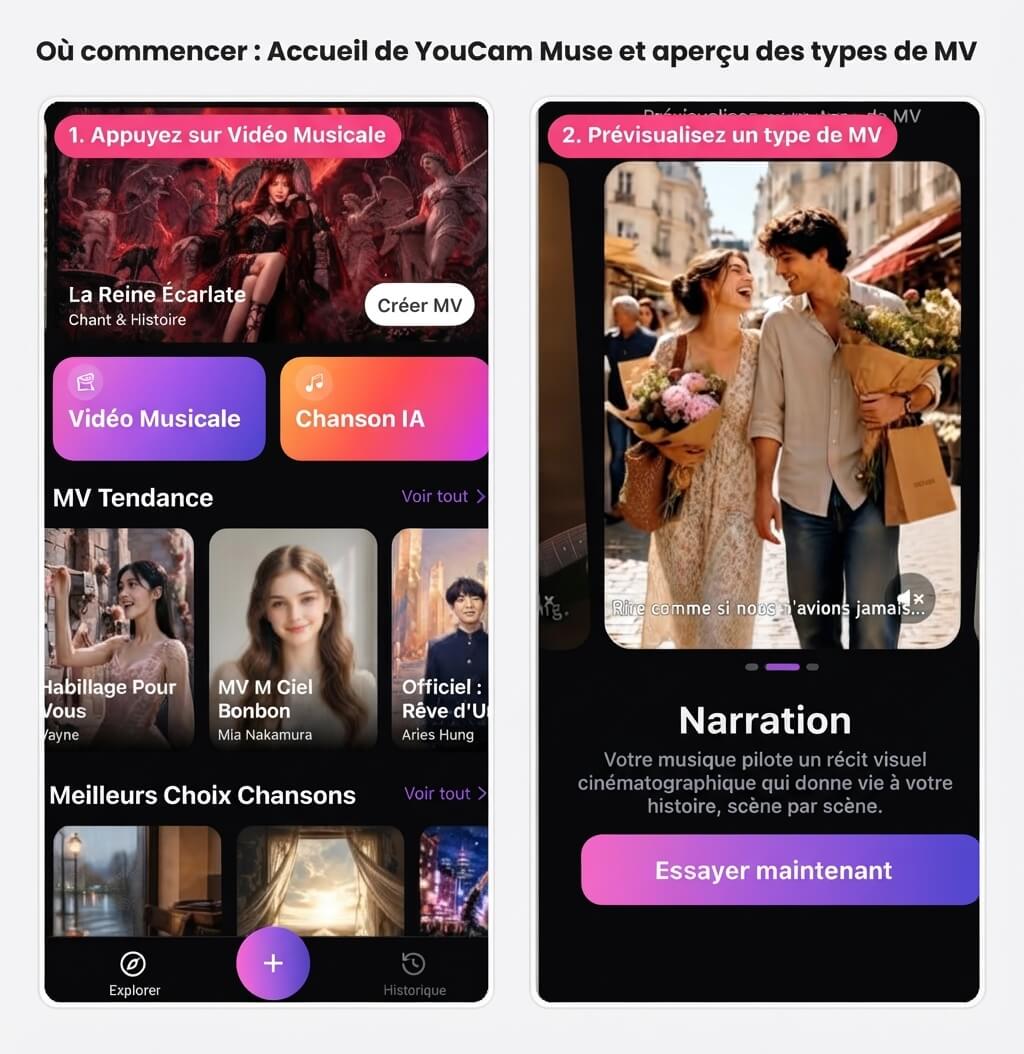
Étape 2 : choisir le type de MV adapté à votre chanson
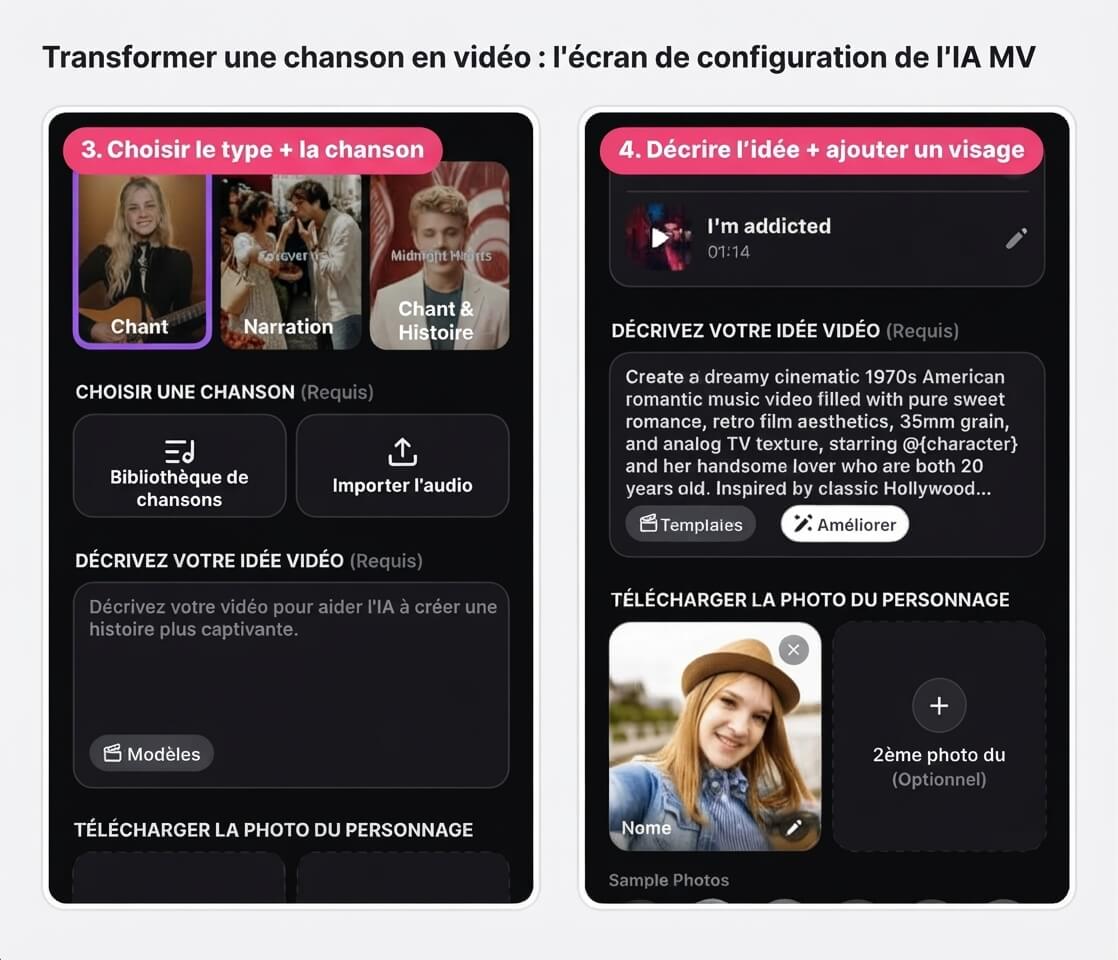
Sous Sélectionnez le type de clip, trois options sont disponibles, chacune avec un court aperçu du résultat :
- Chant : un interprète apparaît au premier plan et chante le morceau. Ce format convient particulièrement aux ballades, aux chansons acoustiques et aux titres dans lesquels la voix occupe une place centrale.
- Storytelling : selon les mots de l'application, « your music drives a cinematic visual narrative that brings your story to life scene by scene. » Ce format convient particulièrement aux chansons d'amour et aux morceaux dont les paroles racontent une histoire.
- Chant & Histoire : un format hybride qui alterne entre performances et scènes narratives, à la manière de nombreux clips musicaux.
Étape 3 : choisir votre chanson
Sous Choisissez une chanson, touchez Importez Audio pour importer votre propre morceau ou Bibliothèque de chansons pour sélectionner une chanson disponible dans l'application, notamment celles créées avec la fonctionnalité Chanson IA de YouCam Muse. Une fois la chanson sélectionnée, elle apparaît sous forme de carte avec son titre et sa durée. L'icône en forme de crayon permet de la remplacer si nécessaire.
Étape 4 : décrire votre idée de vidéo
Ce champ est obligatoire et joue un rôle central dans le résultat final. Vous disposez de 2 500 caractères maximum. Cliquez sur Modèles pour partir d'un modèle, rédigez votre propre idée, puis sélectionnez Améliorer pour laisser l'IA développer une idée courte en une description plus détaillée et cinématographique. Voici un exemple de concept pour une chanson d'amour rétro :
« Créez un clip musical onirique et cinématographique, façon romance américaine des années 1970, empreint de tendresse et de romantisme, avec une esthétique de film rétro, un grain 35 mm et une texture de télévision analogique, mettant en scène @{character} et son beau amoureux, tous deux âgés de 20 ans. Inspiré du cinéma classique hollywoodien... »
La balise @{personnage} indique à l'IA où la personne figurant sur la photo importée doit apparaître dans l'histoire.
Étape 5 : importer une photo de personnage (facultatif)
Sous Importer photo personnage, ajoutez une photo nette de vous-même ou de la personne qui doit apparaître dans la vidéo, puis attribuez-lui un nom. Vous pouvez ajouter une 2ème photo de visage pour créer un duo ou une histoire de couple, ou ignorer cette étape et sélectionner l'une des Exemple de photo.
Étape 6 : appuyez sur Créer un clip musical, puis partagez
Appuyez sur Créer un clip musical pour lancer la génération. YouCam Muse propose deux parcours de création : le mode storyboard, dans lequel l’IA esquisse la vidéo scène par scène afin que vous puissiez la vérifier avant le rendu final du MV, et le mode direct, qui génère la vidéo complète à partir de votre piste en une seule étape. Une fois le clip terminé, vous pouvez le partager dans le fil de la communauté YouCam Muse ou l’exporter pour vos autres plateformes sociales.

Créateur de clips musicaux et de chansons par IA
Transformez n’importe quelle chanson en clip musical.
Pas de tournage, pas de montage sur timeline.
À quoi peut ressembler le résultat
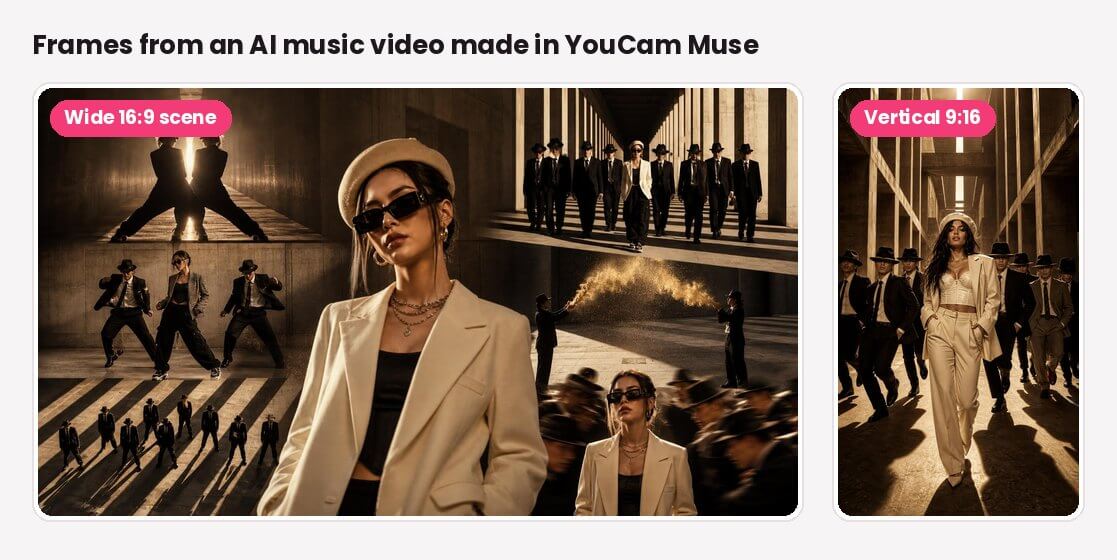
Voici quelques images extraites d’un clip musical créé dans YouCam Muse, avec une ambiance de film noir à l’heure dorée : un personnage principal en costume crème, un groupe de danseurs en costumes noirs et fedora, ainsi qu’une lumière dramatique jouant avec les ombres d’une architecture en béton. Le même univers visuel est décliné en plan large et en format vertical pour les contenus courts.
La formule de prompt qui aligne la vidéo sur la chanson
Lorsque les visuels semblent « décalés » par rapport à la chanson, le problème vient souvent d'un manque de cohérence entre le rythme, l'ambiance musicale et le prompt. Cette formule permet de mieux aligner les différents éléments. Complétez chaque partie pour construire une idée de vidéo solide en quelques minutes :
[Époque ou style visuel] + [mots d'humeur issus de votre préparation] + [décor] + [qui apparaît, avec @{character}] + [caméra et texture] + [comment l'histoire évolue au moment du refrain]
Quelques idées à copier et adapter :
- Ballade lente : « Histoire douce de ville sous la pluie la nuit. @{character} marche seul(e) sous les lampadaires, reflets sur le pavé mouillé, lents travellings avant, lumière chaude des fenêtres. Au refrain, il/elle atteint la vitrine éclairée d’un café et sourit. »
- Pop entraînante : « Clip d’été Y2K lumineux. @{character} et ses amis à une fête sur un rooftop, couleurs bonbon, gros plans en fisheye, coupes rapides sur le beat, confettis au refrain. »
- Hip-hop : « Look film noir brut, lumière d’heure dorée filtrant entre les colonnes de béton. @{character} en costume crème mène un groupe de danseurs en costumes noirs et fedora, contre-plongées, mouvements synchronisés à chaque drop. »
- Indie folk : « Histoire de road trip en 16 mm caméra à l’épaule, routes poussiéreuses, champs dorés. @{character} avec une guitare acoustique à l’arrière d’un pick-up, flares lumineux, arrêt sur image sur la dernière phrase. »
- EDM : « Ville cybernétique néon de nuit, grilles laser et brouillard. @{character} sur une scène lumineuse, stroboscopes synchronisés sur le kick, foule les mains en l’air au drop. »
Si le prompt manque de détails, rédigez vous-même les deux premières parties, puis laissez Améliorer enrichir la description avec des détails de caméra et de texture.
Conseils pro pour publier votre clip
- Accrochez en deux secondes. Sur TikTok et Reels, commencez le clip sur la phrase la plus forte ou le drop plutôt que sur l'intro.
- Un format vidéo par plateforme. Vertical 9:16 pour TikTok, Reels et Shorts ; format large 16:9 pour une mise en ligne complète sur YouTube.
- Gardez le personnage cohérent. Utilisez la même photo de visage et le même nom de personnage dans les vidéos d’un même titre ou projet d’artiste, pour que votre audience reconnaisse la « star ».
- Publiez les paroles en légende ou description. Les utilisateurs recherchent souvent une phrase qu’ils ont entendue plutôt que le titre de la chanson.
- Échelonnez vos publications. Publiez d’abord la vidéo complète, puis découpez de courts extraits du refrain et du pont au cours des jours suivants pour maintenir l’attention autour de la chanson.
Erreurs à éviter
- Ambiance incohérente. Un look néon cyberpunk sur une chanson acoustique douce crée un décalage. Revenez à vos trois mots d'ambiance.
- Une idée vague en une seule ligne. « Clip musical cool » donne des scènes génériques. Indiquez l'époque, le décor et les personnages.
- Une photo de visage de mauvaise qualité. Les profils, lunettes de soleil ou ombres marquées compliquent la création d'un personnage reconnaissable.
- Utiliser une chanson dont vous ne détenez pas les droits. C'est le moyen le plus rapide de voir une vidéo mise en sourdine ou supprimée.
Créateur de clips musicaux et de chansons par IA
Transformez n'importe quelle chanson en clip musical.
Sans tournage, sans montage sur timeline.
FAQ : chanson en clip musique IA
Comment convertir un fichier audio en vidéo ?
Le plus simple consiste à importer le fichier audio dans un éditeur vidéo avec une image fixe, par exemple votre pochette, étirée sur toute la durée de la chanson, puis à exporter le résultat en MP4. Vous obtenez ainsi un visualiseur statique. Pour créer des scènes animées à partir de la musique, utilisez plutôt une application de clip musical par IA capable de générer les visuels à partir de la piste.
L'IA peut-elle transformer de la musique en vidéo ?
Oui. Les applications de clip musical par IA peuvent utiliser une chanson pour générer des scènes visuelles qui l'accompagnent. Dans YouCam Muse, par exemple, vous choisissez un type de clip (Chant, Conte ou Chant & Conte), sélectionnez ou importez la chanson, décrivez votre idée de vidéo et ajoutez éventuellement une photo de visage avant de lancer la génération. Aucun tournage ni montage manuel n'est nécessaire.
Comment faire une vidéo avec une musique de fond ?
Si vous disposez déjà de séquences vidéo, ajoutez-les dans un éditeur, placez la chanson sur la piste audio et ajustez les plans au rythme de la musique. Si vous n'avez pas de séquences, une application de clip musical par IA peut générer les visuels à partir de la chanson et d'une courte description du résultat souhaité.
ChatGPT peut-il créer un clip musical ?
Les assistants conversationnels généralistes peuvent aider à définir le concept, écrire une histoire ou préparer le prompt de génération. Pour obtenir une vidéo finale synchronisée avec une chanson, un outil dédié à la création de clips musicaux reste toutefois nécessaire. Un workflow efficace consiste à préparer le concept avec un assistant conversationnel, puis à l'utiliser dans le champ « Décrivez votre idée de vidéo » de YouCam Muse.
Ai-je besoin de ma propre photo pour créer un clip musical par IA ?
Non. Dans YouCam Muse, la photo de personnage est facultative. Vous pouvez importer une ou deux photos de visage pour apparaître dans la vidéo, choisir parmi les photos d'exemple de l'application ou passer cette étape et décrire directement les personnages dans votre idée de vidéo.
Puis-je utiliser n'importe quelle chanson qui me plaît ?
Vous pouvez importer un fichier audio, mais seules les chansons que vous possédez, que vous avez créées ou que vous êtes autorisé à utiliser devraient être publiées, en particulier sur les réseaux sociaux. Les chansons créées par vos soins, notamment avec un générateur de chansons par IA, constituent l'option la plus sûre.



