


 Auteur:
Je hebt een video met „ruis op de achtergrond” en je wilt die weg hebben. Voor we het oplossen, één snelle vraag — want deze uitdrukking betekent twee totaal verschillende dingen:
- Audioruis — het gezoem, gesis, verkeer of het gebrom van een airconditioner achter je stem.
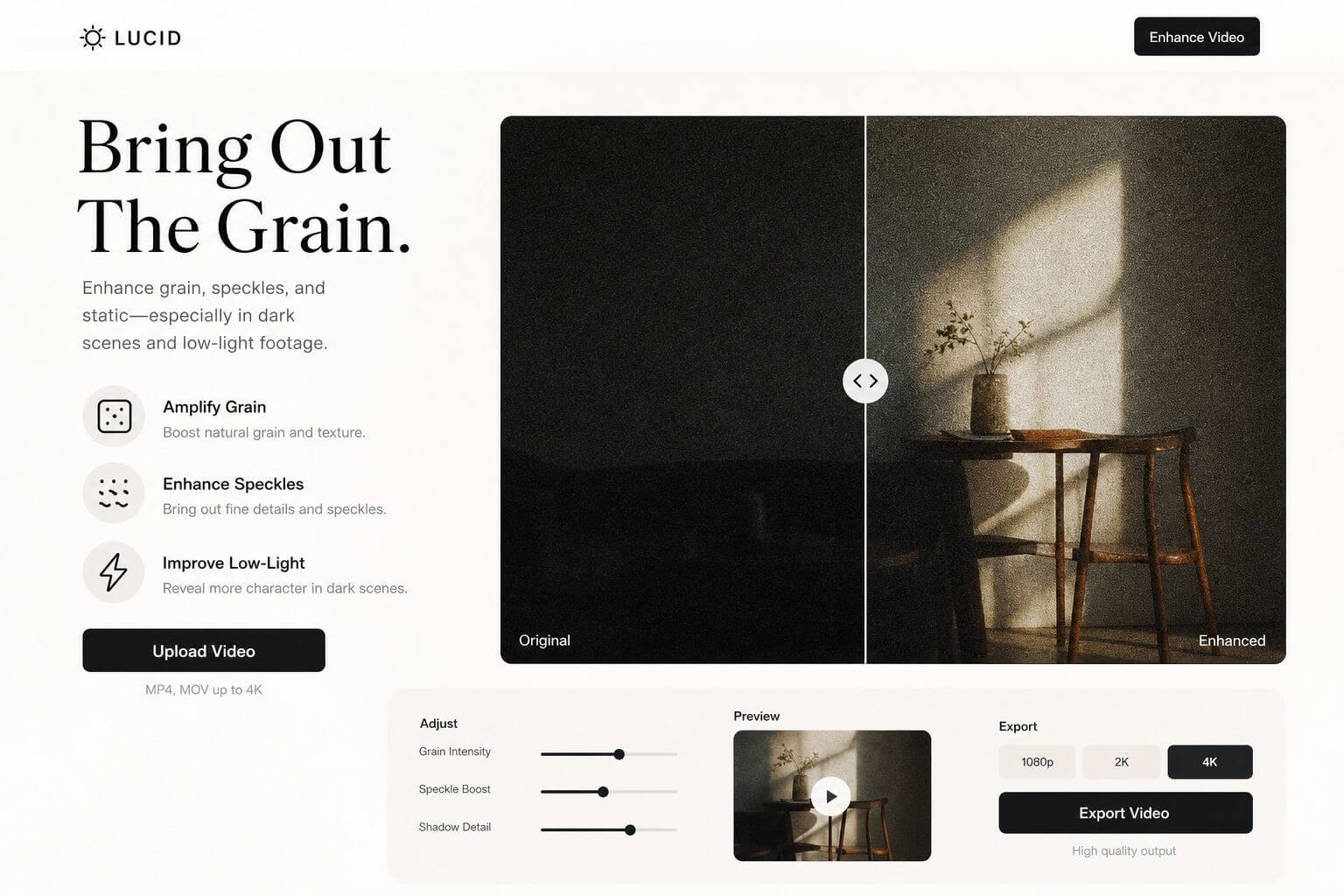
- Visuele ruis — het korrelige, gespikkelde, statische beeld in je footage, vooral in donkere scènes of achtergronden met weinig licht.
Als het de audiovariant is: elke moderne videobewerker (PowerDirector, Premiere) heeft een one-click voice isolation- of ruisonderdrukkingsfilter — haal je clip daar doorheen en je bent klaar.
Als het de visuelevariant is — korrelige footage, ruisende achtergronden, die „in een schemerig restaurant gefilmd”-textuur — dan is deze gids voor jou. We laten zien hoe je in drie stappen een persoonlijke AI-videodenoiser bouwt met Claude en een eenvoudige API, zonder te coderen.

Waarom ziet mijn video er eigenlijk zo ruisachtig uit?
Visuele ruis ontstaat wanneer de sensor van je camera zonder licht komt te zitten. Weinig licht dwingt de camera om de ISO op te krikken, en een hoge ISO betekent korrel, die dansende spikkels die erger worden in schaduwen en donkere achtergronden.
Zware compressie (hallo, video's die opnieuw worden gedeeld via messaging-apps) maakt het nog lelijker.
Het goede nieuws: dit is precies het soort probleem waar AI heel goed in is. In plaats van gewoon alles te vervagen (de old-school aanpak), analyseert een AI-videoverbeteraar het beeld frame voor frame, leert echt detail te onderscheiden van willekeurige ruis, en verwijdert dan de ruis terwijl de details behouden blijven — en soms zelfs worden hersteld.
Stap 1: vraag Claude om je videoruisverwijderaar te bouwen
Open Claude Cowork en plak de onderstaande prompt. Claude leest de API-documentatie van YouCam en bouwt een kleine lokale tool — je voegt je video's toe en de tool maakt ze schoon met de AI Video Enhancer-engine.
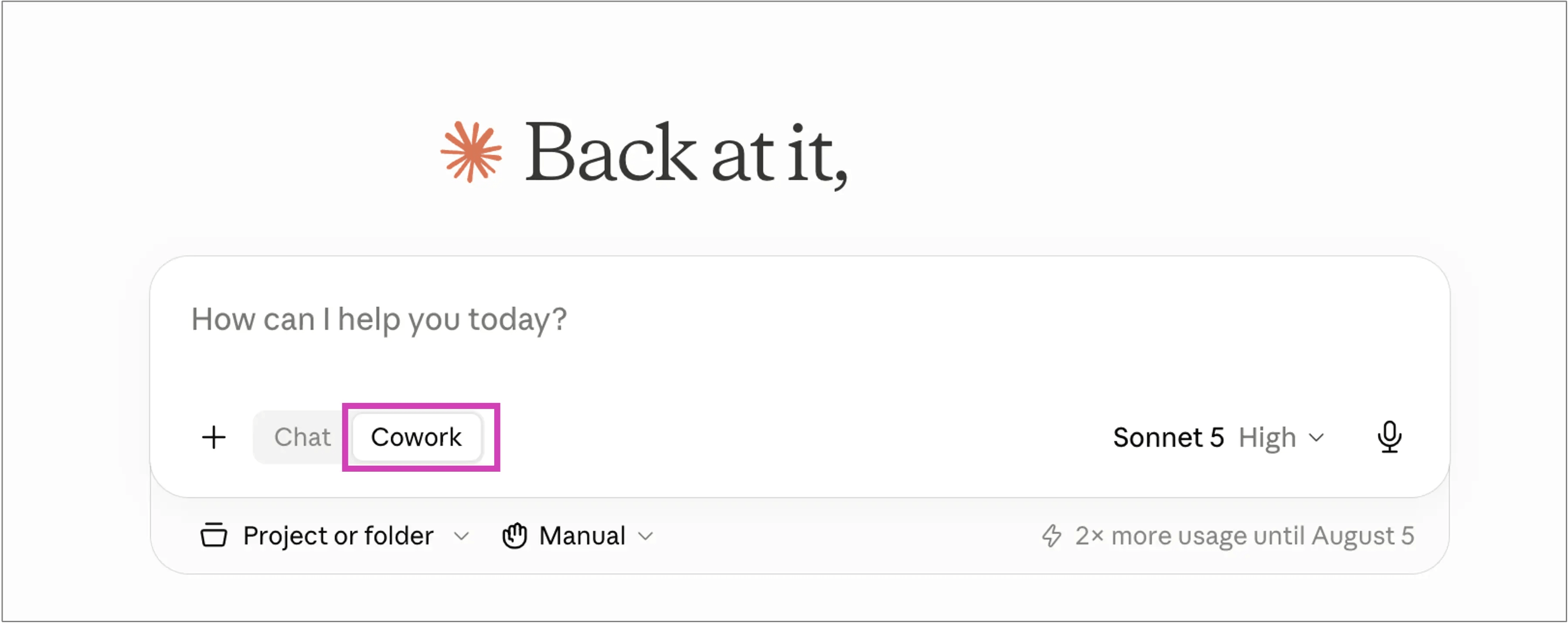
Kopieer de volledige prompt:
Build me a local tool that uses Perfect Corp's YouCam "AI Video Enhancer" API to clean up noisy, grainy videos. Read the official API documentation first and follow it exactly: https://docs.perfectcorp.com/reference/ai_video_enhancer I already have a YouCam API key and will paste it into the tool's UI — don't ask me for it in this prompt. Functional requirements * A web UI (served locally) where I can: * Add one or more videos (click the dropzone or drag and drop), with preview thumbnails, and remove any before submitting. * Click one button to enhance the batch. One card per video: a spinner while processing, then the enhanced result playable inline plus a link to open it full-size. If one video fails, only that card shows an error; the rest keep going. * Respect the file limits stated in the API documentation (formats, duration, resolution, file size) and validate my uploads against them BEFORE submitting, with a clear message if a file won't qualify. Technical guardrails * This is a server-to-server API — browser JavaScript calling it directly fails with CORS errors. Build a small local Node.js/ Express server that proxies all calls to Perfect Corp server-side. The browser UI only talks to http://localhost:3939. * My API key must never touch disk. Hold it in a JS variable in the browser (from the UI input field), send it per-request via an X-YCE-API-Key header, and have the server forward it upstream. Don't write it to any config file, env file, or log. * Follow the documented upload flow (register the file, then PUT the raw bytes to the returned presigned URL) and the documented task create / poll pattern. Parse responses defensively. * Cap concurrency at 3 tasks at a time to stay inside rate limits. Packaging * Plain Node.js + Express, no build step. Single-page HTML/CSS/JS frontend served by the same server. * Include double-click launchers for macOS (.command) and Windows (.bat): cd into the folder, npm install only if node_modules is missing (using a project-local npm cache), open http://localhost:3939, then npm start. * Test the server wiring yourself before handing it over — with an invalid key, confirm you get the expected 401s at each step so we know the endpoints and payloads are correct.Een paar minuten later heb je een map met je tool erin. Dubbelklik op start-mac.command (Mac) of start-windows.bat (Windows), en hij opent op localhost:3939 in je browser.
Stap 2: vraag je gratis YouCam API-sleutel aan (en 40 gratis credits)
Ga naar de YouCam AI API-pagina, meld je aan en je krijgt direct 40 gratis credits — genoeg om je eerste batch ruisachtige clips op te schonen en zelf het verschil te zien.
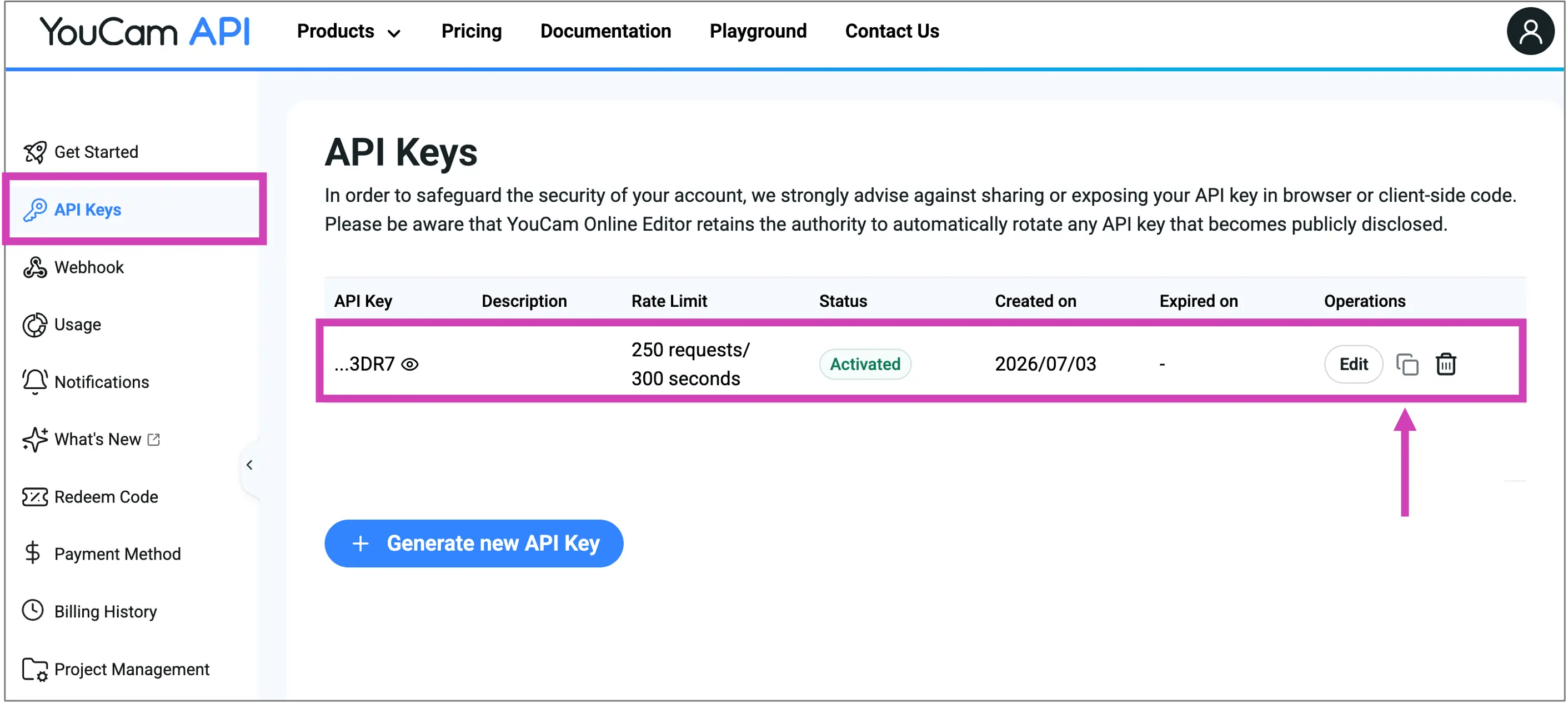
Kopieer je API-sleutel van het dashboard en plak die in de tool. Hij blijft alleen in je browsersessie — nooit op schijf opgeslagen, nooit gelogd.
Stap 3: zet je ruisachtige video's erin en laat de AI het werk doen
- Plak je API-sleutel bovenaan.
- Sleep je korrelige video's erin. De tool controleert elk bestand op de limieten van de API voordat het wordt verzonden, dus je verspilt geen credits.
- Klik op verbeteren. Elke video krijgt z'n eigen kaart — eerst een spinner, daarna het opgeschoonde resultaat, afspeelbaar naast je herinnering aan hoe slecht het er eerst uitzag.

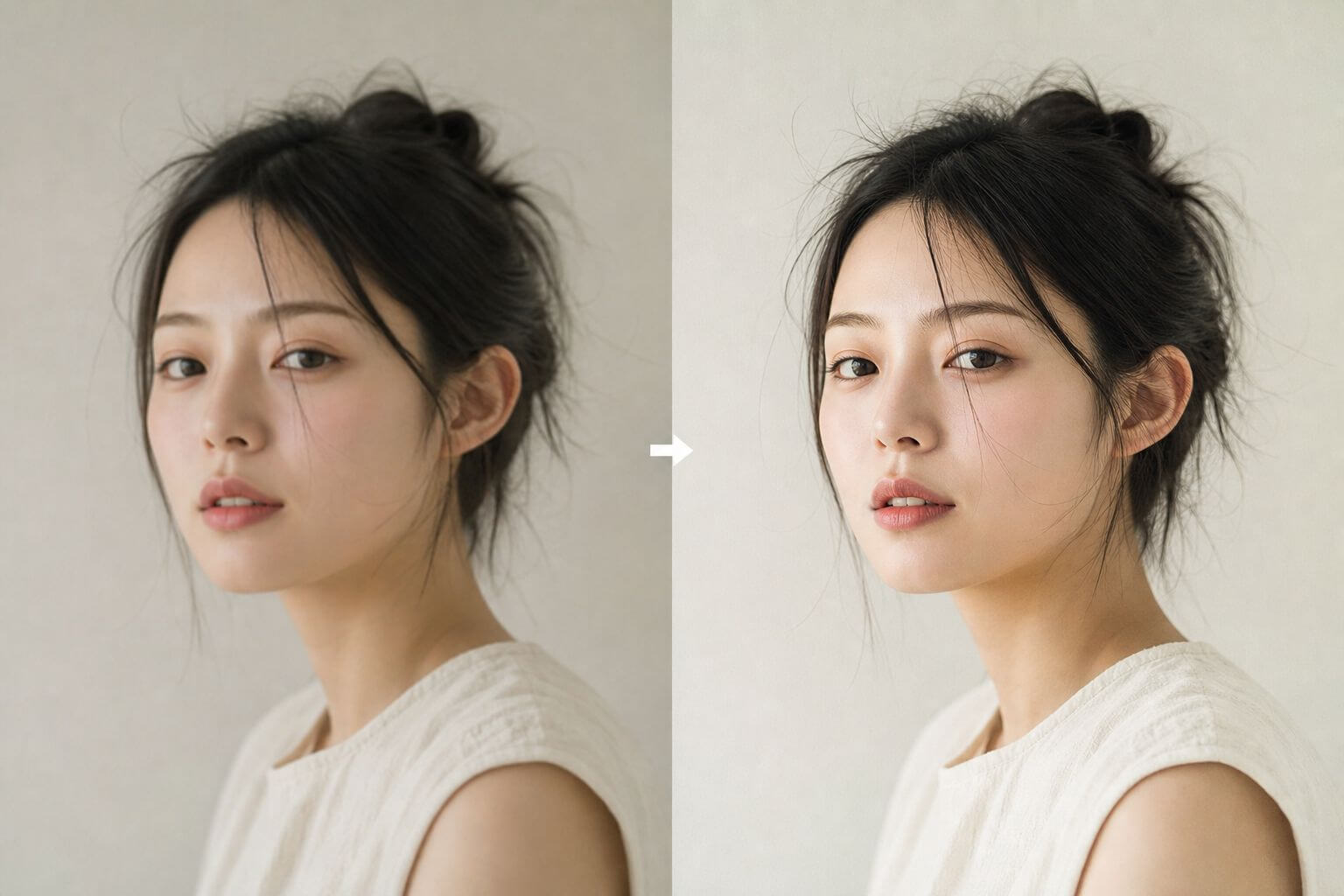
Achter de schermen verwerkt de AI video-enhancer elk frame: ruis en korrel worden verminderd, zachte details aangescherpt en de resolutie wordt in één keer opgeschaald (tot 4K).
Gezichten krijgen extra aandacht, details worden hersteld zodat mensen er natuurlijk uitzien, niet plastic. Het is dezelfde engine achter de YouCam AI Video Enhancer die creators elke dag gebruiken om beelden bij weinig licht en oude opnamen te redden.
wat deze AI wel (en niet) kan oplossen — lees dit voordat je gaat verbeteren
Eerlijkheidsrubriek. Dit is de echte capaciteitenkaart:
| Situatie | Werkt het? |
|---|---|
| Korrelige beelden bij weinig licht of hoge ISO | ✅ Ja — dit is precies waar de tool in uitblinkt |
| Ruisachtige, gespikkelde achtergronden in donkere scènes | ✅ Ja — ruis verminderd, details behouden |
| Zachte, licht onscherpe of gecomprimeerde video | ✅ Ja — verscherpt en opgeschaald tot 4K |
| Erg gepixelde of volledig onscherpe beelden | ⚠️ Beperkt — de AI heeft nog wat echte details nodig om van daaruit te kunnen reconstrueren |
| Achtergrondgeluid in audio (brom, gesis, geroezemoes) | ❌ Nee — deze API verbetert het beeld, niet het geluid. Gebruik de ruisonderdrukking van je editor voor audio |
Qua formaat: houd het simpel. Standaardformaten zoals MP4 en MOV werken het best. Check de bestandslimieten in de API-documentatie — de tool die Claude bouwt valideert je bestanden er automatisch tegen, zodat je het weet vóórdat je een credit uitgeeft.
waarom je beter zelf iets bouwt dan een willekeurige online denoiser te gebruiken
- Batch, geen babysitten. Maak in één keer een hele map met clips schoon in plaats van een website één video per keer te voeren.
- Privacy by design. De tool draait lokaal en praat rechtstreeks met de API van YouCam — geen externe uploadsite, geen watermerken, geen "upgrade om te downloaden"-verrassingen.
- Hij groeit met je mee. Dit is een production-grade developer API. Dezelfde call die vandaag je clips fixt, kan morgen videobewerking in je app of contentpipeline aandrijven
Klaar om de ruis uit je beelden te halen? Meld je aan voor de YouCam AI API, claim je 40 gratis credits en verander de ruisende clips van vanavond in de schone video's van morgen.
FAQ: achtergrondgeluid uit een video verwijderen
Hoe kan ik gratis achtergrondgeluid uit een video verwijderen?
Gebruik voor audiogeluid de gratis ruisonderdrukkingsfilter in editors zoals CapCut of DaVinci Resolve. Voor visuele ruis (grain) meld je je aan voor de YouCam AI API — met de 40 gratis credits kun je je eerste video's ruisvrij maken en verbeteren zonder kosten.
Kan AI echt ruis (grain) uit een video verwijderen?
Ja. AI-denoising werkt beeld voor beeld en leert echt detail te scheiden van willekeurige ruis — zo verwijdert het de korrel zonder het beeld te vervagen zoals simpele blurfilters dat doen. Het werkt het beste op opnames waar nog onderliggende details zichtbaar zijn; sterk gepixelde video zal maar beperkt verbeteren.
Verwijdert de YouCam AI Video Enhancer ook audiogeluid?
Nee — en dat zeggen we liever eerlijk. Deze API verbetert de visuele kant: ruisonderdrukking, verscherping en opschalen van het beeld tot 4K. De audiotrack wordt niet verwerkt. Voor gezoem, gesis of achtergrondgesprek laat je de clip apart door de ruisonderdrukking van je audio-editor lopen.
Waarom worden mijn video's korrelig bij weinig licht?
Je camera compenseert voor gebrek aan licht door de ISO-gevoeligheid te verhogen, waardoor sensorgeluid wordt versterkt tot zichtbare korrel — vooral in donkere achtergronden en schaduwen. Compressie door opnieuw delen maakt het nog erger. AI-denoising is achteraf de snelste oplossing; meer licht is vooraf de beste oplossing.
Maakt ruisonderdrukking mijn video wazig?
Ouderwetse ruisonderdrukking wel — die vervaagde de ruis gewoon weg, samen met je details. AI-denoising is anders: het vermindert ruis terwijl het details verscherpt en zelfs reconstrueert, zodat het resultaat schoner en scherper is, niet zachter.
Wat als ik hulp of een oplossing op maat nodig heb?
We helpen je graag — neem contact op met het team van Perfect Corp en vertel ons wat je aan het bouwen bent.



