


 Auteur: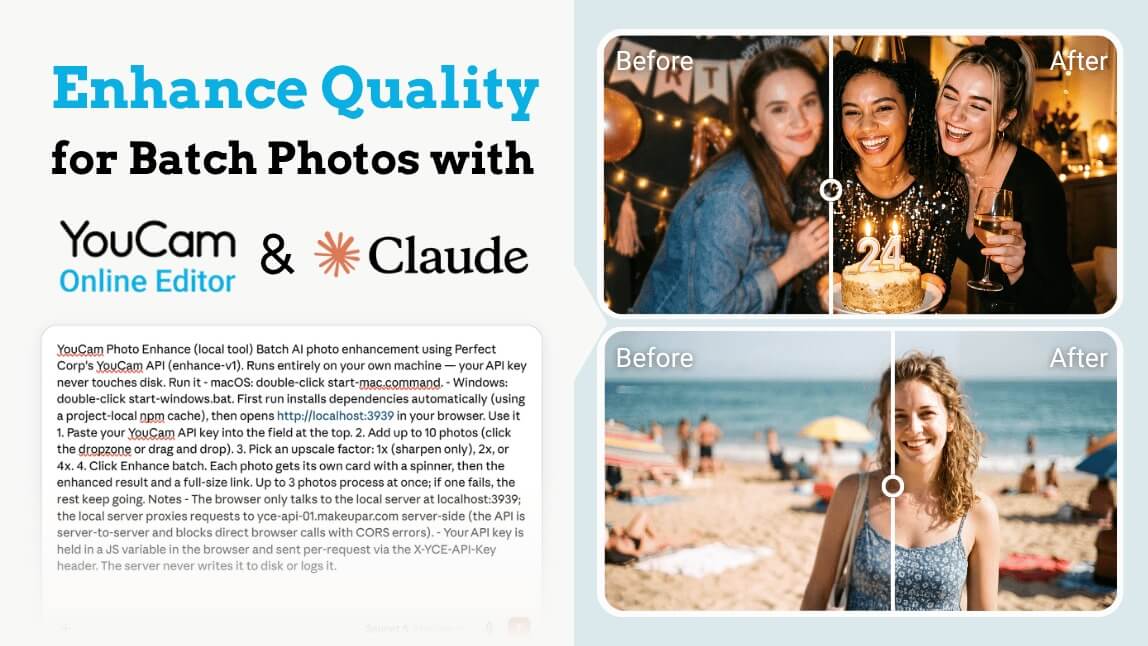
Je hebt 30 foto's. Misschien 100. Productshots, eventfoto's, oude klantassets — allemaal een beetje zacht, een beetje korrelig, een beetje "geschoten met een telefoon in 2019". Ze één voor één in een editor fixen? Dat is een middag die je nooit meer terugkrijgt.
Hier is het goede nieuws: met de YouCam AI photo enhancer API en Claude kun je in ongeveer vijf minuten je eigen batchfoto-enhancer bouwen. Geen code. Geen downloads van dubieuze websites. Gewoon één prompt, één gratis API-sleutel en een drag-and-droptool die gewoon op je eigen computer draait.
Laten we het stap voor stap doornemen. Drie stappen. Echt, dat is alles.
Wat je nodig hebt voordat je begint
- Claude Cowork — de agentische workspace-app van Anthropic. Hier gebeurt de magie.
- Een YouCam API-sleutel — gratis aan te vragen, inclusief 40 gratis credits zodat je direct kunt beginnen met verbeteren. Haal hier je API-sleutel & 40 gratis units>
- Een paar wazige foto's — die heb je sowieso. We hebben ze allemaal.
Dat is de hele boodschappenlijst. Nu gaan we bouwen.
Stap 1: vraag Claude om je batchfoto-enhancer te bouwen
Open Claude Cowork en plak de onderstaande prompt erin. Claude bouwt een kleine lokale tool op je machine — een eenvoudige webpagina waar je foto's kunt droppen en ze in bulk kunt verbeteren met de AI-engine van YouCam.
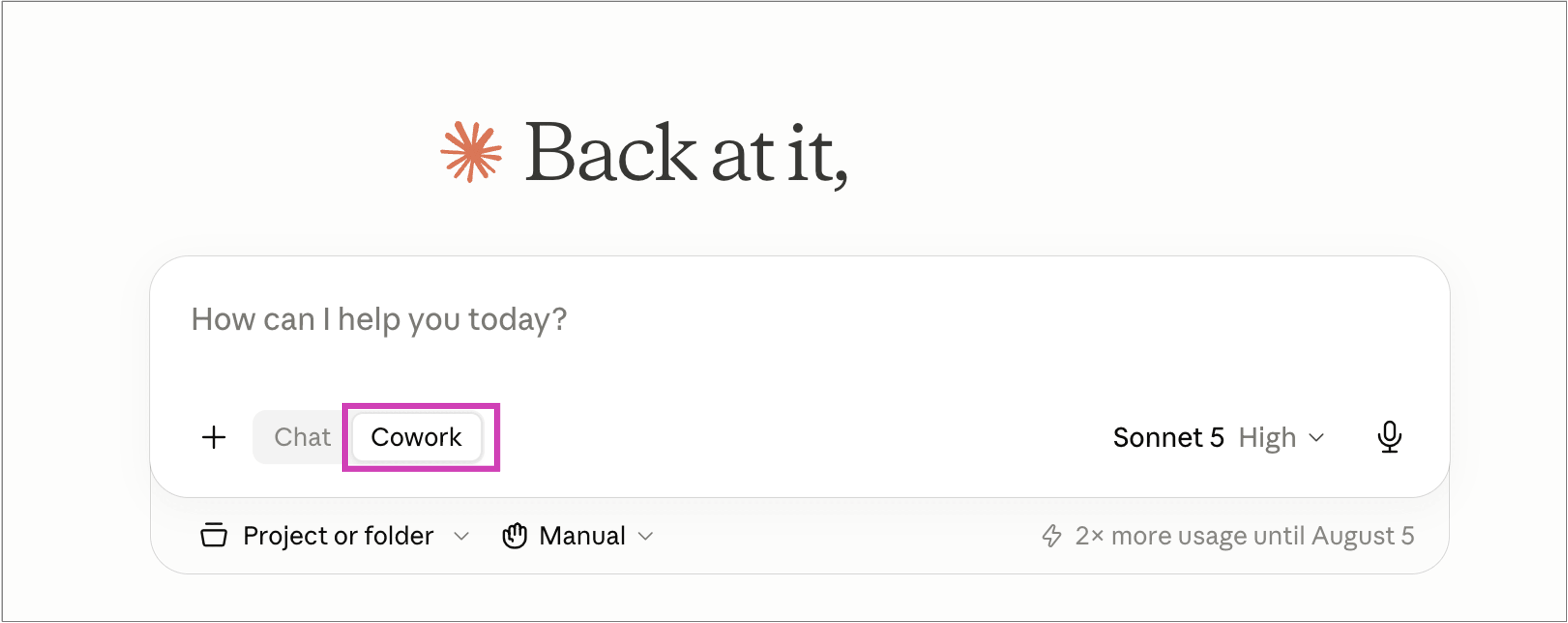
Hier is de prompt — kopieer alles:
YouCam Photo Enhance (local tool) Batch AI photo enhancement using Perfect Corp's YouCam API (enhance-v1). Runs entirely on your own machine — your API key never touches disk. Run it - macOS: double-click start-mac.command. - Windows: double-click start-windows.bat. First run installs dependencies automatically (using a project-local npm cache), then opens http://localhost:3939 in your browser. Use it 1. Paste your YouCam API key into the field at the top. 2. Add up to 10 photos (click the dropzone or drag and drop). 3. Pick an upscale factor: 1x (sharpen only), 2x, or 4x. 4. Click Enhance batch. Each photo gets its own card with a spinner, then the enhanced result and a full-size link. Up to 3 photos process at once; if one fails, the rest keep going. Notes - The browser only talks to the local server at localhost:3939; the local server proxies requests to yce-api-01.makeupar.com server-side (the API is server-to-server and blocks direct browser calls with CORS errors). - Your API key is held in a JS variable in the browser and sent per-request via the X-YCE-API-Key header. The server never writes it to disk or logs it.
Druk op enter, pak een koffie (een korte — dit gaat snel), en Claude geeft je een kant-en-klare tool terug.
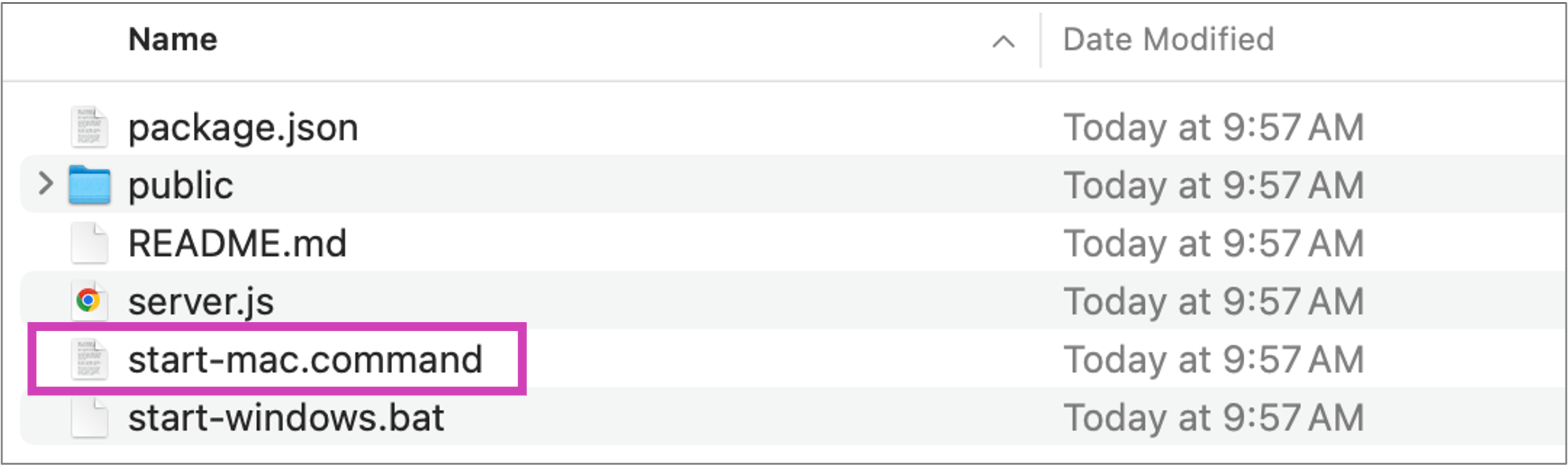
Dubbelklik op start-mac.command op Mac of start-windows.bat op Windows, en een strakke kleine enhancer opent op localhost:3939 in je browser.
Stap 2: haal je gratis YouCam API-sleutel (en 40 gratis credits)
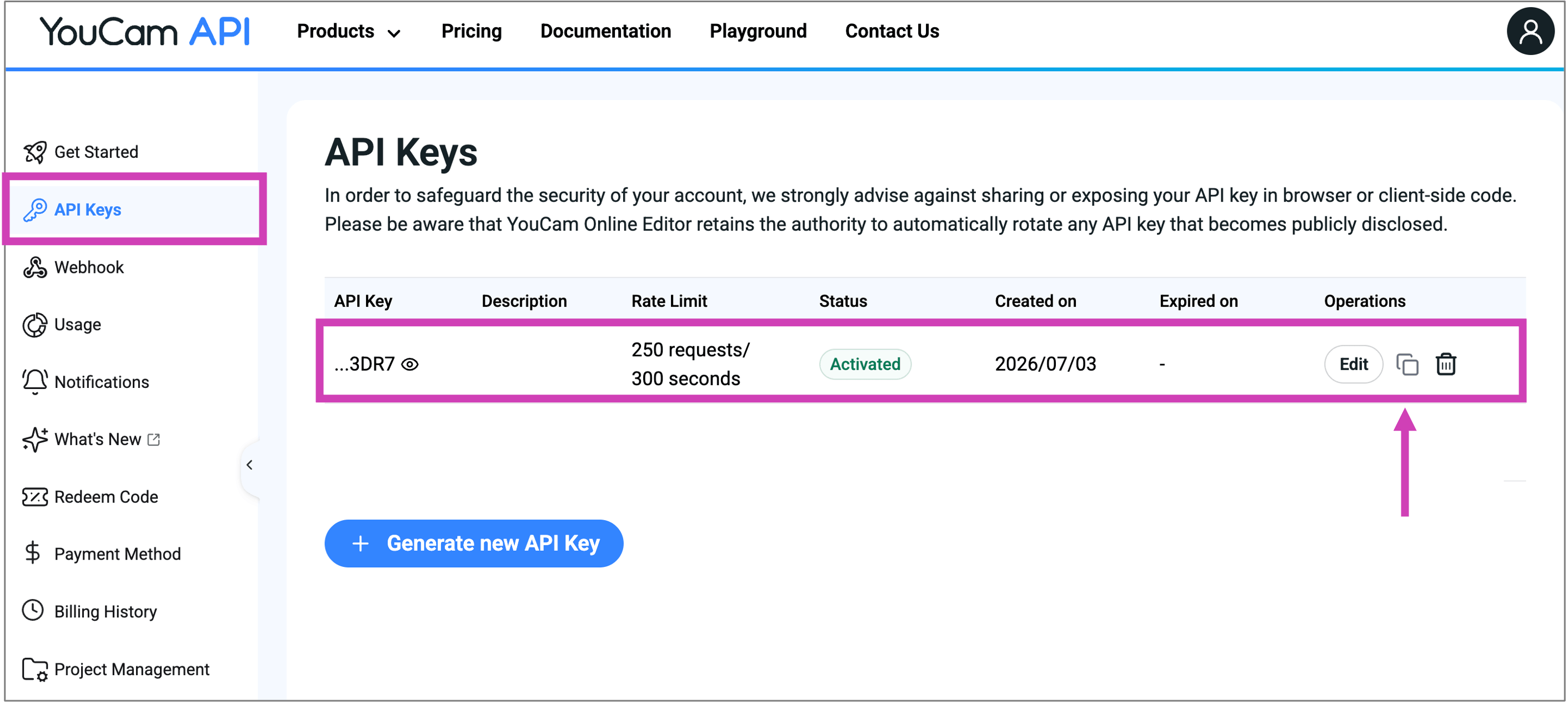
De tool heeft één ding nodig om te werken: een YouCam API-sleutel. Ga naar de YouCam AI API-pagina, meld je aan en je krijgt 40 gratis credits zodra je je registreert. Geen creditcardacrobatiek nodig.
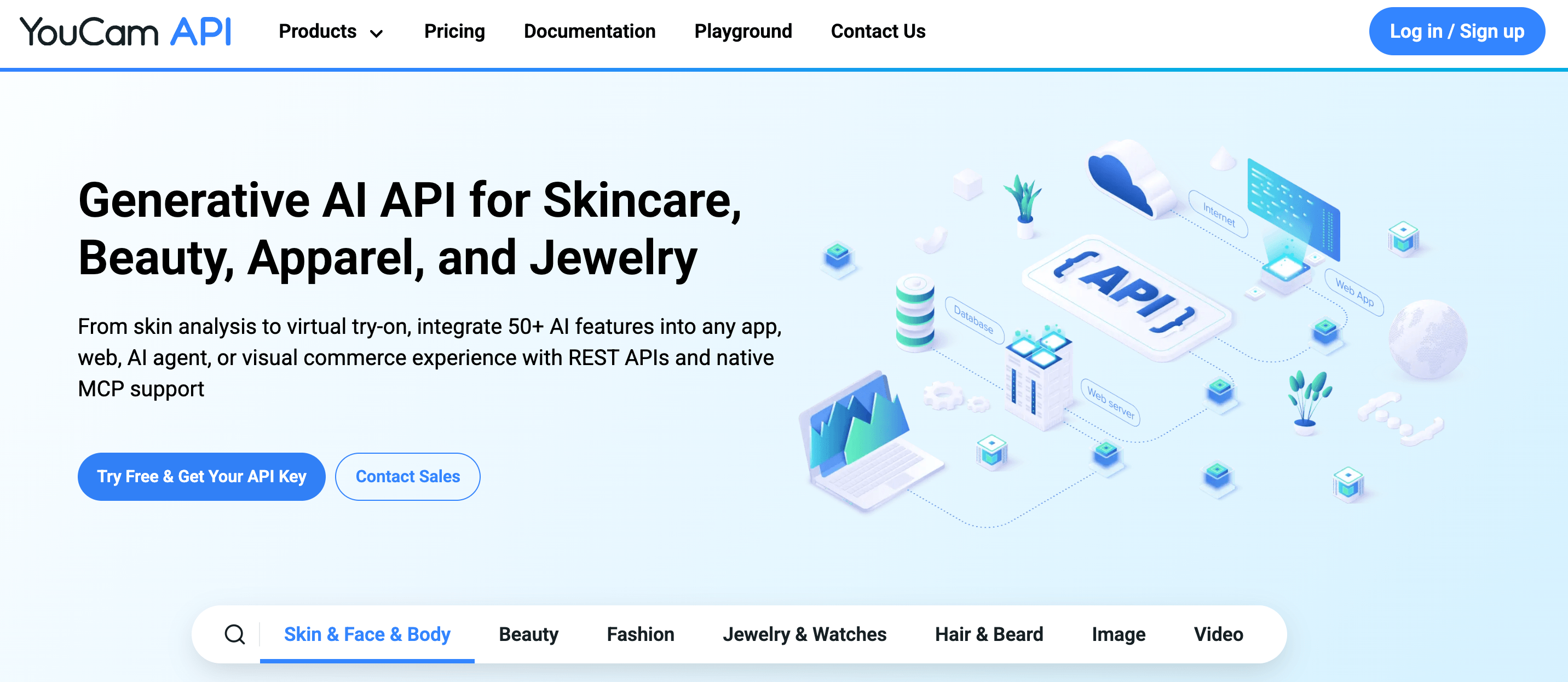
Zodra je binnen bent, kopieer je je API-sleutel uit het dashboard. Dat is je gouden ticket — en hier komt het mooie: de tool die Claude heeft gebouwd slaat deze nooit ergens op. Hij leeft alleen in je browsersessie, dus je sleutel blijft van jou.
Stap 3: slepen, droppen, verbeteren
Terug in je gloednieuwe lokale tool:
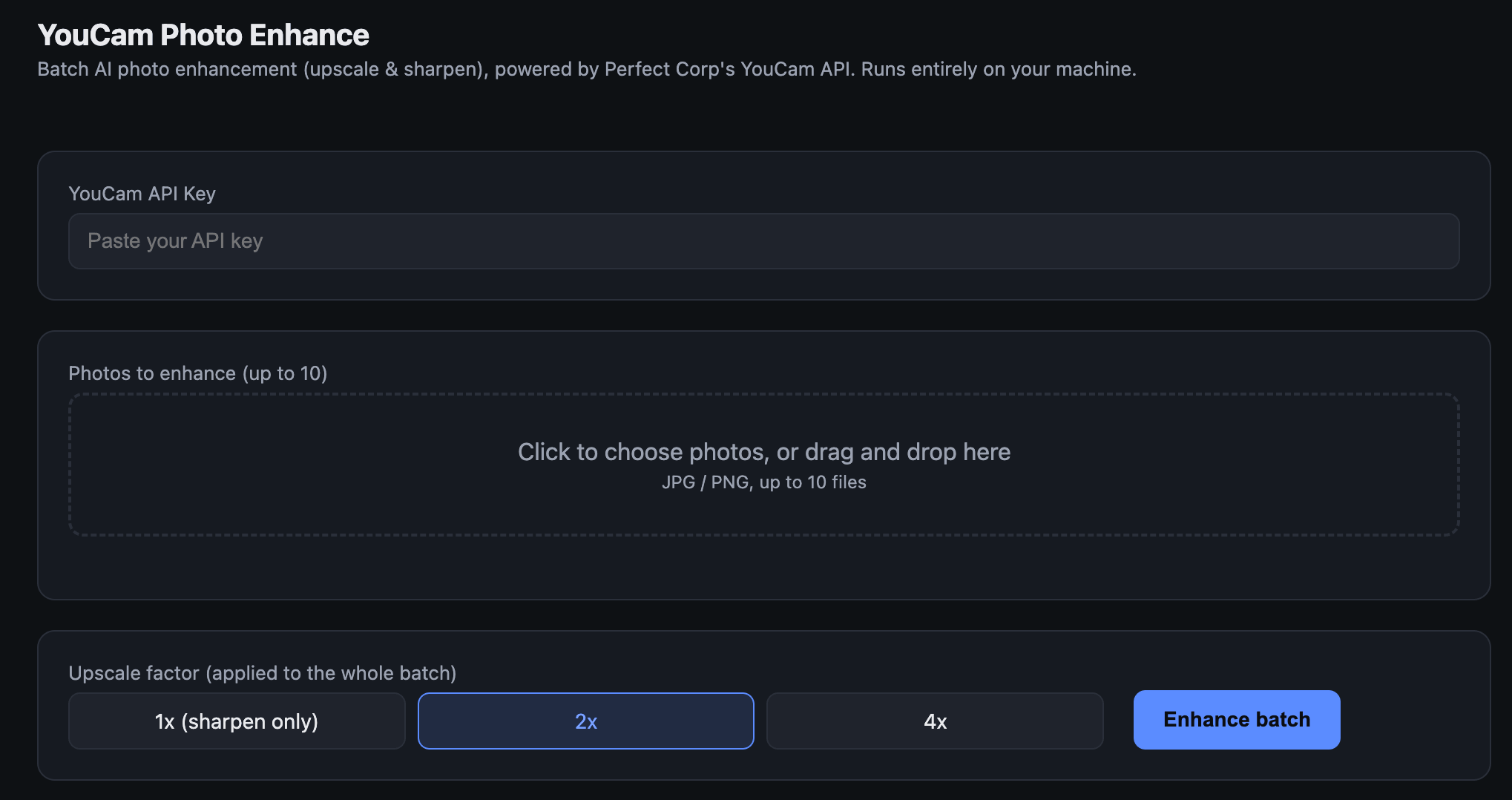
- Plak je API-sleutel in het veld bovenaan.
- Voeg tot 10 foto's toe — klik op de dropzone of sleep ze er gewoon in.
- Kies je upscale-factor: 1x als je alleen verscherping wilt, 2x of 4x als je ook meer pixels wilt.
- Klik op "Enhance batch" en kijk hoe elke foto zijn eigen kaart, eigen spinner en — een paar seconden later — zijn eigen scherpe, verbeterde resultaat met downloadlink op volledige grootte krijgt.
Dat is de volledige workflow. Wazige batch erin, HD-batch eruit. De AI regelt verscherping, detailreconstructie en upscaling — dezelfde enhance-v1-engine achter de fotobewerkingstools van YouCam die creators en bedrijven elke dag gebruiken.
Wil je zien wat de YouCam-engine in de praktijk nog meer kan? Bekijk de Perfect Corp.-showcase voor echte voorbeelden.
Waarom is dit beter dan foto's één voor één verbeteren?
| De oude manier | De YouCam + Claude-methode |
|---|---|
| Editor openen, corrigeren, exporteren. Herhalen x50. | Een batch erin slepen, één keer klikken, klaar. |
| Foto's uploaden naar willekeurige webtools | Draait lokaal op je eigen machine |
| Resultaten verschillen per foto | Consistente AI-verbetering voor de hele set |
| Vooraf betaalde software of abonnementen | 40 gratis credits om te starten, betalen naarmate je opschaalt |
En omdat het is gebouwd op de YouCam-API, kan dezezelfde engine overal naartoe — in je app, je e-commercepipeline, je interne tools.
Vandaag is het een drag-and-drop enhancer op je desktop. Morgen kan het een feature in je product zijn.
Klaar om het te proberen? Meld je aan voor de YouCam AI API, claim je 40 gratis credits en laat je batch-enhancer draaien voordat je koffie is afgekoeld.
FAQ: YouCam AI photo enhancer + Claude
Is de YouCam AI photo enhancer API gratis uit te proberen?
Ja — door je aan te melden krijg je direct 40 gratis credits, genoeg om een flinke batch foto's te verbeteren en de kwaliteit zelf te ervaren. Daarna betaal je alleen voor wat je gebruikt.
Hoeveel foto's kan ik tegelijk verbeteren?
De tool accepteert tot 10 foto's per batch en verwerkt er maximaal 3 tegelijk. Als één foto mislukt, gaan de rest gewoon door — je hoeft er niet bij te blijven.
Moet ik kunnen coderen?
Nee hoor. Claude Cowork bouwt de hele tool op basis van de bovenstaande prompt. Jouw taak is kopiëren, plakken en slepen-en-neerzetten. Als je wél kunt coderen, kun je de YouCam-API ook rechtstreeks in je eigen apps en workflows integreren.
Is mijn API-sleutel veilig?
Ja. De tool draait volledig op je eigen machine. Je sleutel leeft in een browservariabele, wordt per aanvraag via een beveiligde header verzonden en wordt nooit op schijf geschreven of gelogd.
Wat doet de upscale-factor?
1x verscherpt en verbetert op de oorspronkelijke resolutie. 2x en 4x reconstrueren detail terwijl de afbeelding wordt vergroot — ideaal om kleine, zachte beelden om te zetten in printklare of retina-klare assets.
Wat als er iets niet werkt?
Wij helpen je verder. Neem contact op met het Perfect Corp-team en we helpen je op weg.



