


 Auteur: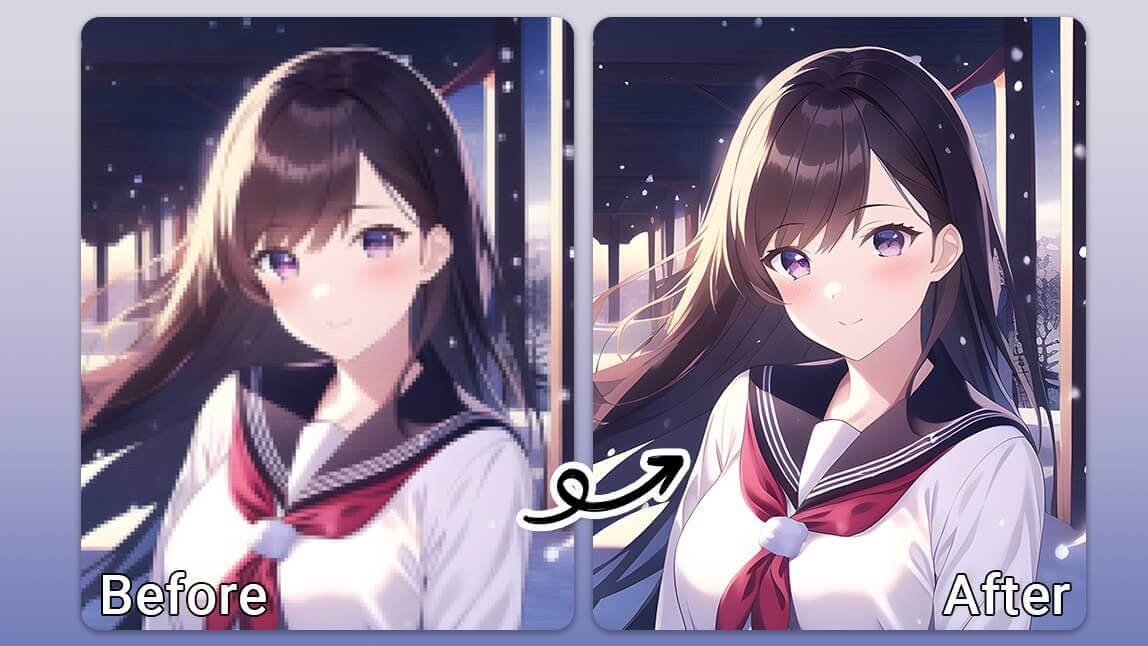
Heb je ooit een gepixelde foto gemaakt waarvan je wilde dat hij magisch kon worden omgetoverd tot een haarscherp meesterwerk?
Zoek je de beste tool om afbeeldingen te ontpixeleren en je gepixelde foto’s gratis te herstellen?
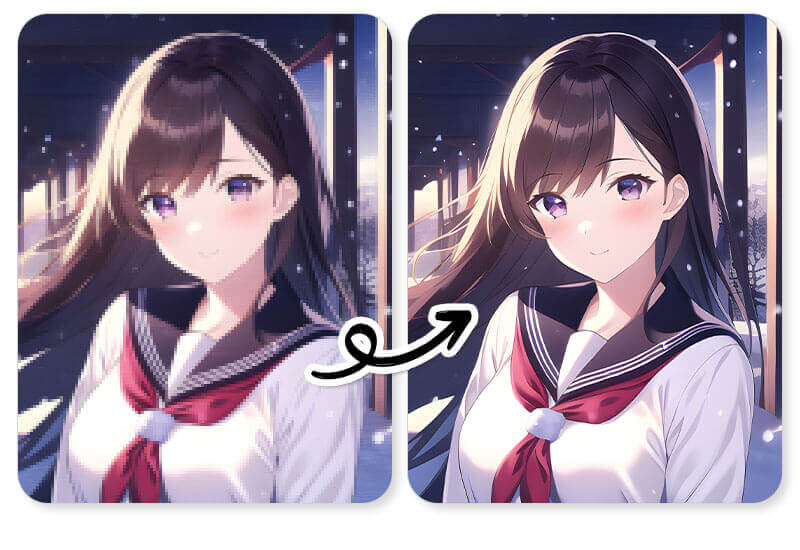
▲ Probeer je afbeeldingen online te ontpixeleren met een gratis AI-tool
Je kunt nu heel eenvoudig gepixelde afbeeldingen met één klik herstellen met een AI-afbeeldingsontpixelaar!
In dit artikel deel ik tips over hoe je een foto minder gepixeld maakt met AI, online en gratis.
Bovendien stel ik je mijn 6 beste gratis online tools voor die je kunt gebruiken om gepixelde afbeeldingen in hoge kwaliteit te herstellen.
Ontdek in deze gids de 9 beste gratis afbeeldingsdepixelizers in 2026 voor mobiel en online gebruik, en zie hoe je gepixelde afbeeldingen tot leven komen als nooit tevoren.
Hier is een overzicht van mijn top 9 AI-afbeeldingsdepixelizers.
| AI-afbeeldingsdepixelizer | Beschikbaar platform | Beste voor |
| YouCam AI Image Depixelizer | Online/ iOS/ Android | Ontpixeleren van afbeeldingen in 4K-resolutie |
| Pixelied | Online | Pixels uit foto’s verwijderen |
| VanceAI | Online | Afbeeldingen verscherpen |
| Let'sEnhance | Online | Afbeeldingen ontdrummen |
| Cutout Pro | Online/ iOS/ Android | Afbeeldingen opschalen |
| PicWish | Online/ iOS/ Android | Portretfoto’s verbeteren |
| Claid.ai | Online | E-commercefoto’s verbeteren |
| Dezgo | Online | Creatieve AI-afbeeldingsverbetering |
| HitPaw FotorPea | Online/ Windows/ Mac | Batch-opschalen en -restauratie |
YouCam AI Photo Enhancer: beste online AI-afbeeldingsdepixelaar voor 4K-resolutie
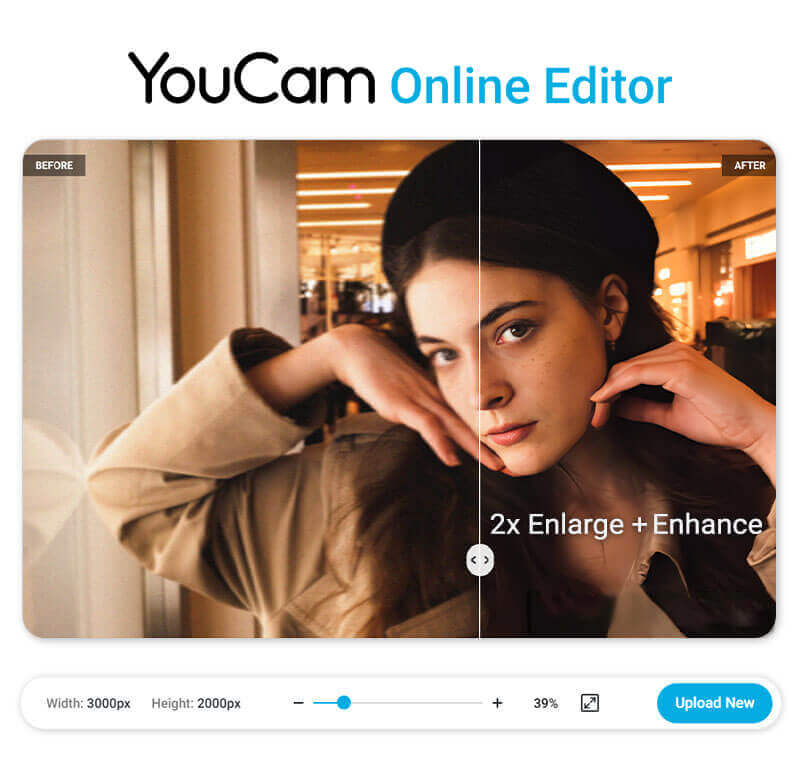
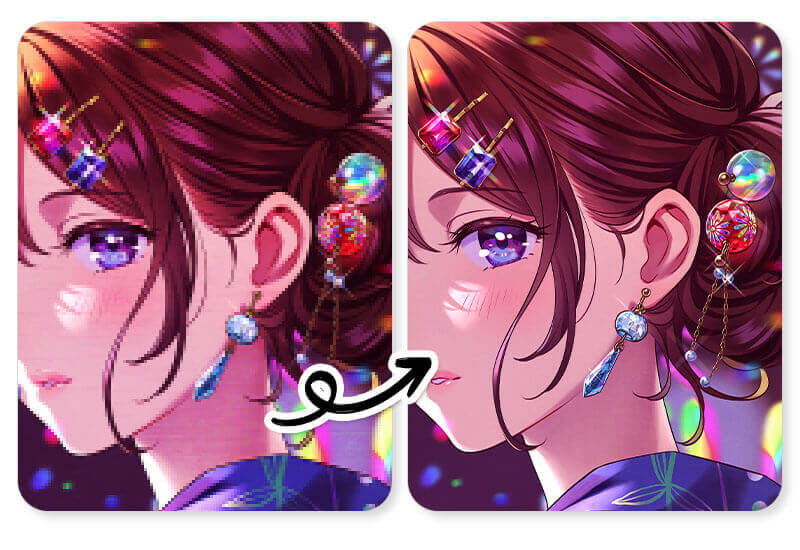
YouCam AI Image Depixelizer is een van mijn favoriete AI-afbeeldingsdepixeltools om pixels van foto’s te verwijderen. In tegenstelling tot andere tools scherpt het niet alleen de afbeelding aan, maar schaalt het deze ook op naar 4K-resolutie, zodat hij geschikt is om af te drukken.
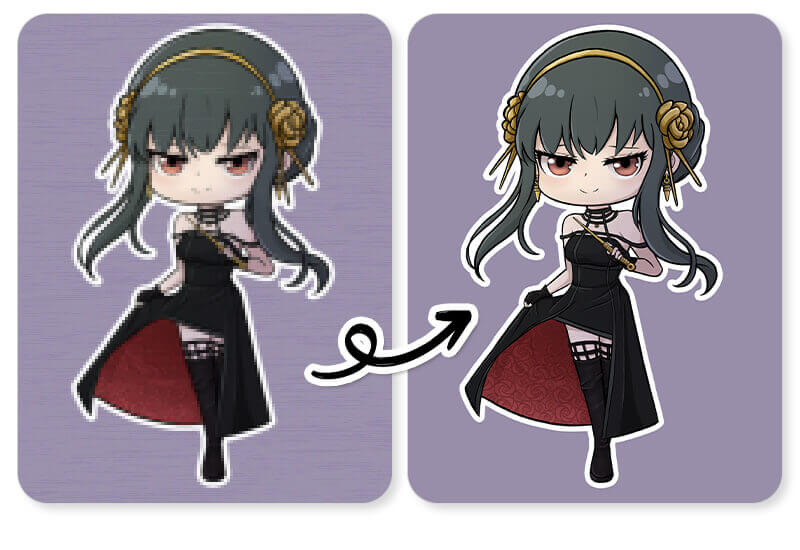
▲ Ik heb geprobeerd een afbeelding met deze tool te ontpixeleren. Het resultaat was erg mooi!
Met YouCam AI Image Depixelizer heb je een betrouwbare partner die je in staat stelt afbeeldingen 2x op te schalen, terwijl ze scherp en levendig blijven.
Toolreview van YouCam AI Photo Enhancer
YouCam AI Photo Enhancer is fantastisch om afbeeldingen van lage kwaliteit om te zetten in prachtige 4K-resolutie.
De één-tik-verbetermodus is supergebruiksvriendelijk, waardoor je met minimale moeite foto’s kunt verscherpen en opschalen.
Ik vind het geweldig hoe de originele kwaliteit behouden blijft, terwijl de scherpte en details flink worden verbeterd.
Censuur uit foto’s verwijderen met AI
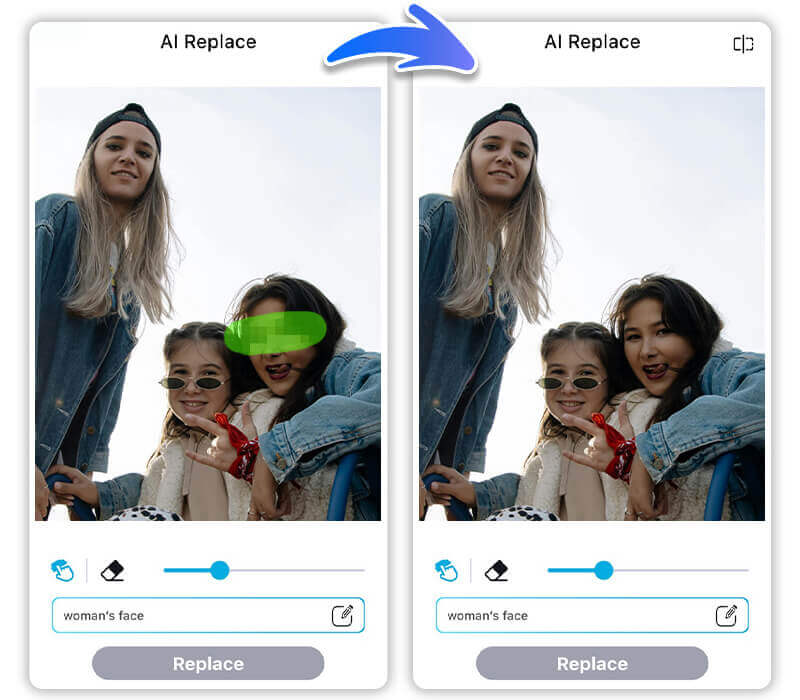
Een van de opvallendste functies van YouCam Enhance is het vermogen om met AI censuur uit foto’s te verwijderen.
De "Photo Enhance" functie werkt geweldig door automatisch de beeldkwaliteit en scherpte te verbeteren, zodat gecensureerde of gepixelde delen weer duidelijk worden.
Bovendien vult de "AI Replace"-functie ontbrekende details slim aan, zodat je foto’s er natuurlijk en onaangetast uitzien.
Meer lezen: Censuur uit foto’s halen: 3 makkelijke manieren om censuur uit een afbeelding te verwijderen
AI-depixelaar voor zowel foto’s als video’s
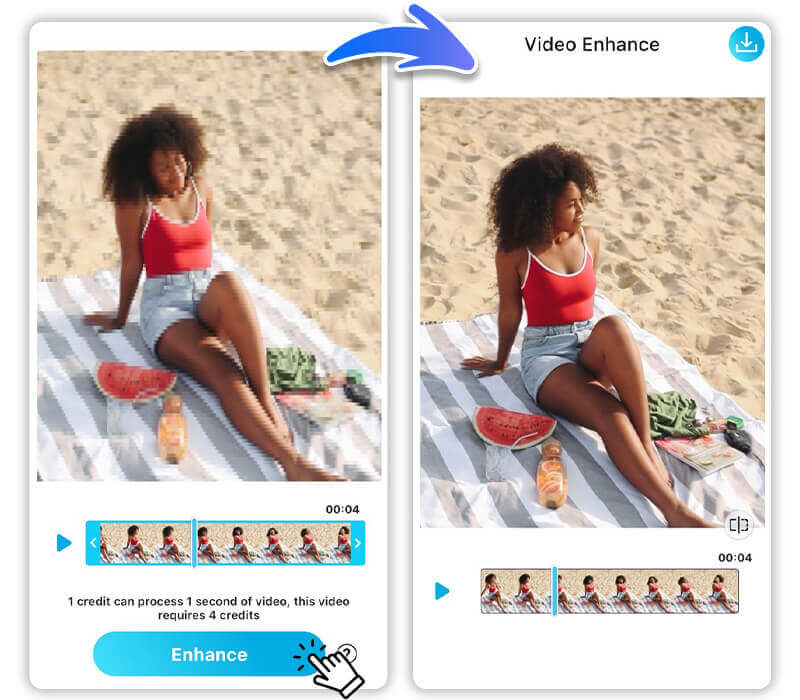
YouCam Enhance is niet alleen beperkt tot foto’s; het is ook supergoed in het ontpixeleren van video’s
Met de AI Video Upscaler kun je video’s met lage resolutie omtoveren tot haarscherpe HD-video’s, perfect om waardevolle herinneringen in de best mogelijke kwaliteit te bewaren.
Meer lezen: Video ontpixeleren: 6 gratis tools om een video in 2024 te depixeleren
Belangrijkste functies van YouCam Enhance AI Photo Editor
- AI-fotoverbetering (afbeeldingen ontpixeleren)
- AI-videobewerker (video's ontpixeleren)
- AI-fotokleuring
- AI-belichting
- AI-objectverwijdering
- AI-beelduitbreiding
- AI-beeldgeneratie
Hoe ontpixel je gratis online een afbeelding met YoCam AI Image Unpixelator
Als je op zoek bent naar de makkelijkste manier om je afbeeldingen gratis online te ontpixeleren, kun je de tool voor het verwijderen van pixels van YouCam Enhance, Photo Enhance, gebruiken. Daarmee kun je een afbeelding ontpixeleren met slechts één tik.
Om afbeeldingen online te ontpixeleren kun je bewerkingstools zoals YouCam Enhance gebruiken. Volg deze stappen:
- Open YouCam Enhance of andere tools
- Upload je gepixelde afbeelding.
- Laat de AI-algoritmes van de tool automatisch hun werk doen.
- Download je verbeterde, ontpixelde afbeelding.
Open een AI Image Unpixelator
Om gratis en in hoge kwaliteit een afbeelding online te ontpixeleren, raden we deze tool aan: YouCam Enhance.
YouCam Enhance is een GRATIS AI-gestuurde app om afbeeldingen te ontpixeleren, beschikbaar voor zowel online als mobiele platforms. De app kan pixels uit afbeeldingen verwijderen en ze verbeteren tot een resolutie van wel 4K, waardoor het de beste keuze is voor haarscherpe beelden.
Upload je gepixelde afbeelding
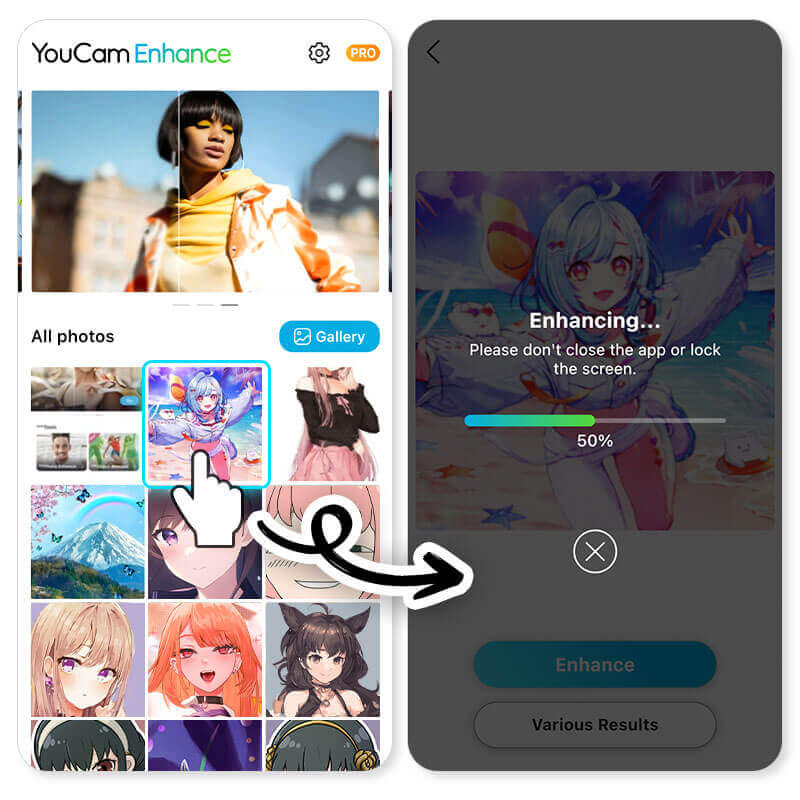
Zodra je YouCam Enhance hebt geïnstalleerd, open je de app en tik je op de knop "Upload".
Kies de gepixelde foto die je uit je fotogalerij wilt redden. Het is net zo makkelijk als je favoriete snack uit de voorraadkast pakken!
Tik op "Enhance" om te beginnen met pixels verwijderen uit afbeeldingen
Nu begint de magie. Tik op 'Enhance' en de AI van YouCam Enhance gaat aan de slag met het analyseren en verscherpen van gepixelde gezichten en gebieden om je afbeelding scherp te maken.
Het is alsof je een digitale tovenaar voor je foto’s hebt, die ze moeiteloos omtovert tot heldere en levendige meesterwerken. Leun achterover, ontspan en laat de app zijn betovering uitvoeren!
Tik om je ongepixelde afbeelding op te slaan
Lees meer
- Gratis AI Pixel Remover: Verwijder pixels van foto & video online
- Gratis AI Mosaic Remover: Verwijder mozaïek & censuur van afbeeldingen
Pixelied: beste online depixelizer om pixels van foto’s te verwijderen
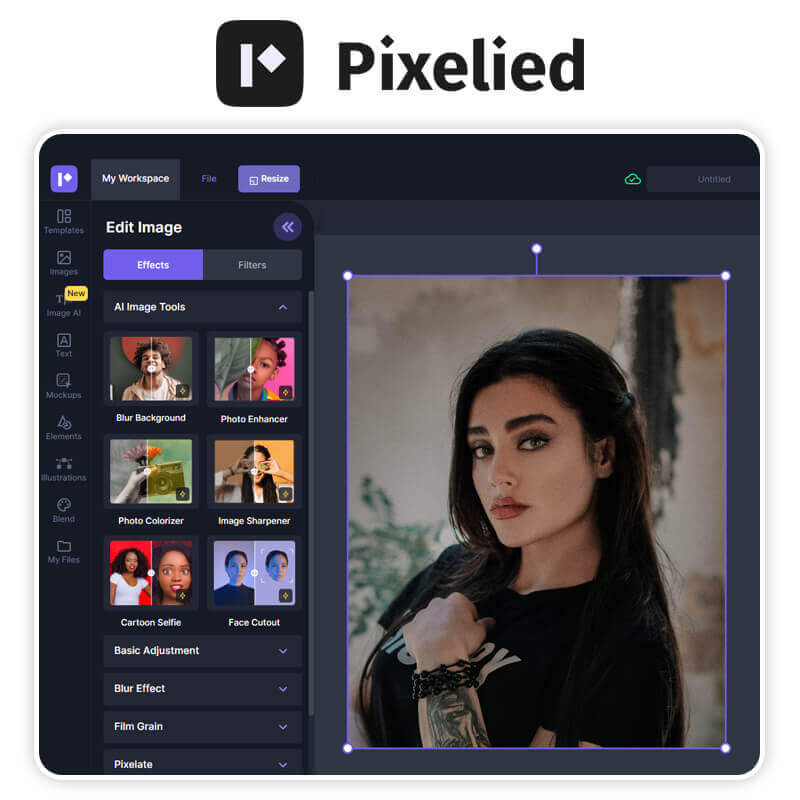
- Beschikbaar: Online
Pixelied is een fantastische online tool om afbeeldingen te depixeleren, met functies zoals geavanceerde beeldverbetering en naadloze integratie met ontwerpplatformen. Met de gebruiksvriendelijke interface en sterke algoritmes is het perfect om wazige of gepixelde foto’s nieuw leven in te blazen.
Toolreview van Pixelied Depixelizer
Pixelied is een redder in nood voor het verwijderen van ongewenste pixels uit foto’s.
De intuïtieve interface en krachtige AI-tools maken het eenvoudig om afbeeldingen op te schonen en een verzorgde look te krijgen.
De mogelijkheid om toegang te krijgen tot miljoenen stockfoto’s en designelementen is een enorme plus voor het maken van visuals van professionele kwaliteit.
Belangrijkste functies van Pixelied
- Fotoverbeteraar
- Afbeeldingsverlichter
- Kleurcorrectietools
- Verschillende fotofilters
- Ontwerpplatformen voor het bewerken van socialmediacontent
Hoe ontpixel je een afbeelding met Pixelied
- Bezoek Pixelied: Open de Pixelied-website in je browser.
- Upload je foto: Klik op "Upload" om je gepixelde foto toe te voegen.
- Klik op Edit Image: Selecteer de knop "Edit Image" in het bovenste menu.
- Gebruik Image Sharpener: Klik op de tool "Image Sharpener" om de foto te ontpixeleren.
- Download je afbeelding: Sla de verbeterde foto op op je apparaat.
VanceAI: beste online depixelizer om afbeeldingen te verscherpen
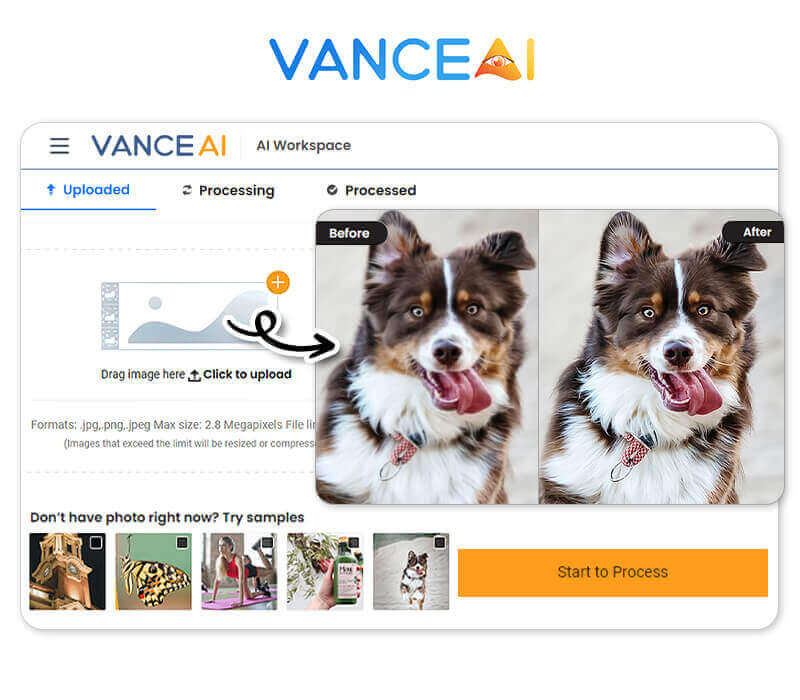
- Beschikbaar: Online
VanceAI is je go-to online depixelizer om afbeeldingen te verscherpen. Het beschikt over geavanceerde technologie om de helderheid van beelden te verbeteren en biedt een snel, probleemloos proces. Of het nu gaat om oude foto’s of snapshots van lage kwaliteit, VanceAI helpt je om ze weer scherp en levendig te maken.
Toolreview van VanceAI Image Depixelizer
VanceAI blinkt uit in het verscherpen van afbeeldingen en het verbeteren van details.
De AI-gestuurde tools zijn indrukwekkend en maken het mogelijk om afbeeldingen tot wel 800% op te schalen zonder kwaliteitsverlies.
Het is perfect voor het herstellen van oude foto’s en het verbeteren van de algehele textuur en helderheid van afbeeldingen.
Belangrijkste functies van VanceAI
- AI Image Enhancer
- AI Photo Retoucher
- AI Photo Colorizer
- Uitgebreide fotobewerkingstools
Hoe ontpixel je een afbeelding met VanceAI
- Open VanceAI: Start de VanceAI-website in je browser.
- Upload je foto: Klik op "Upload Image" om je gepixelde foto te selecteren.
- Kies Depixelate-modus: Selecteer de juiste modus, zoals "General Blur" of "Motion Blur", en stel de parameters in voor het ontpixeleren.
- Start verwerking: Klik op "Start to Process" zodat de AI je foto kan ontpixeleren.
- Bekijk voorbeeld en download: Bekijk het resultaat en download de ontpixelde foto naar je apparaat
Let’sEnhance: beste online depixelizer om ruis uit afbeeldingen te verwijderen
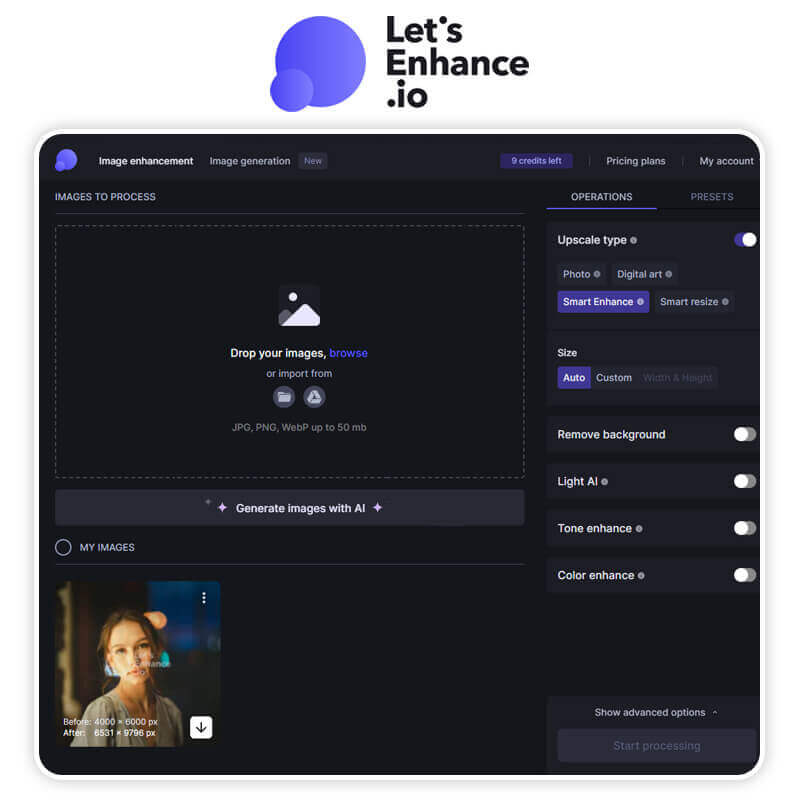
- Beschikbaar: Online
Let’sEnhance is gespecialiseerd in het verwijderen van ruis uit afbeeldingen, waardoor het de ideale online depixelizer is voor het elimineren van ongewenste korreligheid en ruis uit je foto’s. De krachtige AI-algoritmen werken als magie om je afbeeldingen in hun oorspronkelijke kwaliteit te herstellen.
Toolreview van Let'sEnhance
Let’sEnhance is mijn favoriete tool voor het verwijderen van ruis en het verbeteren van de resolutie.
De AI-algoritmen doen wonderen bij het verbeteren van kleur, toon en helderheid zonder de beelden uit te rekken.
Het is vooral handig om afbeeldingen voor te bereiden voor drukwerk of online gebruik, zodat ze er professioneel en levendig uitzien.
Belangrijkste functies van Let'sEnhance
- Afbeeldingsverbeteraar
- Afbeeldingsverscherper
- Afbeeldingsvergroter
- Achtergrondverwijderaar
Hoe maak je een afbeelding minder gepixeld met Let’sEnhance
- Bezoek Let’s Enhance: Open de Let’s Enhance-website in je browser.
- Upload je foto: Klik op "Upload" om je gepixelde foto toe te voegen.
- Selecteer verbeteropties: Kies uit functies voor vergroten en ruisonderdrukking.
- Start verbeteren: Klik op "Enhance" om de AI je foto te laten verwerken.
- Download verbeterde foto: Sla de ongepixelde foto op je apparaat op.
Cutout Pro: Beste online depixelizer voor het vergroten van afbeeldingen
- Beschikbaar: Online/ iOS/ Android
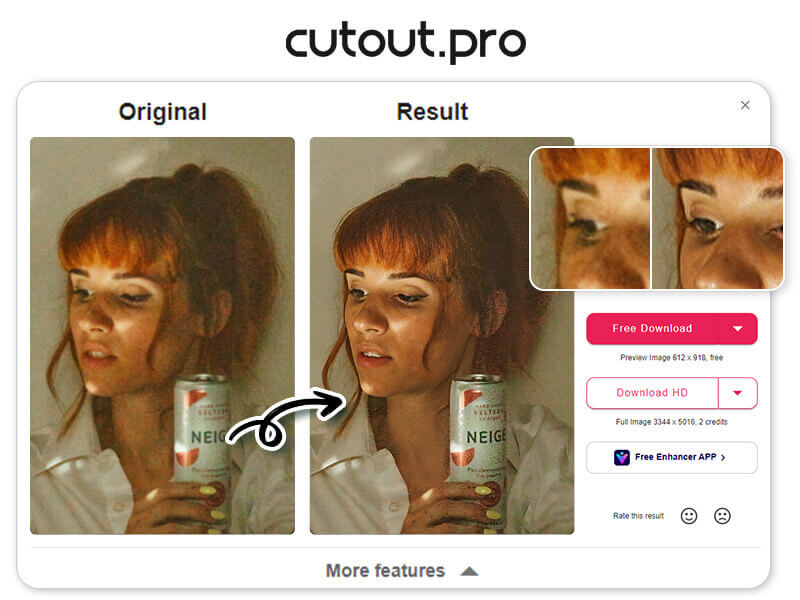
Cutout Pro is een eersteklas online depixelizer die is ontworpen om afbeeldingen met verbluffende precisie te vergroten. De tool biedt verschillende vergrootopties en aanpassingsmogelijkheden, zodat je eenvoudig nieuw leven blaast in afbeeldingen met een lage resolutie en ze kunt vergroten zonder kwaliteitsverlies.
Toolreview van Cutout Pro Online Depixelizer
Cutout Pro is uitstekend voor het vergroten van afbeeldingen terwijl de hoge kwaliteit behouden blijft.
De AI-gestuurde tools maken het verwijderen van achtergronden en het verbeteren van foto’s heel eenvoudig.
Ik waardeer de gebruiksvriendelijke interface en de mogelijkheid om meerdere afbeeldingen tegelijk te verwerken, wat veel tijd bespaart.
Belangrijkste functies van Cutout Pro
- AI-fotoverbeteraar & -vergroter
- Anime-verbeteraar
- E-commerce autodesign
Hoe maak je een afbeelding minder gepixeld met Cutout Pro
- Open Cutout Pro: Start de Cutout Pro-website in je browser.
- Upload je foto: Klik op "Upload" en selecteer je gepixelde foto.
- Gebruik Image Sharpener: Selecteer de tool "Image Sharpener" om de foto minder gepixeld te maken.
- Pas verbeteringen toe: Laat de AI je foto verwerken en verbeteren.
- Sla je foto op: Sla de ongepixelde foto op je apparaat op.
PicWish: Beste depixelizer-app voor het verbeteren van portretfoto’s
- Beschikbaar: Online/ iOS/ Android
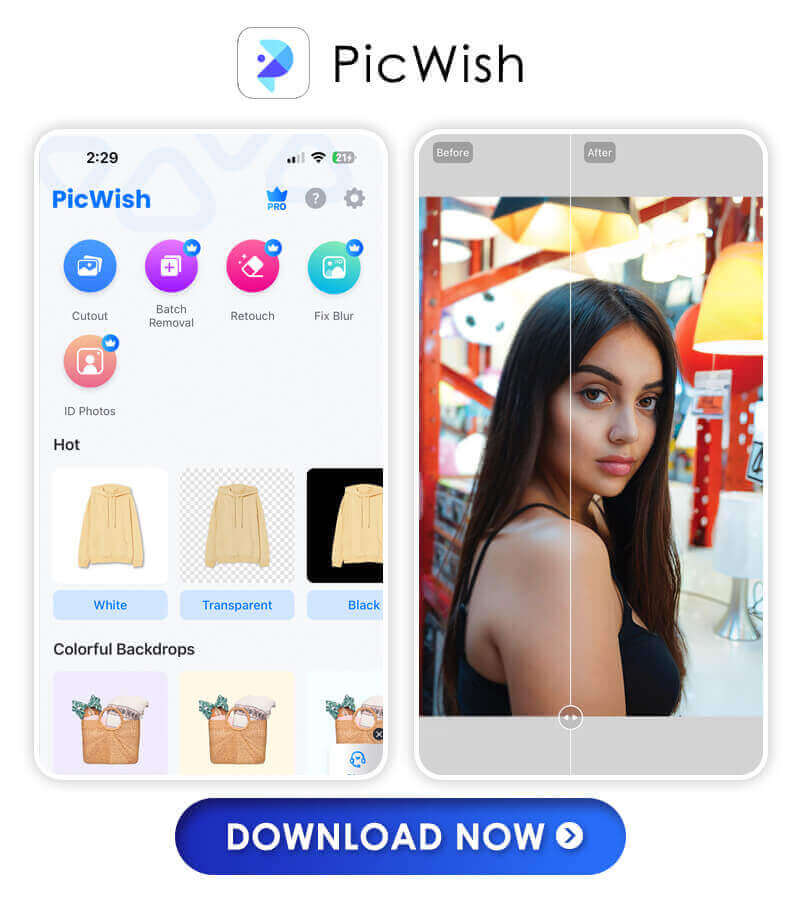
PicWish is je beste keuze voor het verbeteren van portretfoto’s. Met de gebruiksvriendelijke interface en geavanceerde AI-technologie verandert de tool moeiteloos gepixelde of wazige portretten in schitterende afbeeldingen in hoge resolutie, compleet met automatische gezichtsverbetering en functies voor ruisonderdrukking.
Toolreview van PicWish AI Photo Enhancer
PicWish is perfect voor het verbeteren van portretfoto’s met de AI-functies.
De app is eenvoudig te gebruiken en levert gedetailleerde afbeeldingen met een hoge resolutie.
De tool is ideaal voor zowel casual als professioneel gebruik en biedt functies voor achtergrondverwijdering, fotoretouchering en inkleuring.
Belangrijkste functies van PicWish
- AI-portretverbeteraar
- Tekstafbeelding verscherpen
- Foto-inkleurder
- Uitgebreide fotobewerkingshulpmiddelen
Hoe maak je een afbeelding minder gepixeld met PicWish
- Bezoek PicWish: Open de PicWish-website in je browser.
- Upload je foto: Klik op "Upload" om je gepixelde foto toe te voegen.
- Selecteer Photo Enhancer: Kies de tool "Photo Enhancer" om de afbeelding te ontpixeleren.
- Verbeteringen toepassen: Laat de AI de foto verwerken en de kwaliteit verbeteren.
- Download je foto: Sla de ontpixelde foto op je apparaat op.
Claid AI: Beste voor e-commercebeeldverbetering
- Beschikbaar: Online
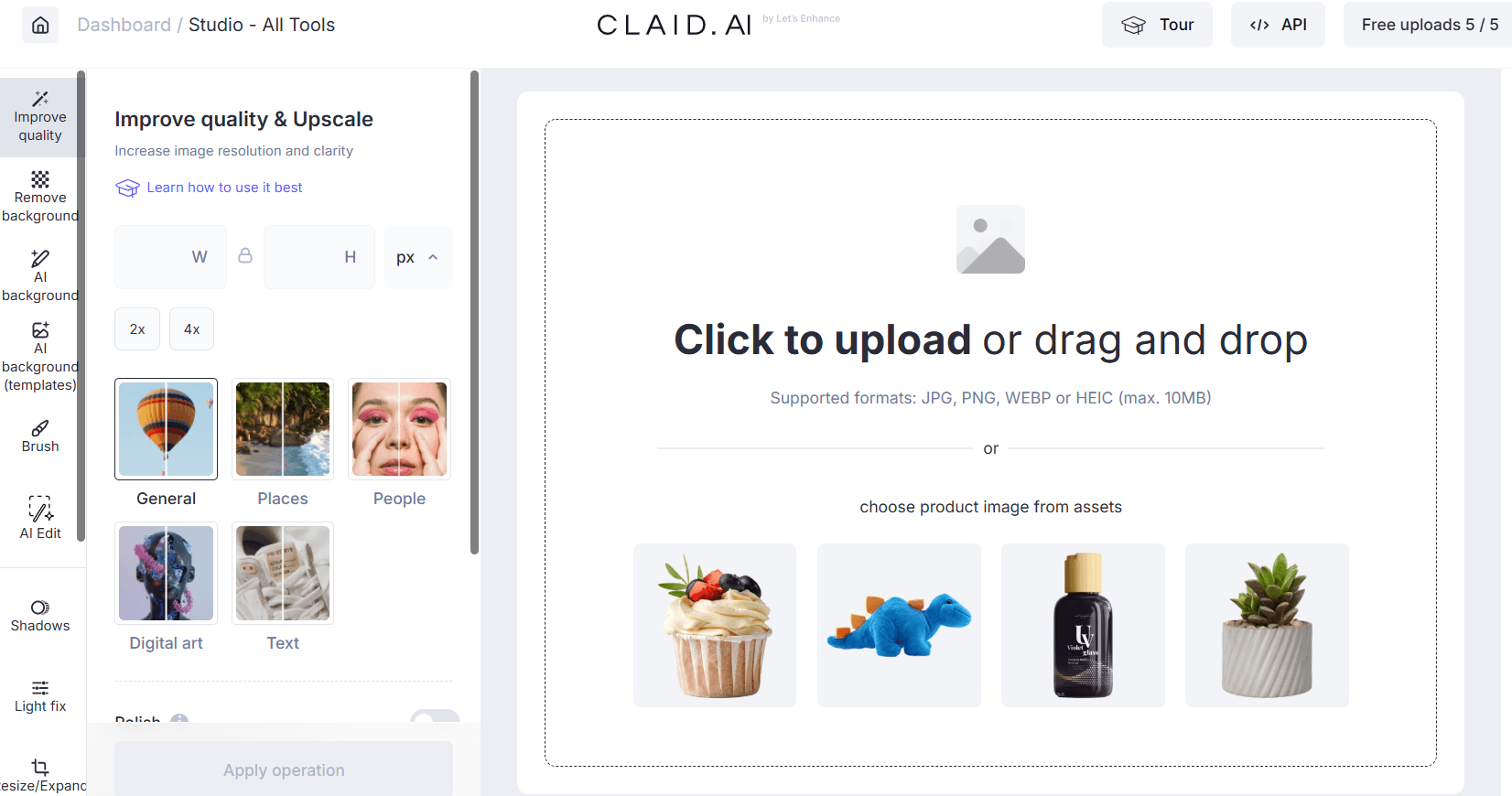
Claid.ai is gespecialiseerd in professionele beeldverbetering en is daarmee een ideale onlinetool voor e-commercebedrijven en marketeers die productfoto's willen omzetten in hoogwaardige visuals. De AI-functies zorgen ervoor dat je beelden perfect zijn afgewerkt voor catalogi en advertenties.
Toolreview van Claid.ai AI Photo Enhancer
Claid.ai is zeer effectief voor het maken van gepolijste productfoto's.
Ik vond de AI-beeldverbeteringstools, zoals "Improve quality & Upscale" en "Fix light & colors", uitstekend voor het verscherpen van details, het verhogen van de resolutie en het corrigeren van donkere of verbleekte beelden.
Het is vooral handig voor e-commerce en zorgt voor levendige, merkonafgebroken visuals.
Belangrijkste functies van Claid.ai
- AI-gestuurde upscaling
- Kleurcorrectie
- Details verscherpen
- Automatische lichtcorrecties
- Resolutieverhoging
Hoe ontpixel je een afbeelding met Claid.ai?
- Bezoek Claid.ai: Open de Claid.ai-website in je browser.
- Upload je foto: Klik op "Upload" om je afbeelding toe te voegen.
- Selecteer verbeteropties: Kies uit tools zoals "Improve quality & Upscale" of "Fix light & colors".
- Start verbetering: Klik op "Enhance" zodat de AI je foto kan verwerken.
- Download verbeterde foto: Sla de hoogwaardige afbeelding op je apparaat op.
Dezgo: Beste voor creatieve AI-beeldverbetering
- Beschikbaar: Online
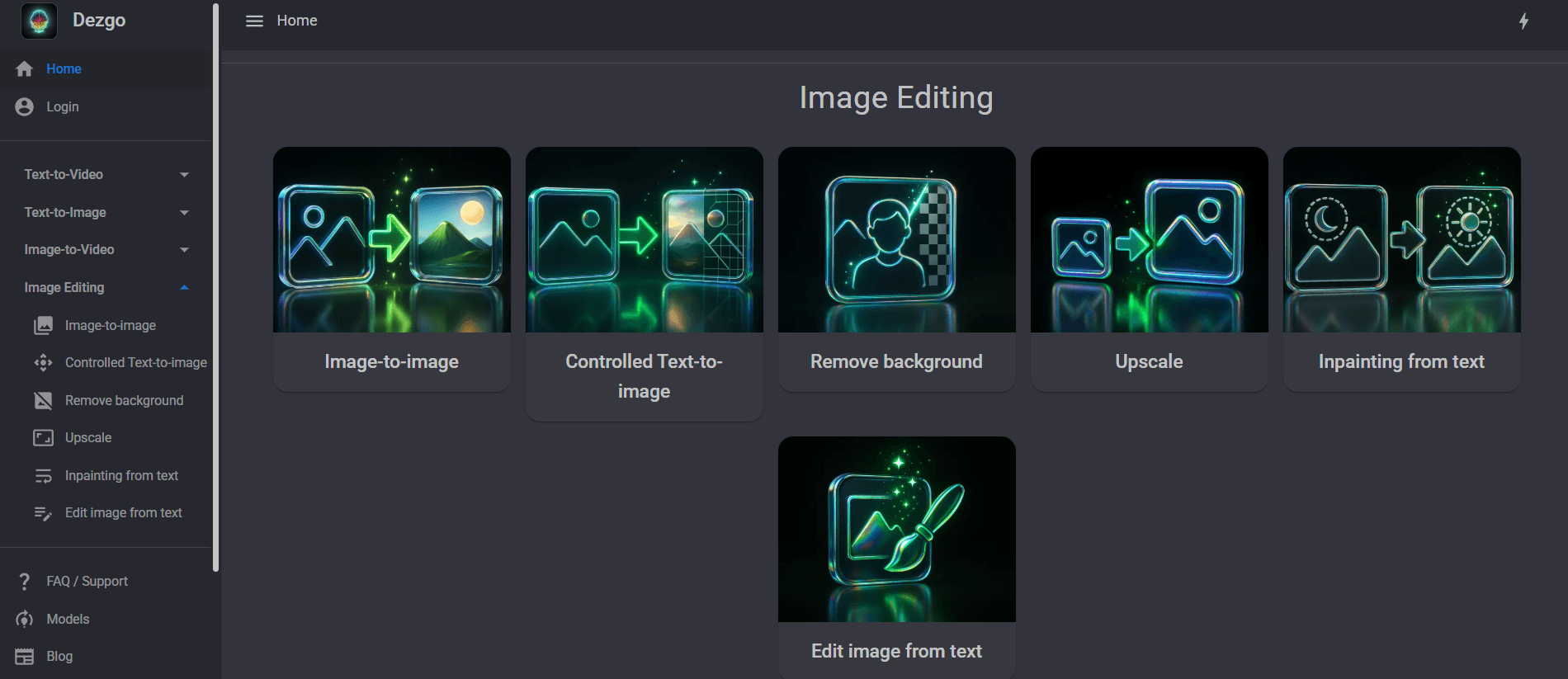
Dezgo biedt een AI-gestuurde beeldupscalingfunctie waarmee je afbeeldingen tot 2X kunt vergroten. Het maakt gebruik van het Real-ESRGAN AI-model om de beeldkwaliteit te verbeteren, waardoor het een handige onlinetool is om de resolutie van je foto's te verhogen.
Toolreview van Dezgo AI Photo Enhancer
Op basis van de beschikbare informatie wordt de upscalingfunctie van Dezgo aangedreven door Real-ESRGAN AI, wat wijst op een focus op kwaliteitsverbetering tijdens het upscalen. Het is ontworpen voor eenvoudige beeldvergroting.
Belangrijkste functies van Dezgo
- AI-gestuurde upscaling tot 2X
- Maakt gebruik van Real-ESRGAN AI
- Ondersteunt beeldinvoer tot 768x768px (automatisch aangepast)
- Maakt het mogelijk om de codering van het uitvoerbeeld te kiezen (bijv. PNG)
Hoe ontpixel je een afbeelding met Dezgo?
- Bezoek Dezgo: Open de Dezgo-website en ga naar de upscalingfunctie.
- Upload je foto: Sleep je afbeeldingsbestand naar het veld of klik om te uploaden. Let op: de maximale invoergrootte is 768x768px.
- Selecteer uitvoerformaat: Kies het gewenste coderingsformaat voor de uitvoerafbeelding, zoals PNG.
- Start upscaling: De AI verwerkt je foto om deze tot 2X te upscalen.
- Download verbeterde foto: Sla de geüpgradede afbeelding op je apparaat op.
HitPaw FotorPea: Beste voor batch-upscaling en restauratie
Beschikbaar: Online/ Windows/ Mac
HitPaw FotorPea is een speciale fotoverbeteringsapp die verschillende AI-modellen combineert voor upscaling, ruisonderdrukking en batchverwerking van gepixelde beelden, met een uitvoerresolutie tot 8K.
Het is een goede keuze als je in één keer een hele map met vergelijkbare laag-resolutiefoto's wilt herstellen in plaats van slechts één foto.
Toolreview van HitPaw FotorPea
Een praktijkreview van AIarty concludeerde dat HitPaw FotorPea "zichtbare verbeteringen oplevert bij matig wazige, ruisachtige of laag-resolutiebeelden" met een eenvoudige workflow van importeren-selecteren-preview-exporteren en handige batchverwerking.
Dezelfde review waarschuwt dat "uitvoerresolutie niet moet worden verward met echt teruggewonnen informatie" — bij sterk gepixelde bronnen kan de AI "herhaard of synthetisch haar, gras- en stofstructuren" en randhalo's genereren in plaats van echte details, waardoor de tool het beste werkt op matig (niet extreem) gepixelde foto's.
Belangrijkste functies van HitPaw FotorPea
- AI-upscaling tot 8K
- Batchverwerking
- Ruisonderdrukking en verscherpingsmodellen
- Gezichtsherstelmodus
Hoe ontpixel je een afbeelding met HitPaw FotorPea
- Open HitPaw FotorPea: Start de app of de onlinetool in je browser.
- Upload je foto('s): Voeg één afbeelding of een hele batch gepixelde foto's toe.
- Kies een AI‑model: Kies een algemeen, ruisonderdrukkings- of gezichtsherstelmodel, afhankelijk van de bronfoto.
- Bekijk voorbeeld en exporteer: Vergelijk de voor/na‑preview en exporteer daarna in de door jou gekozen resolutie.
In 2026 heb je een heleboel fantastische gratis tools om je afbeeldingen te ontblurren. Of je nu op mobiel of online werkt, YouCam Enhance, Pixelied, VanceAI, LetsEnhance, Cutout Pro, PicWish, Claid.ai en Dezgo staan voor je klaar. Ze maken het supermakkelijk om je foto's op te knappen, te verscherpen, ruis te verwijderen, te upscalen en blur weg te halen, zodat je herinneringen er top uitzien zonder dat het je iets kost!
Meer tips om de fotokwaliteit te verbeteren
- Hoe je foto's kunt ontblurren met gratis one-click 4K AI-deblurtools
- Tekst ontblurren: 5 gratis manieren om wazige tekst scherp te maken
- AI-verbetering van gescande afbeeldingen en documenten in 4K, gratis online
FAQ over afbeeldingen ontpixeleren
Welke tools kan ik gebruiken om afbeeldingen te ontpixeleren?
Er zijn verschillende tools beschikbaar om afbeeldingen te ontpixeleren. Je kunt kiezen voor AI-depixelisatietools zoals de YouCam Enhance-app of de onlinetool YouCam AI Photo Enhancer, die gebruiksvriendelijk en efficiënt zijn.
Daarnaast biedt desktopsoftware zoals Adobe Photoshop depixelisatie-opties via verschillende filters en bewerkingstechnieken. De keuze voor een tool hangt af van je voorkeuren en hoeveel controle je wilt over het depixelisatieproces.
Hoe maak je een gepixelde afbeelding weer scherp?
Om een gepixelde afbeelding te verduidelijken, heb je een afbeeldingsverscherpingstool nodig. Door de scherpte te verhogen verdwijnen de pixels geleidelijk, wat resulteert in een duidelijke afbeelding met hogere resolutie.
Hoe verwijder je pixels uit een foto?
Er zijn veel manieren om pixels uit een foto te verwijderen. Je kunt de functie "Formaat wijzigen" in Photoshop gebruiken om de afmetingen van de foto te verkleinen, of een AI Photo Enhancer gebruiken om de gepixelde delen automatisch te herstellen.
Hoe ontpixel je een afbeelding met Photoshop?
Om afbeeldingen in Photoshop te ontpixeleren, volg je deze stappen:
- Open je gepixelde afbeelding in Adobe Photoshop.
- Ga naar het menu "Filter" bovenaan.
- Verken filteropties zoals "Ruisreductie" om pixelvorming en ruis te verminderen, "Verscherpen" om randen en details te verbeteren, of "Upscale" om de afbeeldingsgrootte te verhogen.
- Pas de instellingen binnen het geselecteerde filter aan om het depixelisatieproces precies naar jouw voorkeur te fine-tunen.
- Als je tevreden bent met de wijzigingen, sla je je verbeterde afbeelding op.
Adobe Photoshop biedt krachtige tools om de beeldkwaliteit te verbeteren en pixelvorming te verminderen, zodat je het depixelisatieproces helemaal naar wens kunt aanpassen.
Hoe kan ik een foto ontcensureren?
Om een foto te ontcensureren kun je de functie “AI Replace” in YouCam Enhance gebruiken.
Selecteer eenvoudig het gecensureerde gebied en gebruik een tekstprompt om de AI te sturen bij het reconstrueren van de oorspronkelijke details.
Deze krachtige tool kan de censuur effectief verwijderen en de afbeelding herstellen naar de oorspronkelijke vorm.
Wat is beter om afbeeldingen te ontpixeleren, AI-afbeeldingsdepixelizers of Photoshop?
De keuze hangt af van je specifieke behoeften en voorkeuren.
AI-afbeeldingsverbeteraars zoals YouCam Enhance en Pixelied zijn snel, gebruiksvriendelijk en geweldig voor automatische depixelisatie, waardoor ze ideaal zijn voor de meeste gebruikers.
Photoshop biedt daarentegen meer controle en aanpassingsmogelijkheden, maar vereist vaak meer handmatig werk.
De beste optie hangt af van hoeveel controle en tijd je wilt investeren in het ontpixeleren van je afbeeldingen.
Hoe kun je gepixelde foto's herstellen?
Hier zijn 3 manieren om gepixelde foto's te herstellen:
- Voorzichtig vergroten: Vergroot de afbeelding met fotobewerkingssoftware zoals Photoshop, maar pas op dat je niet te veel uitrekt, want dat kan de pixelatie verergeren.
- Verscherpingstools gebruiken: Gebruik hulpmiddelen of filters voor beeldverscherping in bewerkingssoftware om details te verbeteren en pixelatie te verminderen.
- Ruisreductie toepassen: Maak gebruik van ruisreductiefilters om pixelatie te verzachten die wordt veroorzaakt door overmatige ruis of compressie‑artefacten.
Wat zijn de beste online tools om afbeeldingen te depixeleren?
Een aantal van de beste online tools om afbeeldingen te depixeleren zijn AI‑gestuurde enhancers zoals de AI‑afbeeldingsdepixelizer van YouCam Online Tool, HitPaw, FotorPea en andere AI‑afbeeldingsupscalers die de scherpte en resolutie verbeteren.
Kunnen AI-fotoverbeteraars gepixelde afbeeldingen verbeteren?
Ja, AI‑fotoverbeteraars zoals YouCam Enhance gebruiken geavanceerde algoritmen om gepixelde afbeeldingen te herstellen en te verbeteren door de resolutie te verhogen, ruis te verminderen en details te verscherpen.
Hoe verhoog je de resolutie van een afbeelding zonder kwaliteitsverlies?
De resolutie van een afbeelding verhogen zonder kwaliteitsverlies kan met AI‑upscalingtools zoals de AI Photo Upscale‑functie van YouCam Enhance, die de scherpte behoudt, zelfs wanneer je foto’s vergroot.
Wat is het verschil tussen gepixelde en wazige afbeeldingen?
Gepixelde afbeeldingen tonen zichtbare vierkante pixels door een lage resolutie, terwijl wazige afbeeldingen scherpte missen door focus‑ of bewegingsproblemen. Tools zoals YouCam Enhance kunnen beide verbeteren door details te versterken en ruis te verminderen.
Hoe gebruik je YouCam Enhance AI Image Depixelizer om de beeldkwaliteit te verbeteren?
YouCams AI‑afbeeldingsdepixelizer laat gebruikers met één tik beelden onblur, denoisen, herstellen en upscalen, zodat gepixelde of wazige foto’s veranderen in haarscherpe meesterwerken in hoge definitie.
Zijn er gratis online tools om afbeeldingen te depixeleren?
Ja, YouCam biedt een gratis online AI‑afbeeldingsdepixelizer-tool die afbeeldingen kan depixeleren en verbeteren, naast andere gratis AI‑platforms voor beeldverbetering.
Hoe repareer je gepixelde foto’s voor sociale media?
Om gepixelde foto’s voor sociale media te herstellen, gebruik je AI‑verbeteringstools zoals YouCam Enhance om beelden snel te verscherpen, upscalen en herstellen, zodat je foto’s er professioneel en helder uitzien.
Welke AI kan een wazige foto lezen?
Veel AI‑tools zijn ontworpen om wazige foto’s te lezen en te verduidelijken. YouCam AI Image Depixelizer is een toonaangevende AI‑applicatie die moeiteloos depixeleert, unblur, denoise, herstelt en verscherpt. Met geavanceerde AI‑algoritmen verbetert het details en resolutie en verandert het wazige of gepixelde foto’s in kristalheldere creaties in hoge definitie.
Bestaat er een AI die naar afbeeldingen kan zoeken?
Hoewel YouCam AI Image Depixelizer en vergelijkbare AI‑fotoverbeteringstools zich vooral richten op het verwerken en verbeteren van de beeldkwaliteit in plaats van het zoeken naar afbeeldingen in een database, maken hun AI‑functies het mogelijk om de beeldinhoud te analyseren om imperfecties zoals blur, ruis en lage resolutie te herkennen en corrigeren. Zoek je tools om afbeeldingen op inhoud te vinden, dan valt dat onder afbeeldingszoekopdrachten of reverse image search, wat een andere functie is dan beeldverbetering.



