


 Autor:
Masz wideo z „hałasem w tle” i chcesz się go pozbyć. Zanim go naprawimy, jedno szybkie pytanie — bo to wyrażenie oznacza dwie zupełnie różne rzeczy:
- Szum dźwiękowy — buczenie, syk, ruch uliczny albo szum klimatyzacji za twoim głosem.
- „Szum” wizualny — ziarnisty, nakrapiany, „zaszumiony” wygląd nagrania, zwłaszcza w ciemnych scenach lub słabo oświetlonym tle.
Jeśli chodzi o dźwięk: każdy nowoczesny edytor wideo (PowerDirector, Premiere) ma jednoklikowy filtr izolacji głosu lub redukcji szumu — przepuść przez niego klip i gotowe.
Jeśli chodzi o obraz — ziarniste nagranie, zaszumione tła, ten „nakręcone w ciemnej restauracji” efekt — po to jest ten poradnik. Zobacz, jak zbudować własny odszumiacz wideo z AI, używając Claude’a i prostego API, w trzech krokach i bez kodowania.

Dlaczego moje wideo w ogóle wygląda na zaszumione?
„Szum” wizualny pojawia się, gdy matryca aparatu ma za mało światła. Słabe światło zmusza aparat do podbicia ISO, a wysokie ISO oznacza ziarno — te tańczące kropeczki, które szczególnie mocno widać w cieniach i ciemnym tle.
Mocna kompresja (czyli wideo wielokrotnie przesyłane komunikatorami) jeszcze to pogarsza.
Dobra wiadomość: to dokładnie taki problem, w którym AI sprawdza się świetnie. Zamiast po prostu wszystko rozmywać (stary sposób), wzmacniacz wideo AI analizuje nagranie klatka po klatce, uczy się odróżniać prawdziwe detale od losowego szumu, a potem usuwa szum, zachowując — a nawet odbudowując — detale.
Krok 1: poproś Claude’a o zbudowanie twojego narzędzia do usuwania szumu w wideo
Otwórz Claude Cowork i wklej poniższą podpowiedź. Claude przeczyta dokumentację API YouCam i zbuduje małe lokalne narzędzie — wrzucasz tam swoje wideo, a ono czyści je za pomocą silnika AI Video Enhancer.
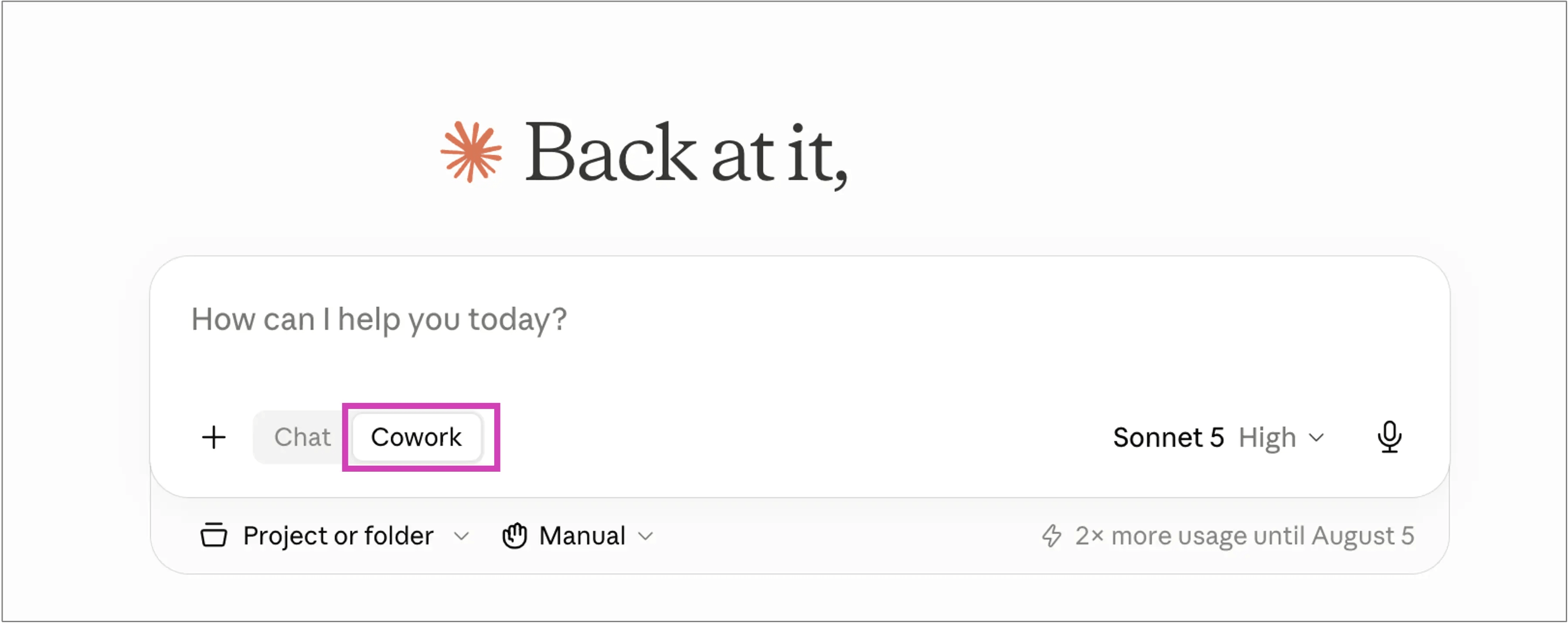
Skopiuj całą podpowiedź:
Build me a local tool that uses Perfect Corp's YouCam "AI Video Enhancer" API to clean up noisy, grainy videos. Read the official API documentation first and follow it exactly: https://docs.perfectcorp.com/reference/ai_video_enhancer I already have a YouCam API key and will paste it into the tool's UI — don't ask me for it in this prompt. Functional requirements * A web UI (served locally) where I can: * Add one or more videos (click the dropzone or drag and drop), with preview thumbnails, and remove any before submitting. * Click one button to enhance the batch. One card per video: a spinner while processing, then the enhanced result playable inline plus a link to open it full-size. If one video fails, only that card shows an error; the rest keep going. * Respect the file limits stated in the API documentation (formats, duration, resolution, file size) and validate my uploads against them BEFORE submitting, with a clear message if a file won't qualify. Technical guardrails * This is a server-to-server API — browser JavaScript calling it directly fails with CORS errors. Build a small local Node.js/ Express server that proxies all calls to Perfect Corp server-side. The browser UI only talks to http://localhost:3939. * My API key must never touch disk. Hold it in a JS variable in the browser (from the UI input field), send it per-request via an X-YCE-API-Key header, and have the server forward it upstream. Don't write it to any config file, env file, or log. * Follow the documented upload flow (register the file, then PUT the raw bytes to the returned presigned URL) and the documented task create / poll pattern. Parse responses defensively. * Cap concurrency at 3 tasks at a time to stay inside rate limits. Packaging * Plain Node.js + Express, no build step. Single-page HTML/CSS/JS frontend served by the same server. * Include double-click launchers for macOS (.command) and Windows (.bat): cd into the folder, npm install only if node_modules is missing (using a project-local npm cache), open http://localhost:3939, then npm start. * Test the server wiring yourself before handing it over — with an invalid key, confirm you get the expected 401s at each step so we know the endpoints and payloads are correct.Po kilku minutach będziesz mieć folder z gotowym narzędziem. Kliknij dwukrotnie start-mac.command (Mac) lub start-windows.bat (Windows), a narzędzie otworzy się pod adresem localhost:3939 w przeglądarce.
Krok 2: odbierz darmowy klucz YouCam API (i 40 darmowych kredytów)
Wejdź na stronę YouCam AI API, zarejestruj się, a od razu otrzymasz 40 darmowych kredytów — wystarczająco, by oczyścić pierwszą partię zaszumionych klipów i samodzielnie zobaczyć różnicę.
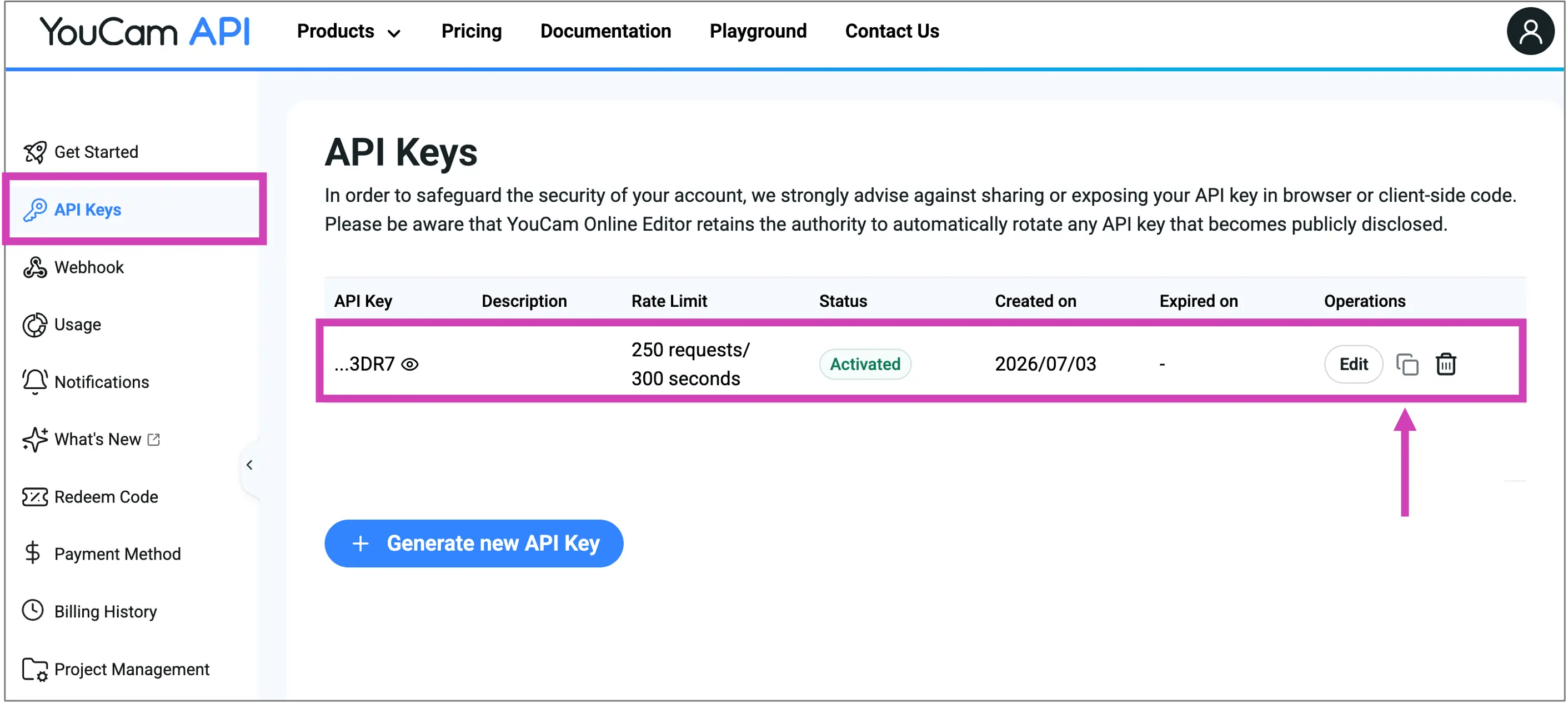
Skopiuj swój klucz API z panelu i wklej go do narzędzia. Pozostaje on wyłącznie w bieżącej sesji przeglądarki — nigdy nie jest zapisywany na dysku ani logowany.
Etap 3: Wrzuć zaszumione filmy i pozwól działać AI
- Wklej swój klucz API na górze.
- Przeciągnij zaszumione filmy. Narzędzie sprawdza każdy plik względem limitów API przed wysłaniem, więc nie marnujesz kredytów.
- Kliknij „enhance”. Każdy film dostaje własną kartę — najpierw widzisz wskaźnik ładowania, potem oczyszczony rezultat, który możesz odtworzyć obok wspomnienia, jak źle to kiedyś wyglądało.

W tle AI Video Enhancer przetwarza każdą klatkę: redukuje ziarno i szum, wyostrza miękkie detale i podnosi rozdzielczość (do 4K) w jednym przebiegu.
Twarze otrzymują dodatkową uwagę, detale są przywracane tak, by ludzie wyglądali naturalnie, a nie plastikowo. To ten sam silnik, który stoi za YouCam AI Video Enhancer, z którego twórcy korzystają codziennie, aby ratować materiały w słabym świetle i stare nagrania.

Co to AI może (a czego nie może) naprawić — przeczytaj przed poprawą
Strefa szczerości. Oto realna mapa możliwości:
| Sytuacja | Czy to zadziała? |
|---|---|
| Ziarno w słabym świetle lub przy wysokim ISO | ✅ Tak — to idealny scenariusz |
| Zaszumione, nakrapiane tła w ciemnych scenach | ✅ Tak — szum zredukowany, szczegóły zachowane |
| Miękki, lekko rozmyty lub skompresowany obraz | ✅ Tak — wyostrzone i podbite do 4K |
| Mocno spikselizowany lub całkowicie nieostry materiał | ⚠️ Ograniczone — AI potrzebuje choć trochę prawdziwych detali, aby mieć z czego odtworzyć obraz |
| Szum tła w audio (buczenie, szum, rozmowy) | ❌ Nie — to API poprawia obraz, a nie dźwięk. Użyj redukcji szumów audio w swoim edytorze |
Jeśli chodzi o format, trzymaj się prostoty: najlepiej sprawdzają się standardowe formaty, takie jak MP4 i MOV. Sprawdź limity plików w dokumentacji API — narzędzie zbudowane przez Claude’a automatycznie weryfikuje pliki względem tych limitów, więc dowiesz się o tym, zanim wydasz kredyt.
Dlaczego zbudować własne narzędzie zamiast korzystać z przypadkowego denoisera online?
- Batch zamiast pilnowania. Oczyść cały folder klipów w jednym przebiegu zamiast podsyłać stronie jeden film naraz.
- Prywatność z założenia. Narzędzie działa lokalnie i rozmawia bezpośrednio z API YouCam — bez zewnętrznych serwisów uploadu, znaków wodnych i niespodzianek typu „zapłać, aby pobrać”.
- Rośnie razem z tobą. To produkcyjne API dla deweloperów. To samo wywołanie, które dziś poprawia twoje klipy, jutro może zasilać poprawę wideo w twojej aplikacji lub w pipeline treści.
Gotowy na odszumienie materiału? Zarejestruj się w YouCam AI API, odbierz 40 darmowych kredytów i zamień dzisiejsze zaszumione klipy w jutrzejsze czyste nagrania.

FAQ: usuwanie szumu tła z wideo
Jak za darmo usunąć szum tła z wideo?
W przypadku szumu w dźwięku użyj darmowego filtra redukcji szumów w edytorach takich jak CapCut lub DaVinci Resolve. W przypadku szumu wizualnego (ziarna) zarejestruj się w YouCam AI API — 40 darmowych kredytów pozwoli usunąć szum i poprawić jakość pierwszych filmów bez kosztów.
Czy AI naprawdę potrafi usunąć ziarno z wideo?
Tak. Usuwanie szumów za pomocą AI działa klatka po klatce, ucząc się oddzielać prawdziwe detale od losowego szumu — dzięki temu usuwa ziarno bez rozmazywania obrazu, jak robią to proste filtry rozmycia. Najlepiej działa na materiałach, które wciąż mają pewien poziom szczegółów; bardzo pikselowe wideo zyska tylko ograniczoną poprawę.
Czy YouCam AI Video Enhancer usuwa też szum z dźwięku?
Nie — i mówimy o tym wprost. To API poprawia część wizualną: usuwa szum, wyostrza i skaluje obraz nawet do 4K. Ścieżka audio nie jest przetwarzana. Aby zredukować buczenie, szum czy rozmowy w tle, przepuść klip przez funkcję redukcji szumów audio w swoim edytorze jako osobny krok.
Dlaczego moje filmy są ziarniste przy słabym oświetleniu?
Aparat kompensuje brak światła, zwiększając czułość ISO, co wzmacnia szum z matrycy do widocznego ziarna — szczególnie w ciemnym tle i cieniach. Kompresja przy ponownym udostępnianiu dodatkowo to pogarsza. Usuwanie szumów za pomocą AI to najszybsze rozwiązanie po fakcie; lepsze oświetlenie to najlepsze rozwiązanie przed nagraniem.
Czy usuwanie szumów sprawi, że wideo będzie rozmazane?
Tradycyjne usuwanie szumów tak działało — w praktyce rozmywało szum, a razem z nim także detale. AI działa inaczej: redukuje szum, jednocześnie wyostrzając, a nawet rekonstruując szczegóły, więc końcowy efekt jest jednocześnie czystszy i ostrzejszy, a nie bardziej miękki.
Co jeśli potrzebuję pomocy lub rozwiązania szytego na miarę?
Chętnie pomożemy — skontaktuj się z zespołem Perfect Corp i opisz, nad czym pracujesz.



