


 Autor:
Masz 30 zdjęć. Może 100. Packshoty, fotki z eventów, stare zasoby od klientów — wszystkie trochę miękkie, trochę ziarniste, trochę „zrobione telefonem w 2019”. Poprawianie ich jedno po drugim w edytorze? To popołudnie, którego już nie odzyskasz.
Jest dobra wiadomość: z YouCam AI photo enhancer API i Claude’em możesz zbudować własny narzędzie do hurtowego ulepszania zdjęć w około pięć minut. Bez kodowania. Bez pobierania niczego z podejrzanych stron. Tylko jeden prompt, jeden darmowy klucz API i narzędzie typu „przeciągnij i upuść”, które działa bezpośrednio na twoim komputerze.
Przejdźmy przez to razem. Trzy kroki. Serio, to wszystko.
Czego potrzebujesz, zanim zaczniesz
- Claude Cowork — agentowa aplikacja robocza Anthropic. To tutaj dzieje się magia.
- Klucz API YouCam — można go bezpłatnie pobrać i zawiera 40 darmowych kredytów, żeby od razu zacząć ulepszanie. Pobierz klucz API i 40 darmowych jednostek tutaj>
- Kilka rozmazanych zdjęć — na pewno je masz. Wszyscy mamy.
To cała lista zakupów. Teraz budujemy.
Krok 1: poproś Claude’a o zbudowanie narzędzia do batchowego ulepszania zdjęć
Otwórz Claude Cowork i wklej poniższy prompt. Claude zbuduje małe lokalne narzędzie na twoim komputerze — prostą stronę WWW, na którą możesz wrzucać zdjęcia i hurtowo je ulepszać z użyciem silnika AI YouCam.
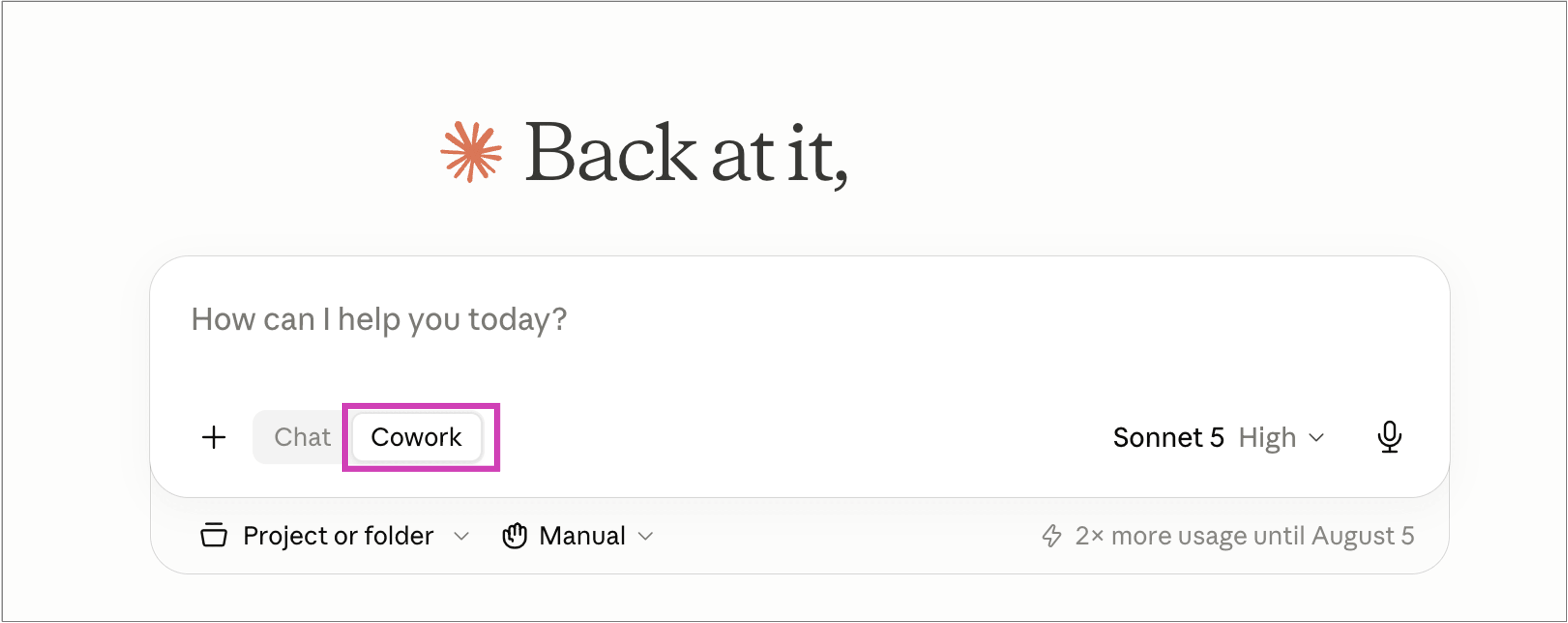
Oto prompt — skopiuj go w całości:
YouCam Photo Enhance (local tool) Batch AI photo enhancement using Perfect Corp's YouCam API (enhance-v1). Runs entirely on your own machine — your API key never touches disk. Run it - macOS: double-click start-mac.command. - Windows: double-click start-windows.bat. First run installs dependencies automatically (using a project-local npm cache), then opens http://localhost:3939 in your browser. Use it 1. Paste your YouCam API key into the field at the top. 2. Add up to 10 photos (click the dropzone or drag and drop). 3. Pick an upscale factor: 1x (sharpen only), 2x, or 4x. 4. Click Enhance batch. Each photo gets its own card with a spinner, then the enhanced result and a full-size link. Up to 3 photos process at once; if one fails, the rest keep going. Notes - The browser only talks to the local server at localhost:3939; the local server proxies requests to yce-api-01.makeupar.com server-side (the API is server-to-server and blocks direct browser calls with CORS errors). - Your API key is held in a JS variable in the browser and sent per-request via the X-YCE-API-Key header. The server never writes it to disk or logs it.
Naciśnij Enter, zrób sobie kawę (krótką — to działa szybko), a Claude odda ci gotowe do uruchomienia narzędzie.
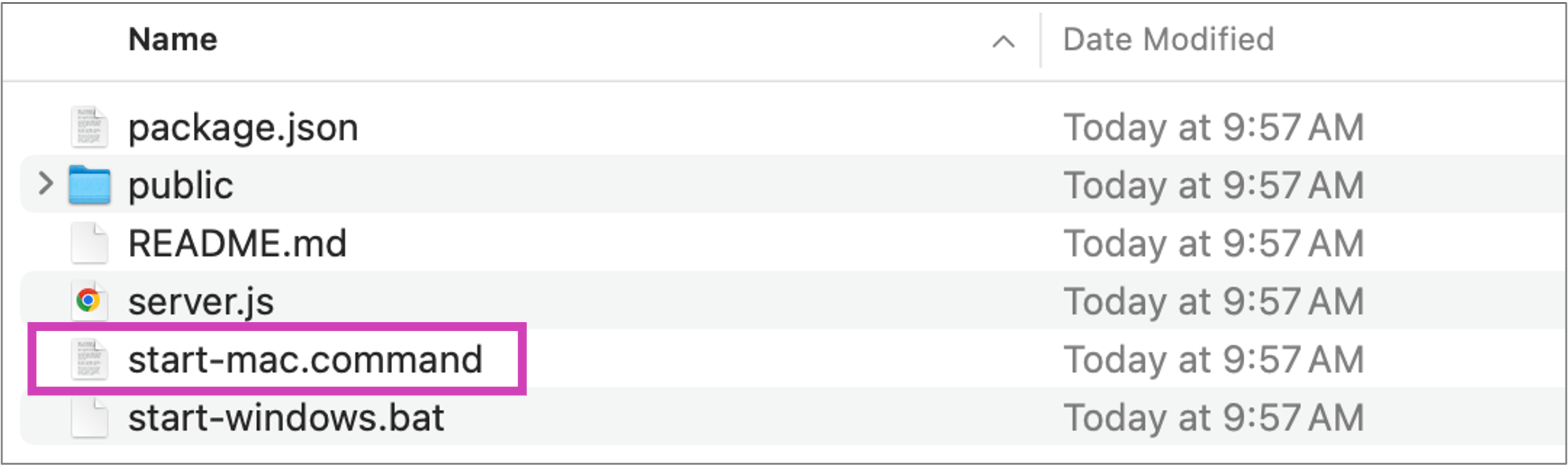
Dwukrotnie kliknij start-mac.command na Macu lub start-windows.bat w Windowsie, a schludny mały enhancer otworzy się pod adresem localhost:3939 w twojej przeglądarce.
Krok 2: pobierz darmowy klucz API YouCam (i 40 darmowych kredytów)
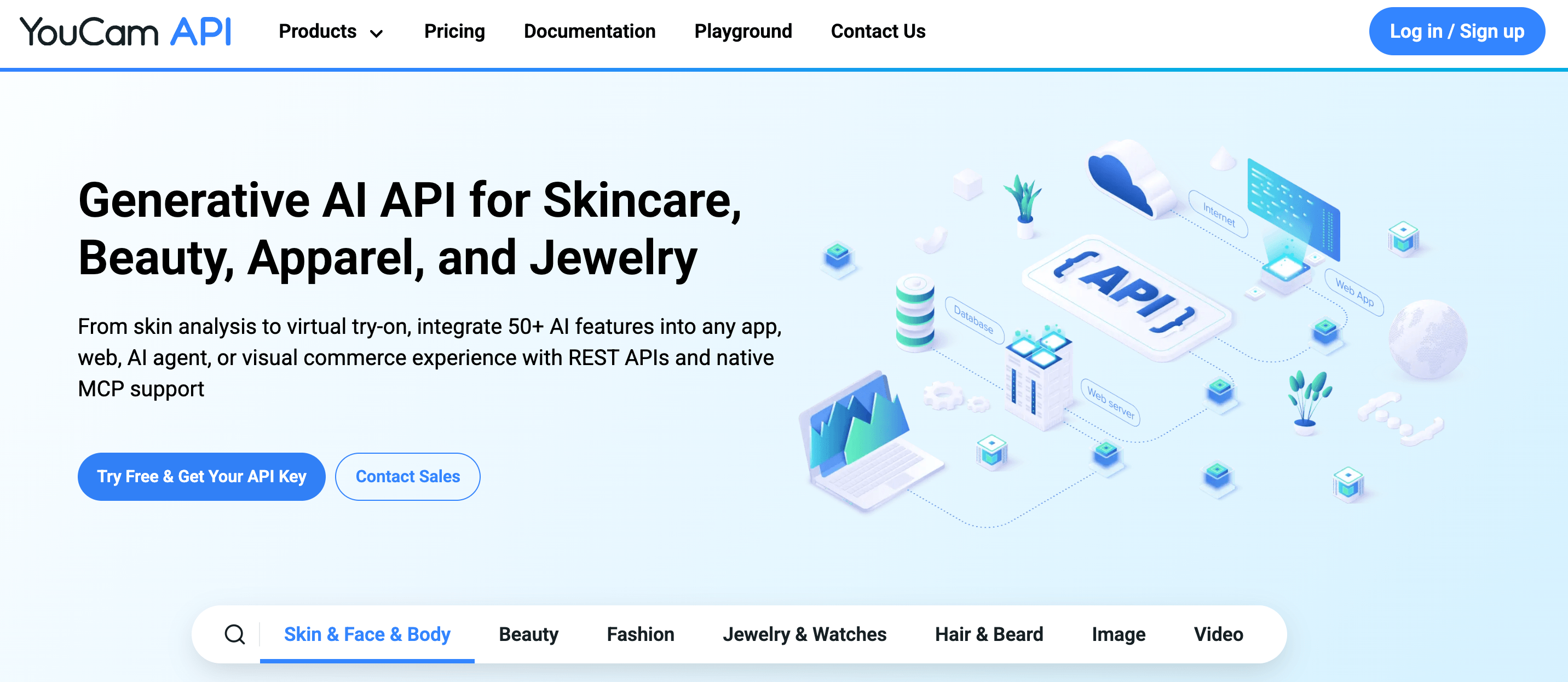
Narzędzie potrzebuje jednej rzeczy, żeby działać: klucza API YouCam. Wejdź na stronę YouCam AI API, zarejestruj się, a 40 darmowych kredytów dostaniesz od razu po rejestracji. Bez akrobatyki z kartą kredytową.
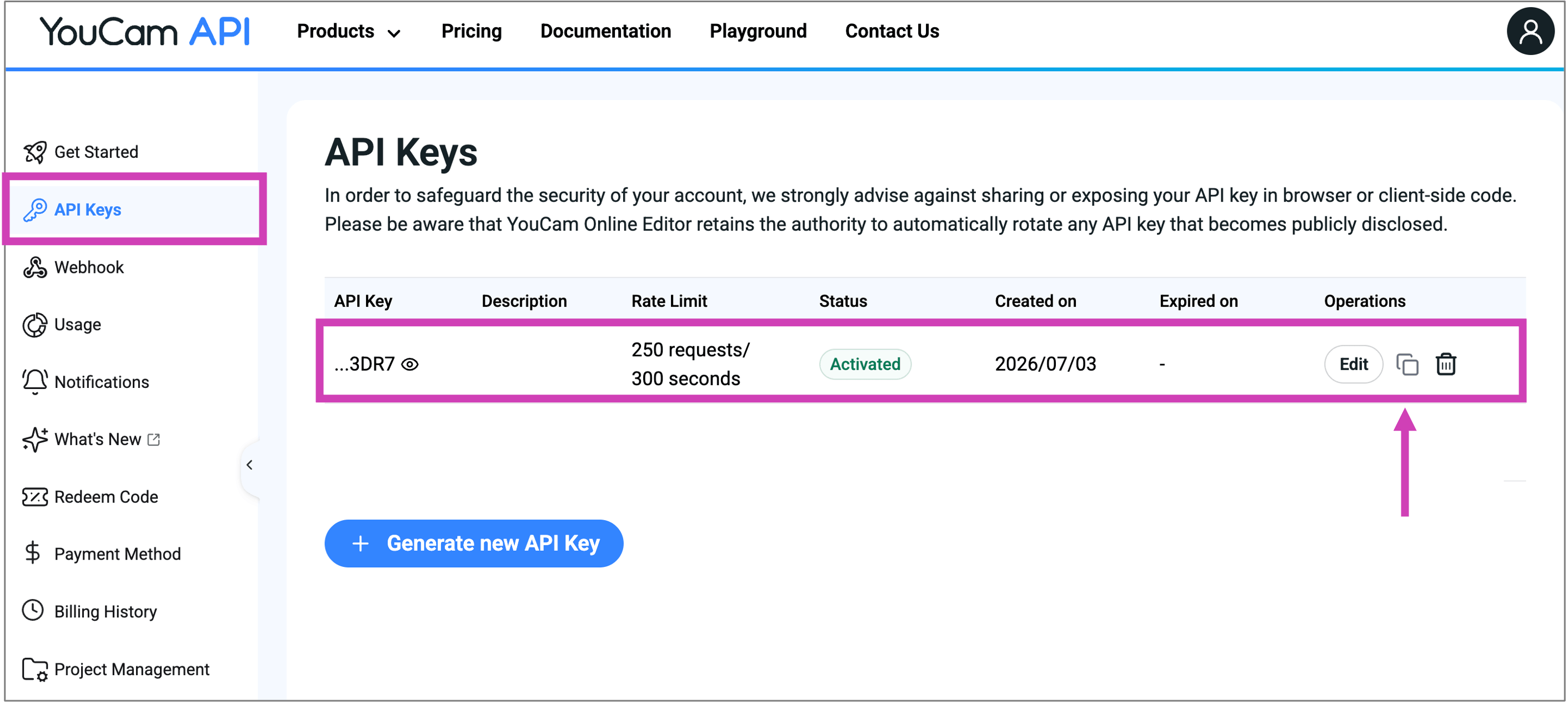
Gdy już będziesz w panelu, skopiuj swój klucz API z kokpitu. To twój złoty bilet — i tu jest fajna część: narzędzie zbudowane przez Claude’a nigdy go nigdzie nie zapisuje. Istnieje tylko w sesji przeglądarki, więc twój klucz zostaje u ciebie.
Krok 3: przeciągnij, upuść, ulepsz
Wróć do swojego nowego lokalnego narzędzia:
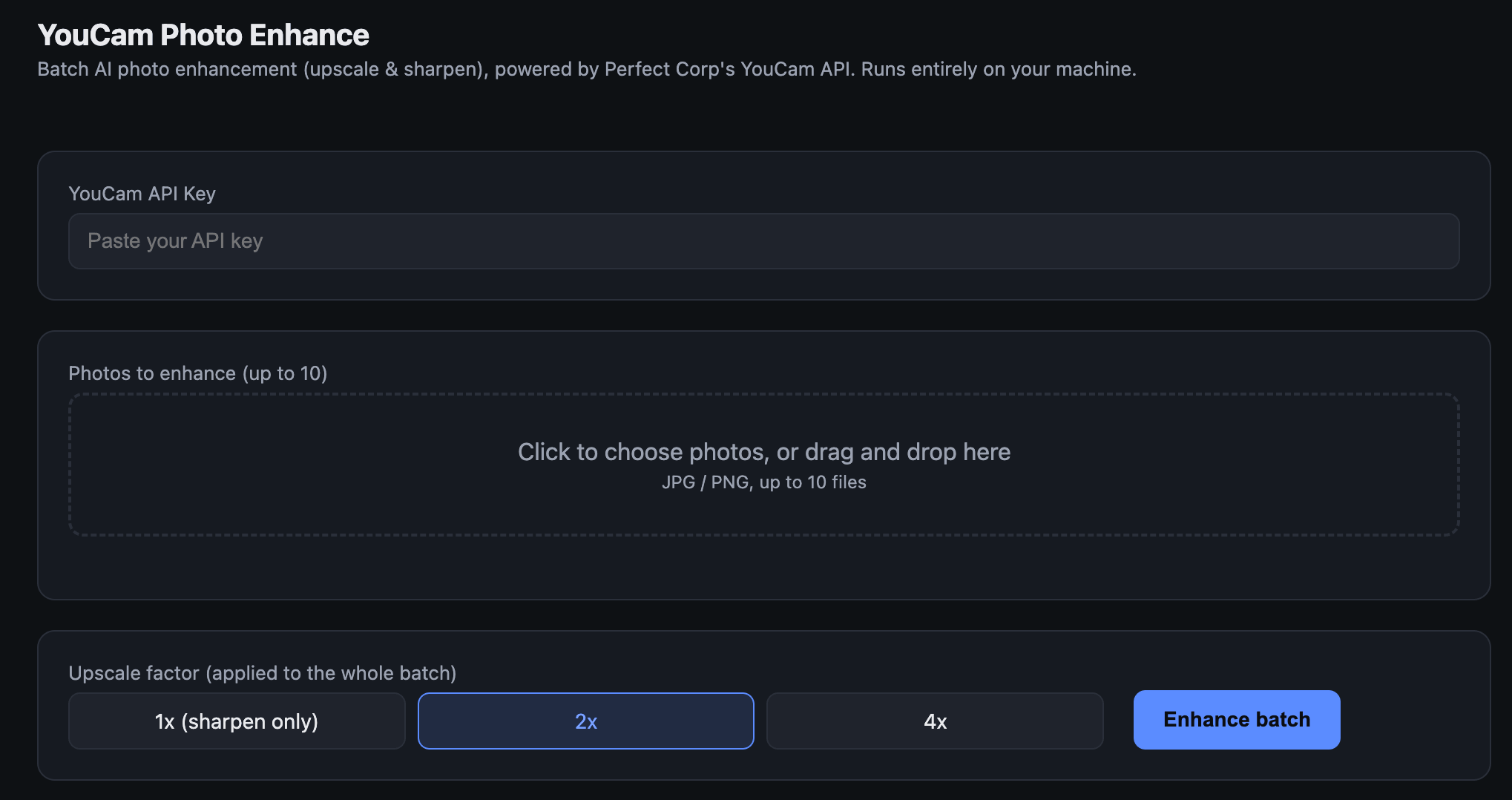
- Wklej klucz API w polu na górze.
- Dodaj do 10 zdjęć — kliknij obszar upuszczania albo po prostu przeciągnij je do środka.
- Wybierz współczynnik skalowania: 1x, jeśli chcesz tylko wyostrzyć zdjęcia, 2x lub 4x, jeśli potrzebujesz także większej rozdzielczości.
- Kliknij „Enhance batch” i obserwuj, jak każde zdjęcie dostaje własną kartę, własny wskaźnik postępu i — po kilku sekundach — swój wyraźny, poprawiony rezultat z linkiem do pobrania w pełnym rozmiarze.
To cały workflow. Wejściem jest rozmazana paczka zdjęć, wyjściem — paczka w HD. AI zajmuje się wyostrzaniem, odtwarzaniem detali i skalowaniem — korzystając z tego samego silnika enhance-v1, który stoi za narzędziami do poprawy zdjęć w YouCam, używanymi na co dzień przez twórców i firmy.
Chcesz zobaczyć, co jeszcze silnik YouCam potrafi w praktyce? Przejrzyj galerię Perfect Corp., aby zobaczyć prawdziwe przykłady.
Dlaczego to rozwiązanie jest lepsze niż poprawianie zdjęć jedno po drugim?
| Stary sposób | Sposób YouCam + Claude |
|---|---|
| Otwórz edytor, popraw, wyeksportuj. Powtórz x50. | Przeciągnij paczkę zdjęć, kliknij raz i gotowe. |
| Przesyłanie zdjęć do przypadkowych narzędzi online | Działa lokalnie na twoim komputerze |
| Wyniki różnią się w zależności od zdjęcia | Spójna poprawa AI w całym zestawie |
| Płatne oprogramowanie lub abonament z góry | 40 darmowych kredytów na start, płatność w miarę skalowania |
A ponieważ rozwiązanie opiera się na API YouCam, ten sam silnik może trafić wszędzie — do twojej aplikacji, procesu e-commerce czy wewnętrznych narzędzi.
Dziś to narzędzie typu „przeciągnij i upuść” na komputerze. Jutro może być funkcją w twoim produkcie.
Gotowy, by spróbować? Zarejestruj się w YouCam AI API, odbierz 40 darmowych kredytów i uruchom wsadowy enhancer, zanim twoja kawa zdąży wystygnąć.
FAQ: ulepszanie zdjęć YouCam AI + Claude
Czy API YouCam do ulepszania zdjęć AI jest darmowe w testach?
Tak — po rejestracji od razu dostajesz 40 darmowych kredytów, wystarczających na solidną paczkę zdjęć, żeby samodzielnie ocenić jakość. Później płacisz tylko za faktyczne użycie.
Ile zdjęć mogę poprawić jednocześnie?
Narzędzie przyjmuje do 10 zdjęć w jednym wsadzie i przetwarza do 3 naraz. Jeśli jedno zdjęcie się nie powiedzie, pozostałe nadal się przetwarzają — bez potrzeby pilnowania procesu.
Czy muszę umieć programować?
Nie. Claude Cowork tworzy całe narzędzie na podstawie powyższego polecenia. Twoim zadaniem jest kopiowanie, wklejanie i przeciąganie plików. Jeśli potrafisz programować, API YouCam można też bezpośrednio podłączyć do własnych aplikacji i procesów.
Czy mój klucz API jest bezpieczny?
Tak. Narzędzie działa w całości na twoim komputerze. Twój klucz jest przechowywany w zmiennej przeglądarki, wysyłany przy każdym żądaniu w bezpiecznym nagłówku i nigdy nie jest zapisywany na dysku ani logowany.
Co robi współczynnik skalowania (upscale factor)?
1x wyostrza i poprawia obraz w oryginalnej rozdzielczości. 2x i 4x odbudowują detale, jednocześnie powiększając obraz — idealne, by zamienić małe, miękkie zdjęcia w pliki gotowe do druku lub wyświetlania na ekranach retina.
Co jeśli coś nie działa?
Możesz liczyć na wsparcie. Skontaktuj się z zespołem Perfect Corp., a pomożemy wszystko uruchomić.



