


 Autor: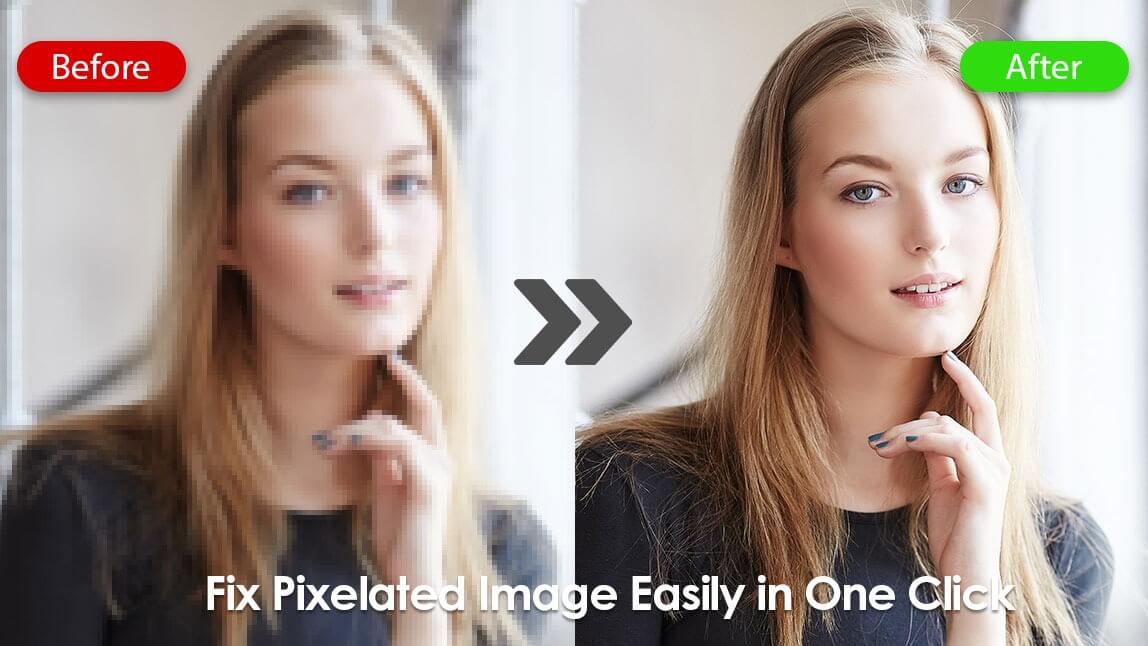
Masz problem z rozmytymi, rozpikselowanymi zdjęciami — jak stare rodzinne fotografie albo „klockowate” zrzuty ekranu?
Z YouCam Enhance możesz łatwo wyostrzyć rozmazane zdjęcia, usunąć piksele i podnieść rozdzielczość.
Ten prosty poradnik krok po kroku pokaże Ci, jak to zrobić, wyjaśni, dlaczego YouCam Enhance jest najlepszym wyborem i zdradzi proste triki AI, żeby wyostrzyć zdjęcia — bez żadnego wysiłku.
Gotowy, żeby naprawić te rozmazane fotki? Zaczynajmy!
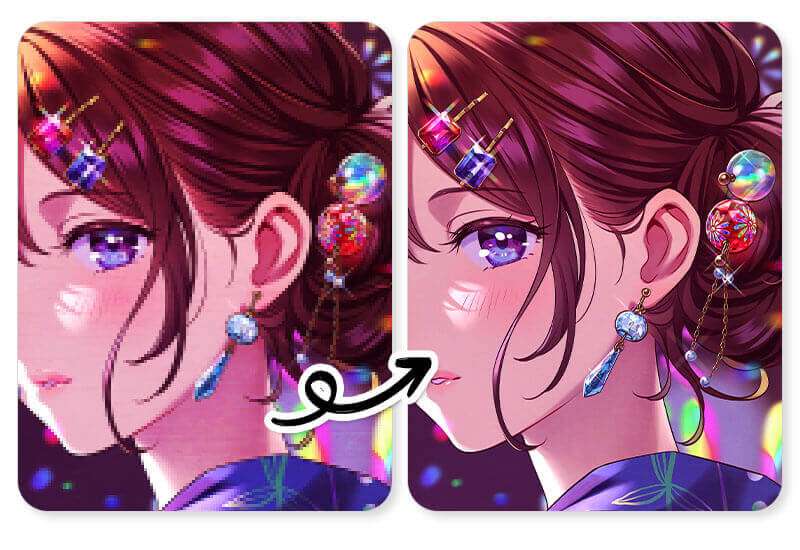
5 prostych sposobów na usunięcie pikseli ze zdjęć w 2026 roku
Chcesz pozbyć się pikselozy z pomocą najlepszych narzędzi?
Oto pięć prostych sposobów na usunięcie pikseli ze zdjęć w 2026 roku, z YouCam Enhance i innymi wygodnymi opcjami:
- Naprawa jednym kliknięciem w YouCam Enhance: Skorzystaj z funkcji YouCam Enhance „Photo Enhance”, aby jednym stuknięciem usunąć rozmycie i piksele ze zdjęć, przywracając szczegóły bez wysiłku.
- Usuń piksele z Pixelied: Internetowe narzędzie Pixelied szybko wygładza pikselozę, poprawiając ostrość obrazu dzięki działającemu w oparciu o AI „Image Sharpener” — wszystko jednym kliknięciem.
- Wyostrz zdjęcie z VanceAI: Tryb Depixelate VanceAI „General Blur” lub „Motion Blur” zwiększa rozdzielczość i wygładza krawędzie, zamieniając rozmazane zdjęcia w ostre obrazy przy minimalnym wysiłku.
- Podnieś jakość z Cutout Pro: Funkcja Cutout Pro „Image Sharpener” powiększa rozpikselowane zdjęcia nawet do 4K, dodając ostrość i detale dzięki zaawansowanej technologii AI.
- Szybkie ulepszanie z PicWish: „Photo Enhancer” od PicWish w kilka sekund wyostrza i usuwa piksele ze zdjęć, sprawiając, że zdjęcia w niskiej rozdzielczości wyglądają dużo lepiej.
Jak usunąć piksele ze zdjęcia: instrukcja krok po kroku
Pikseloza pojawia się, gdy rozdzielczość zdjęcia jest zbyt niska, przez co widać te irytujące kwadraciki. YouCam Enhance sprawia, że naprawa jest banalnie prosta.
Oto jak w kilku prostych krokach usunąć piksele ze zdjęć:
Krok 1. Pobierz YouCam Enhance

Pobierz aplikację ze swojego sklepu z aplikacjami — jest dostępna na iOS i Androida, a rozpoczęcie korzystania jest darmowe!
Krok 2. Prześlij swoje rozpikselowane zdjęcie
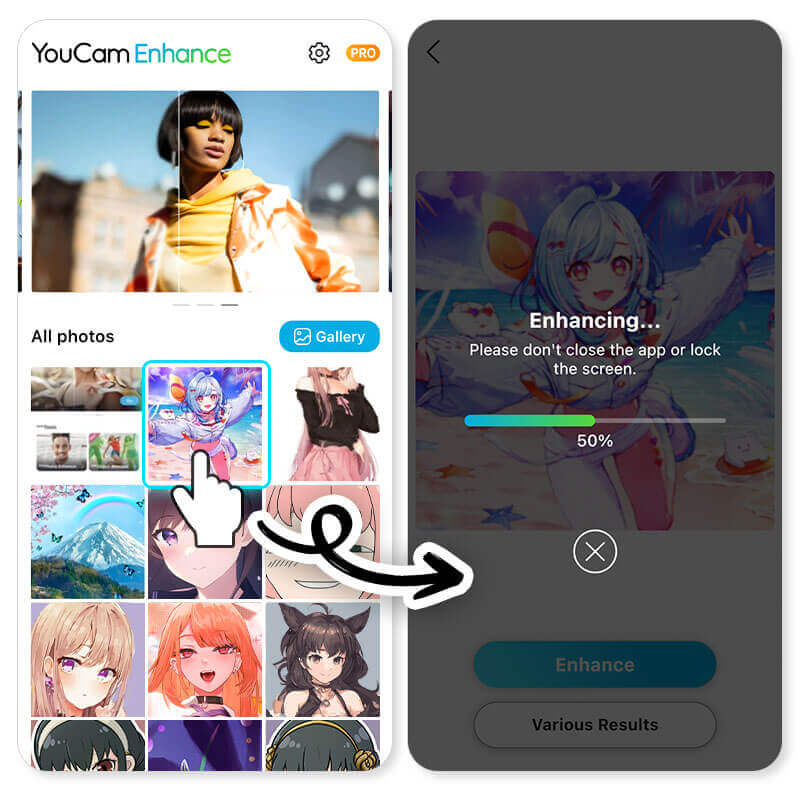
Otwórz aplikację, stuknij przycisk „Photo Enhance” i wybierz z galerii swoje rozmazane zdjęcie.
Krok 3. Stuknij, aby ulepszyć i dostosuj, jeśli chcesz
Za pomocą jednego stuknięcia AI wchodzi do akcji, automatycznie analizuje i depikselizuje Twój obraz — bez potrzeby posiadania umiejętności technicznych!
Możesz też użyć YouCam Enhance filtrów funkcji „Photo Enhance” lub zoptymalizować zdjęcie nawet do 4K, żeby dopracować szczegóły tak, jak lubisz.
Krok 4. Pobierz rezultat
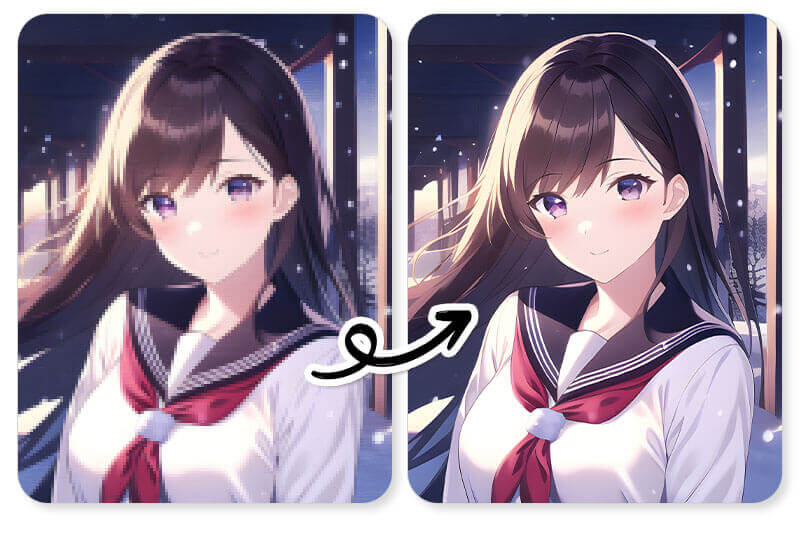
Zadowolony(-a)? Kliknij „Pobierz”, a Twoje wyraźne, ostre zdjęcie jest gotowe!
I to wszystko! W mniej niż minutę Twoje rozpikselowane zdjęcie zmienia się w coś ostrego i zachwycającego — idealne dla każdego, kto chce odpikselować zdjęcie lub depikselizować obraz.
Dlaczego warto wybrać YouCam Enhance do depikselizacji obrazów o niskiej rozdzielczości? (3 najważniejsze korzyści)
Zastanawiasz się, dlaczego YouCam Enhance powinien być Twoim narzędziem numer jeden do naprawy rozpikselowanych zdjęć? Oto trzy wyróżniające się powody:

- Potężna technologia AI: Zaawansowana sztuczna inteligencja aplikacji robi więcej niż tylko wygładzanie — przywraca detale, aby naturalnie wyostrzyć i depikselizować obrazy. Co więcej, funkcja przywracania twarzy poprawia rysy twarzy, z łatwością odzyskując drobne szczegóły — jak oczy czy uśmiechy — utracone przez pikselizację.
- Bardzo prosta obsługa: Żadnych skomplikowanych menu ani mylących opcji. YouCam Enhance jest zaprojektowany tak, aby każdy mógł go od razu używać, z intuicyjnym interfejsem, który szybko daje efekty. Dodatkowo oferuje jednorazowe ulepszenie jakości obrazu — wyostrzenie, usuwanie szumów, korekcję kolorów i rozjaśnianie zdjęcia za jednym razem!
- Dodatkowe narzędzia poprawy jakości: Poza depikselizacją znajdziesz tu „AI Lighting” do rozjaśniania ciemnych ujęć, „AI Colorize” do ożywiania czarno-białych zdjęć oraz „AI Color Correction” do wyrównywania kolorów — a to wszystko przy obsłudze do 10 obrazów jednocześnie dla szybkich poprawek.
Zacznij depikselizować obrazy z pomocą AI — szybko i łatwo
AI w YouCam Enhance sprawia, że depikselizacja obrazów jest banalnie prosta. Wystarczy, że prześlesz zdjęcie, stukniesz przycisk automatycznego ulepszania i w kilka sekund zobaczysz, jak AI robi swoje.
Sprytnie wypełnia brakujące szczegóły i wyostrza rozmazane fragmenty, dając wyraźny, wysokiej jakości efekt bez wysiłku.
Jest szybka, skuteczna i idealna dla każdego, kto chce mieć świetnie wyglądające zdjęcia bez zbędnej roboty.
Więcej wskazówek dotyczących depikselizacji obrazów za pomocą AI
Chcesz jeszcze lepiej poprawiać swoje zdjęcia? Oto kilka dodatkowych wskazówek, jak zoptymalizować obrazy za pomocą YouCam Enhance:
- Zacznij od przyzwoitego zdjęcia: Im mniej rozpikselowany jest oryginał, tym lepiej AI może go ulepszyć. Unikaj mocno skompresowanych plików, jeśli to możliwe.
- Rozjaśnij dzięki AI Lighting: Jeśli zdjęcie wygląda na matowe, włącz tę funkcję, aby dodać naturalne światło i poprawić przejrzystość po depikselizacji.
- Ożyw dzięki AI Colorize: Masz stare, wyblakłe zdjęcie? To narzędzie doda żywe kolory, jednocześnie zachowując ostre szczegóły — nawet dla 10 zdjęć jednocześnie!
- Wyrównaj kolory dzięki AI Color Correction: Napraw przekłamane barwy, żeby zdjęcie bardziej przyciągało wzrok — idealnie w połączeniu z funkcją wyostrzania, by uzyskać perfekcyczne wykończenie.
Dzięki tym dodatkom możesz zrobić znacznie więcej niż tylko depikselizować — nadasz swoim zdjęciom profesjonalny charakter przy minimalnym wysiłku.
Depikselizuj obrazy za darmo: FAQ
Masz pytania dotyczące depikselizacji w YouCam Enhance?
Oto wszystko, co musisz wiedzieć:
- How do I unpixelate a picture? To pestka z YouCam Enhance! Po prostu pobierz aplikację, wgraj swoje rozmazane zdjęcie i stuknij przycisk zwiększania jakości — resztą zajmie się AI, wyostrzy i usunie piksele w kilka chwil.
- How long does it take to unpixelate a picture with YouCam Enhance? To tylko sekundy! Prześlij swoje zdjęcie, stuknij „Photo Enhance”, a potem je pobierz — to naprawdę takie szybkie. Idealne, gdy potrzebujesz ekspresowej poprawki zdjęcia.
- Can I unpixelate multiple images at once? Pewnie! YouCam Enhance pozwala przetworzyć jednocześnie nawet 10 zdjęć dzięki funkcji przetwarzania wsadowego (dostępnej w wersji Pro), co oszczędza czas przy większych porządkach w galerii.
Podsumowanie: Czyste zdjęcia w prosty sposób
Pixelowe zdjęcia odchodzą do lamusa w 2026 roku! Dzięki YouCam Enhance możesz wyostrzyć zdjęcie, usunąć piksele i bez wysiłku podnieść jakość.
Od prostego poradnika, przez kluczowe korzyści, po sprytne wskazówki AI — masz wszystko, czego potrzebujesz, żeby Twoje zdjęcia naprawdę błyszczały.
Pobierz YouCam Enhance już dziś, wypróbuj i przekonaj się na własne oczy, jaką robi różnicę — Twoje fotki na to zasługują!



