


 Autor: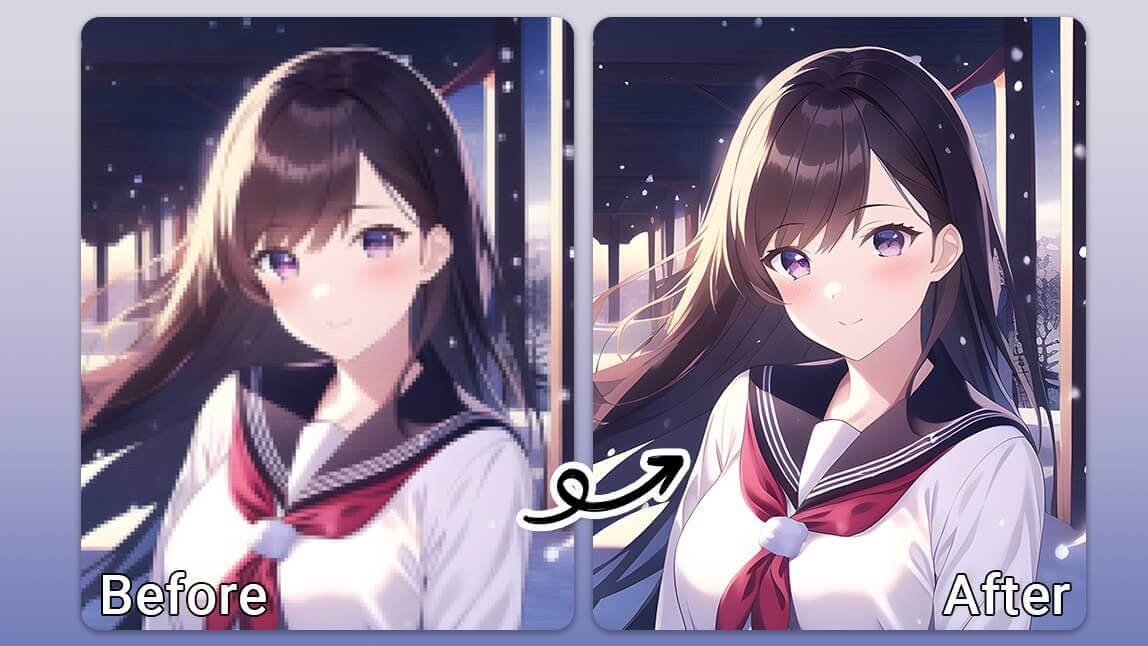
Zdarzyło Ci się kiedyś zrobić tak pikselowe zdjęcie, że marzyłeś, aby magicznie zamieniło się w wyraźne arcydzieło?
Szukasz najlepszego narzędzia do usuwania pikseli, żeby za darmo naprawić swoje rozpikselowane zdjęcia?
▲ Wypróbuj narzędzie online z darmową AI do usuwania pikseli ze zdjęć
Teraz możesz z łatwością naprawić rozpikselowane zdjęcia jednym kliknięciem dzięki narzędziu AI do usuwania pikseli!
W tym artykule podzielę się wskazówkami, jak zmniejszyć pikselizację zdjęcia za pomocą AI online za darmo.
Dodatkowo przedstawię moje 6 najlepszych darmowych narzędzi online, których możesz użyć, aby naprawić rozpikselowane zdjęcia w wysokiej jakości.
Odkryj w tym przewodniku najlepsze 9 darmowych narzędzi do usuwania pikseli ze zdjęć w 2026 roku, na telefon i online i zobacz, jak Twoje rozpikselowane obrazy ożywają jak nigdy dotąd.
Oto szybki przegląd moich 9 najlepszych depikselizatorów obrazu opartych na AI.
| Depikselizator obrazu AI | Dostępna platforma | Najlepszy do |
| YouCam AI Image Depixelizer | Online/ iOS/ Android | Usuwanie pikseli w obrazach 4K |
| Pixelied | Online | Usuwanie pikseli ze zdjęć |
| VanceAI | Online | Wyostrzanie obrazów |
| Let'sEnhance | Online | Odszumianie obrazów |
| Cutout Pro | Online/ iOS/ Android | Skalowanie obrazów |
| PicWish | Online/ iOS/ Android | Poprawa jakości zdjęć portretowych |
| Claid.ai | Online | Poprawa jakości zdjęć e-commerce |
| Dezgo | Online | Kreatywne ulepszanie obrazów AI |
| HitPaw FotorPea | Online/ Windows/ Mac | Zbiorcze skalowanie i przywracanie jakości |
YouCam AI Photo Enhancer: najlepszy internetowy depikselizator obrazu AI do rozdzielczości 4K
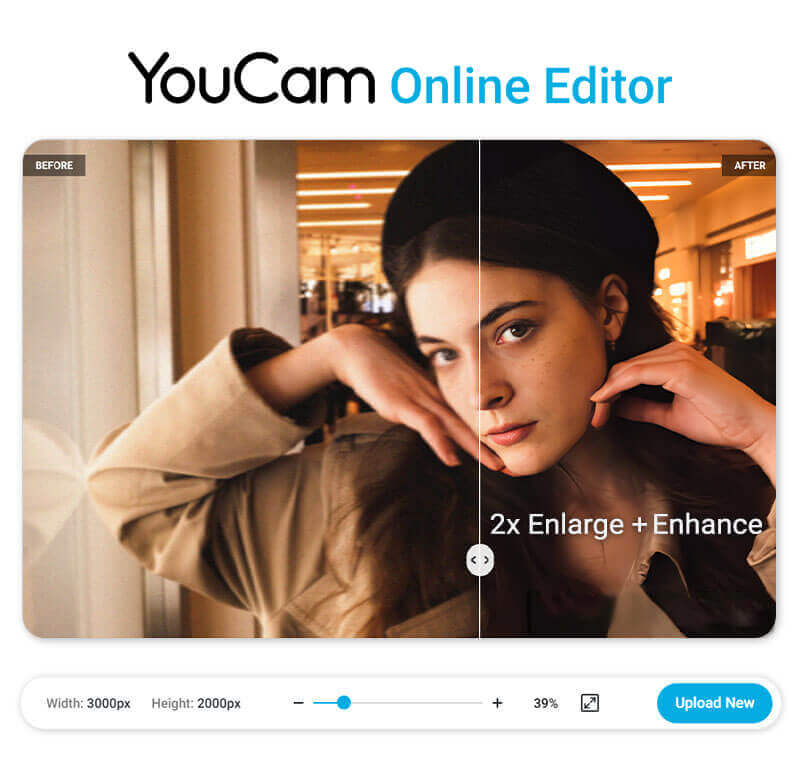
YouCam AI Image Depixelizer to jedno z moich ulubionych narzędzi AI do usuwania pikseli ze zdjęć. W przeciwieństwie do innych narzędzi nie tylko wyostrza obraz, ale też skaluje go do rozdzielczości 4K, dzięki czemu nadaje się do druku.
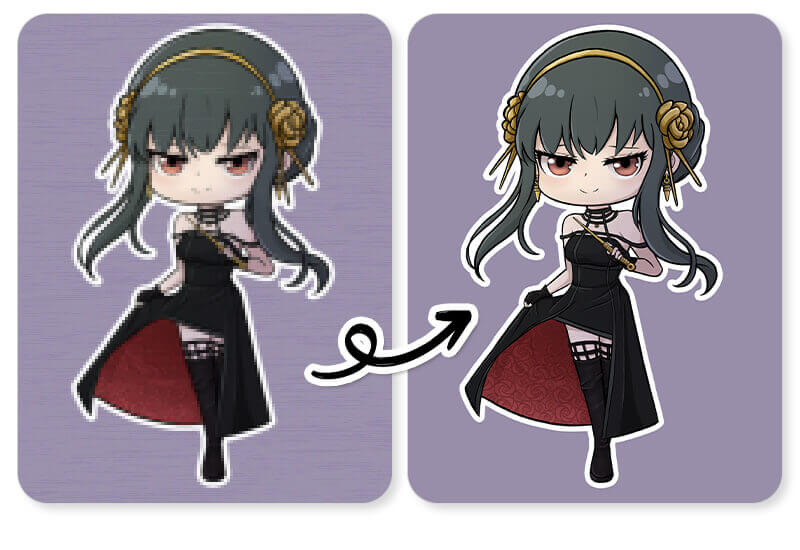
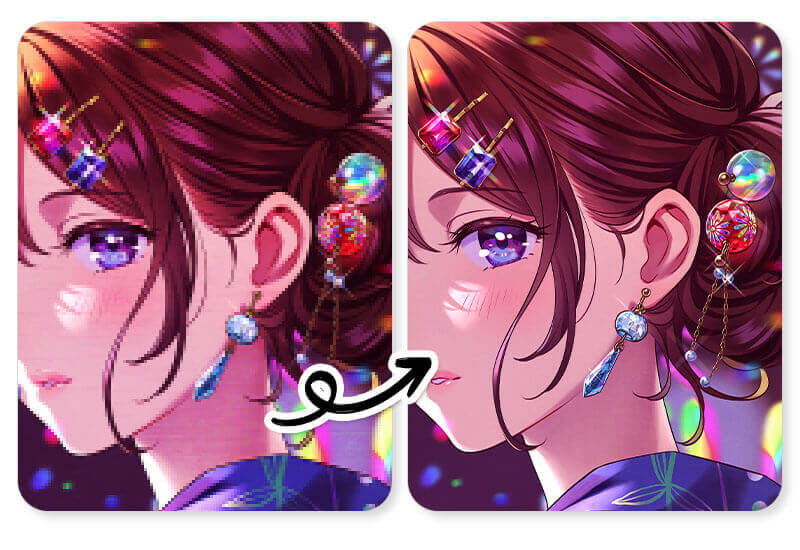
▲ Przetestowałam usuwanie pikseli z obrazka tym narzędziem. Efekt był naprawdę świetny!
Z YouCam AI Image Depixelizer masz niezawodnego pomocnika, który pozwala skalować obrazy do 2x rozmiaru, dzięki czemu pozostają ostre i żywe.
Recenzja narzędzia YouCam AI Photo Enhancer
YouCam AI Photo Enhancer jest świetny do przekształcania zdjęć niskiej jakości w zachwycające obrazy w rozdzielczości 4K.
Funkcja ulepszenia jednym dotknięciem jest niezwykle łatwa w użyciu, więc bez wysiłku odszumisz i przeskalujesz zdjęcia.
Uwielbiam to, że zachowuje oryginalną jakość, a jednocześnie mocno poprawia ostrość i szczegóły.
Usuń cenzurę ze zdjęć za pomocą AI
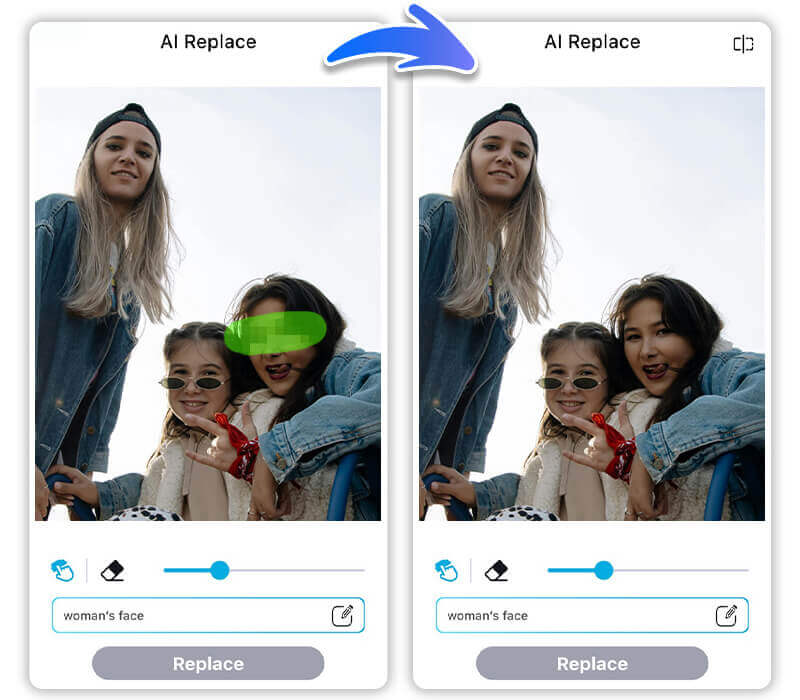
Jedną z wyróżniających się funkcji YouCam Enhance jest możliwość usuwania cenzury ze zdjęć przy użyciu AI.
Funkcja „Photo Enhance” działa cuda, automatycznie poprawiając jakość i wyrazistość obrazu, dzięki czemu ocenzurowane lub zapikselowane miejsca znów stają się czytelne.
Dodatkowo funkcja „AI Replace” inteligentnie uzupełnia brakujące detale, sprawiając, że Twoje zdjęcia wyglądają naturalnie i nienaruszone.
Dowiedz się więcej: Uncenser Pictures: 3 Easy Ways to Remove Censor From Image
Depikselizator AI dla zdjęć i filmów
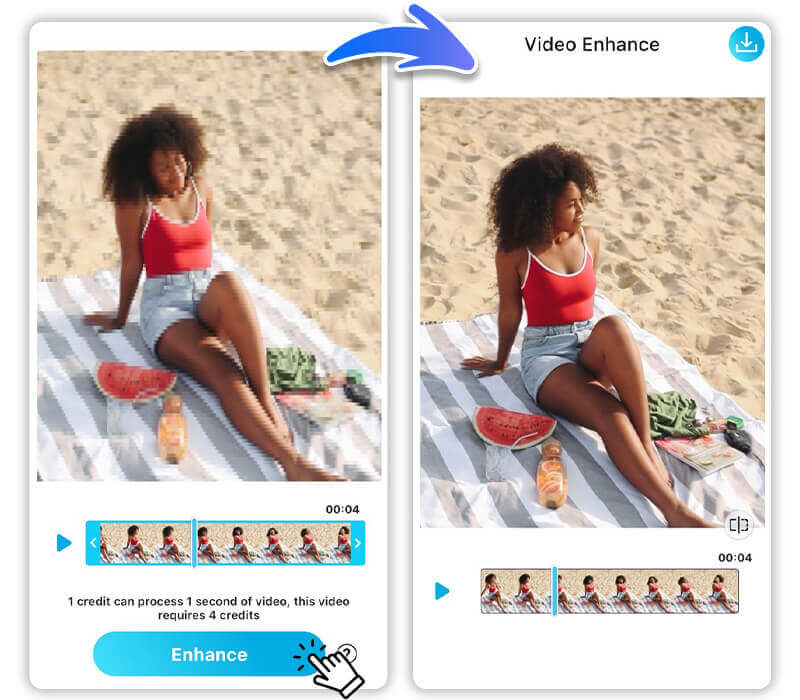
YouCam Enhance nie ogranicza się tylko do zdjęć – świetnie radzi sobie też z usuwaniem pikseli z filmów
Dzięki AI Video Upscaler możesz zamienić filmy w niskiej rozdzielczości w efektowne materiały HD, idealne do zachowania cennych wspomnień w jak najlepszej jakości.
Dowiedz się więcej: Unpixelate Video: 6 Free Tools to Depixelate a Video 2024
Kluczowe funkcje edytora zdjęć YouCam Enhance AI
- AI Photo Enhancer (usuwanie pikselizacji zdjęć)
- AI Video Enhancer (usuwanie pikselizacji wideo)
- AI Photo Colorizer
- AI Lighting
- AI Object Remover
- AI Image Expansion
- AI Image Generation
Jak za darmo usunąć piksele ze zdjęcia online za pomocą YoCam AI Image Unpixelator
Jeśli szukasz najprostszego sposobu na darmowe usuwanie pikseli ze zdjęć online, skorzystaj z narzędzia do usuwania pikseli YouCam Enhance, Photo Enhance, które pozwala usunąć piksele ze zdjęcia za pomocą jednego dotknięcia.
Aby usunąć piksele ze zdjęć online, skorzystaj z narzędzi do edycji, takich jak YouCam Enhance i wykonaj te kroki:
- Otwórz YouCam Enhance lub inne narzędzie
- Prześlij swoje rozpikselowane zdjęcie.
- Pozwól, aby algorytmy AI narzędzia automatycznie zrobiły swoje.
- Pobierz ulepszone, odpikselowane zdjęcie.
Otwórz AI Image Unpixelator

Aby za darmo i w wysokiej jakości usunąć piksele ze zdjęcia online, polecamy to narzędzie: YouCam Enhance.
YouCam Enhance to DARMOWA aplikacja AI do usuwania pikseli ze zdjęć, dostępna zarówno online, jak i na urządzenia mobilne. Może usunąć piksele ze zdjęć i zwiększyć ich rozdzielczość nawet do 4K, dzięki czemu jest idealnym wyborem, by uzyskać niesamowicie wyraźny obraz.
Prześlij swoje rozpikselowane zdjęcie
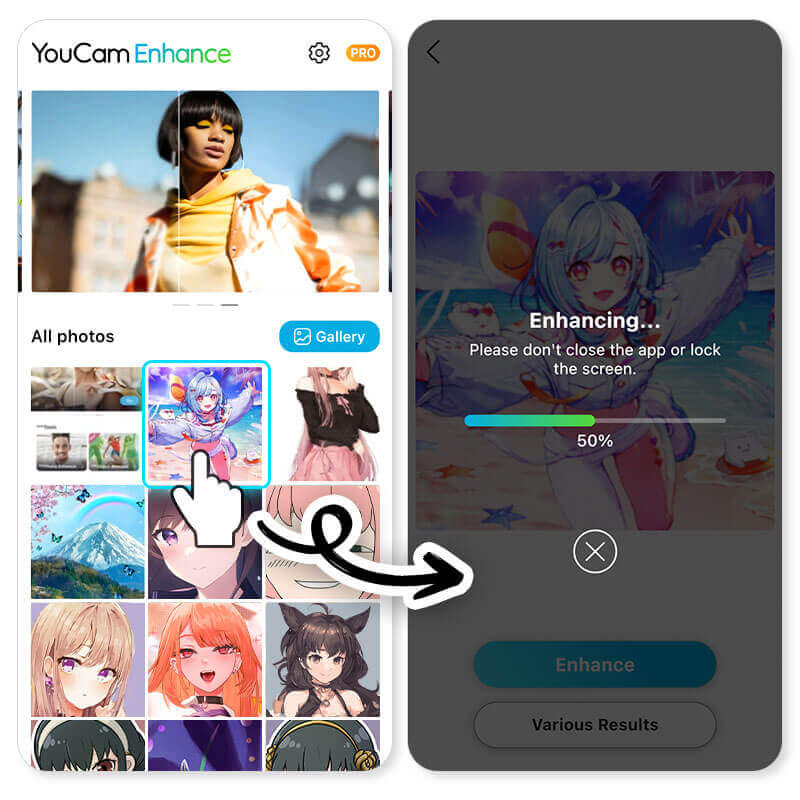
Gdy zainstalujesz YouCam Enhance, otwórz aplikację i stuknij przycisk „Upload” (Prześlij).
Wybierz rozpikselowane zdjęcie, które chcesz uratować, z galerii. To tak proste, jak wybranie ulubionej przekąski z szafki!
Stuknij „Enhance”, aby rozpocząć usuwanie pikseli ze zdjęć
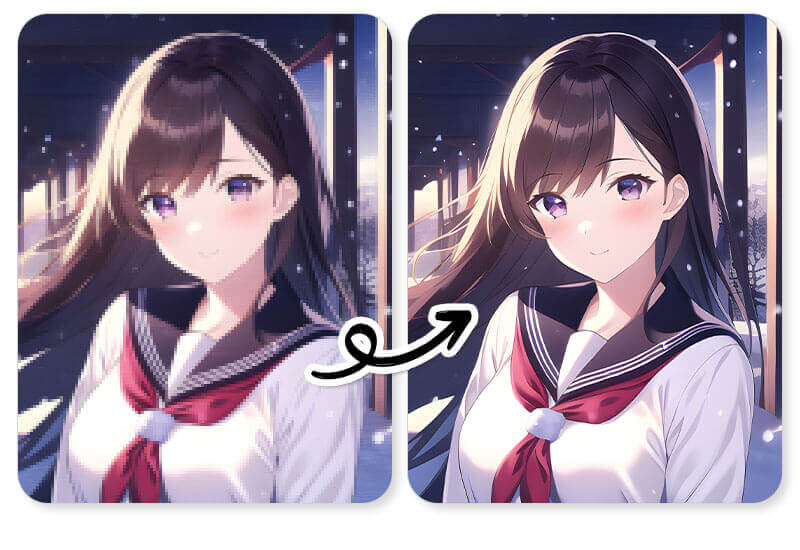
Teraz zaczyna się magia. Stuknij „Enhance”, a AI aplikacji YouCam Enhance zacznie działać, analizując i wyostrzając rozpikselowane twarze i obszary, żeby obraz był wyraźny.
To jak posiadanie cyfrowego czarodzieja do zdjęć, który bez wysiłku zamienia je w klarowne i tętniące kolorami dzieła sztuki. Usiądź więc wygodnie, zrelaksuj się i pozwól aplikacji zadziałać!
Stuknij, aby zapisać odpikselowany obraz
Przeczytaj także
- Darmowy AI Pixel Remover: usuń piksele ze zdjęć i filmów online
- Darmowy AI Mosaic Remover: usuń mozaikę i cenzurę z obrazów
Pixelied: najlepszy internetowy depikselator do usuwania pikseli ze zdjęć
- Dostępność: online
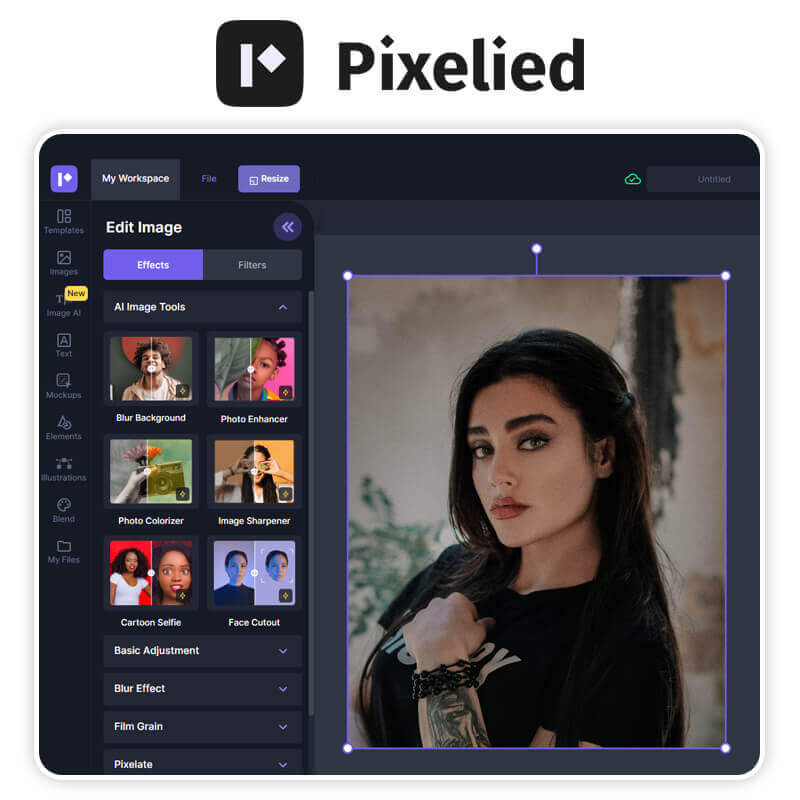
Pixelied to świetne narzędzie online do odpikselowywania obrazów, oferujące takie funkcje jak zaawansowane ulepszanie zdjęć i płynną integrację z platformami do projektowania. Dzięki przyjaznemu interfejsowi i mocnym algorytmom idealnie nadaje się do ożywiania rozmytych lub rozpikselowanych zdjęć.
Recenzja narzędzia Pixelied Depixelizer
Pixelied to wybawienie, gdy chcesz usunąć niechciane piksele ze zdjęć.
Jego intuicyjny interfejs i potężne narzędzia AI sprawiają, że łatwo oczyścisz obraz i nadasz mu dopracowany wygląd.
Możliwość korzystania z milionów zdjęć stockowych i elementów graficznych to ogromny plus przy tworzeniu profesjonalnych wizualizacji.
Kluczowe funkcje Pixelied
- Ulepszanie zdjęć (Photo Enhancer)
- Rozjaśnianie obrazów (Image Brightener)
- Narzędzia do korekcji kolorów
- Różne filtry do zdjęć
- Platformy do projektowania treści na social media
Jak odpikselować obraz za pomocą Pixelied
- Wejdź na Pixelied: Otwórz stronę Pixelied w przeglądarce.
- Prześlij zdjęcie: Kliknij „Upload”, aby dodać rozpikselowane zdjęcie.
- Kliknij Edit Image: Wybierz przycisk „Edit Image” w górnym menu.
- Użyj Image Sharpener: Kliknij narzędzie „Image Sharpener”, aby odpikselować zdjęcie.
- Pobierz obraz: Zapisz ulepszone zdjęcie na swoje urządzenie.
VanceAI: najlepszy internetowy depikselator do wyostrzania obrazów
- Dostępność: online
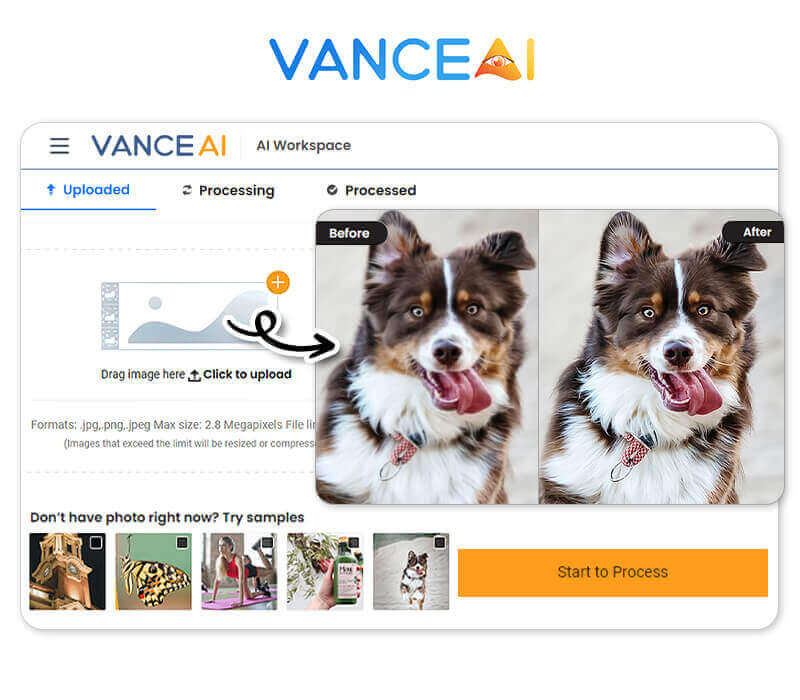
VanceAI to Twój internetowy depikselator do wyostrzania zdjęć. Oferuje najnowszą technologię poprawy ostrości obrazu i szybki, bezproblemowy proces. Niezależnie od tego, czy to stare fotografie, czy zdjęcia w słabej jakości, VanceAI pomoże Ci znów uczynić je ostrymi i wyrazistymi.
Recenzja narzędzia VanceAI Image Depixelizer
VanceAI świetnie sprawdza się przy wyostrzaniu obrazów i podkreślaniu detali.
Narzędzia oparte na AI robią wrażenie – pozwalają powiększyć obraz nawet o 800% bez utraty jakości.
To idealne rozwiązanie do przywracania starych zdjęć i poprawy tekstury oraz przejrzystości obrazów.
Kluczowe funkcje VanceAI
- AI Image Enhancer
- AI Photo Retoucher
- AI Photo Colorizer
- Rozbudowane narzędzia do edycji zdjęć
Jak odpikselować obraz za pomocą VanceAI
- Otwórz VanceAI: Wejdź na stronę VanceAI w przeglądarce.
- Prześlij zdjęcie: Kliknij „Upload Image”, aby wybrać swoje rozpikselowane zdjęcie.
- Wybierz tryb Depixelate: Wybierz odpowiedni tryb, np. „General Blur” lub „Motion Blur”, i ustaw parametry odpikselowywania.
- Rozpocznij przetwarzanie: Kliknij „Start to Process”, aby pozwolić AI odpikselować zdjęcie.
- Podgląd i pobieranie: Sprawdź efekt i pobierz odpikselowane zdjęcie na swoje urządzenie
Let’sEnhance: najlepszy internetowy depikselator do odszumiania obrazów
- Dostępność: Online
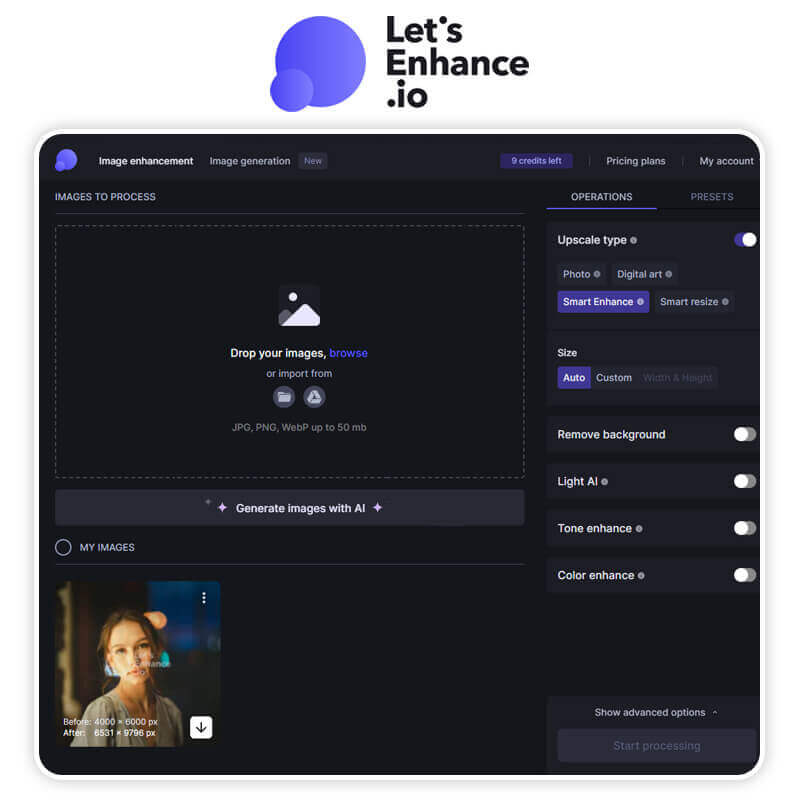
Let’sEnhance specjalizuje się w odszumianiu obrazów, dzięki czemu jest idealnym internetowym depikselizatorem do eliminowania niechcianej ziarnistości i szumu ze zdjęć. Jego zaawansowane algorytmy AI działają jak magia, przywracając zdjęciom nieskazitelną jakość.
Recenzja narzędzia Let’sEnhance
Let’sEnhance to moje podstawowe narzędzie do odszumiania zdjęć i poprawy rozdzielczości.
Algorytmy AI robią świetną robotę, poprawiając kolor, ton i ostrość bez rozciągania obrazu.
Jest szczególnie przydatne do przygotowywania zdjęć do druku lub publikacji online, tak aby wyglądały profesjonalnie i wyraziście.
Kluczowe funkcje Let’sEnhance
- Image Enhancer (ulepszanie obrazu)
- Image Sharpener (wyostrzanie obrazu)
- Image Upscaler (powiększanie obrazu)
- Background Remover (usuwanie tła)
Jak usunąć piksele ze zdjęcia za pomocą Let’sEnhance
- Wejdź na Let’sEnhance: Otwórz w przeglądarce stronę Let’sEnhance.
- Prześlij swoje zdjęcie: Kliknij „Upload”, aby dodać spikselowane zdjęcie.
- Wybierz opcje ulepszania: Wybierz funkcje powiększania i redukcji szumu.
- Uruchom ulepszanie: Kliknij „Enhance”, aby pozwolić AI przetworzyć zdjęcie.
- Pobierz ulepszone zdjęcie: Zapisz odpikselowane zdjęcie na swoim urządzeniu.
Cutout Pro: najlepszy internetowy depikselizator do powiększania obrazów
- Dostępność: Online / iOS / Android
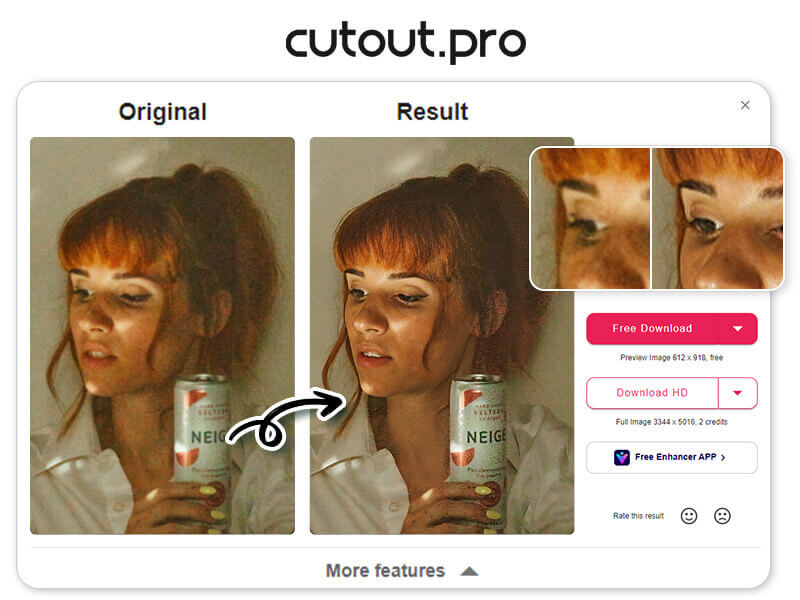
Cutout Pro to pierwszorzędny internetowy depikselizator zaprojektowany do powiększania obrazów z imponującą precyzją. Oferuje różne opcje skalowania i personalizacji, dzięki czemu łatwo tchniesz nowe życie w zdjęcia o niskiej rozdzielczości i powiększysz je bez utraty jakości.
Recenzja narzędzia Cutout Pro Online Depixelizer
Cutout Pro świetnie sprawdza się przy powiększaniu zdjęć z zachowaniem wysokiej jakości.
Narzędzia oparte na AI sprawiają, że usuwanie tła i ulepszanie zdjęć jest banalnie proste.
Doceniam przyjazny interfejs i możliwość przetwarzania wielu zdjęć jednocześnie, co oszczędza mnóstwo czasu.
Kluczowe funkcje Cutout Pro
- AI Photo Enhancer & Upscaler (ulepszanie i powiększanie zdjęć)
- Anime Enhancer (ulepszanie anime)
- E-Commerce Auto Design (automatyczny design dla e-commerce)
Jak usunąć piksele ze zdjęcia za pomocą Cutout Pro
- Otwórz Cutout Pro: Wejdź na stronę Cutout Pro w swojej przeglądarce.
- Prześlij swoje zdjęcie: Kliknij „Upload”, aby wybrać spikselowane zdjęcie.
- Użyj Image Sharpener: Wybierz narzędzie „Image Sharpener”, aby odpikselować zdjęcie.
- Zastosuj ulepszenia: Pozwól AI przetworzyć i ulepszyć zdjęcie.
- Zapisz swoje zdjęcie: Zapisz odpikselowane zdjęcie na swoim urządzeniu.
PicWish: najlepsza aplikacja depikselizująca do ulepszania zdjęć portretowych

- Dostępność: Online / iOS / Android
PicWish to świetny wybór do ulepszania zdjęć portretowych. Dzięki przyjaznemu interfejsowi i zaawansowanej technologii AI z łatwością zmienia spikselowane lub rozmazane portrety w zachwycające obrazy w wysokiej rozdzielczości, oferując automatyczne ulepszanie twarzy i funkcje redukcji szumu.
Recenzja narzędzia PicWish AI Photo Enhancer
PicWish idealnie nadaje się do ulepszania portretów dzięki funkcjom opartym na AI.
Aplikacja jest łatwa w obsłudze i generuje szczegółowe obrazy w wysokiej rozdzielczości.
Świetnie sprawdza się zarówno do użytku codziennego, jak i profesjonalnego, oferując narzędzia do usuwania tła, retuszu zdjęć i kolorowania fotografii.
Kluczowe funkcje PicWish
- AI Portrait Enhancer (ulepszanie portretów)
- Unblur Text Image (wyostrzanie rozmazanego tekstu)
- Photo Colorizer (kolorowanie zdjęć)
- Wszechstronne narzędzia do edycji zdjęć
Jak usunąć piksele ze zdjęcia za pomocą PicWish
- Odwiedź PicWish: Otwórz stronę PicWish w przeglądarce.
- Prześlij swoje zdjęcie: Kliknij „Prześlij”, aby dodać swoje zakratkowane / rozpikselowane zdjęcie.
- Wybierz Photo Enhancer: Wybierz narzędzie „Photo Enhancer”, aby usunąć piksele z obrazu.
- Zastosuj ulepszenia: Pozwól AI przetworzyć i poprawić jakość zdjęcia.
- Pobierz swoje zdjęcie: Zapisz odpikselowane zdjęcie na swoim urządzeniu.
Claid AI: najlepsze do ulepszania obrazów dla e‑commerce

- Dostępne: Online
Claid.ai specjalizuje się w profesjonalnym ulepszaniu obrazów, dzięki czemu jest idealnym narzędziem online dla firm e‑commerce i marketerów, którzy chcą zamienić zdjęcia produktów w wysokiej jakości wizualizacje. Funkcje oparte na AI sprawiają, że Twoje obrazy są perfekcyjnie dopracowane pod katalogi i reklamy.
Recenzja narzędzia Claid.ai AI Photo Enhancer
Claid.ai świetnie sprawdza się przy tworzeniu dopracowanych zdjęć produktów.
Jego narzędzia do ulepszania obrazów oparte na AI, takie jak „Improve quality & Upscale” i „Fix light & colors”, bardzo dobrze radzą sobie z wyostrzaniem detali, podnoszeniem rozdzielczości oraz korygowaniem ciemnych lub wypłowiałych zdjęć.
Jest szczególnie przydatny w e‑commerce, zapewniając żywe, spójne z marką wizualizacje.
Kluczowe funkcje Claid.ai
- Skalowanie obrazu w górę z użyciem AI
- Korekcja kolorów
- Wyostrzanie detali
- Automatyczne poprawki oświetlenia
- Podbijanie rozdzielczości
Jak usunąć piksele z obrazu za pomocą Claid.ai
- Odwiedź Claid.ai: Otwórz stronę Claid.ai w przeglądarce.
- Prześlij swoje zdjęcie: Kliknij „Prześlij”, aby dodać obraz.
- Wybierz opcje ulepszania: Wybierz narzędzia, takie jak „Improve quality & Upscale” lub „Fix light & colors”.
- Uruchom ulepszanie: Kliknij „Enhance”, aby pozwolić AI przetworzyć Twoje zdjęcie.
- Pobierz ulepszone zdjęcie: Zapisz obraz w wysokiej jakości na swoim urządzeniu.
Dezgo: najlepsze do kreatywnego ulepszania obrazów AI
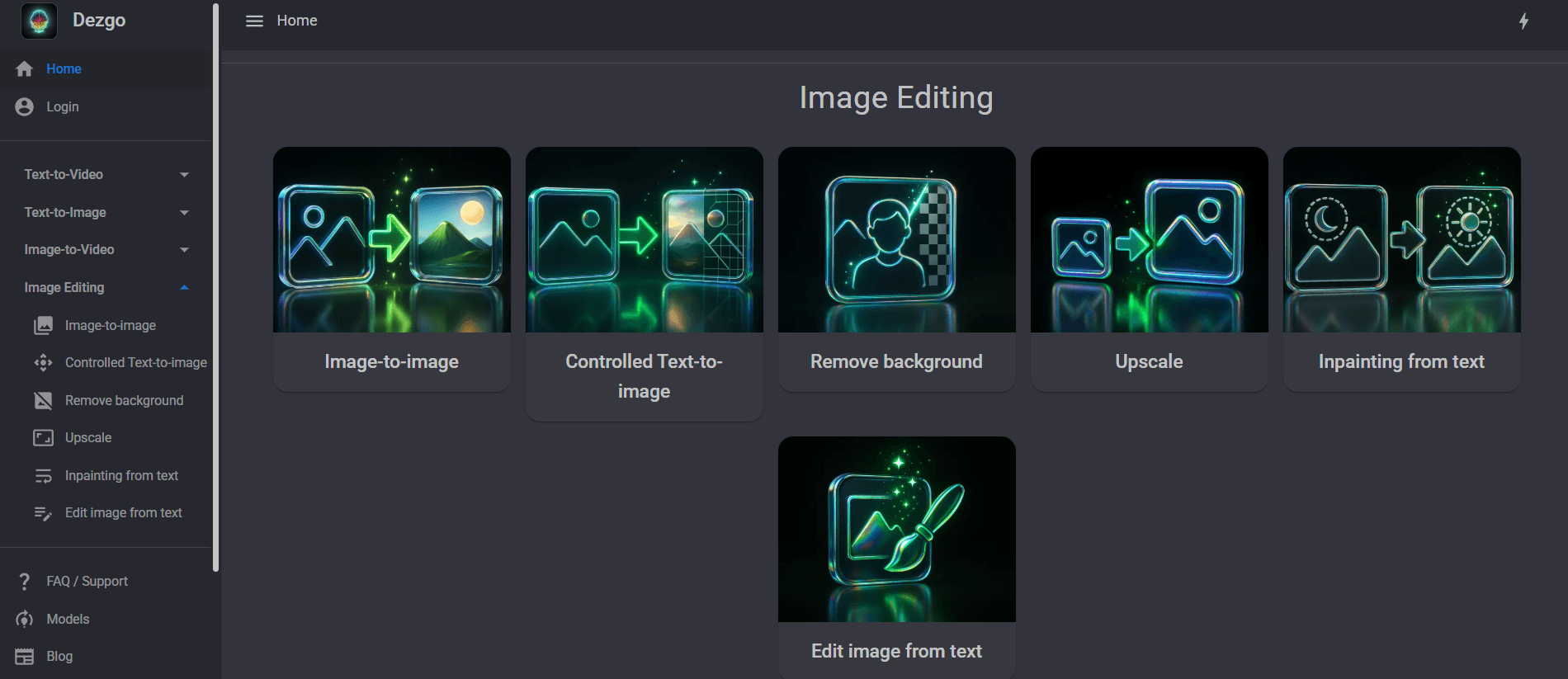
- Dostępne: Online
Dezgo oferuje funkcję powiększania obrazów z użyciem AI, która pozwala zwiększyć rozmiar zdjęć do 2X. Wykorzystuje model Real-ESRGAN AI do poprawy jakości obrazu, dzięki czemu jest przydatnym narzędziem online do podnoszenia rozdzielczości Twoich zdjęć.
Recenzja narzędzia Dezgo AI Photo Enhancer
Na podstawie dostępnych informacji funkcja powiększania w Dezgo jest oparta na AI Real-ESRGAN, co wskazuje na nacisk na poprawę jakości podczas skalowania. Została zaprojektowana do prostego powiększania obrazów.
Kluczowe funkcje Dezgo
- Skalowanie obrazu w górę z AI do 2X
- Wykorzystanie modelu Real-ESRGAN AI
- Obsługa wejściowych obrazów do 768x768px (automatycznie zmieniany rozmiar)
- Możliwość wyboru formatu kodowania obrazu wyjściowego (np. PNG)
Jak usunąć piksele z obrazu za pomocą Dezgo
- Odwiedź Dezgo: Otwórz stronę Dezgo i przejdź do funkcji powiększania (upscale).
- Prześlij swoje zdjęcie: Przeciągnij i upuść plik obrazu lub kliknij, aby go przesłać. Zwróć uwagę, że maksymalny rozmiar wejściowy to 768x768px.
- Wybierz format wyjściowy: Wybierz preferowany format kodowania obrazu wyjściowego, np. PNG.
- Rozpocznij skalowanie: AI przetworzy Twoje zdjęcie, aby powiększyć je do 2X.
- Pobierz ulepszone zdjęcie: Zapisz powiększony obraz na swoim urządzeniu.
HitPaw FotorPea: najlepsze do seryjnego skalowania i przywracania jakości
Dostępne: Online/ Windows/ Mac
HitPaw FotorPea to dedykowana aplikacja do ulepszania zdjęć, która łączy kilka modeli AI do skalowania, odszumiania i seryjnego przetwarzania rozpikselowanych obrazów, z rozdzielczością wyjściową do 8K.
To solidny wybór, jeśli masz cały folder podobnych zdjęć w niskiej rozdzielczości do poprawy za jednym razem, zamiast pojedynczej fotki.
Recenzja narzędzia HitPaw FotorPea
Praktyczna recenzja od AIarty wykazała, że HitPaw FotorPea „daje zauważalne poprawki przy umiarkowanie rozmytych, zaszumionych lub niskorozdzielczych obrazach”, z prostym przepływem pracy: import–wybór–podgląd–eksport i wygodnym przetwarzaniem wsadowym.
Ta sama recenzja ostrzega, że „rozdzielczości wyjściowej nie należy mylić z realnie odzyskanymi informacjami” — przy mocno rozpikselowanych źródłach AI może generować „powtarzające się lub syntetyczne włosy, trawę, tkaniny” oraz poświaty na krawędziach zamiast prawdziwych detali, dlatego najlepiej sprawdza się przy umiarkowanie (a nie ekstremalnie) rozpikselowanych zdjęciach.
Kluczowe funkcje HitPaw FotorPea
- Skalowanie z AI do 8K
- Przetwarzanie wsadowe
- Modele do odszumiania i wyostrzania
- Tryb przywracania twarzy
Jak usunąć piksele z obrazu za pomocą HitPaw FotorPea
- Otwórz HitPaw FotorPea: Uruchom aplikację lub jej narzędzie online w przeglądarce.
- Prześlij swoje zdjęcie(a): Dodaj jedno zdjęcie lub całą partię rozpikselowanych fotografii.
- Wybierz model AI: Wybierz model ogólny, odszumiający lub do przywracania twarzy w zależności od zdjęcia źródłowego.
- Podgląd i eksport: Porównaj podgląd przed/po, a następnie wyeksportuj w wybranej rozdzielczości.
W 2026 roku masz do dyspozycji mnóstwo fantastycznych darmowych narzędzi do wyostrzania zdjęć. Niezależnie od tego, czy używasz telefonu, czy pracujesz online, YouCam Enhance, Pixelied, VanceAI, LetsEnhance, Cutout Pro, PicWish, Claid.ai i Dezgo zawsze Ci pomogą. Dzięki nim w kilka chwil odświeżysz fotki, wyostrzysz je, usuniesz szum, powiększysz i pozbędziesz się rozmycia, żeby Twoje wspomnienia wyglądały świetnie, i to zupełnie za darmo!
Więcej wskazówek, jak poprawiać jakość zdjęć
- Jak wyostrzyć zdjęcia darmowymi, jednorazowymi narzędziami 4K AI Deblur
- Jak wyostrzyć tekst: 5 darmowych sposobów na wyraźny rozmazany tekst
- Ulepszanie skanów zdjęć i dokumentów w 4K online za darmo dzięki AI
Jak usunąć piksele ze zdjęcia – FAQ
Jakich narzędzi mogę użyć do depikselizacji obrazów?
Masz do dyspozycji kilka narzędzi do usuwania pikseli ze zdjęć. Możesz skorzystać z narzędzi AI do depikselizacji, takich jak aplikacja YouCam Enhance lub internetowe narzędzie YouCam AI Photo Enhancer, które są proste w obsłudze i skuteczne.
Dodatkowo programy desktopowe, takie jak Adobe Photoshop, oferują opcje depikselizacji za pomocą różnych filtrów i technik edycji. Wybór narzędzia zależy od Twoich preferencji i poziomu kontroli, jakiego potrzebujesz nad procesem depikselizacji.
Jak sprawić, żeby rozpikselowane zdjęcie było wyraźne?
Aby wyostrzyć rozpikselowane zdjęcie, potrzebujesz narzędzia do wyostrzania obrazu. Zwiększając ostrość, piksele stopniowo znikają, a Ty otrzymujesz wyraźny obraz w wyższej rozdzielczości.
Jak usunąć piksele ze zdjęcia?
Istnieje wiele sposobów na usunięcie pikseli ze zdjęcia. Możesz skorzystać z funkcji „Zmień rozmiar” w Photoshopie, aby zmniejszyć wymiary zdjęcia, lub użyć AI Photo Enhancer, który automatycznie naprawi rozpikselowane fragmenty.
Jak usunąć piksele ze zdjęcia w Photoshopie?
Aby usunąć piksele ze zdjęć w Photoshopie, wykonaj następujące kroki:
- Otwórz rozpikselowane zdjęcie w Adobe Photoshop.
- Przejdź do menu „Filtr” u góry.
- Wypróbuj takie opcje filtrów jak „Redukcja szumu”, aby zmniejszyć pikselizację i szum, „Wyostrzanie”, aby podkreślić krawędzie i detale, lub „Powiększ”, aby zwiększyć wymiary obrazu.
- Dostosuj ustawienia wybranego filtra, aby dopracować proces depikselizacji zgodnie ze swoimi preferencjami.
- Kiedy efekt będzie satysfakcjonujący, zapisz poprawione zdjęcie.
Adobe Photoshop oferuje zaawansowane narzędzia do poprawy jakości obrazu i redukcji pikselizacji, pozwalając Ci dopasować proces depikselizacji do własnych potrzeb.
Jak mogę usunąć cenzurę ze zdjęcia?
Aby usunąć cenzurę ze zdjęcia, możesz użyć funkcji „AI Replace” w YouCam Enhance.
Wystarczy zaznaczyć ocenzurowany obszar i za pomocą opisu tekstowego pokierować AI, aby odtworzyła oryginalne szczegóły.
To zaawansowane narzędzie może skutecznie usunąć cenzurę i przywrócić obraz do pierwotnej postaci.
Co lepiej usuwa piksele ze zdjęć – narzędzia AI do depikselizacji czy Photoshop?
Wybór zależy od Twoich konkretnych potrzeb i preferencji.
Narzędzia do ulepszania zdjęć oparte na AI, takie jak YouCam Enhance i Pixelied, są szybkie, proste w obsłudze i świetnie sprawdzają się przy automatycznej depikselizacji, dlatego są idealne dla większości użytkowników.
Z kolei Photoshop daje większą kontrolę i więcej opcji personalizacji, ale wymaga więcej ręcznej pracy.
Lepsza opcja zależy od tego, jak dużo kontroli chcesz mieć i ile czasu chcesz poświęcić na usuwanie pikseli ze swoich zdjęć.
Jak naprawić rozpikselowane zdjęcia?
Oto 3 sposoby na naprawienie rozpikselowanych zdjęć:
- Ostrożnie zmieniaj rozmiar: Powiększ zdjęcie w programie do edycji, takim jak Photoshop, ale uważaj, by go nadmiernie nie rozciągnąć, bo może to pogorszyć pikselizację.
- Używaj narzędzi do wyostrzania: Skorzystaj z narzędzi lub filtrów wyostrzających dostępnych w programach do edycji, aby wzmocnić szczegóły i zmniejszyć pikselizację.
- Zastosuj redukcję szumu: Użyj filtrów redukcji szumu, aby wygładzić pikselizację spowodowaną nadmiernym szumem lub artefaktami kompresji.
Jakie są najlepsze narzędzia online do usuwania pikselizacji ze zdjęć?
Do najlepszych narzędzi online do usuwania pikselizacji należą wzmacniacze oparte na AI, takie jak internetowe narzędzie YouCam AI Image Depixelizer , HitPaw, FotorPea i inne upscalery obrazów z AI, które poprawiają przejrzystość i rozdzielczość zdjęć.
Czy ulepszacze zdjęć oparte na AI mogą poprawić rozpikselowane obrazy?
Tak, ulepszacze zdjęć oparte na AI, takie jak YouCam Enhance, wykorzystują zaawansowane algorytmy do przywracania i ulepszania rozpikselowanych obrazów poprzez zwiększanie rozdzielczości, redukcję szumu i wyostrzanie detali.
Jak zwiększyć rozdzielczość obrazu bez utraty jakości?
Zwiększanie rozdzielczości obrazu bez utraty jakości jest możliwe dzięki narzędziom do upscalingu AI, takim jak funkcja AI Photo Upscale w YouCam Enhance, która zachowuje wyrazistość obrazu nawet przy powiększaniu zdjęć.
Jaka jest różnica między obrazami rozpikselowanymi a rozmytymi?
Rozpikselowane obrazy pokazują widoczne kwadratowe piksele z powodu niskiej rozdzielczości, natomiast rozmyte obrazy tracą ostrość z powodu problemów z ostrością lub ruchem. Narzędzia takie jak YouCam Enhance pomagają w obu przypadkach, wzmacniając detale i redukując szum.
Jak używać YouCam Enhance AI Image Depixelizer do poprawy jakości obrazu?
YouCam AI Image Depixelizer pozwala jednym stuknięciem odblokować rozmycie, usunąć szum, przywrócić i powiększyć obrazy, zmieniając rozpikselowane lub rozmazane zdjęcia w dzieła w wysokiej rozdzielczości.
Czy są darmowe narzędzia online do usuwania pikselizacji ze zdjęć?
Tak, YouCam oferuje darmowe narzędzie online AI Image Depixelizer, które może usuwać pikselizację i ulepszać obrazy, a także inne bezpłatne platformy do ulepszania zdjęć z wykorzystaniem AI.
Jak naprawić rozpikselowane zdjęcia na social media?
Aby naprawić rozpikselowane zdjęcia na social media, użyj narzędzi do ulepszania z AI, takich jak YouCam Enhance, aby szybko wyostrzyć, powiększyć i przywrócić jakość obrazu, dzięki czemu Twoje zdjęcia będą wyglądać profesjonalnie i wyraźnie.
Jakie AI potrafi odczytać rozmazane zdjęcie?
Wiele narzędzi AI zostało zaprojektowanych do odczytywania i wyjaśniania rozmazanych zdjęć. YouCam AI Image Depixelizer to jedno z czołowych narzędzi zasilanych AI, które bez wysiłku usuwa pikselizację, rozmycie, szum, przywraca i wyostrza obrazy. Przekształca rozmazane lub rozpikselowane zdjęcia w krystalicznie czyste obrazy w wysokiej rozdzielczości, wykorzystując zaawansowane algorytmy AI do wzmocnienia detali i rozdzielczości.
Czy istnieje AI, które potrafi wyszukiwać obrazy?
Choć YouCam AI Image Depixelizer i podobne narzędzia do ulepszania zdjęć z AI koncentrują się głównie na przetwarzaniu i poprawie jakości obrazu, a nie na wyszukiwaniu zdjęć w bazie, ich możliwości AI pozwalają analizować zawartość obrazu, aby wykrywać i korygować niedoskonałości, takie jak rozmycie, szum i niska rozdzielczość. Jeśli szukasz narzędzi do wyszukiwania obrazów na podstawie zawartości, wchodzi to w zakres wyszukiwania obrazem lub wyszukiwania odwrotnego, co jest inną funkcją niż ulepszanie obrazu.



