


 Autor:


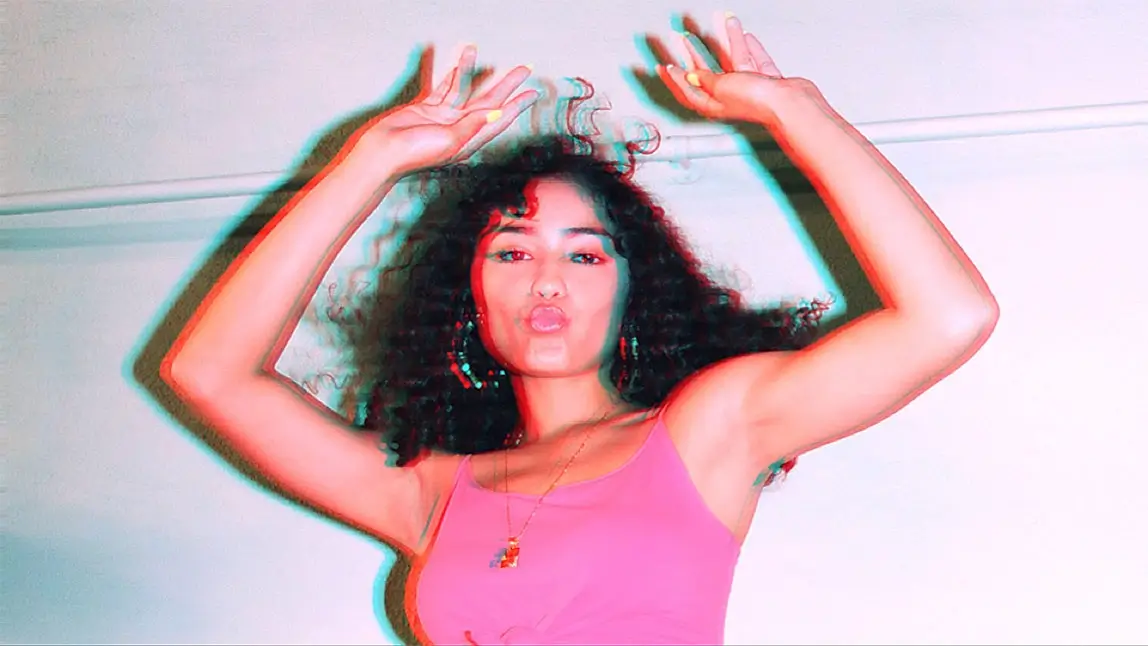
Większość z nas szuka fajnych, oryginalnych sposobów na to, by zdjęcia wyglądały ciekawiej, a dodanie do nich efektu glitch to świetna opcja do wypróbowania.
Ten efekt glitch był pierwotnie wynikiem awarii lub błędu oprogramowania, który zwykle powodował zniekształcenie ekranu. Dziś efekt glitch odnosi się do filtra do zdjęć, który dodaje modny, stylowy wygląd Twoim obrazom.
W tym artykule dowiesz się, jak łatwo dodać świetny, „glitchowy” efekt do swoich zdjęć za pomocą darmowego edytora. Zacznij teraz!
Czym jest efekt glitch lub filtr glitch?

Efekt glitch imituje zniekształcone wideo lub słaby sygnał — możesz wyobrazić sobie, że oglądasz telewizję i nagle tracisz sygnał.
Obecnie efekt glitch to świetny sposób na dodanie fajnej, vintage’owej estetyki do Twojego zdjęcia.
Dzięki edytorowi zdjęć, takiemu jak YouCam Perfect, możesz osiągnąć ten efekt na kilka sposobów za pomocą zaledwie kilku stuknięć. Możesz też pójść z nim tak daleko, jak tylko chcesz.
Jak dodać efekt glitch do swoich zdjęć
- Krok 1. Pobierz darmowy edytor zdjęć z efektem glitch
- Krok 2. Prześlij swoje zdjęcie
- Krok 3. Wybierz filtr glitch
- Krok 4. Zapisz zdjęcie z efektem glitch
Najlepszym i najprostszym sposobem na dodanie efektu glitch do zdjęcia jest skorzystanie z profesjonalnego edytora. YouCam Perfect to darmowa opcja oferująca do 9 wysokiej jakości filtrów glitch, które możesz dodać do swoich zdjęć lub stworzyć glitchowe tło. Czytaj dalej, aby dowiedzieć się, jak to zrobić!
Krok 1. Pobierz darmowy edytor zdjęć z efektem glitch

Najlepszy edytor zdjęć z AI
Najlepszy edytor zdjęć z AI i aparat do selfie.
Usuwaj obiekty, dodawaj filtry i nie tylko.
Zacznij od pobrania darmowego edytora zdjęć z efektem glitch, YouCam Perfect, ze sklepu App Store lub Google Play Store.
Krok 2. Prześlij swoje zdjęcie
Następnie stuknij przycisk „Photo Edit” na ekranie startowym i załaduj zdjęcie, do którego chcesz dodać efekt glitch.
Krok 3. Wybierz filtr glitch

Przejdź do funkcji „Effect” i stuknij kategorię „trendy”. Znajdziesz tam do 9 różnych, wysokiej jakości filtrów glitch do zdjęć, każdy z inną kolorystyką i kierunkiem zniekształceń.

Niezależnie od tego, czy szukasz poziomego, czy pionowego efektu glitch, masz do wyboru wiele opcji.
Krok 4. Zapisz zdjęcie z efektem glitch
Po znalezieniu odpowiedniego efektu glitch stuknij przycisk „Save” w prawym górnym rogu, aby pobrać zdjęcie na telefon.
3 najlepsze rodzaje efektów glitch, które możesz wypróbować na swoich zdjęciach
Jeśli szukasz różnych filtrów glitch do swoich zdjęć, YouCam Perfect przygotował dla ciebie dziewięć estetycznych efektów glitch do wyboru:
Pikselowy efekt glitch

Pikselowy efekt glitch na zdjęciach to popularny styl wizualny, który celowo zniekształca i fragmentuje obraz, tworząc pikselowy wygląd przypominający stare gry wideo lub usterki techniczne.
Pikselizacja dodaje wrażenie cyfrowego zniekształcenia i niedoskonałości, nadając zdjęciu unikalny, retro klimat.
Efekt glitch z przesunięciem kolorów

Efekt glitch z przesunięciem kolorów na zdjęciach to przyciągający wzrok styl, który polega na celowej manipulacji kanałami kolorów, prowadzącej do niespodziewanych i mocno podkreślonych zmian barw.
Efekt glitch z przesunięciem kolorów często naśladuje wygląd usterek technicznych lub uszkodzonego sprzętu, nadając zdjęciu futurystyczny, „glitchowy” lub retro klimat.
Efekt glitch z zniekształceniami jak z VHS

Efekt glitch z zniekształceniami jak z VHS na zdjęciach to popularna technika, która naśladuje cechy wizualne starych kaset VHS, odtwarzając typowe dla analogowego zapisu wideo zakłócenia i zniekształcenia.
Naśladuje on niedoskonałości i ograniczenia technologii analogowej, wywołując poczucie nostalgii i retro uroku.
Przeczytaj więcej: Filtr VHS: jak dodać efekt VHS do zdjęć
Inne sposoby na uzyskanie estetyki glitch na zdjęciach
Oprócz nałożenia filtra glitch na zdjęcie, masz jeszcze 2 inne sposoby, żeby dodać estetykę glitch do swoich obrazów.
1. Zrób efekt glitch na swoim tekście

Innym fajnym sposobem na dodanie vintage’owego klimatu do zdjęcia jest użycie zglitchowanego tekstu. Aby to zrobić, prześlij swoje zdjęcie do aplikacji YouCam Perfect. Następnie stuknij „Tekst” na dole ekranu i zacznij wpisywać swoją wiadomość.
Stamtąd możesz dostosować kolor, rozmiar i wiele innych elementów projektu.
Aby dodać glitchowy efekt, skopiuj swój tekst trzy razy, za każdym razem używając innego koloru, żeby uzyskać efekt. Tekst w intensywnych kolorach będzie najlepszą opcją, by osiągnąć ten wygląd na zdjęciu.
2. Dodaj filtr termiczny

Trzecim sposobem na uzyskanie fajnego glitchowego efektu na zdjęciach jest wypróbowanie filtra, który daje podobny końcowy efekt. W aplikacji YouCam Perfect masz mnóstwo opcji, więc przetestuj kilka na swoim zdjęciu i zobacz, czy dają oczekiwany wygląd.
Kilka, które polecamy, to pakiet efektów Spotlight Colors, który stworzy luzacką, stylową estetykę. Te filtry dodają do zdjęć wyrazistą kolorową warstwę, jednocześnie zachowując vintage’owy klimat.
Inną alternatywą dla tych opcji jest pakiet efektów Disco. Te filtry mocno ożywią Twoje ujęcia i sprawią, że będą wyglądać ekstra cool za pomocą kilku stuknięć.
Przeczytaj też: Filtr cyberpunk: jak tworzyć zdjęcia w estetyce cyberpunk
Samouczek wideo – jak dodać filtr glitch do zdjęcia
▼ Obejrzyj nasz samouczek i naucz się używać efektów glitch, żeby Twoje zdjęcia wyglądały super.
3 najlepsze edytory zdjęć z efektem glitch na iPhone’a i Androida
Edytor zdjęć z efektem glitch nr 1 – YouCam Perfect
Najlepszy edytor zdjęć z AI
Najlepszy edytor zdjęć z AI i aparat do selfie.
Usuwaj obiekty, nakładaj filtry i nie tylko.
Ta aplikacja jest najlepsza do:
- Dodawania efektów glitch, filtrów, animowanych naklejek i wielu innych elementów do zdjęć
- Usuwania niechcianych obiektów ze zdjęć
- Zmieniania tła zdjęć
Ocena: 4,8 w App Store; 4,4 w Google Play
YouCam Perfect to jedna z najlepszych aplikacji do dodawania efektów glitch do zdjęć. Pakiet efektów glitch w YouCam Perfect pozwala nakładać na zdjęcia różne filtry glitch. To tylko jeden z wielu efektów, z których możesz korzystać. Aplikacja pozwala profesjonalnie edytować zdjęcia za pomocą zabawnych filtrów, ramek, animowanych naklejek i wielu innych narzędzi. Pobierz YouCam Perfect ZA DARMO i przekonaj się sam!
Czytaj więcej: Zdjęcie w anime: jak wyglądał(a)bym jako postać z anime
Edytor zdjęć z efektem glitch nr 2 – PhotoDirector

- Dodawania efektów na zdjęciach, takich jak filtry glitch
- Zaawansowanych efektów zdjęciowych opartych na AI
Ocena: 4,6 w App Store; 4,4 w Google Play
PhotoDirector to kolejna popularna aplikacja do edycji obrazów. Pozwala zmieniać i ulepszać wygląd zdjęcia za pomocą różnych efektów, takich jak filtry glitch, animowane naklejki i inne gotowe filtry.
Edytor zdjęć z efektem glitch nr 3 – Glitch Art Studio

- Dodawania efektów glitch
- Zapisywania zdjęć jako animowane GIF-y
Ocena: 4,7 w App Store
Dostępna na: tylko iOS
Glitch Art Studio oferuje unikalny zestaw efektów, które w modny sposób zniekształcają filmy i zdjęcia. Do wyboru jest wiele filtrów i trybów mieszania. Jednak wszystkie te funkcje można odblokować dopiero po zakupie pełnej wersji.
Zacznij dodawać efekty glitch do swoich zdjęć już teraz
Teraz, gdy wiesz, czym jest efekt glitch i jak możesz uzyskać go kilkoma stuknięciami, jesteś gotowy, by bawić się efektem glitch. Jeśli masz ochotę zaszaleć, możesz nawet połączyć kilka z wcześniej wspomnianych efektów, by stworzyć totalnie wyjątkowy obraz.
Wypróbuj kolorowy filtr do zdjęć połączony z efektem „glitchy” na tekście w podobnych kolorach, żeby zachować spójny styl na całym obrazie. Albo najpierw użyj funkcji klonowania, aby stworzyć wiele kopii głównego obiektu zdjęcia, a potem użyj efektu glitch, aby go wielokrotnie spotęgować.
Możliwości są nieograniczone, gdy łączysz swoją kreatywność i wyobraźnię z niesamowitymi funkcjami dostępnymi w YouCam Perfect. Pobierz aplikację YouCam Perfect na iOS lub Androida i zacznij już teraz!
Powiązane artykuły:
- Filtry do zdjęć: wszystko, co musisz wiedzieć
- Jak dodać efekt iskrzenia do zdjęć
- Jak używać tęczowych filtrów jak profesjonalista
- Efekt neonu: dodaj poświatę na swoim zdjęciu
- Jak uzyskać retro wygląd na zdjęciach
Najczęstsze pytania o efekt glitch
Jak uzyskać efekt glitch na zdjęciach?
Aby uzyskać efekt glitch na zdjęciach, pobierz YouCam Perfect i z łatwością stwórz glitchową estetykę. Postępuj zgodnie z poniższymi krokami, aby nadać sobie wyjątkowy klimat!
- Pobierz YouCam Perfect z App Store lub Google Play.
- Załaduj zdjęcie, które chcesz edytować, i przejdź do Edycji zdjęcia.
- Wybierz Glitch z Efektów na pasku narzędzi.
- Znajdź najlepszy filtr glitch i zastosuj go do swojego zdjęcia.
- Zapisz i udostępnij zdjęcie z glitchową estetyką!
Jak dodać efekt glitch?
Jeśli chcesz dodać efekt glitch do swojego zdjęcia w telefonie, wypróbuj YouCam Perfect, najlepszy darmowy edytor zdjęć z efektem glitch.
- Najpierw pobierz YouCam Perfect z App Store lub Google Play.
- Następnie załaduj zdjęcie do aplikacji.
- Potem znajdź pakiet efektów glitch w funkcji Efekty.
- Na koniec wybierz najbardziej pasujący efekt glitch i zastosuj go do swojego zdjęcia!
Jak zrobić efekt glitch na iPhonie?
Aby zrobić efekt glitch na iPhonie, świetnym wyborem będzie YouCam Perfect. W 5 krokach z łatwością uzyskasz glitchowy efekt na swoim zdjęciu!
Krok 1. Pobierz YouCam Perfect z App Store lub Google Play.
Krok 2. Załaduj zdjęcie lub zrób zdjęcie w aplikacji.
Krok 3. Wybierz Glitch z Efektów na pasku narzędzi.
Krok 4. Znajdź filtr glitch, który najlepiej pasuje do twojego zdjęcia, i zastosuj go.
Krok 5. Zapisz zachwycające zdjęcie w rolce aparatu!
Jak stworzyć fajny efekt glitch na zdjęciu bez Photoshopa?
Aby stworzyć fajny efekt glitch na zdjęciu bez Photoshopa, możesz wypróbować najlepszy edytor zdjęć z efektem glitch, YouCam Perfect, dostępny zarówno na iOS, jak i na Androida.
- Najpierw pobierz YouCam Perfect z App Store lub Google Play.
- Następnie załaduj zdjęcie, do którego chcesz dodać efekt glitch.
- Potem przejdź do Efektów i znajdź pakiet efektów glitch.
- Na koniec wybierz najbardziej pasujący efekt glitch i zastosuj go do swojego zdjęcia!