


 Autor: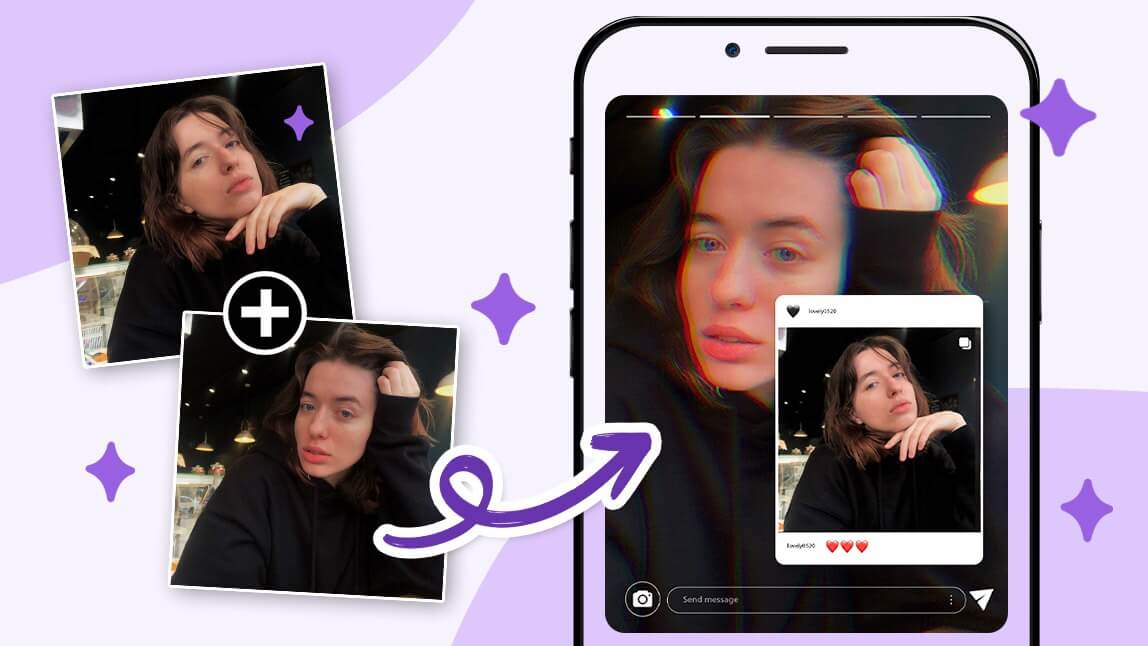
Czasem po prostu nie da się wybrać tylko jednego zdjęcia! Co więc zrobić w takiej sytuacji? Połączenie dwóch lub więcej zdjęć to świetny sposób, by pokazać swoje ulubione fotki.
Dowiedz się, jak szybko połączyć 2 zdjęcia w jedno z YouCam Perfect, najlepszą darmową aplikacją do łączenia zdjęć. Poniżej porównuję też wszystkie cztery metody obok siebie, żebyś zobaczył, która najlepiej pasuje do tego, co chcesz zrobić.
| Spis treści |
|---|
YouCam Perfect: najlepsza darmowa aplikacja do łączenia zdjęć

Jeśli zastanawiasz się nad łączeniem obrazów, pewnie przejrzałeś już różne aplikacje, które mogą to za Ciebie zrobić. Na rynku jest kilka aplikacji do łączenia zdjęć, ale jedna z najlepszych to YouCam Perfect.
Ta aplikacja do łączenia zdjęć jest darmowa do pobrania i dostępna zarówno na iOS, jak i Androida. Choć YouCam Perfect oferuje mnóstwo funkcji do edycji zdjęć, tutaj skupimy się na tym, jak połączyć dwa zdjęcia w jedno.
Notatka testera: Przetestowałem wszystkie cztery metody na tej samej parze zdjęć, żeby sprawdzić, która naprawdę wydaje się najprostsza. W skrócie — Photo Grid jest najszybsza, jeśli chcesz po prostu dwa ujęcia obok siebie, Blending jest najciekawsze, ale wymaga trochę więcej kombinowania, żeby uzyskać naturalne nałożenie, a metoda z ChatGPT jest najbardziej elastyczna, ale najwolniejsza i najmniej przewidywalna z całej czwórki.
Jak połączyć 2 zdjęcia w jedno?
Czytaj dalej, aby poznać kroki, które wykonasz w aplikacji YouCam Perfect, żeby połączyć zdjęcia w kilka stuknięć.
- Krok 1. Pobierz najlepszą aplikację do łączenia zdjęć
- Krok 2. Połącz zdjęcia
- Krok 3. Zapisz połączone zdjęcia
Krok 1. Pobierz najlepszą aplikację do łączenia zdjęć
Pierwszym krokiem w łączeniu obrazów jest pobranie aplikacji, która zrobi to za Ciebie. YouCam Perfect to świetny wybór, a do tego jest dostępny na iOS i Androida, więc możesz korzystać z aplikacji na dowolnym ze swoich ulubionych urządzeń.

Krok 2. Zrób 2 zdjęcia i połącz je
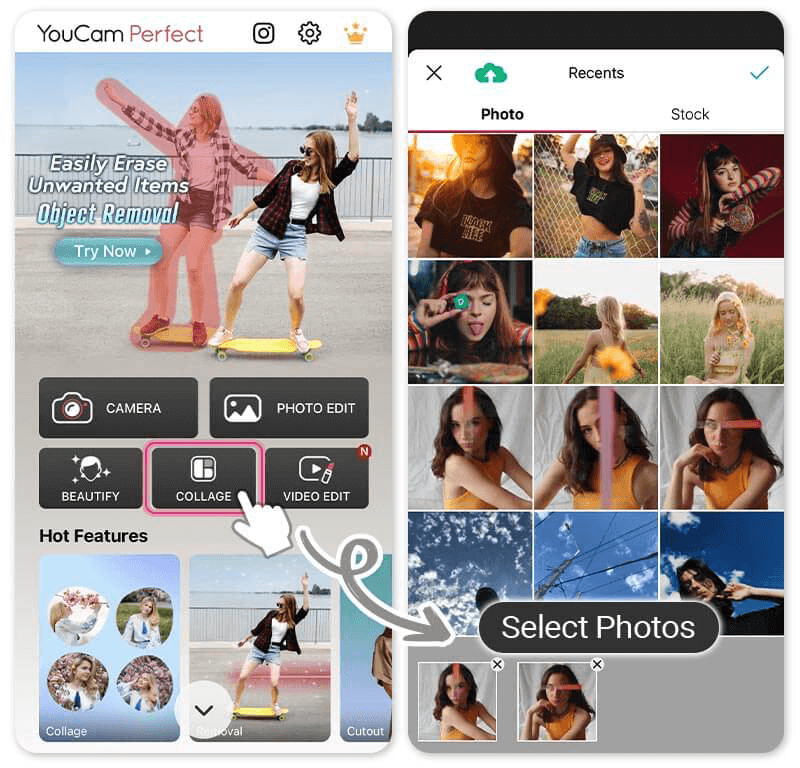
Teraz czas zacząć łączyć zdjęcia! Stuknij w Collage na ekranie głównym aplikacji.
Następnie wybierz zdjęcia z urządzenia, których chcesz użyć. Potem zobaczysz na dole ekranu opcję Grid, która daje najwięcej kreatywnych możliwości, aby połączyć dwa lub więcej zdjęć.
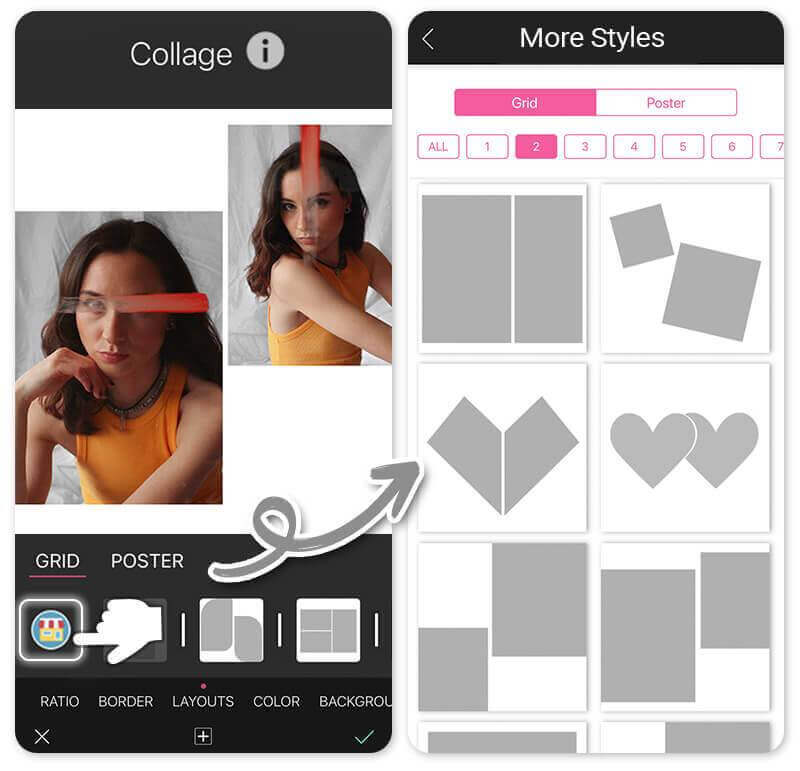
Zobaczysz różne układy, a do tego możesz dopasować obramowania i proporcje. Możesz też wybrać jednolite tło lub coś bardziej kreatywnego, jak wzór. Przełączaj opcje, aż znajdziesz idealne ustawienie dla swoich zdjęć!
Krok 3. Zapisz połączone zdjęcia

Gdy Twoje zdjęcia są już połączone tak, jak chcesz, ostatnim krokiem jest zapisanie nowego zdjęcia! Aby to zrobić, stuknij zielony znaczek w prawym dolnym rogu ekranu, a następnie Zapisz w prawym górnym rogu. I gotowe!
3 sposoby na połączenie 2 zdjęć
Choć jedna metoda łączenia zdjęć została już wyjaśniona, YouCam Perfect ma w sobie jeszcze kilka opcji, które mogą Cię zainteresować. Czytaj dalej, aby je poznać!
1. Stwórz siatkę zdjęć
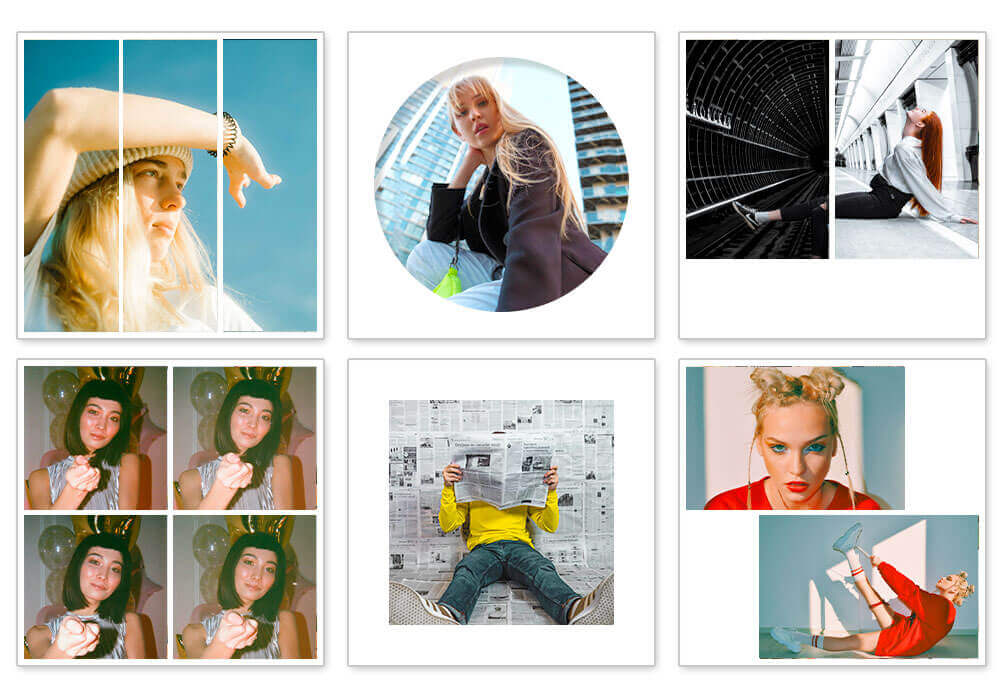
Jak wspomniano wcześniej, funkcja Siatka w aplikacji YouCam Perfect to świetny sposób na łączenie zdjęć. Jest bardzo prosta w obsłudze, nawet jeśli nie masz doświadczenia w edycji zdjęć.
To narzędzie znajdziesz w sekcji Kolaż, która znajduje się na ekranie głównym aplikacji.
✨ Przeczytaj: Jak dodać siatkę do zdjęcia
Uwaga testera: To opcja, po którą sięgam, gdy chcę szybko ustawić dwa zdjęcia z wakacji obok siebie — zero nauki, efekt w mniej niż minutę.
2. Wklej 2 zdjęcia razem
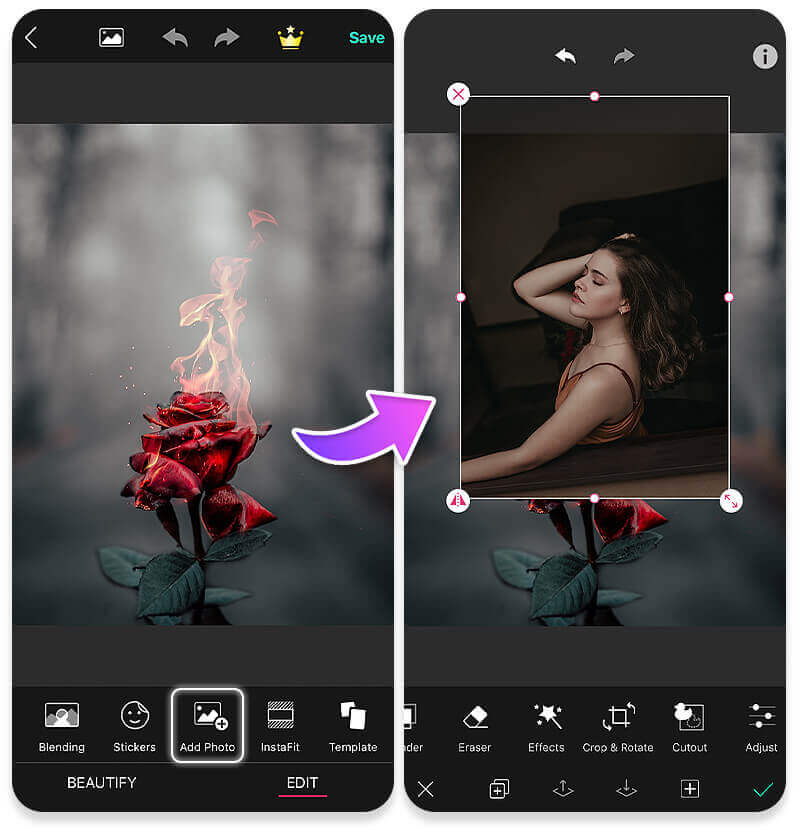
Inny świetny sposób na łączenie zdjęć w aplikacji YouCam Perfect to narzędzie „Dodaj zdjęcie”. Na początek stuknij Edycja zdjęcia na ekranie głównym. Następnie wybierz Dodaj zdjęcie, aby wybrać zdjęcia do połączenia.
Możesz użyć własnych zdjęć lub skorzystać z darmowych zdjęć ze stocku w aplikacji. Możesz załadować do 15 zdjęć, a następnie przesuwać je, obracać, zmieniać rozmiar i robić o wiele więcej.
✨ Przeczytaj: Jak dodać zdjęcie do zdjęcia
Uwaga testera: Warto wiedzieć: to metoda idealna, gdy masz więcej niż dwa zdjęcia — testowałem kilka warstw jedno na drugim i aplikacja poradziła sobie bez spowolnień.
3. Połącz dwa zdjęcia (Blend)

Ostatnia opcja łączenia zdjęć w aplikacji YouCam Perfect to „Blending”. Podobnie jak w poprzednim narzędziu możesz użyć własnych zdjęć lub tych dostępnych w aplikacji.
Stuknij po prostu Blending na dole ekranu. Następnie kliknij ikonę zdjęcia po lewej stronie opcji, aby dodać drugie zdjęcie na wierzch pierwszego.
✨ Przeczytaj: Jak stworzyć zdjęcie z podwójną ekspozycją
Uwaga testera: Musiałem spróbować kilka razy, żeby dobrze ustawić poziom przezroczystości, tak aby żadne zdjęcie nie wyglądało na wyblakłe — warto trochę poeksperymentować, zamiast zakładać, że pierwszy miks będzie ostateczny.
4. Użyj ChatGPT, aby połączyć dwa zdjęcia
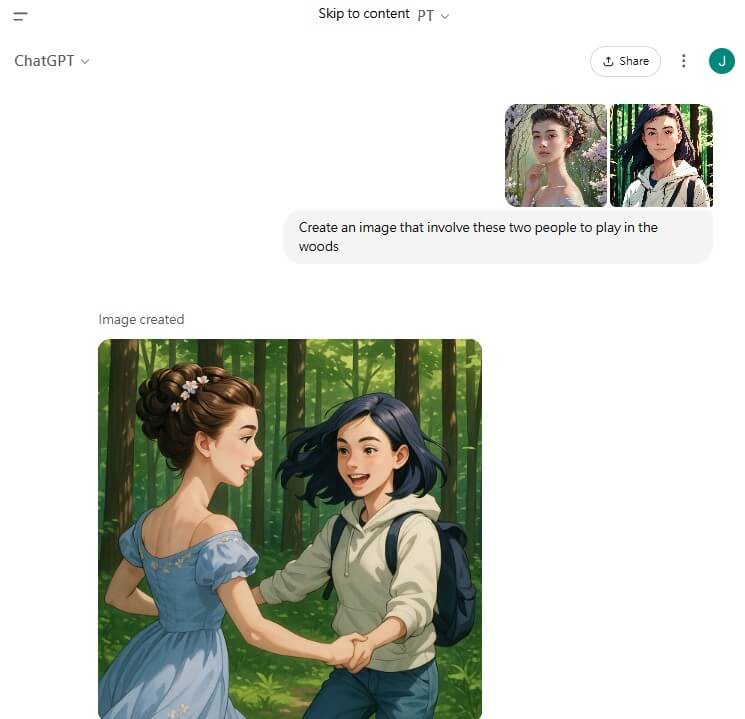
I tak, nie zapomnij — jest też ChatGPT, który może połączyć ze sobą dwa zdjęcia. Widzieliśmy, jak użytkownicy dodają w ten sposób członka rodziny do rodzinnego zdjęcia albo fotki z ukończenia szkoły. To całkiem proste:
- Przeciągnij i upuść 2 zdjęcia do ChatGPT
- Wpisz prompt z prośbą o połączenie dwóch zdjęć
- Potem po prostu poczekaj kilka minut
Zauważyłem, że twarze na wygenerowanych obrazach zazwyczaj trochę różnią się od oryginałów, ale efekty i tak są całkiem satysfakcjonujące. Jeśli chcesz zmienić twarze na zdjęciu, możesz też wypróbować funkcję „Podmiana twarzy” w YouCam Perfect.
Uwaga testera: Zauważyłem, że twarze w wygenerowanym efekcie były trochę inne niż oryginały — traktuj tę metodę raczej jako fajny eksperyment niż sposób na zdjęcia, w których idealne odwzorowanie twarzy jest naprawdę ważne.
Z której metody skorzystać? Krótkie porównanie
Tak wypadają cztery metody w bezpośrednim porównaniu:
| Metoda | Najlepsza do | Dlaczego jest na topie |
|---|---|---|
| Siatka zdjęć | Dwa zdjęcia obok siebie, szybko | Najprostszy układ, bez potrzeby umiejętności edycji |
| Wklejanie zdjęć razem | Łączenie więcej niż dwóch zdjęć | Obsługuje do 15 zdjęć na jednym płótnie |
| Połącz dwa zdjęcia (mieszanie) | Kreatywny efekt podwójnej ekspozycji | Daje bardziej artystyczny, warstwowy efekt niż prosta siatka |
| Integracja z ChatGPT | Eksperymentowanie z łączeniem zdjęć za pomocą AI | Nowatorska i elastyczna, ale wolniejsza i mniej przewidywalna przy twarzach |
Pobierz YouCam Perfect: najlepszą aplikację do łączenia zdjęć
Łączenie dwóch lub więcej zdjęć to świetny sposób, by umieścić kilka ujęć albo ważnych kadrów w jednej fotce — a teraz znasz już podstawy.
Wystarczy, że pobierzesz YouCam Perfect – najlepszą aplikację do łączenia zdjęć na iOS lub Androida, aby w kilka sekund ożywić własne edycje.
Nie tylko aplikacja do łączenia zdjęć
Choć funkcja łączenia zdjęć w YouCam Perfect jest świetna, aplikacja oferuje też mnóstwo innych narzędzi, z których warto skorzystać.
Do najpopularniejszych należą usuwanie obiektów, rozmywanie, filtry, efekty i wiele więcej! Przejrzyj YouCam Perfect, aby zobaczyć wszystkie opcje, z którymi możesz poeksperymentować.
O redakcji
Zespół redakcyjny PERFECT Corp.
Jesteśmy zespołem ekspertów od aplikacji do edycji zdjęć i wideo. Naszym celem jest dostarczanie angażujących treści – od zachwycających przeróbek selfie po przyciągające wzrok efekty wideo. Opisujemy najnowsze trendy i dzielimy się specjalistycznymi trikami, aby pomóc Ci opanować cyfrowe tworzenie.
Najczęstsze pytania o aplikację do łączenia zdjęć



