


 Autor:
 Worki pod oczami mogą zepsuć idealne selfie, ale nie martw się — jest na to prosty sposób! Dzięki najlepszym aplikacjom do usuwania worków pod oczami możesz z łatwością pozbyć się worków pod oczami na zdjęciach za pomocą zaawansowanej technologii AI. Te aplikacje nie tylko wygładzają zmęczone oczy, ale też poprawiają Twój ogólny wygląd, zachowując naturalny efekt.
Czytaj dalej, aby poznać 8 najlepszych aplikacji do płynnego usuwania worków pod oczami oraz krok po kroku dowiedzieć się, jak uzyskać świeże i nieskazitelne zdjęcia.
8 najlepszych aplikacji do usuwania worków pod oczami
Masz problem z workami pod oczami na swoich zdjęciach? Te 8 aplikacji z funkcją usuwania worków pod oczami wykorzystuje AI, aby gładko rozjaśnić Twój wygląd i uzyskać nieskazitelny efekt bez wysiłku:
YouCam Makeup: najlepsza aplikacja, by pozbyć się worków pod oczami
Udostępnione materiały ze Strapi
*Dostosuj TYLKO rozmiar obrazów. Aby edytować informacje o materiałach, przejdź do Strapi.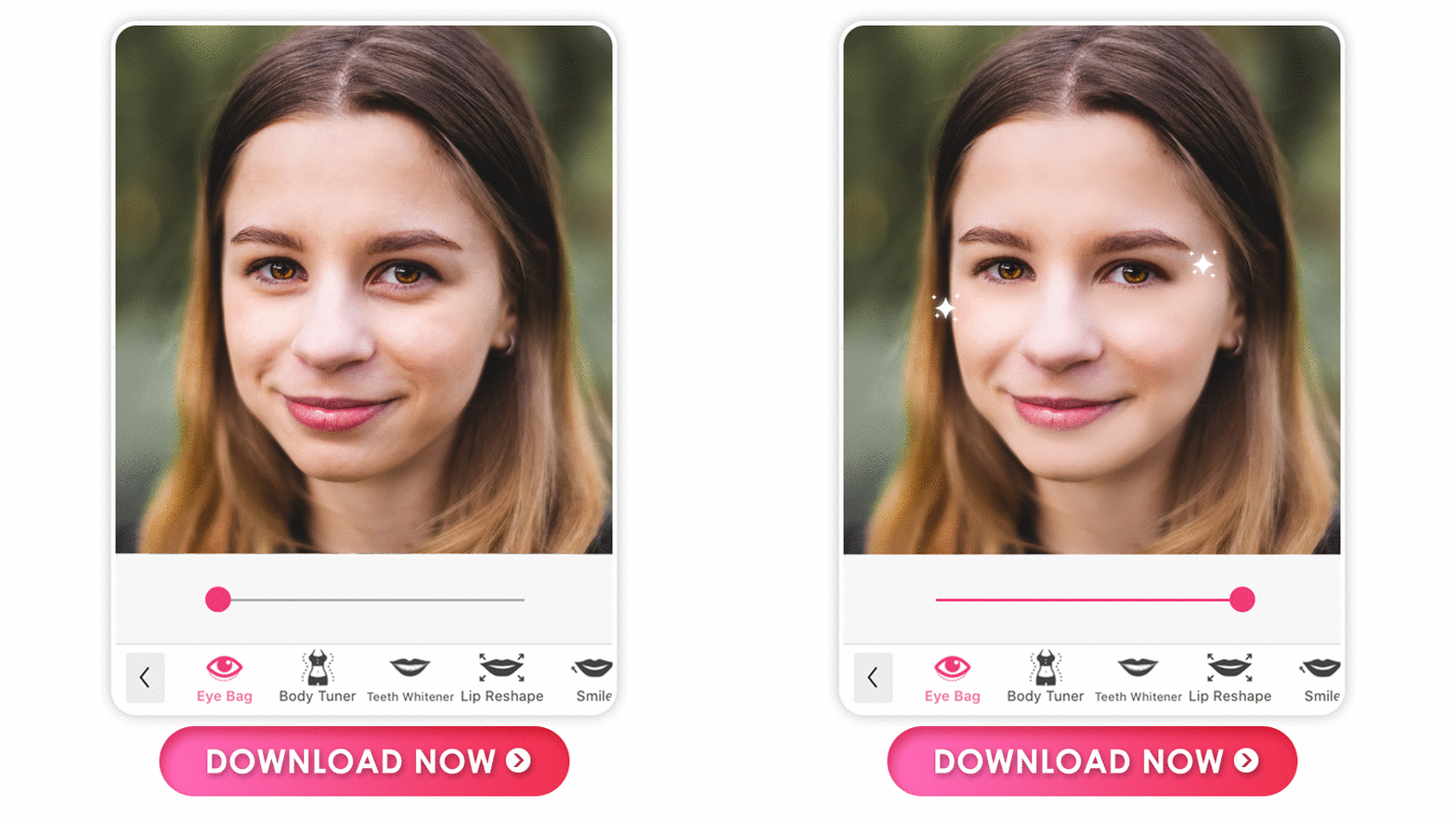
Dostępna na: iOS / Android
Ocena: 4,8 / 4,5
YouCam Makeup to najlepsza aplikacja do usuwania worków pod oczami dla płynnego retuszu zdjęć. Jej technologia AI automatycznie wykrywa obszary z workami pod oczami, pozwalając Ci usunąć je z łatwością za pomocą suwaka i uzyskać naturalny efekt. Możesz też użyć ręcznej funkcji Removal, aby wygładzić skórę i nadać jej nieskazitelne wykończenie.
Udostępnione materiały ze Strapi
*Dostosuj TYLKO rozmiar obrazów. Aby edytować informacje o materiałach, przejdź do Strapi.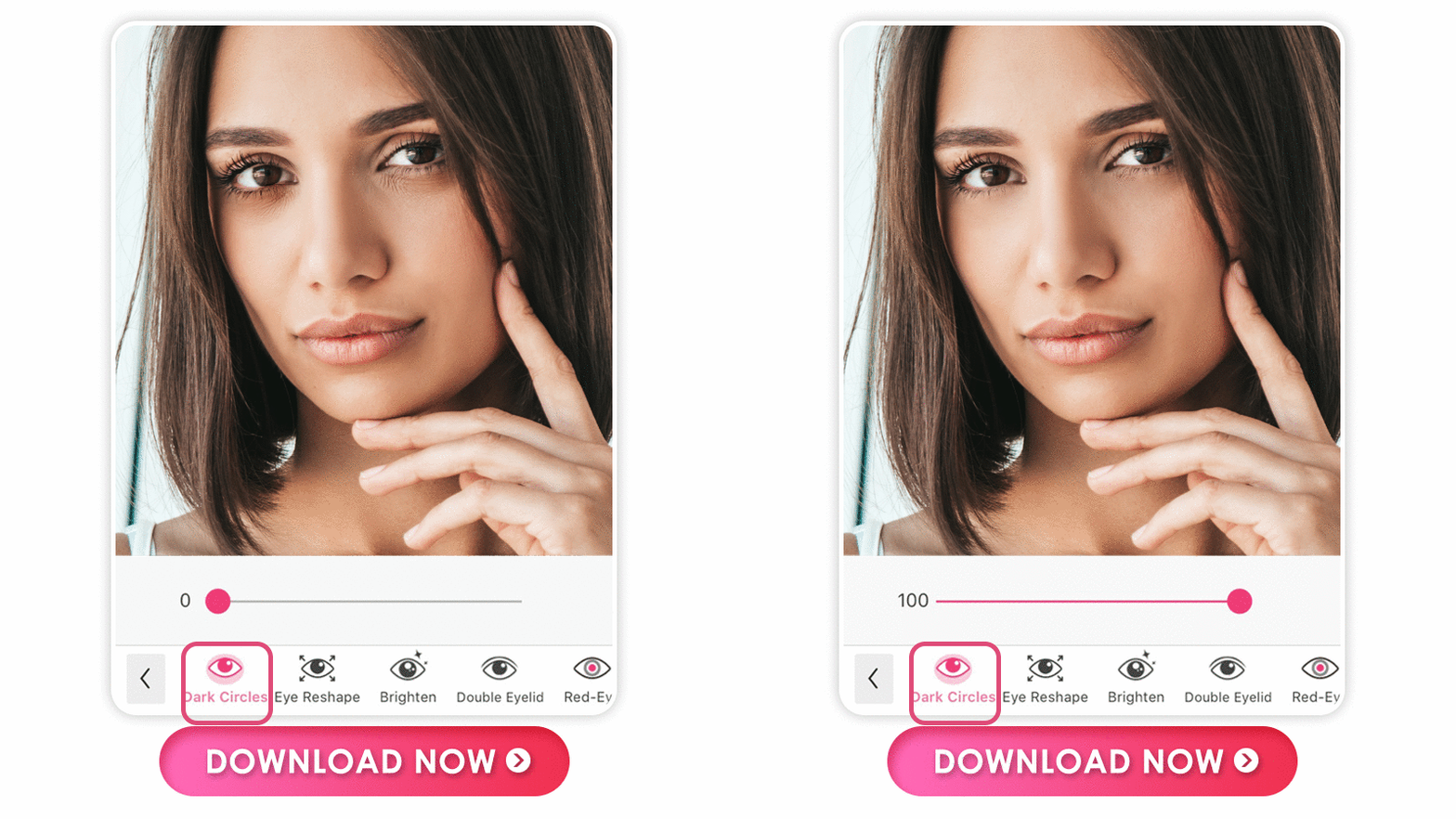
Ta aplikacja do edycji zdjęć może też służyć do usuwania cieni pod oczami, pozwalając Ci najdokładniej i najbardziej naturalnie rozjaśnić okolicę pod oczami.
Dzięki ponad 25 funkcjom edycji twarzy, takim jak usuwanie zmarszczek, modelowanie twarzy i usuwanie niedoskonałości, YouCam Makeup jest naszym numerem jeden do usuwania worków pod oczami na Twoich zdjęciach.
➤ Jak naturalnie usunąć worki pod oczami na zdjęciach
Facetune

Dostępna na: iOS / Android
Ocena: 4,4 / 4,6
Facetune 2 ma funkcję usuwania worków pod oczami, która pozwala szybko usunąć cienie pod oczami za pomocą suwaka. Jednak funkcja usuwania worków pod oczami jest dostępna tylko w ekskluzywnej subskrypcji VIP, więc do jej używania potrzebny jest płatny plan.
Umożliwia też łatwe zamazywanie nieostrych miejsc na zdjęciach (wymagana ekskluzywna subskrypcja VIP). Facetune 2 pozwala użytkownikom dodawać makijaż, zmieniać kształt obiektów i kolor włosów za pomocą zaledwie kilku stuknięć.
Airbrush

Dostępne dla: iOS / Android
Ocena: 4,9 / 4,4
Chociaż Airbrush nie ma konkretnego narzędzia do usuwania worków pod oczami, aplikacja do modelowania twarzy w funkcji Sculpt wymaga płatnej subskrypcji, której możesz użyć do usuwania lub zmiany niechcianych rysów twarzy na swoich zdjęciach.
Aplikacja ma za to narzędzia do usuwania trądziku, dodawania makijażu i wybielania zębów. Oferuje też funkcje zmiany rozmiaru i kształtu obiektów na zdjęciach, ale ta opcja również wymaga płatnej subskrypcji.
BeautyPlus

Dostępne: iOS / Android
Ocena: 4,8 / 4,5
Chociaż BeautyPlus nie ma konkretnej funkcji do worków pod oczami, narzędzie Dark Circle w sekcji Retouch pomaga uzyskać efekt wygładzenia obszaru pod oczami.
Dzięki automatycznemu lub ręcznemu usuwaniu cieni pod oczami aplikacja BeautyPlus może rozjaśnić okolice pod oczami i jednocześnie pozbyć się worków.
PicsArt

Dostępne: iOS / Android
Ocena: 4,7 / 4,1
PicsArt to jedna z najpopularniejszych aplikacji do edycji zdjęć na rynku, oferująca estetyczne kolaże i platformę dla twórców edycji zdjęć. Teraz ma też funkcje retuszu twarzy, takie jak usuwanie worków pod oczami, które pomagają pozbyć się ich automatycznie lub ręcznie.
Jednak funkcja usuwania worków pod oczami w aplikacji PicsArt jest dostępna tylko dla użytkowników premium, więc aby z niej korzystać, musisz mieć płatne członkostwo.
Meitu

Dostępne dla: iOS / Android
Ocena: 4,8 / 4,4
Dzięki aplikacji Meitu użytkownicy mogą usuwać worki pod oczami na zdjęciach za pomocą narzędzia regulacji Plumpness w sekcji Edit. Po prostu wejdź do pokoju edycji zdjęcia i stuknij opcję pod oczami, aby usunąć opuchliznę.
Ta aplikacja ma też funkcję dodawania ramek. Użyj narzędzia gumki, aby usuwać elementy z tła. Dodawaj makijaż lub wybielaj zęby za pomocą estetycznych narzędzi.
Snapseed

Dostępne: iOS / Android
Ocena: 3,6 / 4,4
Snapseed daje użytkownikom dużą elastyczność dzięki swoim narzędziom do edycji. Najprzydatniejszą funkcją w aplikacji może być możliwość cofania i ponawiania wprowadzonych modyfikacji zdjęć.
Interfejs jest jednak trochę toporny i wydaje się bardziej skierowany do fotografii artystycznej i osób mających doświadczenie z bardziej rozbudowanym, specjalistycznym oprogramowaniem do edycji, takim jak Photoshop.
TouchRetouch
Dostępne: iOS / Android
Ocena: 4,7 / 4,5
TouchRetouch jest najbardziej znany jako aplikacja do usuwania obiektów, ale jego narzędzia Healing Brush i Clone Stamp są szeroko używane przez prawdziwych użytkowników do ręcznego łagodzenia opuchlizny i cieni pod oczami. W App Store aplikacja ma ocenę 4,7 gwiazdki na podstawie ponad 58 000 opinii, a w opisie podkreślono, że potrafi „usuwać pryszcze, niedoskonałości i ślady po trądziku” oraz „wygładzać zmarszczki i zmniejszać worki pod oczami”.
Jedno szczere ograniczenie, na które warto zwrócić uwagę na podstawie opinii użytkowników: jako mobilne narzędzie do retuszu, a „nie profesjonalne oprogramowanie desktopowe”, nie naprawi wszystkiego tak jak pełny edytor na komputer — ale do szybkiego ręcznego retuszu worków pod oczami większość użytkowników uważa je za skuteczne.
Jak usunąć worki pod oczami ze zdjęć na iPhonie i Androidzie
Usuwanie worków pod oczami na zdjęciach jest prostsze, niż myślisz, niezależnie od urządzenia. Wystarczy aplikacja YouCam Makeup i kilka krótkich kroków.
- Krok 1. Pobierz najlepszy edytor zdjęć do usuwania worków pod oczami
- Krok 2. Prześlij swoje zdjęcie
- Krok 3. Usuń worki pod oczami na zdjęciu
- Krok 4. Usuń cienie pod oczami na zdjęciu
- Krok 5. Zapisz zdjęcie
Pobierz najlepszą aplikację do usuwania worków pod oczami
Aby usunąć worki pod oczami na zdjęciach, zacznij od pobrania najlepszego edytora zdjęć do usuwania worków pod oczami, aplikacji YouCam Makeup, która jest dostępna za darmo na iOS i Androida.
Udostępnione materiały przez Strapi
*Dostosuj TYLKO rozmiar obrazów. Aby edytować informacje o materiałach, przejdź do Strapi.
Prześlij swoje zdjęcie

Usuń worki pod oczami na zdjęciu za pomocą suwaka

Przejdź do Retouch i wejdź w sekcję Eye. Przewiń w prawo i stuknij Eye Bag. Technologia AI automatycznie wykryje i usunie worki pod oczami, a ty możesz dopracować efekt za pomocą suwaka.
Usuń cienie pod oczami na zdjęciu za pomocą suwaka

Dopracuj swój wygląd, usuwając wszelkie cienie pod oczami, wybierając Dark Circle w sekcji Eye. Aplikacja automatycznie skoryguje kolory wokół oczu, a ty możesz dopasować efekt suwakiem.
Zapisz zdjęcie
Na koniec zapisz zdjęcie i udostępnij je swoim obserwującym lub społeczności YouCam Makeup.
Pobierz najlepszą aplikację do usuwania worków pod oczami
Nienaganne selfie są na wyciągnięcie ręki dzięki najlepszym aplikacjom do usuwania worków pod oczami, takim jak YouCam Makeup. Łatwo pozbądź się worków pod oczami, zachowując naturalny i dopracowany efekt.
Niezależnie od tego, czy wolisz szybkie automatyczne poprawki, czy ręczne dopasowania, te narzędzia pomogą ci wyglądać jak najlepiej. Wypróbuj je już dziś i zyskaj perfekcyjne zdjęcia oraz pewność siebie!
Udostępnione materiały przez Strapi
*Dostosuj TYLKO rozmiar obrazów. Aby edytować informacje o materiałach, przejdź do Strapi.
Więcej wskazówek dotyczących retuszu twarzy
- Jak usunąć cienie pod oczami ze zdjęć
- Jak usunąć worki pod oczami ze zdjęć
- Jak usunąć zmarszczki ze zdjęć
- Jak wybielić zęby na zdjęciach
FAQ dotyczące aplikacji do usuwania worków pod oczami



