


 Autor:
CapCut pozostaje jednym z najpopularniejszych darmowych edytorów wideo, ale jego ostatnie problemy regulacyjne i tymczasowe usunięcia z sklepów z aplikacjami wywołały niepewność. Mimo że jest teraz dostępny, nowi użytkownicy nadal mogą napotkać ograniczenia pobierania.
Dlatego posiadanie niezawodnych alternatyw dla CapCut jest kluczowe w 2026 roku. Oto najlepsze opcje na telefon, PC i online, które zapewnią płynną edycję.
Dlaczego potrzebujesz alternatyw dla CapCut?
Chociaż CapCut jest obecnie z powrotem dostępny, jego niedawny zakaz podkreśla znaczenie rozważenia alternatywnych aplikacji do edycji wideo, szczególnie z myślą o 2026 roku. Oto dlaczego wciąż warto szukać innych opcji:
- Niepewna dostępność: Przyszłe ograniczenia dotyczące CapCut mogą pojawić się ponownie, więc posiadanie niezawodnych alternatyw gwarantuje ciągłość edycji i spokój ducha.
- Obawy o prywatność danych: Poprzedni zakaz był powiązany z problemami bezpieczeństwa danych, przez co część użytkowników zaczęła szukać bezpieczniejszych rozwiązań, które stawiają na ochronę prywatności.
- Zaawansowane funkcje: Inne aplikacje mogą oferować unikalne narzędzia lub rozszerzoną funkcjonalność, by wynieść Twoje wideo na wyższy poziom i dać więcej możliwości twórczych niż CapCut.
- Nowe możliwości twórcze: Wypróbowanie różnych aplikacji może odkryć nowe opcje edycji, rozbudzić kreatywność i poszerzyć Twoje umiejętności.
Nawet jeśli CapCut wrócił, plan awaryjny pomaga utrzymać Twój proces twórczy płynnie i bezpiecznie, dzięki czemu zawsze jesteś gotowy do tworzenia treści.
CapCut vs. YouCam Video: szybkie porównanie
| Funkcja | CapCut | YouCam Video |
|---|---|---|
| Najlepsze do | Ręczna kontrola, kluczowanie (keyframing) i modne efekty. | Ulepszenia oparte na AI, szybka edycja pod social media i poprawa urody. |
| Funkcje AI | Auto-napisy, usuwanie tła, niektóre efekty AI. | Zaawansowane ulepszanie wideo (do 4K), auto-napisy, zamiana obrazu na wideo, edycja tła za pomocą AI. |
| Krzywa nauki | Łatwa do średnio zaawansowanej, część funkcji wymaga praktyki. | Bardzo łatwa, zaprojektowana z myślą o szybkości i intuicyjnej obsłudze. |
| Platforma | iOS, Android, PC, online | iOS, Android |
Jakie są najlepsze alternatywne aplikacje dla CapCut?
YouCam Video – najlepsza alternatywa dla CapCut na telefon

Ocena: 4,7 / 4,6
YouCam Video to imponująca aplikacja do edycji wideo, idealna do tworzenia angażujących treści na platformy społecznościowe, takie jak TikTok, RedNote czy Instagram. Została stworzona tak, aby edycja była szybka i płynna, a jednocześnie oferuje szeroki zakres zaawansowanych funkcji.
Kluczowe funkcje:
CapCut vs YouCam Video
CapCut jest świetny dla użytkowników, którzy chcą mieć ręczną kontrolę nad edycją, w tym efektami, klatkami kluczowymi i przejściami. Z kolei YouCam Video jest idealny dla osób, które wolą edycję opartą na AI i szybkie ulepszenia, dzięki czemu świetnie sprawdzi się u początkujących oraz twórców treści do social mediów.
Rzeczywiste opinie użytkowników o YouCam Video są zróżnicowane, ale w większości pozytywne: jedna z recenzentek w App Store, Kendsntlkebarbie, przyznała 5 gwiazdek i napisała: „Próbowałam wielu innych, ale żadna nie ma tak realistycznych makijaży i efektów na włosy jak ta.” Inna użytkowniczka, BeaWit, dała 4 gwiazdki i stwierdziła, że „kocha YouCam Video”, choć chciałaby, „żeby szybciej wczytywała filmy” podczas otwierania swojej biblioteki wideo.
Obraz w wideo
Przeczytaj więcej: Jak animować swoje zdjęcie
Ulepszanie wideo

Przeczytaj więcej: Jak podnieść jakość wideo do 4K
Automatyczne napisy
Przeczytaj więcej: Jak dodać napisy do wideo za pomocą AI
Edycja tła
Przeczytaj więcej: Jak edytować tło wideo za pomocą AI
PowerDirector
Ocena: 4,4 / 4,5
PowerDirector to w pełni funkcjonalna aplikacja do edycji wideo stworzona dla twórców, którzy chcą mieć większą kontrolę niż dają zwykłe aplikacje społecznościowe. Łączy zaawansowaną edycję na osi czasu z efektami opartymi na AI, dzięki czemu idealnie nadaje się zarówno do profesjonalnych projektów, jak i szybkich filmików na social media.
Kluczowe funkcje:
- Automatyczna edycja z szablonami AI
- Wbudowane szablony obrazu na wideo
- Wielowarstwowa edycja na osi czasu
- Efekty zmieniające wideo w kreskówkę
- Ulepszanie wideo za pomocą AI
CapCut vs PowerDirector
CapCut świetnie sprawdza się przy szybkich, modnych montażach i krótkich formach wideo. Oprócz efektów i szablonów AI, PowerDirector oferuje profesjonalne narzędzia dla twórców, którzy chcą głębszej kontroli, wyższej jakości eksportu i większych możliwości personalizacji. To lepszy wybór, jeśli chcesz wyjść poza tiktokowe montaże i tworzyć dopracowane, filmowe wideo na YouTube, Instagram lub dowolną inną platformę.
Meta Edits

Dostępne na: iOS (wersja na Androida już wkrótce)
Ocena: N/D (nowa aplikacja, ocena jeszcze niedostępna)
Meta Edits to najnowocześniejsza aplikacja wideo od Meta, zaprojektowana, by ułatwić i uprościć tworzenie treści na platformy społecznościowe, takie jak Instagram i Facebook. Dzięki intuicyjnemu interfejsowi Edits pozwala szybko tworzyć wysokiej jakości wideo, oferując jednocześnie szeroki wachlarz kreatywnych narzędzi.
Kluczowe funkcje:
- Gotowe szablony
- Płynna integracja z platformami Meta
- Biblioteka muzyki i efektów dźwiękowych
CapCut vs Meta Edits
CapCut to uniwersalny edytor z większą elastycznością i liczbą efektów, natomiast Meta Edits idealnie nadaje się do szybkich, przyjaznych social mediom montaży z możliwością wysłania filmu na Facebooka i Instagrama jednym kliknięciem.
InShot

Dostępne na: iOS / Android
Ocena: 4,9 / 4,8
InShot to ulubiona aplikacja zarówno początkujących, jak i profesjonalistów. Słynie z prostoty i wszechstronności, dzięki czemu pozwala bez wysiłku tworzyć angażujące wideo.
Kluczowe funkcje:
- Przycinanie, dzielenie i łączenie wideo.
- Rozbudowana biblioteka filtrów i efektów.
- Muzyka, efekty dźwiękowe i nagrywanie lektora.
- Opcje eksportu zoptymalizowane pod media społecznościowe.
CapCut vs InShot
CapCut lepiej sprawdza się przy zaawansowanych przejściach, edycji wielowarstwowej i efektach specjalnych, a InShot jest idealny do szybkich, prostych edycji w biegu.
Videoleap

Dostępność: iOS / Android
Ocena: 4,6 / 4,3
Jeśli szukasz zaawansowanych narzędzi edycyjnych, Videoleap oferuje rozbudowany zestaw funkcji idealnych do kreatywnego opowiadania historii.
Kluczowe funkcje:
- Precyzyjna edycja wielowarstwowa.
- Przejścia i efekty na poziomie profesjonalnym.
- Zaawansowane narzędzia korekcji kolorów.
- Eksport w wysokiej rozdzielczości dla filmowego efektu.
CapCut vs Videoleap
CapCut jest łatwiejszy w obsłudze, natomiast Videoleap to lepszy wybór dla profesjonalistów, którzy potrzebują edycji na osi czasu z wieloma warstwami i filmowych efektów.
Splice

Dostępność: iOS
Ocena: 4,6
Splice to minimalistyczny, ale bogaty w funkcje edytor wideo. Jego prostota sprawia, że jest idealny dla użytkowników, którzy chcą szybkiej edycji bez utraty jakości.
Kluczowe funkcje:
- Prosta edycja na osi czasu.
- Biblioteka muzyki bez tantiem.
- Dostosowywane nakładki tekstowe.
- Eksport jednym stuknięciem prosto do social mediów.
CapCut vs Splice
CapCut oferuje edycję wielowarstwową, animacje klatek kluczowych i zaawansowane przejścia. Z kolei Splice jest idealny dla osób, które wolą prosty, łatwy w użyciu edytor osi czasu z bardzo szybkim renderowaniem i płynnym eksportem. Jeśli szukasz minimalistycznej alternatywy, która szybko załatwia sprawę, Splice będzie świetnym wyborem.
Jakie są najlepsze alternatywy dla CapCut na PC?
DaVinci Resolve

Dostępność: Windows / Mac
Ocena: 4,8 / 4,7
DaVinci Resolve to edytor wideo klasy hollywoodzkiej, powszechnie używany przez profesjonalistów. Słynie z potężnej korekcji kolorów, montażu wielowarstwowego i efektów filmowych, dzięki czemu jest jedną z najbardziej zaawansowanych darmowych alternatyw dla CapCut.
Kluczowe funkcje:
- Profesjonalna korekcja kolorów.
- Wielowarstwowy montaż na osi czasu.
- Zaawansowana edycja dźwięku.
- Obsługa wideo w 4K i 8K.
CapCut vs DaVinci Resolve
CapCut jest przyjazny dla początkujących i świetnie sprawdza się przy swobodnej edycji wideo oraz filmikach na social media. Z kolei DaVinci Resolve jest przeznaczony dla twórców, którzy potrzebują hollywoodzkiej gradacji kolorów, miksu audio i precyzyjnego montażu. Jeśli wchodzisz w profesjonalną edycję wideo, DaVinci Resolve to jedna z najlepszych darmowych alternatyw dla CapCut.
Filmora

Dostępność: Windows / Mac
Ocena: 4,7 / 4,6
Filmora to zaawansowane oprogramowanie do montażu wideo stworzone zarówno dla początkujących, jak i profesjonalistów. Dzięki prostemu interfejsowi i rozbudowanym funkcjom pozwala twórcom z łatwością tworzyć filmy w wysokiej jakości.
Kluczowe funkcje:
- Wielościeżkowa edycja wideo do płynnego nakładania ścieżek wideo i audio.
- Szeroki wybór wbudowanych efektów, przejść i filtrów, które zwiększają kreatywność.
- Funkcje green screen (Chroma Key) i dzielonego ekranu dla dynamicznych wizualizacji.
- Rozbudowane narzędzia do edycji dźwięku, w tym usuwanie szumów i nagrywanie lektora.
CapCut vs Filmora
CapCut to darmowy, prosty w obsłudze edytor, który dobrze działa na telefonie i PC, ale Filmora lepiej sprawdzi się u osób poważniej podchodzących do montażu, które potrzebują wielościeżkowej edycji i zaawansowanych efektów.
Movavi Video Editor
Dostępność: Windows / Mac
Ocena: 4,8 / 4,7
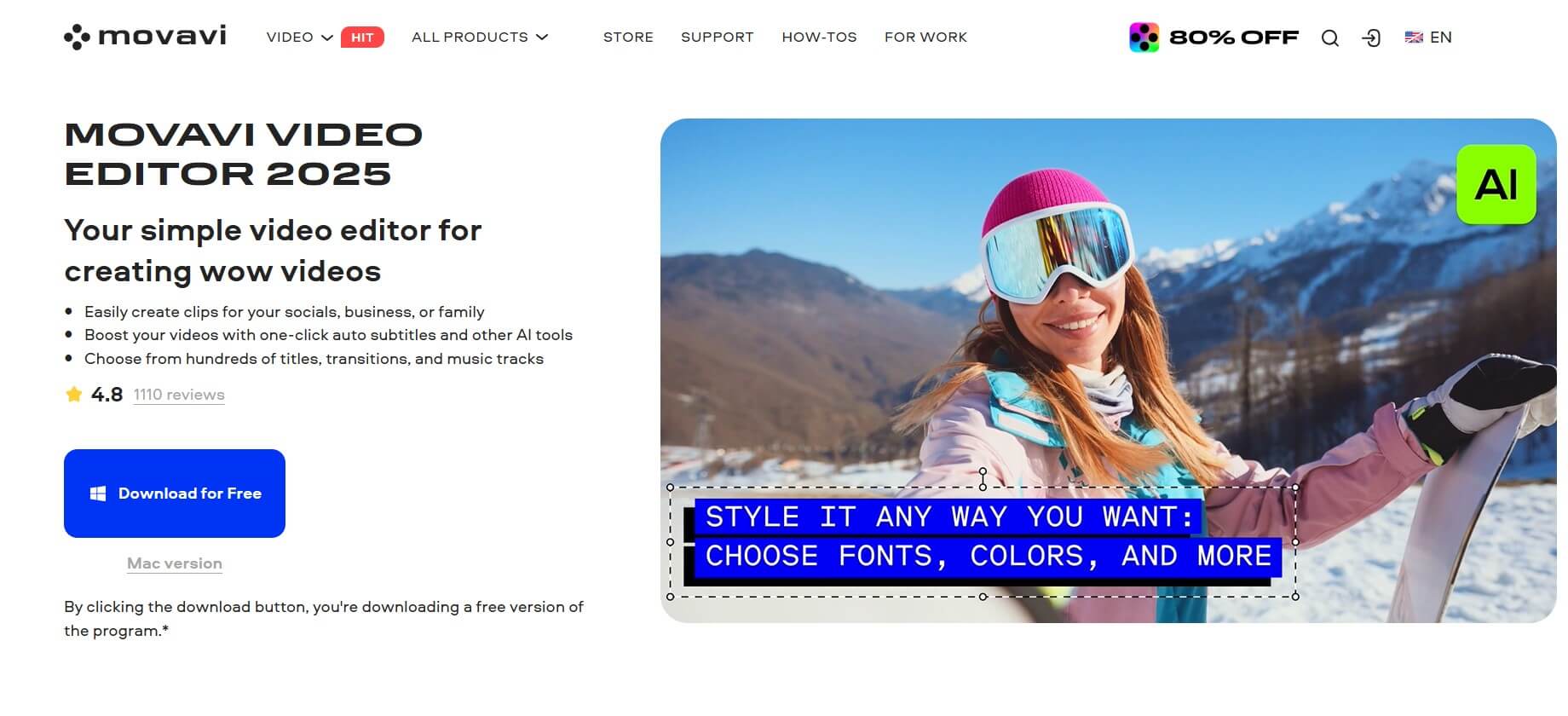
Movavi Video Editor to proste oprogramowanie do edycji wideo, które pomaga twórcom w mgnieniu oka tworzyć efektowne filmy. To świetna alternatywa dla CapCut, jeśli lubisz wrzucić materiał, pobawić się setkami efektów wizualnych i nowoczesnych narzędzi AI na jedno kliknięcie, a potem łatwo eksportować w wysokiej jakości.
Kluczowe funkcje:
- Oś czasu typu przeciągnij i upuść z edycją na wielu ścieżkach.
- AI do śledzenia ruchu, usuwania tła, redukcji szumów, wycinania ciszy i automatycznych napisów.
- Bogata wbudowana biblioteka efektów, przejść, naklejek i napisów.
- Możliwości edycji dźwięku oraz biblioteka muzyki i efektów dźwiękowych.
CapCut vs Movavi Video Editor
CapCut wyróżnia się wśród użytkowników, którzy chcą szybkiego montażu nastawionego na social media z zaawansowanymi przejściami, podczas gdy Movavi Video Editor jest idealny dla osób, którym brakuje świeżych pomysłów na wideo i szukają szerszej gamy kreatywnych opcji.
Jakie są najlepsze alternatywy dla CapCut online?
Veed.IO

Dostępny na: Windows / Mac / iOS
Ocena: 4,5 / 4,4 / 4,9
Veed to intuicyjny, internetowy edytor wideo idealny do szybkiego montażu, szczególnie dla twórców treści w mediach społecznościowych. Jego proste, ale zaawansowane narzędzia ułatwiają tworzenie profesjonalnie wyglądających filmów bez złożoności tradycyjnych programów do montażu wideo.
Kluczowe funkcje:
- Łatwy montaż na osi czasu.
- Gotowe szablony do szybkich edycji.
- Zaawansowane funkcje, takie jak nagrywanie ekranu i tłumaczenie wideo.
- Bezpośredni eksport na różne platformy społecznościowe.
CapCut vs Veed.IO
CapCut lepiej sprawdza się przy szczegółowej edycji na telefonie, natomiast Veed.IO jest świetny do szybkiego tworzenia filmów online, bez pobierania programu.
Clipchamp

Dostępność: w przeglądarce (Windows / Mac / Chromebook)
Ocena: 4,6
Clipchamp to przeglądarkowy edytor wideo należący do Microsoft, oferujący prosty w obsłudze interfejs z narzędziami do montażu w chmurze. To świetna alternatywa dla CapCut, jeśli potrzebujesz darmowego, internetowego edytora wideo bez konieczności instalacji.
Kluczowe funkcje:
- Edycja metodą „przeciągnij i upuść”.
- Biblioteka mediów stockowych.
- Lektor i funkcja tekst‑na‑mowę.
- Bezpośredni eksport do chmury i mediów społecznościowych.
CapCut vs Clipchamp
CapCut jest bardziej odpowiedni dla użytkowników mobilnych i do szczegółowej edycji, natomiast Clipchamp idealnie nadaje się do szybkich edycji wideo online z lektorem AI i łatwym udostępnianiem w chmurze. Jeśli wolisz montować w przeglądarce bez pobierania oprogramowania, Clipchamp to solidna alternatywa.
FlexClip

Dostępność: Aplikacja webowa (Windows / Mac / Chromebook)
Ocena: 4,6
FlexClip to łatwy w obsłudze internetowy edytor wideo stworzony do szybkich, kreatywnych montażów. Jest idealny dla użytkowników, którzy chcą tworzyć profesjonalnie wyglądające filmy bez instalowania oprogramowania. Niezależnie od tego, czy tworzysz filmy marketingowe, pokazy slajdów czy treści na YouTube, FlexClip oferuje gotowe szablony, narzędzia oparte na AI i przyjazny interfejs.
Kluczowe funkcje:
- Edytowanie na osi czasu metodą „przeciągnij i upuść”.
- Gotowe szablony.
- AI Text-to-Speech i napisy.
- Rozbudowana biblioteka stocków.
- Edytowanie w chmurze.
CapCut vs FlexClip
CapCut lepiej sprawdza się przy szczegółowej edycji wideo z efektami i przejściami, natomiast FlexClip jest idealny do wideo z pokazami slajdów ze zdjęć. Użyłem go do filmu ślubnego i świetnie się sprawdził przy tworzeniu płynnej, muzycznej składanki.
KineMaster
Ocena: 4,5 / 4,3
KineMaster to jeden z najdłużej obecnych na rynku i najczęściej omawianych mobilnych edytorów wideo, popularny wśród twórców, którzy chcą mieć edycję na osi czasu z wieloma warstwami w telefonie, zamiast uproszczonego, jednotapowego przepływu pracy. Obsługuje chroma key (green screen), śledzenie ruchu oraz duży sklep z zasobami zawierający przejścia, efekty i muzykę.
Przetestowałem warstwowanie i narzędzia chroma key w KineMasterze i CapCut obok siebie i dodatkowa kontrola nad osią czasu to najważniejsza różnica — nauka zajmuje więcej czasu, ale daje większą kontrolę nad nałożonymi klipami i dźwiękiem niż bardziej uproszczony edytor CapCut. Jeden z recenzentów 5‑gwiazdkowych na Capterra, Sanjay S., dyrektor w branży rozrywkowej, napisał, że jego „droga z KineMasterem była jak dotąd niesamowita”, podkreślając narzędzia mieszania, efekty AI i chroma key. Bardziej krytyczna recenzja na 3 gwiazdki od Cristhiana Josue J., prezesa firmy z branży projektowej, nazwała go „zbyt ograniczonym edytorem wideo, od małej liczby natywnych zasobów po niemożność wykonywania dokładnych cięć” — to trafne ostrzeżenie, że darmowa biblioteka zasobów jest mniejsza niż w CapCut.
Kluczowe funkcje:
- Wielowarstwowa oś czasu z chroma key i śledzeniem ruchu
- Duży sklep z zasobami w aplikacji z efektami, przejściami i muzyką
- Przycinanie z dokładnością do klatki
Jak możesz przesiąść się z CapCut, jeśli znowu zostanie zbanowany?
Jeśli CapCut znów zostanie objęty zakazem, oto kilka kroków, które pomogą Ci płynnie przejść na inne opcje:
- Wybierz zaufaną alternatywę:Sprawdź aplikacje takie jak YouCam Video, Filmora, InShot czy Meta Edits, które oferują podobne narzędzia i funkcje do edycji wideo.
- Wyeksportuj swoje projekty:Zanim pojawi się ewentualny zakaz, upewnij się, że eksportujesz i zapisujesz wszystkie ważne projekty wideo z CapCut, aby nie stracić swojej pracy.
- Poznawaj nowe aplikacje: Poświęć trochę czasu na zapoznanie się z interfejsem i funkcjami alternatywnych aplikacji, żeby móc kontynuować edycję bez przerw. Wiele alternatyw oferuje samouczki i poradniki ułatwiające przejście.
Dzięki wcześniejszemu przygotowaniu możesz zapewnić sobie bezproblemową zmianę aplikacji i dalej tworzyć treści wysokiej jakości bez żadnych zakłóceń.
Co warto zapamiętać z tych alternatyw dla CapCut?
Nawet jeśli CapCut wrócił do gry, jego wcześniejsza nieobecność pokazuje, że warto mieć opcje awaryjne.
Te alternatywy oferują solidne funkcje, które mogą podnieść Twój poziom montażu wideo — niezależnie od tego, czy wolisz proste narzędzia, czy bardziej zaawansowaną edycję.
Przy tak dużym wyborze każdy twórca może znaleźć coś, co podbije jakość jego treści!
Aplikacje podobne do CapCut — FAQ



