


 Tác giả:
Bạn đã bao giờ ước mình có thể thêm một người vào ảnh, như bạn bè hoặc người thân? Trước đây, điều này cần phần mềm đắt tiền và kỹ năng chỉnh sửa thành thạo. Nhưng giờ bạn có thể làm ngay với YouCam Perfect miễn phí để chèn một người vào ảnh.
Trong bài viết này, chúng tôi sẽ hướng dẫn bạn cách dùng ứng dụng để thêm người vào ảnh thật mượt mà nhờ AI.
Cách thêm một người vào ảnh bằng AI
Nếu bạn đang tìm cách thêm một người vào ảnh, cách photoshop một người vào ảnh, hay cách chỉnh sửa để ghép người vào hình, thì chỉnh sửa ảnh bằng AI giờ là giải pháp đơn giản nhất.
Với YouCam Perfect, bạn có thể thêm người vào ảnh miễn phí trên iPhone và Android — không cần Photoshop, không cần tự cắt ghép thủ công. AI sẽ xử lý tất cả các bước phức tạp cho bạn, gồm nhận diện chủ thể, hòa trộn với nền và chỉnh màu, để bức ảnh cuối cùng trông tự nhiên và chân thực. Hãy làm theo các bước sau để tạo ảnh liền mạch, sống động:
Bước 1: Mở AI Agent

Trình chỉnh sửa ảnh AI tốt nhất
Trình chỉnh sửa ảnh AI & camera selfie tốt nhất.
Xóa vật thể, áp dụng filter & nhiều hơn nữa.
Mở YouCam Perfect và chọn AI Agent trên thiết bị của bạn. Trợ lý thông minh này hiểu các câu lệnh đơn giản, nên bạn không cần phải chuyển qua lại giữa nhiều công cụ chỉnh sửa.
Bước 2: Tải ảnh của bạn lên
Trước tiên, hãy chọn ảnh nền, như ảnh chụp nhóm hoặc ảnh phong cảnh. Sau đó tải ảnh của người mà bạn muốn thêm vào.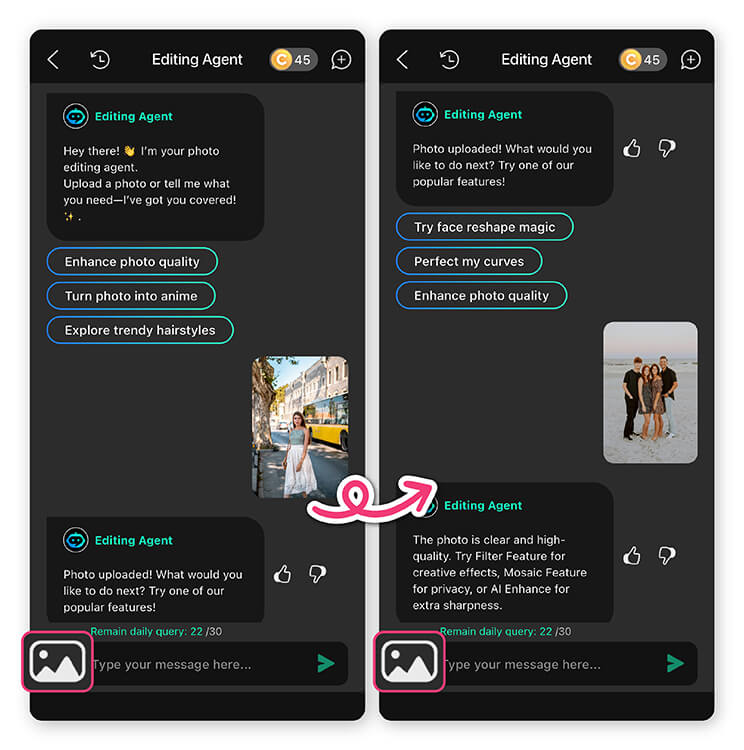
Bước 3: Nhập một câu lệnh đơn giản
Mô tả điều bạn muốn trong một câu, ví dụ: “Thêm người này vào ảnh nhóm và làm cho trông tự nhiên.” AI sẽ lo việc căn vị trí, kích thước và hòa trộn.4. Để AI thể hiện phép màu của mình
Bước 4: Tạo ảnh và lưu lại
Sau khi chỉnh sửa xong, hãy xem lại kết quả. Nếu bạn hài lòng, hãy lưu ảnh về thiết bị hoặc chia sẻ ngay với bạn bè và gia đình.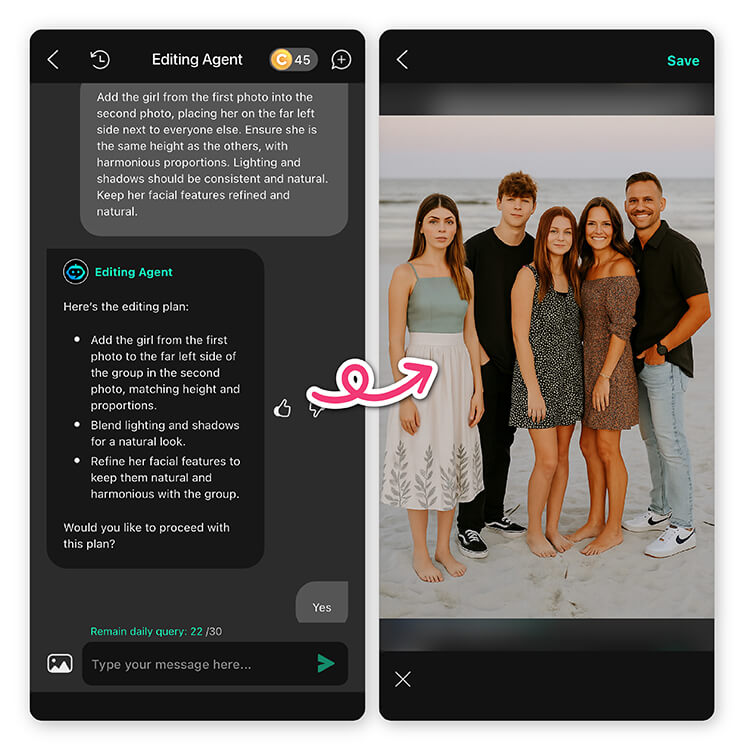
Cách chèn người vào ảnh bằng Photoshop thủ công

Trình chỉnh sửa ảnh AI tốt nhất
Trình chỉnh sửa ảnh AI & camera selfie tốt nhất.
Xóa vật thể, áp dụng bộ lọc và nhiều hơn nữa.
Thích tự điều khiển nhiều hơn? Dưới đây là cách bạn có thể tự tay thêm một người vào ảnh bằng các công cụ AI.
Bước 1: Chèn một người vào ảnh
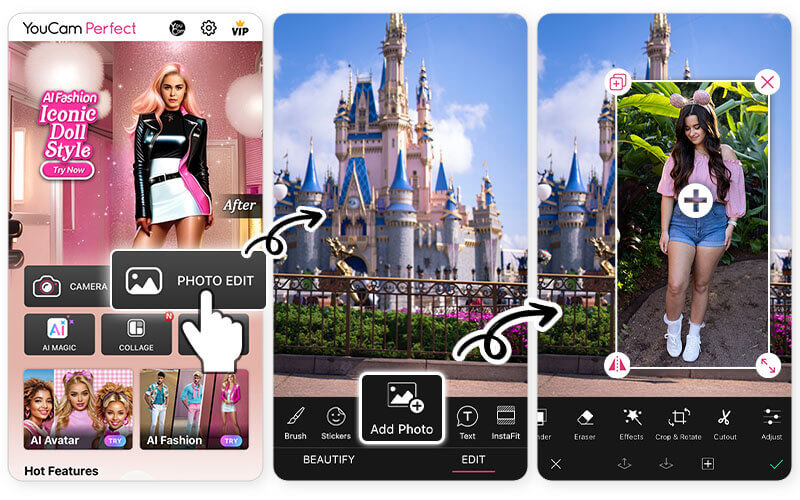
▲ Chèn một người vào ảnh giống như thế này
Tiếp theo, chạm vào Chỉnh sửa ảnh và chọn bức ảnh mà bạn muốn thêm người vào. Hình ảnh này sẽ là lớp nền cho bức ảnh kết quả.
Bạn có thể chọn một bức ảnh đã chụp sẵn hoặc chụp ảnh mới bằng camera điện thoại. Sau đó nhấn "Thêm ảnh" để thêm ảnh chân dung.
Bước 2: Thêm người vào một bức ảnh khác
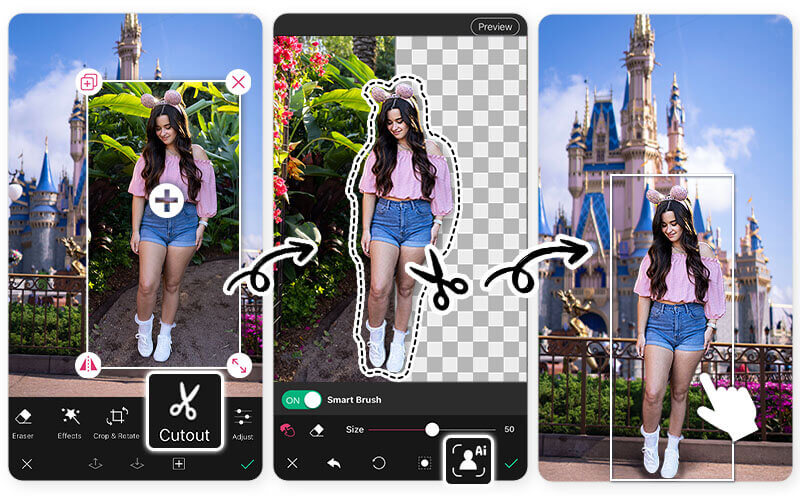
Sau khi bạn đã thêm bức ảnh thứ hai vào ảnh nền, bạn có thể dùng công cụ Tách nền trong ứng dụng.
Công cụ tách nền của YouCam Perfect được hỗ trợ bởi AI, nghĩa là nó sẽ tự động nhận diện chủ thể và tách ra gọn gàng, sẵn sàng để thêm vào bức ảnh hoặc nền đầu tiên.
👉 Đọc thêm: Cách tách khuôn mặt và vật thể khỏi ảnh
Bước 3: Lưu ảnh sau khi đã thêm người
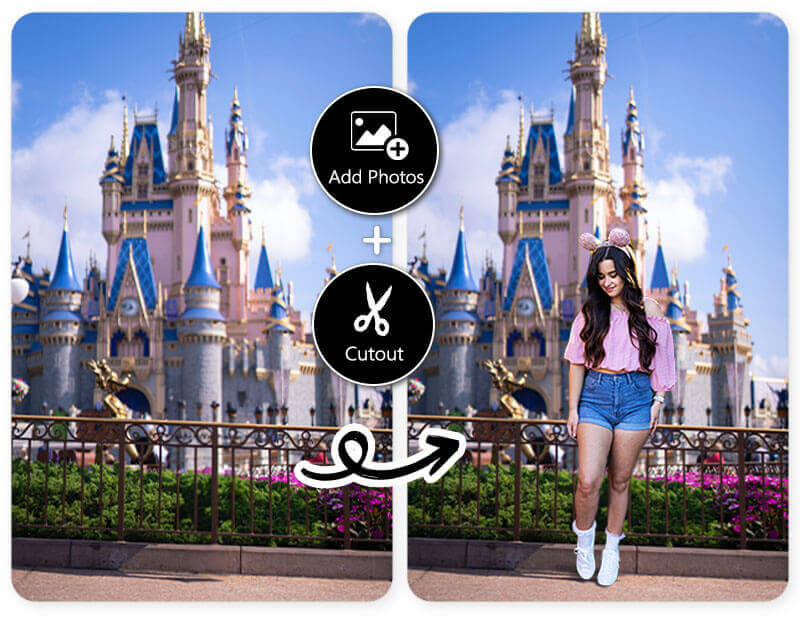
Kết quả trông tự nhiên đến mức không ai nhận ra là bạn vừa mới ghép một người vào ảnh!
Tại sao nên thêm người vào ảnh? 6 trường hợp sử dụng
Thêm người vào ảnh không chỉ giúp hoàn thiện ảnh chụp nhóm mà còn phục vụ nhiều mục đích sáng tạo khác! Khám phá ngay để tìm cảm hứng cho lần chỉnh sửa ảnh tiếp theo của bạn!
1. Dùng Photoshop để chèn ai đó vào ảnh
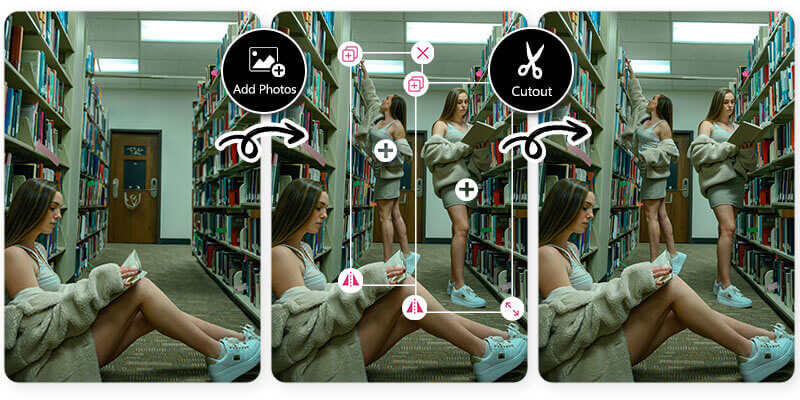
Công cụ dùng để thêm người vào ảnh cũng có thể được dùng để nhân bản một người trong ảnh! Thêm nhiều ảnh và lặp lại quy trình có thể khiến bạn xuất hiện khắp nơi trong bức ảnh, tạo nên hiệu ứng siêu thực.
👉 Đọc thêm: Cách chèn ảnh vào ảnh miễn phí
2. Thêm một người vào ảnh nhóm
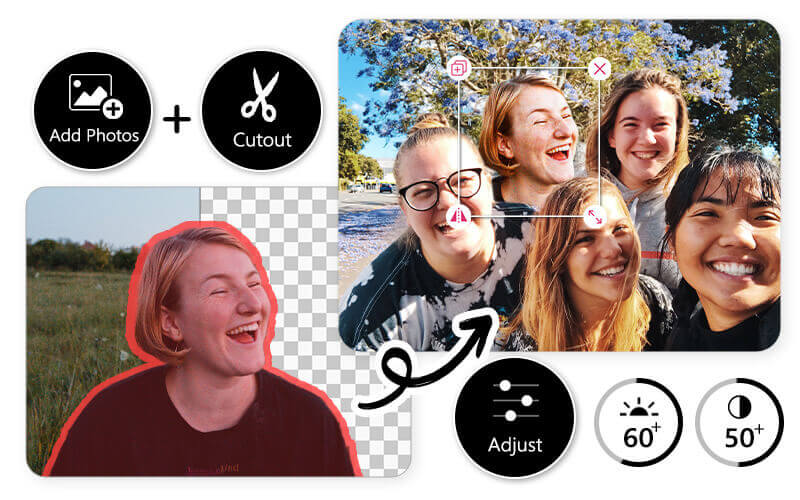
Trường hợp hữu ích nhất tất nhiên là ghép ai đó vào một bức ảnh nhóm. Với ứng dụng YouCam Perfect, bạn cũng có thể dễ dàng chỉnh sáng và màu sắc cho bức ảnh được thêm vào, nên hiệu ứng sẽ tự nhiên nhất!
3. Ghép ai đó vào phông nền
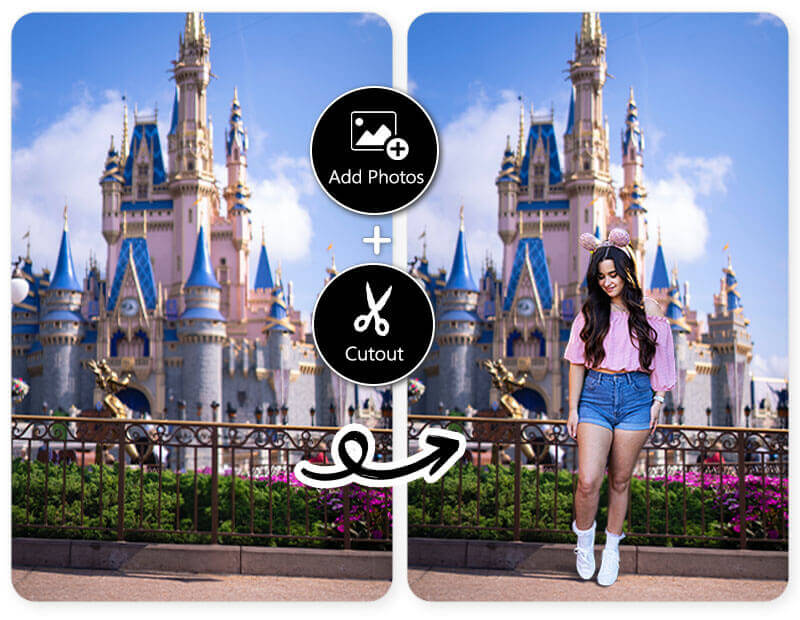
Bạn nghĩ mình sẽ trông đẹp hơn trong một khung cảnh nào đó? Với ứng dụng YouCam Perfect, bạn có thể ghép ai đó vào bất kỳ phông nền nào một cách liền mạch. Bạn cũng có thể dùng để thử xem trang phục của mình có hợp với phông nền cụ thể hay không, rất hữu ích cho việc lên kế hoạch chụp ảnh cưới hay photoshoot.
4. Tự ghép mình vào một vóc dáng tuyệt đẹp
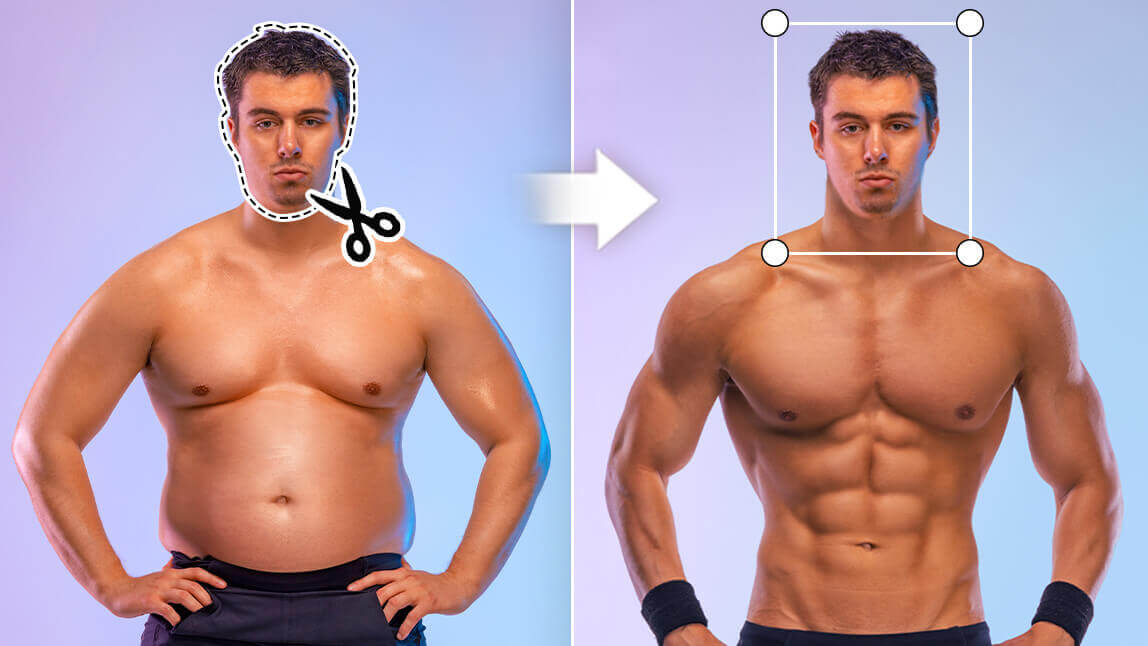
Và cuối cùng, bạn luôn có thể dùng Photoshop để tạo cho mình một diện mạo mới vui nhộn. Tại sao không? Đây là cách tuyệt vời để xem bạn trong những bộ trang phục hoặc dáng người khác nhau, và khả năng thì vô tận.
Hoặc, bạn thậm chí có thể ghép mặt bạn mình vào một người nổi tiếng trong một cảnh phim chỉ để khiến họ bật cười!
5. Cách thêm bạn trai (hoặc bạn gái) vào ảnh
Để thêm bạn trai hoặc bạn gái vào ảnh, bạn có thể thử 2 tính năng: AI Replace và Cutout.
👉AI Replace
- Nhấn vào tính năng "AI Replace" ở trang chủ
- Tải lên một bức ảnh của bạn
- Dùng cọ để tô vùng bạn muốn thay thế
- Nhập các gợi ý như "a handsome guy" và nhấn Replace

6. Thêm người thân đã mất vào ảnh
YouCam Perfect cũng giúp bạn dễ dàng thêm ảnh người thân đã mất vào một bức ảnh khác bằng các tính năng Cắt nền (Cutout) và Thêm ảnh (Add Photo).
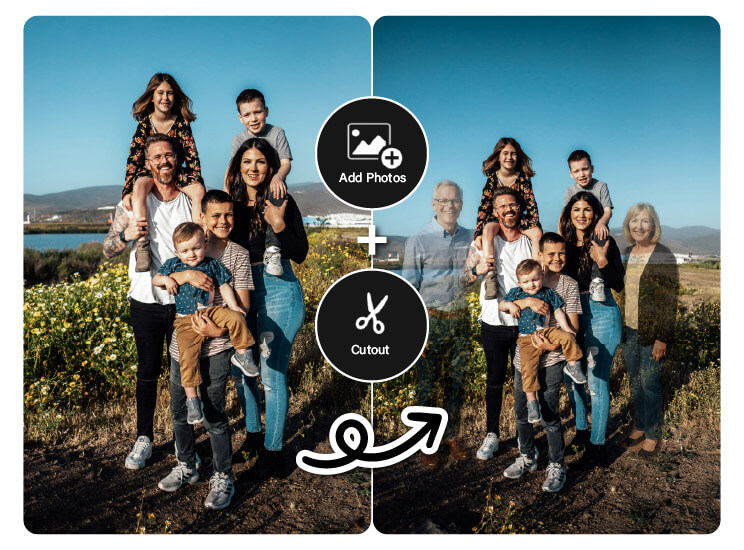
Các bước tương tự, hãy nhớ:
- Nhấn Thêm ảnh (Add Photo) và chọn phần cắt bạn đã lưu.
- Kéo để đặt vị trí và thay đổi kích thước theo ý muốn.
- Dùng các công cụ chỉnh sửa như đổ bóng hoặc độ mờ để hòa trộn tự nhiên hơn.
Thêm người vào ảnh với YouCam Perfect
Dù bạn đang chỉnh sửa ảnh chụp nhóm, thêm một người bạn không thể tham gia, hay chỉ đơn giản là muốn vui với các kiểu chỉnh sửa, YouCam Perfect sẽ giúp mọi thứ trở nên thật dễ dàng. Với các công cụ như AI Cutout, bức ảnh của bạn sẽ trông tự nhiên chỉ sau vài lần chạm. Đây là một ví dụ tuyệt vời cho cách mà ứng dụng AI chỉnh sửa ảnh và video đang thay đổi việc chỉnh sửa hằng ngày, giúp mọi người đều có thể dùng các công cụ nâng cao.
Vì vậy lần sau nếu ai đó lỡ vắng mặt, đừng lo — chỉ cần mở ứng dụng và thêm người đó vào ảnh để giữ trọn vẹn kỷ niệm. 🎉
Về nhóm biên tập

Chúng tôi là một nhóm chuyên gia về các ứng dụng chỉnh sửa ảnh và video. Mục tiêu của chúng tôi là mang đến nội dung hấp dẫn về mọi thứ, từ chỉnh sửa selfie ấn tượng đến hiệu ứng video bắt mắt. Chúng tôi cập nhật các xu hướng mới nhất và chia sẻ mẹo chuyên sâu để giúp bạn làm chủ sáng tạo số.
Tìm hiểu thêm về chúng tôi:
Câu hỏi thường gặp về cách thêm người vào ảnh



