



 作者
作者
從電影感 AI 影片工具到會跟著節奏對拍的音樂影片生成工具,我實際把一首完整歌曲放進玩美 Muse 的 AI 音樂影片功能跑過一次,再和另外 5 款常見工具逐一比較。
現在搜尋「AI 音樂影片生成器」會看到很多工具,但它們做的事情其實差很大。有些是通用型 AI 影片生成器,只是生成的畫面剛好很適合搭音樂;有些則是專門針對歌曲分析、節奏同步與音樂影片生成設計。
這篇會用實際流程看看玩美 Muse 的 AI 音樂影片功能怎麼把 AI 歌曲或匯入音軌直接做成完整影片,再和其他 5 款工具的定位與工作流程一起比較。
1. 玩美 Muse:分鏡優先的 AI 音樂影片生成工具
多數 AI 影片生成工具都是先從畫面提示詞開始;玩美 Muse 則是從歌曲出發。它的 AI 音樂影片功能會讀取現成音軌,再依歌曲與設定進行音樂影片生成,最後產出一支完整 MV,而不是一堆彼此無關的 AI 片段。
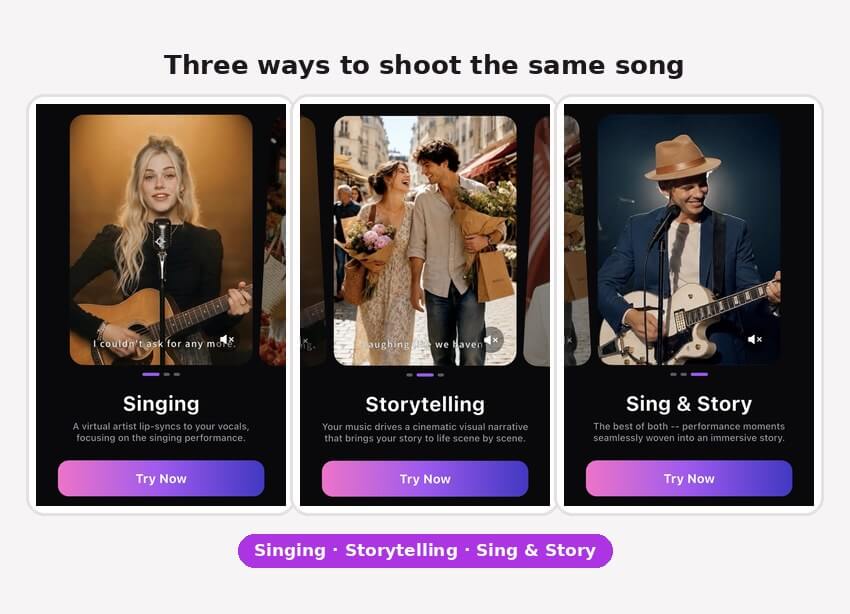
操作流程很直覺:從歌曲庫選歌或匯入自己的音訊,描述想要的影片風格,再視需要上傳最多兩張角色照片。接著可以在三種 MV 類型中選擇:以 AI 表演者為主的唱歌、把歌曲轉成電影感敘事的說故事,或結合演唱與故事畫面的歌聲 & 限時動態。
這套流程比較特別的地方,在於正式生成前還有分鏡階段。點選「先建立分鏡腳本」後,AI 會先產生逐場景的分鏡規劃,讓你在正式渲染前先確認 AI 怎麼理解影片概念,再決定是否調整內容。
玩美 Muse 也把主要製作流程集中在同一個地方,可以選擇 9:16 或 16:9 畫面比例、調整解析度與顯示設定,完成後再編輯、重新生成或分享 MV。
創作者觀點: 一條龍、結構完整的 AI 音樂影片工作流程,適合想從歌曲 → 概念 → 分鏡 → 完成 MV,中間不用自己手動拼接一堆 AI 片段的創作者。
2. Freebeat:以音樂為核心的 AI 音樂影片生成工具
Freebeat 算是最接近 玩美 Muse 的對照組之一,因為它也是專門為「把完成版歌曲變成音樂影片」這件事而設計。Freebeat 不把音軌當成生成完畫面後才加上的東西,而是直接分析曲目的各種元素,像是 BPM、節奏型態、能量感、頻譜資訊、歌曲段落結構等,然後再依據這份分析,圍繞音樂來規劃視覺段落。
它的流程主打「整首歌」生成。Freebeat 可以在渲染前先做分鏡、在多個場景之間維持角色一致性,還能生成以表演為主、帶有對嘴的影片。官方公開的流程也支援較長篇幅的音樂影片,而不是只讓創作者被鎖在少數幾段短 AI 片段裡。
這就是它跟一般 AI 影片生成器最大的差別:歌曲不只是背景配樂,而是會直接影響影片結構的輸入之一。
權衡之下,Freebeat 的工作流程是大幅優化在自動化音樂影片製作上。創作者如果想要更靈活地結合表演呈現、敘事故事、角色參考,以及預先渲染的分鏡審閱,可能會更偏好其他類型的流程。
創作者評語: 非常適合想讓 AI 幫忙完成大部分繁重工作的音樂人,只要有完成的音軌,就能自動變成完整、跟節奏同步的音樂影片,幾乎不用手動剪接。
3. Neural Frames:音樂互動視覺化工具
Neural Frames 的做法更偏實驗風格。它不是要重現傳統拍攝的音樂錄影帶,而是專注在打造會直接跟音樂互動的 AI 視覺效果。
這個平台會從多個維度分析音訊,並以音樂互動生成為核心設計,讓創作者可以細緻控制不同視覺元素要如何回應歌曲中不同段落。它目前的定位主打以音樂為本的工作流程、多軌音訊分析,以及高度的創作掌控度。
這讓它特別適合電子、氛圍、迷幻與實驗音樂。如果想要低音觸發一種獨立視覺處理、人聲帶動另一種效果,還讓整首歌的能量起伏去塑造動畫節奏,Neural Frames 就是為這類工作流程而生。
限制在於它自然生成的影片類型。音樂互動視覺跟傳統敘事型音樂錄影帶有很大差異,不會有固定出現的主唱、角色、對白,以及從頭到尾的劇情起承轉合。Neural Frames 最強的地方是讓「音樂本身」變成視覺的導演。
創作者評語: 非常適合想要畫面高度跟音樂連動、偏抽象或實驗風格的藝術家,也適合想更精準掌控音訊如何驅動影片變化的創作需求。
4. Kaiber:風格化音樂視覺化工具
Kaiber 介於 AI 音樂影片工具和創意視覺遊樂場之間。它的強項,是把音樂轉換成風格化、氛圍感十足、藝術感滿點的視覺畫面,而不是自動幫忙組出一支傳統敘事型的音樂錄影帶。
可以先從一首歌開始,再透過 AI 生成視覺、動畫與風格轉換,打造獨特的視覺識別。Kaiber 特別適合那種「美術風格本身就是主角」的專案:像是插畫世界、超現實動畫、夢境感段落,或是會跟音樂互動的視覺特效。最新的比較也多半把 Kaiber 定位在藝術感、音樂互動視覺創作,而不是完整結構化的音樂影片製作工具。
代價是對長篇敘事的掌控力。如果概念很依賴同一個角色在數十個場景中持續出現,或需要一個從主歌到副歌都嚴謹安排的劇情,Kaiber 以視覺優先的做法,就可能需要再額外投入創意設計。
它也跟那種「從一首歌開始,幫忙自動建出分鏡」的工具不太一樣。Kaiber 給的是一塊視覺畫布,真正要怎麼把這些畫面組成最後的音樂影片,則交給創作者決定。
創作者評語: 很適合想把音樂變成獨特、風格化視覺的藝術家,特別適用於短影音、音樂視覺化作品,以及實驗型音樂專案。
5. Runway:電影級 AI 影片生成工具
在任何 AI 音樂影片比較中,Runway 都像是一張外卡,因為它本質上並不是「以音樂影片為先」的工具。它是一個通用型 AI 影片平台:而這也正是它優勢不同的原因。
Runway 是為生成高品質單一鏡頭而設計,讓創作者可以掌控視覺概念、鏡頭運動、角色、場景環境,以及整體電影感的導演方向。近期的比較也一再把 Runway 與「音樂優先」的平台區隔開來:它的視覺生成很強,但音樂本身並不是驅動整個生成流程的主軸。
對音樂人來說,這代表可以圍繞歌曲打造一整組氣勢磅礡、電影感十足的畫面。想要一個表演者走在未來城市?第二段主歌是超現實景觀?副歌來個情緒爆棚的大特寫?這種通用型影片生成工具,能給很大的自由度去堆疊這些關鍵畫面。
但這種自由也有另一面:創作者得同時擔任導演和剪接師。需要自己規劃每個場景、逐一生成片段、維持角色連貫性、排好所有素材,最後再把整支影片精準對齊音軌。
這不一定是缺點:只是完全不同的一種工作流程。
創作者評語: 當追求單顆鏡頭的電影感畫面、細節控制,比起讓 AI 自動把整首歌變成完整 MV 更重要時,這會是很有力的選擇。
6. Kling AI:主打動態效果的 AI 影片生成工具
Kling AI 是另一款通用型 AI 影片生成工具,之所以在製作 MV 時特別實用,是因為它主打真實動態、角色表現,以及高度動感的影片生成。
Kling 並不是從歌曲本身出發,替整首歌自動打造完整的 MV 結構,而更適合作為單顆 AI 生成畫面的來源。可以用它來創作表演鏡頭、電影感場景、動作感強烈的段落,以及其他之後可以剪進歌曲裡的畫面。
如果已經有很明確的分鏡畫面,Kling 就特別好用。可以生成一個在跳舞的表演者、在場景中移動的角色,或是一整段電影感鏡頭,然後再把這些片段丟進剪輯軟體裡組合。
一旦從單一片段拉到整首歌,差異就會變得非常明顯。通用型影片生成工具,不會自動給出像音樂專用平台那樣的端到端工作流程。創作者還是得自己思考歌的段落結構、場景順序、轉場、節奏,還有最後的剪輯。
音樂影片生成教學:如何把一首歌變成 AI MV?
下面用玩美 Muse 示範完整的音樂影片生成流程。選歌、描述影片、加入角色照片到建立 MV,都能在同一套流程裡完成,不需要自己操作剪輯時間軸,也不用另外拍攝素材。
步驟 1:在首頁開啟 AI 音樂影片
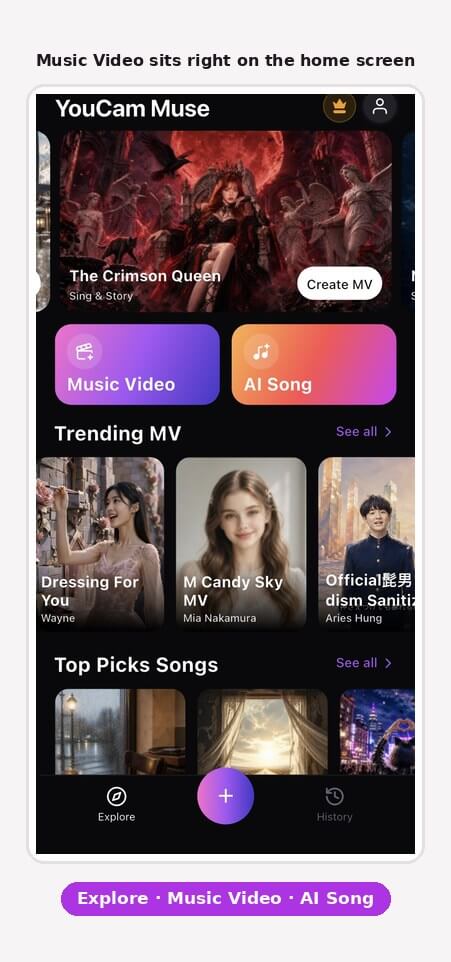
在玩美 Muse首頁會看到「AI 音樂影片」和「AI 歌曲」兩個主要入口。點選「AI 音樂影片」後,也可以先瀏覽下方的熱門 MV 與精選歌曲,看看其他創作者常用哪些視覺風格。
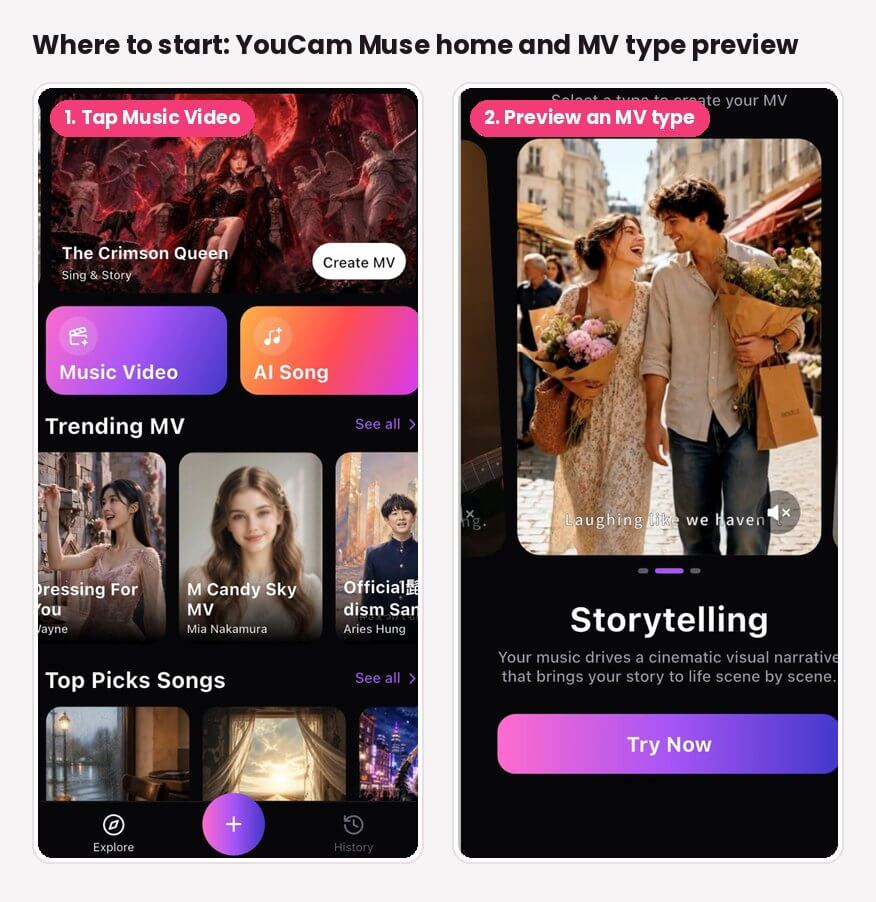
步驟 2:選一種最適合歌曲的 MV 類型
在「選擇 MV 類型」下方會看到三種選項,每一種都有預覽,可以先看效果再決定:
- 唱歌:表演者站在畫面正中間對嘴演唱。適合抒情歌、木吉他、或是人聲是主角的歌。
- 說故事:把歌曲轉成電影感的故事畫面,很適合情歌,或歌詞本身具有明確敘事的歌曲。
- 歌聲 & 限時動態:前兩者的混合版,在演唱畫面與故事畫面之間切換,就像多數官方 MV 那樣。
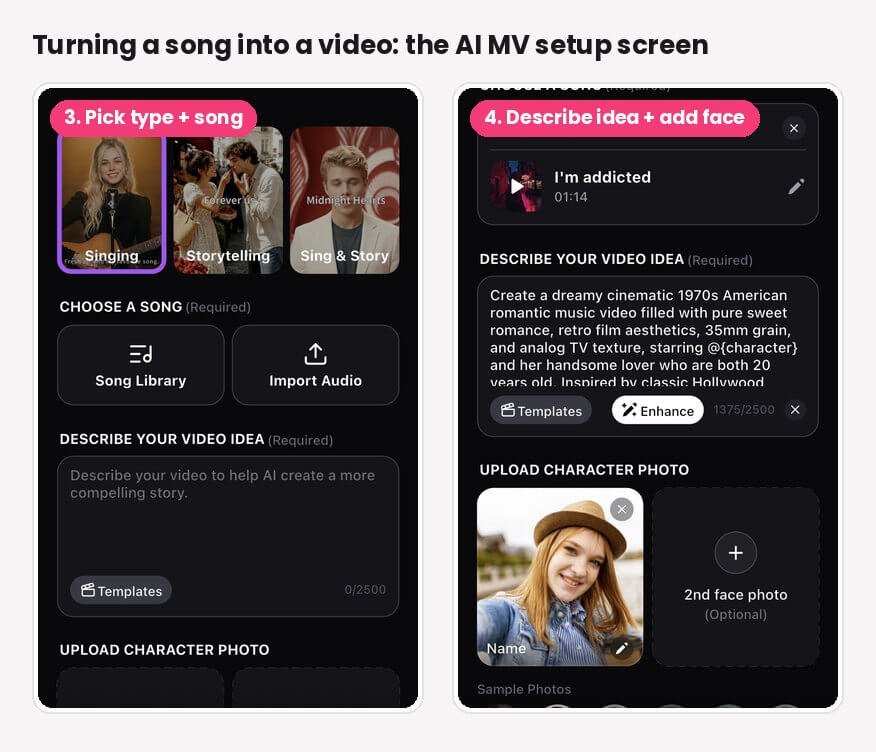
步驟 3:選擇歌曲
在「選擇歌曲」下方,點選「匯入音訊」上傳自己的音檔,或從「歌曲庫」選擇 App 內的歌曲,也包含使用玩美 Muse「AI 歌曲」功能創作的作品。選好後會顯示歌曲名稱與長度,需要更換時可點鉛筆圖示。
步驟 4:描述 MV 發想
影片構想是必填欄位,也是影響成品風格的重要設定,最多可輸入 2,500 個字元。沒有靈感時可以先點「範本」套用範例,再改成自己的想法;也能使用「增強」,讓 AI 把簡短描述補成更完整、有電影感的影片構想。下面是一個復古情歌的示範:
「打造一支夢幻、充滿電影感的 1970 年代美式浪漫音樂影片,加入甜蜜愛情氛圍、復古膠片美學、35mm 顆粒感與類比電視質感。主角是 @{character} 和她 20 歲的戀人,整體帶有經典好萊塢電影的浪漫氣息。」
注意裡面的 @{角色} 標籤,這就是告訴 AI:上傳的人像要出現在故事的哪個角色位置。
步驟 5:上傳角色照片(選填)
在「上傳角色照片」區塊,可以加入一張清楚的人像照並替角色命名。需要雙人故事時,也可以再加入「第二張臉部照片」;如果不想使用自己的照片,也能直接選擇 App 內的範例照片。
步驟 6:建立 AI 音樂影片並分享
點選「建立 AI 音樂影片」後,可以選擇「先建立分鏡腳本」,讓 AI 先拆出一幕一幕的畫面規劃,確認後再生成完整 MV;也可以直接進入生成流程。完成後可分享到玩美 Muse社群動態,或匯出到其他社群平台。
常見問題
音樂影片生成一定要上傳自己的照片嗎?

不需要。兩種模式中的角色照片都不是必填,可以直接選用內建示範照,或是完全不放人物,只讓 MV 依照類型與文字提示生成畫面。
「先建立分鏡腳本」跟直接生成 MV 有什麼不同?
「先建立分鏡腳本」會先產生每個場景的大綱,讓你在正式渲染前先檢查與調整;直接生成 MV 則會略過分鏡確認,直接進入完整影片生成。
如果匯入自己的音訊,而不是用素材庫裡的歌會怎樣?
如果檔案長度比 MV 需要的還長,會先進到波形畫面剪輯音訊:選取的片段至少要 30 秒,支援的格式為 MP3、AAC、WAV 與 M4A,檔案上限 50 MB。
可以調整解析度和畫面比例嗎?
可以。支援 9:16 直式與 16:9 橫式畫面,免費方案輸出 720p,升級 Muse Pro 訂閱可輸出 1080p,並可額外開關片頭畫面、作者名稱、字幕與浮水印。
如果不滿意成品怎麼辦?
可以使用「重新生成」再次產出版本;若介面提供編輯功能,也可針對封面、標題或個別場景調整,不一定要整支重做。
可以直接在 App 內分享嗎?
可以。結果頁面內建分享按鈕,可直接分享到 Instagram、TikTok、WhatsApp 和 X,也能下載存到相簿。



