



 作者
作者
以前要製作一支完整的音樂錄影帶,不只需要錄音室、攝影團隊和演員,還得花上好幾個小時剪輯。就連看似簡單的歌詞影片,也需要一定的後製技巧。如果你曾經有過一段旋律、一句歌詞,或只是想把某種情緒變成畫面,就會知道從「腦中有一個想法」到「真正完成一支影片」,中間其實有很長一段距離。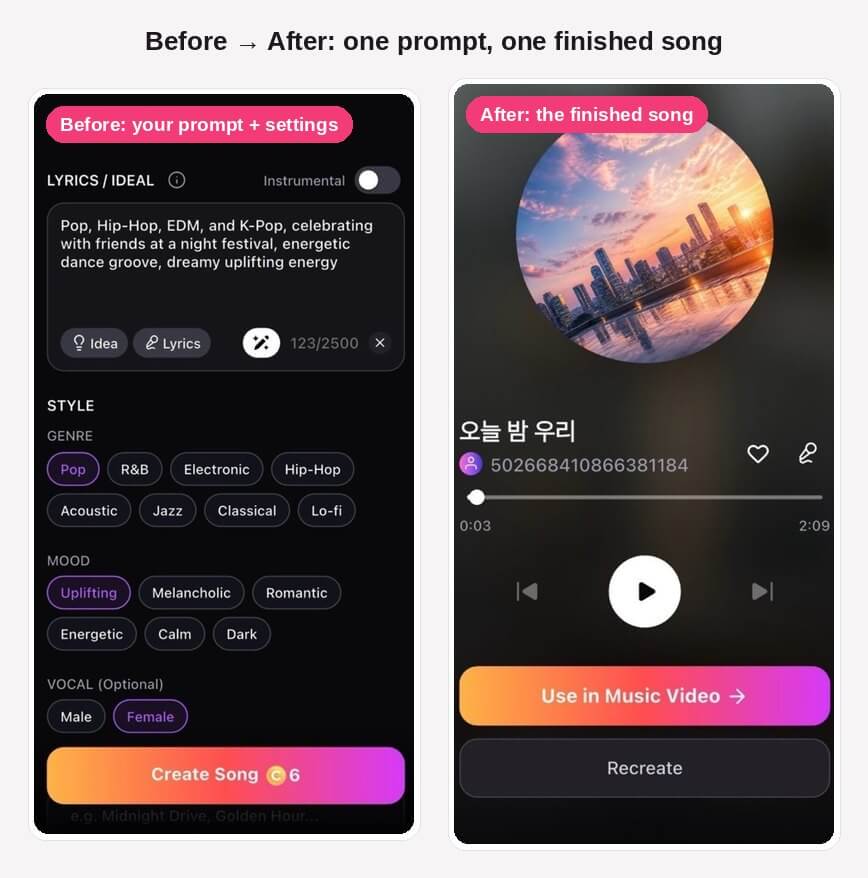
玩美 Muse 讓整個創作流程變得簡單許多。只要描述想要的氛圍或輸入歌詞,AI 歌曲產生器就能在一分鐘內生成一首完整的原創歌曲,從歌詞、人聲到伴奏編曲一次完成。接著透過 AI 音樂影片產生器,還能將這首歌或現有音軌直接製作成電影感 MV,自動完成分鏡、場景轉換與鏡頭運動,並配合音樂節奏呈現。也可以加入自己的照片成為 MV 主角,打造更有個人特色的 AI 音樂影片。
部分圖片可能使用 AI 生成,僅作示意說明之用。
重點整理
- AI Song 產生器:輸入曲風或情緒,就能在 60 秒內拿到一首完整原創歌,支援擬真人聲或純伴奏版
- AI Music Video 產生器:把任何歌曲秒變 MV,可選三種風格:Singing 唱歌版、Storytelling 故事版,或 Sing & Story 混合版
- 自己當 MV 主角:上傳最多兩張人像照片,玩美 Muse 會把真實人物 cast 成畫面中的表演者
- 完整創作掌控:可全程交給 AI 自動寫分鏡,或先自己逐場調整、編輯每一幕的劇情摘要
- 再也不用從零開始:逛社群動態牆找 ai cover song MV 靈感,只要一鍵就能 remix 任一喜歡的 MV 風格
- 一鍵匯出分享:下載到相簿,或直接分享到 Instagram、TikTok、WhatsApp 或 X
10 個必試 AI 翻唱歌曲 MV 靈感
還不知道第一支要拍什麼?玩美 Muse 的社群動態牆就是專門為這個而生。滑看看熱門 MV、精選歌曲和最新社群作品找靈感,只要哪一支戳中,一鍵 remix 就能直接沿用同一種風格和結構,變成自己的 ai 生成音樂影片。以下是許多創作者用來發揮 ai cover song MV 的幾種玩法:
- 經典抒情歌・虛擬現場演出——上傳一張人像照,選 Singing 風格,讓虛擬歌手從頭到尾幫忙對嘴演唱 cover。
- Acoustic 清新版 cover——在 AI Song 開啟 Custom Mode,對齊原曲 BPM 和 key,再搭一支安靜的 Singing 風格 MV,營造同款氛圍。
- 電影感再詮釋——改用 Storytelling 故事風格,不放演出者,把熟悉的歌變成一幕幕有情節的敘事短片,而不是一般表演畫面。
- 雙人合唱 cover——上傳兩張角色照片,讓兩位角色一起在畫面中登場,完成雙人共同演出的 cover。
- 跨曲風改編 cover——匯入原曲,然後在提示詞中改寫成不同曲風或情緒(例如把流行歌變成爵士版本),再用 Sing & Story 把表演和劇情混在一起。
- 復古/懷舊質感 MV——在提示詞中指定年代或畫面風格(像 35mm 顆粒、VHS 雜訊、1970 年代色調),讓現代 cover 一秒變成老派 MV 氛圍。
- Remix 熱門 cover——滑社群動態牆,找到喜歡的畫面風格,一鍵 remix,換上自己的歌曲和照片就能直接開拍。
- 純伴奏版 cover——開啟 Instrumental Only,只用 Storytelling 故事風格的畫面撐起情緒,不需要人聲也很有感。
- 真人歌聲・AI 幫拍 MV——錄好或匯入自己的 cover 人聲音軌,剩下交給 AI 幫忙寫分鏡、做畫面,把整支 MV 自動生成。
- Cover 系列/挑戰企劃——整個系列沿用同一套 MV 風格和提示結構,多首 cover 都維持一致視覺,超適合做主題企劃或跟上社群挑戰。
這幾乎是從「我好喜歡這個」到完成一支 MV 最快的方式:沒有空白畫面焦慮,也不用重頭打造風格——直接 remix、換上自己的歌跟照片,剩下全部交給 AI 搞定。
AI 音樂影片(AI MV)怎麼做?
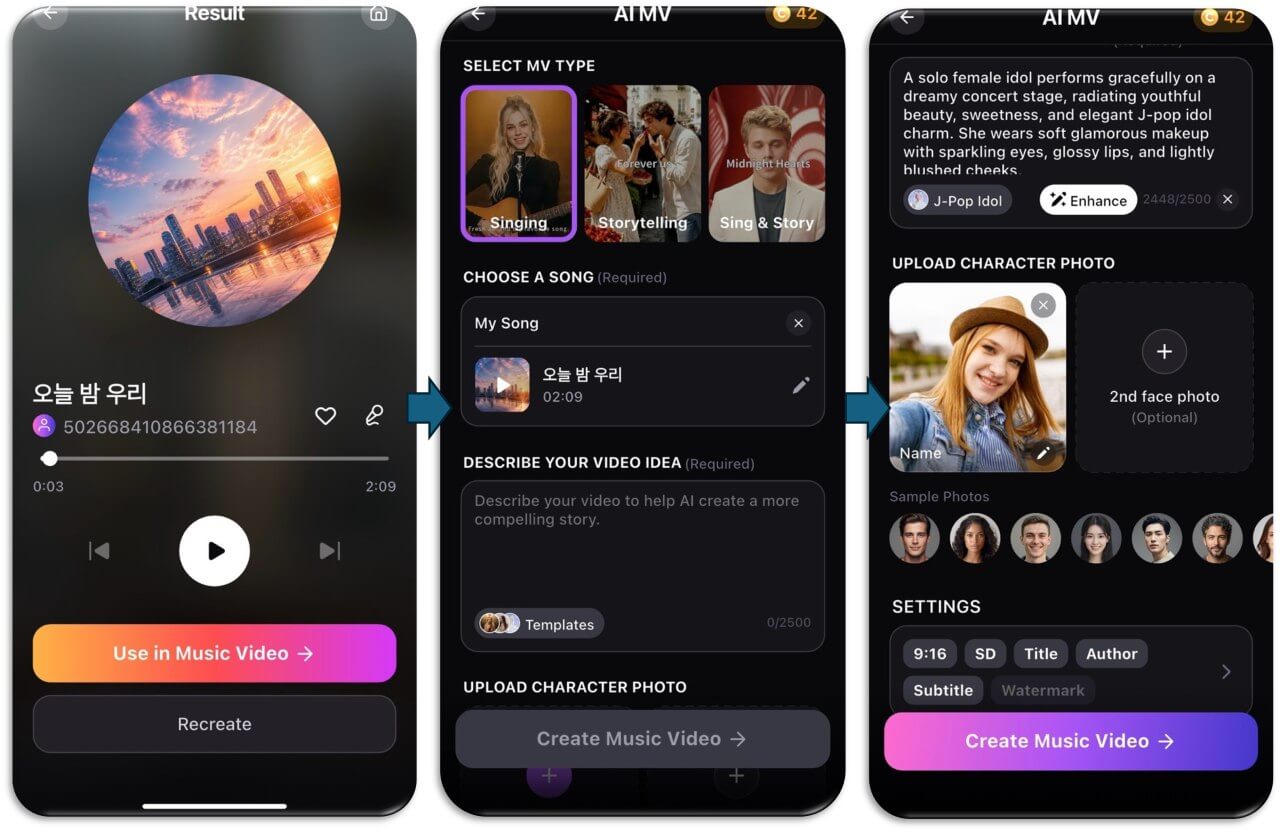
- 選擇 MV 類型: 唱歌(虛擬歌手對嘴演唱你的歌聲)、說故事(讓音樂一步步推進電影感敘事場景)、或 歌聲 & 限時動態(表演與故事交織的混合風格)
- 選好歌曲:從 AI 歌曲庫選一首,或匯入自己的音訊(MP3、AAC、WAV 或 M4A,最多 50MB);匯入的歌曲需至少 30 秒片段
- 描述影片點子:在 2,500 字以內,用文字描述想要的故事、畫面風格與氛圍;一鍵「優化」會優化提示,打造更強大的生成效果
- 上傳最多兩張角色照片(選用): 玩美 Muse 會自動偵測人臉,讓他們成為畫面中的主角
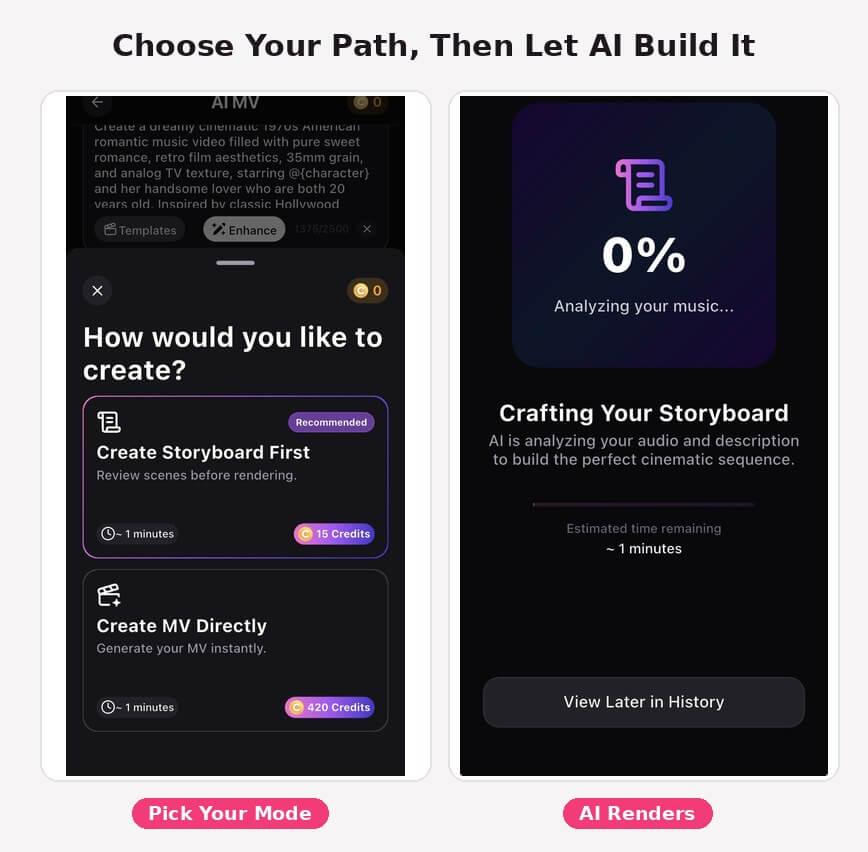
- 決定 AI 怎麼製作:選「先建立分鏡腳本」先看分鏡逐一微調再渲染(推薦),或選「直接建立音樂影片」一次直接生成完成版影片
- 交給 AI 渲染:分鏡產生與場景渲染都會搭配即時進度條與步驟狀態提示,中途離開 App 也沒關係,背景持續生成,完成後會通知
- 微調後分享:可重生某個場景、調整封面、標題或作者名稱,接著輸出到相簿,或發佈到 玩美 Muse 社群動態牆
玩美 Muse App 介面搶先看
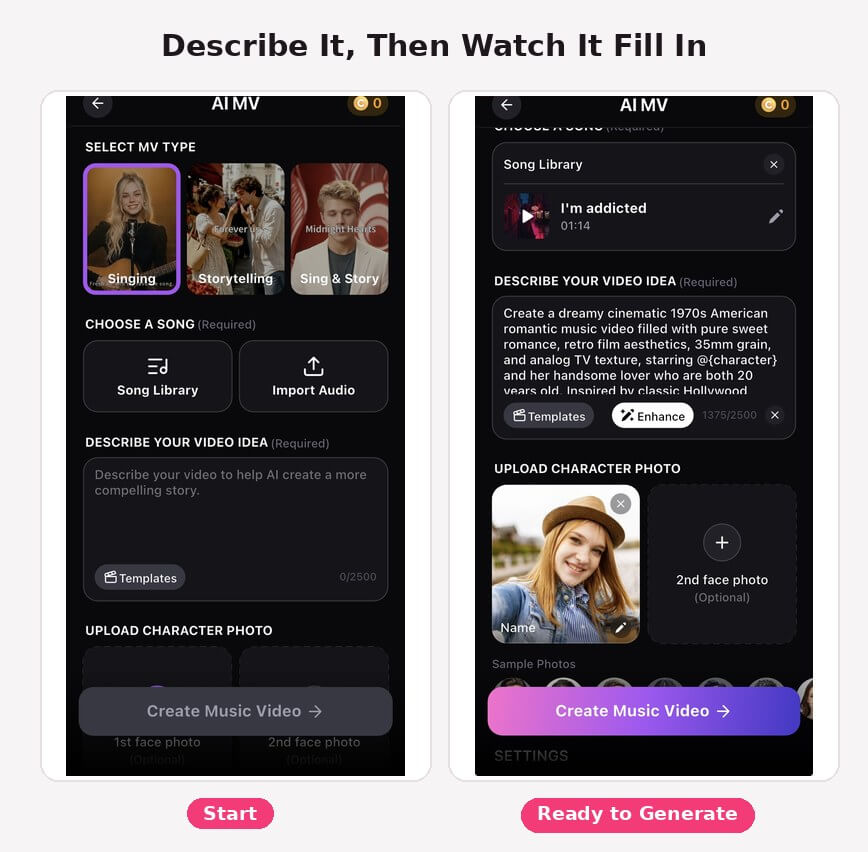
功能畫面上的每一個欄位,都是為了讓影片快速完工而設計:選首歌、寫下腦中浮現的場景、加一張主角照片,剩下就交給 AI 搞定。
三種 MV 風格,一組提示就搞定
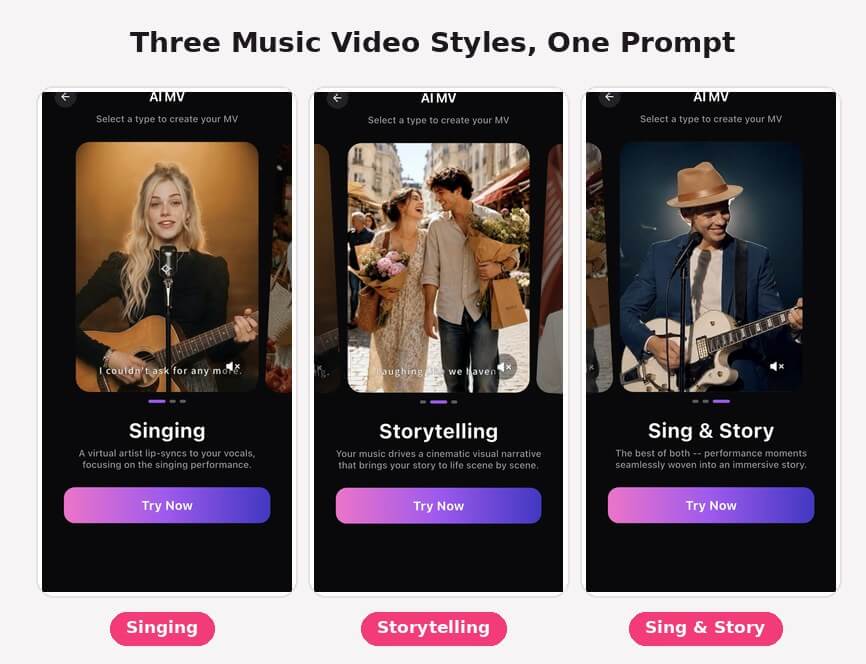
同一組提示與同一首歌,選不同 MV 類型,就能變出三支完全不同的影片。唱歌 會把虛擬表演者放在最前景,對嘴演出,就像現場表演。說故事 則完全不出現表演者,改用一幕一幕的電影感敘事,圍繞著音樂氛圍與節奏打造。歌聲 & 限時動態 把兩者融合,讓表演片段穿插在故事線裡。三種模式都會用到同一首歌、同一組提示與同一張角色照片,所以想換一種感覺,完全不用重來。
從歌詞到旋律,一鍵完成 AI 作曲
每一支音樂影片都從歌曲開始,而 玩美 Muse 也能幫忙寫歌。AI 歌曲 的功能提供兩種模式:簡單模式,只要在單一欄位描述氛圍與曲風(還有像「Dreamy」、「Energetic」或「Romantic」這類可點選的小靈感標籤幫助發想),剩下交給 AI 作曲;以及自訂模式,可自行設定曲風、情緒、BPM、調性,甚至逐行填上歌詞,讓 AI 幫忙補齊節奏與旋律。開啟純音樂切換,就能直接略過人聲,只生成伴奏。
還有「提示詞優化」工具,會把描述重寫成更有機會產出神級作品的提示 。※每個工作階段可免費使用一次。
歌曲生成後,AI 歌曲生成結果頁會提供完整播放,搭配逐句同步歌詞,可點按跟著看,再用一鍵「套用至音樂影片」直接把這首歌送進 AI 音樂影片功能介面,並且歌曲將自動帶入。
AI 翻唱歌曲還能怎麼玩?更多創作靈感
還在苦惱第一支要做什麼?YouCam Muse 的社群動態就是為這件事生的。滑滑看熱門音樂影片、編輯精選歌曲、最新社群上傳,一旦找到靈感,一鍵就能完整重製——包含風格、節奏、分鏡——當成打造專屬版本的起點。這是玩 AI 翻唱 MV 靈感最快速的方式之一,不用從空白提示開始:先鎖定喜歡的 MV 風格,再用自己的歌曲和照片 Remix,剩下的就交給 AI 搞定。
專為創作者打造的 AI 音樂工具
玩美 Muse (YouCam Muse) 是為真實創作情境設計,而不是只玩玩好看的短片:
- 詞曲創作者與製作人 幾分鐘就能草擬新歌概念,不必排整場錄音室時段
- 饒舌與嘻哈創作者 先試水溫新節奏與 Flow,再決定要不要做成完整製作
- 任何想紀念瞬間的人——生日、求婚、慶祝時刻——都能用客製歌曲和 MV 來紀錄
- 翻唱創作者與 UGC 創作者 把表演瞬間變成精緻又好分享的音樂影片
- 獨立音樂人 在路上就能產出 Showcase 級影片,完全不需要團隊
為什麼值得試試玩美 Muse?
- 不用拍攝工程:不用錄音室、不用攝影團隊、不用勘景;整支影片只靠文字提示、一首歌,和(可選)一張照片就能生成
- 零剪輯門檻:分鏡、場景轉場、節奏對點全部自動完成;只需要複看與微調,而不是從零開始組影片
- 免費就能開玩:在免費方案就能生成第一批歌曲與音樂 MV,只有想要 1080p 匯出、去浮水印或優先排程時再升級
開始你的 AI 音樂創作
有歌詞、有想法,或只是有個氛圍?花一句話的時間,把它變成完成版歌曲,再進化成電影感 AI 音樂 MV。
常見問題
可以匯入哪些音訊檔格式?

支援 MP3、AAC、WAV 和 M4A,最大 50MB。匯入片段至少要有 30 秒,才能符合音樂影片所需的音訊長度。
可以匯出什麼畫質?
免費方案可匯出 720p。1080p 匯出僅限 Muse Pro 訂閱用戶使用。
玩美 Muse (YouCam Muse) 會在影片上加浮水印嗎?
浮水印預設是關閉的。Muse Pro 訂閱用戶可以永久關閉;在免費方案中可以暫時關閉,但每次新開啟 App 會重新啟用。
生成後的音樂影片還能編輯嗎?
可以。編輯 MV 畫面可以重新生成封面圖片、調整標題與作者名,也能針對單一場景重剪或重生。
可以用幾張人像照片?如果照片裡有很多人怎麼辦?
每支影片最多可上傳兩張角色照片。若一張照片中有多張臉, 玩美 Muse 會偵測最多六張,讓選擇要啟用哪一張。
一定要自己寫歌詞嗎?
不用。AI 歌曲的簡易模式只需要輸入情緒和曲風,AI 就會幫忙寫歌、開口唱。進階模式則能一行一行自己填詞,想要更多掌控度,或直接切換「純音樂」只要伴奏、不唱歌也可以。



