Autor:



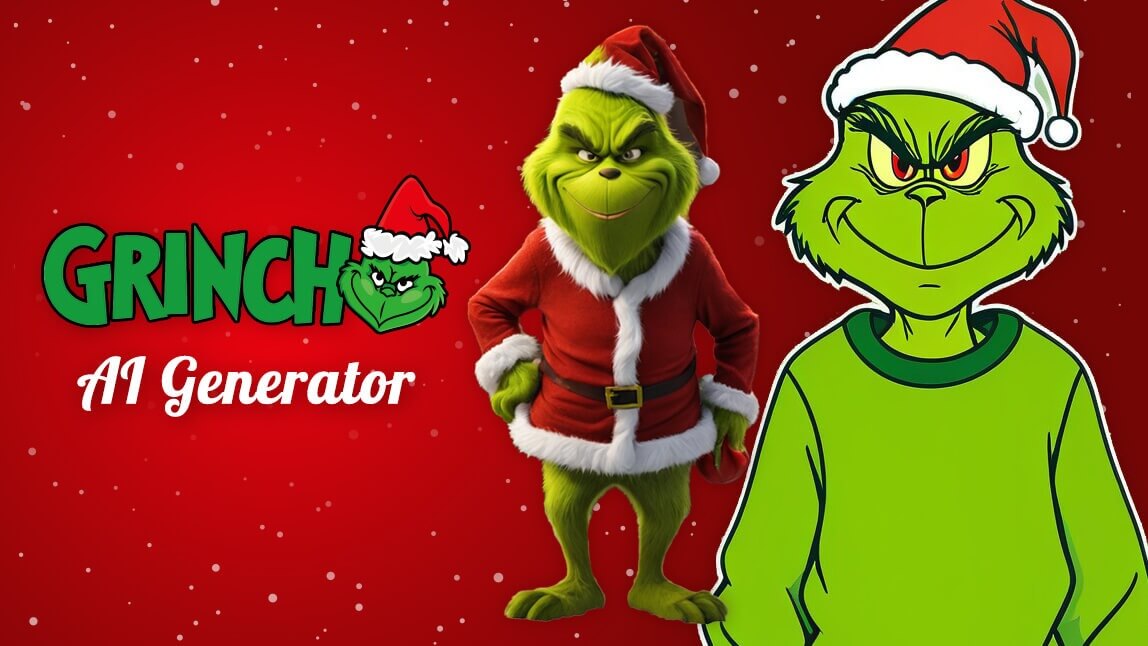
Du willst Grinch-Bilder mit KI erstellen? Das geht in wenigen Minuten: Du beschreibst die Szene als Text-Prompt, wählst einen Stil und lässt die KI das Bild generieren.
Mit YouCam AI Pro klappt das direkt auf dem Smartphone. In diesem Ratgeber findest du die Schritte, 12 Prompt-Ideen zum Ausprobieren und eine Anleitung, wie du dich selbst in den grünen Griesgram verwandelst.

Grinch-Bilder mit KI erstellen: So geht’s in 4 Schritten
Schritt 1: YouCam AI Pro laden

YouCam AI Pro ist ein KI-Generator für Bilder, Kunst und Videos. Du bekommst die App im App Store und bei Google Play. Der Download ist kostenlos, je nach Funktion und Nutzungsumfang kann es In-App-Käufe oder ein Abo geben.
Schritt 2: Prompt für dein Grinch-Bild schreiben

Öffne die Text-zu-Bild-Funktion und beschreibe, was du sehen willst. Ein guter Prompt nennt vier Dinge: wer oder was im Bild ist, wo es spielt, welche Stimmung herrschen soll und wie das Bild aussehen soll.
Zum Beispiel: „Grüner, zotteliger Grinch mit Weihnachtspullover schmückt einen Tannenbaum mit riesigen Kugeln, verschmitztes Grinsen, gemütliches Wohnzimmer, warmes Kerzenlicht.“
Schritt 3: Stil auswählen

Die App bietet über 70 Stilrichtungen, darunter 3D-Cartoons, Anime, realistische Skizzen und Ölgemälde. Für Grinch-Bilder lohnt sich ein Vergleich: Ein Cartoon-Stil wirkt verspielt und passt zu Karten für Kinder, ein realistischer Stil eher zu düster-witzigen Szenen.
Schritt 4: Generieren, speichern, teilen

Starte die Erzeugung und sieh dir das Ergebnis an. Passt es nicht ganz, ändere ein oder zwei Wörter im Prompt und probiere es noch einmal. Dein Lieblingsbild kannst du speichern und per Messenger verschicken oder als Weihnachtskarte nutzen. Mehr Inspiration für Karten findest du in unseren Weihnachtskarten-Fotos: 21 kreative Ideen.
12 Prompt-Ideen für deine Grinch-Bilder zum Ausprobieren
Kopiere die Prompts, ändere Details und mach sie zu deinen eigenen. Tipp: Ergänze am Ende einen Stil wie „Cartoon“, „Ölgemälde“ oder „Fotorealismus“ und vergleiche, was dir am besten gefällt.
Weihnachtliche Szenen

- „Grüner zotteliger Grinch mit Weihnachtspullover schmückt einen Tannenbaum, riesige glitzernde Kugeln, verschmitztes Grinsen.“
- „Grinch trinkt heiße Schokolade vor dem Kamin, Nikolausmütze, Wollsocken, gemütliches Kerzenlicht.“
- „Grinch schleicht mit einem prall gefüllten Geschenksack über ein verschneites Dach, Lichterketten, Nachthimmel.“
- „Grinch backt Lebkuchen in einer chaotischen Küche, Mehl überall, Plätzchenformen, warmes Licht.“
Gesichter und Porträts

- „Nahaufnahme eines grünen Grinch-Gesichts, gelbe Augen, spitzbübisches Lächeln, weiche Studiobeleuchtung.“
- „Grinch-Porträt mit Zipfelmütze und Schneeflocken im Fell, Winterlicht, geringe Tiefenschärfe.“
- „Grinch mit Lesebrille und Weihnachtsmuster-Schal, liest ein Märchenbuch, gemütliche Leseecke.“
Cartoon und Comic

- „Cartoon-Grinch mit Nikolausmütze und Geschenksack auf verschneitem Boden, bunt geschmückter Baum, 3D-Cartoon-Stil.“
- „Kleiner süßer Grinch als Kinderbuch-Illustration, Aquarell, Pastellfarben, Schneeflocken.“
- „Grinch-Comicpanel: Er entdeckt ein Geschenk mit seinem Namen und ist gerührt, Sprechblasenform, kräftige Konturen.“
Ideen für Karten und Hintergründe
- „Winterdorf wie aus Lebkuchen am Fuß eines Berges, auf dem Gipfel lugt ein grüner Grinch hervor, Weihnachtsstimmung.“
- „Grinch-Silhouette vor Mond und Sternenhimmel, viel freier Platz im Bild für Weihnachtsgrüße, dunkelblaue Töne.“
Brauchst du Motive ohne Figur? Dann schau in unsere Winter-Wallpaper-Ideen mit KI-Prompts oder in den Ratgeber zu Weihnachtsbildern für WhatsApp.
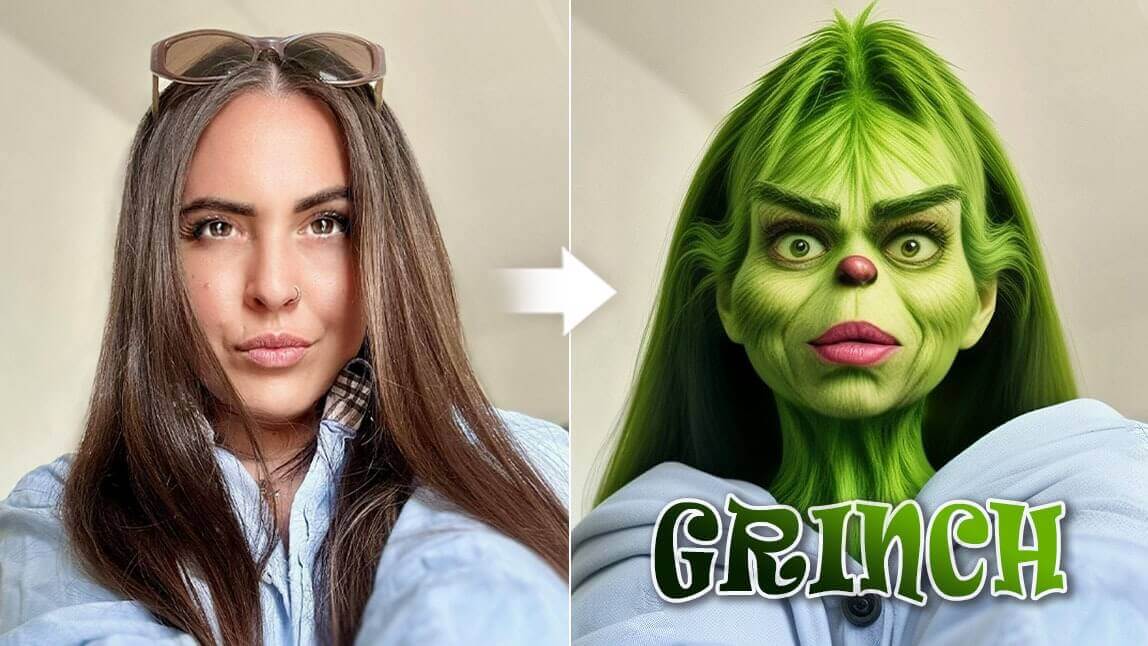
Grinch Yourself: So verwandelst du dich mit KI in den Grinch

Statt ein Bild aus dem Nichts zu erzeugen, kannst du auch von einem eigenen Foto ausgehen. In YouCam AI Pro lädst du dafür dein Foto hoch, wählst einen künstlerischen Effekt oder gestaltest es mit einem neuen Stil komplett neu (Bild-zu-Bild-KI). So gehst du vor:
- Wähle ein gut beleuchtetes Foto, auf dem dein Gesicht klar zu sehen ist.
- Lade es in der App hoch.
- Beschreibe die Verwandlung im Prompt, zum Beispiel: „Ich als Grinch, grüne zottelige Haut, gelbe Augen, verschmitztes Lächeln, Weihnachtspullover, Gesichtszüge bleiben erkennbar.“
- Wähle einen Stil, etwa realistisch für einen Gruseleffekt oder Cartoon für einen lustigen Look.
- Generiere das Bild und probiere bei Bedarf eine zweite Variante mit angepasstem Prompt.
Ob das Ergebnis deine Gesichtszüge gut trifft, hängt von Foto und Prompt ab. Mehrere Versuche sind normal. Eine Variante mit Filtern und Effekten findest du im Beitrag Grinch-Filter: Selfie-Effekte für Weihnachten.
Bessere Grinch-Bilder: 5 Tipps für deine Prompts
- Szene statt Stichwort: „Grinch mit Geschenksack auf verschneitem Dach“ funktioniert besser als nur „Grinch“.
- Licht und Stimmung nennen: Kerzenlicht, Nachthimmel oder Studiolicht verändern das Bild stark.
- Stil bewusst wählen: Derselbe Prompt wirkt als Cartoon völlig anders als als Ölgemälde.
- Kleine Änderungen, große Wirkung: Tausche immer nur ein Detail aus, dann siehst du, was wirkt.
- Platz für Text lassen: Für Karten bitte „viel freier Platz im Bild“ in den Prompt schreiben.
Häufige Fragen zu Grinch-Bildern mit KI
Kann ich Grinch-Bilder kostenlos erstellen?
YouCam AI Pro ist kostenlos herunterladbar. Je nach Funktion, Nutzungsumfang oder Modellzugriff kann es In-App-Käufe oder ein Abo geben. Schau in der App nach, was in deinem Fall enthalten ist.
Wie schreibe ich einen guten Grinch-Prompt?
Nenne die Figur, die Szene, die Stimmung und den Stil. Je konkreter die Beschreibung, desto besser passt das Ergebnis. Ändere bei Bedarf einzelne Wörter und generiere neu.
Wie kann ich mich selbst als Grinch darstellen?
Lade ein Foto von dir hoch, beschreibe die Verwandlung im Prompt und wähle einen Stil. Mit der Bild-zu-Bild-KI gestaltest du dein Foto neu.
Darf ich Grinch-Bilder weitergeben?
Der Grinch ist eine urheberrechtlich geschützte Figur. Für den privaten Gebrauch, etwa als Gruß im Freundeskreis, ist das meist unproblematisch. Für kommerzielle Zwecke gelten andere Regeln. Frag im Zweifel bei den Rechteinhabern nach oder lass dich rechtlich beraten.
Funktioniert das auch für andere Weihnachtsfiguren?
Ja. Mit denselben Schritten erstellst du auch Motive mit Weihnachtsmann, Rentier oder Lebkuchenmännchen. Ideen dafür findest du in den Ratgebern zu Weihnachtsbaum-Bildern und Nikolaus-Bildern.