Autor:


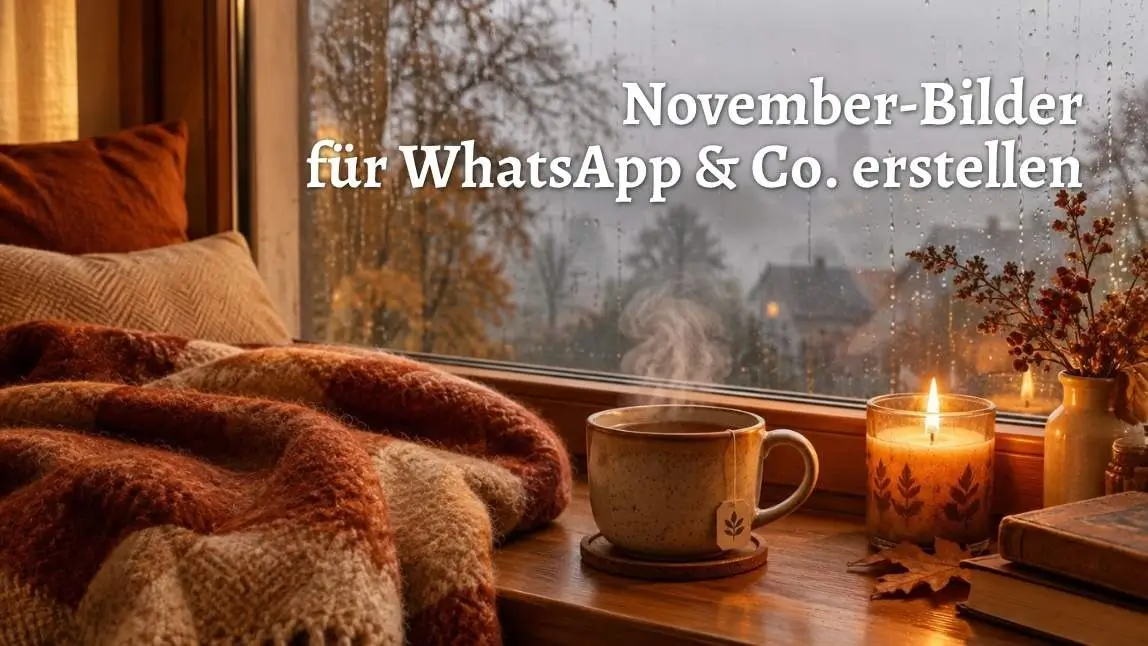
Eigene November-Bilder erstellst du in wenigen Minuten mit einem KI-Bildgenerator: Du beschreibst dein Wunschmotiv in einem Satz (dem Prompt), wählst einen Stil und tippst auf „Generieren“.
Mit YouCam AI Pro klappt das direkt auf dem Smartphone, und das Ergebnis schickst du anschließend per WhatsApp an Familie und Freunde. Unten findest du Ideen mit Prompts zum Ausprobieren.
Das Wichtigste in Kürze
- Beschreibe Motiv, Stimmung und Licht in einem Satz, die App erzeugt daraus dein Bild.
- Gemütliche Szenen, Nebellandschaften, Martinstag und Vorfreude auf den Advent sind beliebte November-Motive.
- Für WhatsApp-Status wählst du vor dem Generieren das Hochformat 9:16.
- Aus einem fertigen Bild kannst du mit der Bild-zu-Video-Funktion einen kurzen Clip machen.
Warum selbst gestaltete November-Bilder?
 Zur App


Der November ist grau, nass und früh dunkel, genau deshalb freuen sich viele über einen persönlichen Gruß.
Standardbilder aus dem Netz hat fast jeder schon gesehen. Ein Bild, das du selbst beschrieben hast, kann den Namen deiner Oma, das Lieblingsgetränk deiner besten Freundin oder den Hund der Familie enthalten. Das wirkt aufmerksamer als jede Vorlage.
10 Ideen für November-Bilder zum Selbermachen
Kopiere die Prompts einfach in die App und passe sie an. Je mehr Details du nennst, desto näher kommt das Bild an deine Vorstellung.
Gemütliche November-Bilder
Perfekt für einen Gruß an Tagen, an denen man es sich drinnen schön macht.
- Teetasse am Fenster: „Dampfende Teetasse auf einer Fensterbank, draußen Regen und Nebel, warmes Kerzenlicht, gemütliche Stimmung.“ Stil: Realistisch.
- Lesesofa: „Kuscheliges Sofa mit Wolldecke, aufgeschlagenes Buch, Lichterkette im Hintergrund, Abendlicht.“ Stil: Aquarell.
- Katze mit Schal: „Süße Katze mit rotem Strickschal sitzt neben einer Kerze, Herbstblätter auf dem Boden.“ Stil: Comic.
Nebel, Regen und Herbstlandschaften
- Nebliger Wald: „Stiller Buchenwald im Nebel, die letzten goldbraunen Blätter, ein schmaler Weg, weiches Morgenlicht.“ Stil: Ölgemälde.
- Regenspaziergang: „Person mit gelbem Regenschirm geht über eine nasse Kopfsteinpflasterstraße, Laternen spiegeln sich in Pfützen.“ Stil: Realistisch.
- Kahle Bäume im Gegenlicht: „Kahle Baumreihe vor einem rosa-grauen Himmel, Raben auf den Ästen, ruhige Stimmung.“ Stil: Monet.
Martinstag und Laternen
Am 11. November ist Martinstag, und in vielen Regionen ziehen Kinder mit Laternen durch die Straßen. Ein passendes Bild eignet sich gut für den Familienchat.
- Laternenzug: „Kinder mit bunten Laternen gehen abends durch eine Gasse, warmes Licht, Dämmerung.“ Stil: Aquarell.
- Laterne zum Selbstbasteln: „Selbstgebastelte Laterne in Form eines Igels aus Transparentpapier, leuchtet im Dunkeln.“ Stil: Nadelfilz.
Vorfreude auf den Advent
- Erste Lichter: „Fensterbank mit Lichterkette, Tannenzweigen und einer Kerze, draußen die erste Dämmerung.“ Stil: Realistisch.
- Plätzchenbäckerei: „Küchentisch mit Mehl, Ausstechformen und Zimtsternen, Familie lacht im Hintergrund.“ Stil: Pop Art.
Mehr zum Inspiration findest du in unserem Artikel zu "Adventsbilder erstellen".
Persönliche Grüße mit Text
Soll ein kurzer Spruch direkt im Bild stehen, beschreibst du ihn im Prompt in Anführungszeichen, zum Beispiel: „Gemütliches Novemberbild mit Kerze und Tee, im Bild steht der Text ‚Schönen Novembertag‘.“
Für lesbaren Text hat sich in unseren Anleitungen das Modell Nano Banana Pro bewährt. Probiere bei Bedarf mehrere Varianten aus, denn Schrift gelingt nicht immer beim ersten Versuch.
So erstellst du deine November-Bilder in 5 Schritten

- Öffne YouCam AI Pro und wähle die Text-zu-Bild-Funktion unter „KI-Bild“.
- Gib deinen Prompt ein: Motiv, Stimmung, Licht, Farben und optional Text.
- Wähle ein Modell und einen Stil, etwa Realistisch, Aquarell oder Ölgemälde.
- Lege das Format fest. Für den WhatsApp-Status eignet sich 9:16.
- Tippe auf „Generieren“, speichere dein Lieblingsbild und teile es per WhatsApp.
Mehr Ideen für saisonale Grüße findest du in unseren Artikeln zu Herbstbildern für WhatsApp, zu Guten-Morgen-Bildern und zu Guten-Abend- und Gute-Nacht-Bildern.
Tipps für bessere Ergebnisse
- Konkret statt allgemein: „Nebliger Wald, Morgenlicht, goldbraune Blätter“ liefert meist mehr als „schönes Herbstbild“.
- Licht benennen: Begriffe wie Kerzenlicht, Dämmerung oder Gegenlicht prägen die Stimmung stark.
- Ein Motiv pro Bild: Zu viele Elemente in einem Prompt führen oft zu unruhigen Ergebnissen.
- Mehrere Versionen erzeugen: Passe den Prompt leicht an und vergleiche die Varianten.
- Kurze Texte: Wenige Wörter im Bild sind leichter lesbar als lange Sätze.
Wie YouCam AI Pro bei November-Bildern hilft
Die App erzeugt Bilder aus deiner Textbeschreibung und bietet dafür mehr als 70 Stilrichtungen sowie mehrere KI-Modelle, darunter GPT-Image-2.5 Flare und Nano Banana 2.1.
So kannst du denselben Prompt als Foto-Look, Aquarell oder Comic ausprobieren und das passende Ergebnis auswählen. Die App lässt sich kostenlos herunterladen, je nach Funktion und Modell kann es In-App-Käufe oder ein Abo geben.
Dein persönlicher November-Gruß in wenigen Minuten
Beschreibe dein Motiv, wähle einen Stil und lass dir mit YouCam AI Pro ein Bild erstellen. Anschließend schickst du es direkt an die Menschen, die du damit überraschen möchtest.
Häufige Fragen zu November-Bildern
Wie kann ich eigene November-Bilder erstellen?
Öffne einen KI-Bildgenerator wie YouCam AI Pro, beschreibe dein Motiv samt Stimmung und Licht, wähle einen Stil und tippe auf „Generieren“. Danach speicherst du das Bild und teilst es per WhatsApp.
Welches Format passt für WhatsApp?
Für den Status eignet sich das Hochformat 9:16. In YouCam AI Pro kannst du das Format vor dem Generieren auswählen. Für Chats funktionieren auch quadratische Bilder gut.
Kann ich Text ins November-Bild einbauen?
Ja, schreibe den gewünschten Text im Prompt in Anführungszeichen und halte ihn kurz. Ob die Schrift sauber wird, hängt vom Modell ab, deshalb lohnt sich ein zweiter Versuch.
Kann ich eigene Fotos verwenden?
Die Produktseite nennt eine Bild-zu-Bild-Funktion, mit der du vorhandene Fotos neu gestalten kannst. Achte dabei auf die Rechte und das Einverständnis der abgebildeten Personen.
Was kostet das Erstellen?
Der Download ist kostenlos. Je nach Funktion, Nutzungsumfang oder Modell können In-App-Käufe oder ein Abo anfallen. Aktuelle Details siehst du direkt in der App.