Autor:


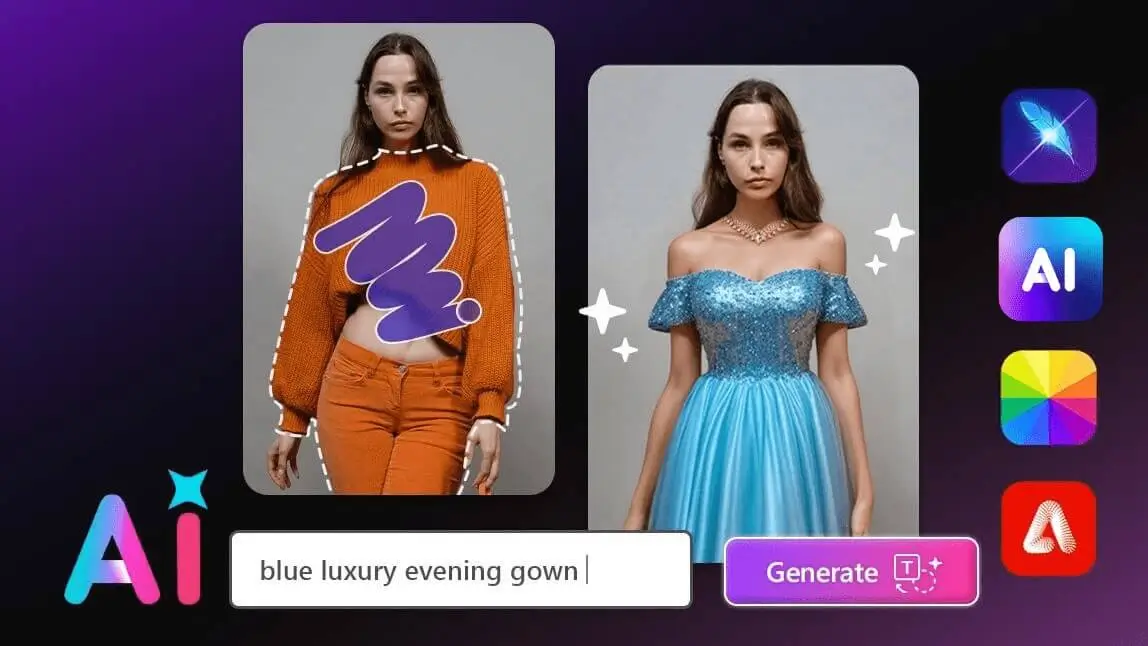
Du willst auf einem Foto das Outfit wechseln, ohne neu zu fotografieren? Dann brauchst du ein KI-Tool, das ein markiertes Kleidungsstück erkennt und durch ein neues ersetzt, das du in Worten beschreibst.
Wer im Netz nach „Kleidung entfernen und ersetzen“ sucht, meint genau das: ein Kleidungsstück austauschen, etwa ein T-Shirt gegen einen Blazer oder eine Jacke gegen ein Sommerkleid. Dieser Ratgeber stellt neun Tools vor, vergleicht sie und zeigt dir Schritt für Schritt, wie du Kleidung auf Fotos ersetzt.
Hinweis: Die vorgestellten Tools sind für kreative und modische Zwecke gedacht, zum Beispiel um Looks auszuprobieren. Bearbeite nur Fotos, an denen du die Rechte hast, und nur Bilder von Personen, die ausdrücklich zugestimmt haben.
Das Wichtigste in Kürze
- Kleidung ersetzen funktioniert meist so: Foto hochladen, Kleidungsstück markieren, neues Outfit als Text beschreiben, Ergebnis erzeugen.
- Für einzelne Kleidungsstücke eignet sich die Funktion „AI Replace“, etwa in YouCam AI Pro oder im YouCam Online Editor.
- Ein scharfes, gut beleuchtetes Foto und eine genaue Beschreibung verbessern das Ergebnis deutlich.
- Bearbeite nur Fotos, die du selbst nutzen darfst, und frage bei Bildern anderer Personen vorher um Erlaubnis.
Welche Apps und Tools ersetzen Kleidung auf Fotos?
Die folgenden neun Optionen unterscheiden sich vor allem darin, wo sie laufen (App oder Browser) und wie genau du das Kleidungsstück auswählst. Die Angaben zu Funktionen beruhen auf den jeweiligen Produktseiten; Umfang und Kosten können sich ändern.
YouCam AI Pro: Kleidung gezielt ersetzen

YouCam AI Pro ist ein KI-Generator für Bilder und Videos und bringt die Funktion „AI Replace“ (KI-Ersetzen) mit. Du malst über das Kleidungsstück, beschreibst in einem Satz, was stattdessen zu sehen sein soll, und die KI erzeugt eine neue Version. Die App gibt es für iOS und Android; sie ist kostenlos herunterladbar, je nach Funktion und Nutzung können In-App-Käufe oder ein Abo dazukommen.
Die Online-Version findest du im YouCam Online Editor - auch ganz ohne Download.
Canva: Magic Edit für Bildbereiche

Canva bietet mit „Magic Edit“ eine KI-Funktion, bei der du einen Bildbereich markierst und beschreibst, was dort erscheinen soll. Praktisch ist das, wenn du das Foto danach direkt in einem Canva-Design weiterverwendest. Für Kleidung brauchst du etwas Geduld und mehrere Versuche.
Picsart: AI Replace per Textbeschreibung

Bei Picsart wählst du aus, was sich ändern soll, laut Anbieter etwa Kleidung, Haare, Himmel oder Hintergrund, und beschreibst das Ergebnis. Die Funktion läuft im Browser und als App; Preise für Zusatzfunktionen ändern sich, deshalb lohnt der Blick auf die aktuelle Seite des Anbieters.
Fotor: AI Replace im Browser

Fotor erkennt Bildbereiche automatisch und ersetzt den gewählten Teil anhand deiner Textbeschreibung. Kleidung wird auf der Produktseite nicht ausdrücklich genannt, die Funktion lässt sich aber auch für ein Outfit testen. Rechne damit, dass nicht jede Eingabe auf Anhieb ein brauchbares Ergebnis liefert.
LightX: Kleidung und Frisuren ausprobieren

LightX wirbt damit, dass du mit „AI Replace“ Kleidung und Frisuren austauschen kannst. Du kannst das Tool im Browser und als App verwenden und jeweils ein Bild nach dem anderen hochladen.
Adobe Firefly: Bearbeiten per Prompt

Adobe Firefly läuft im Browser und verlangt eine Anmeldung mit Adobe-Konto. Du markierst einen Bereich, beschreibst den Wunschinhalt und wählst aus mehreren Vorschlägen. Das lohnt sich vor allem, wenn du ohnehin mit Adobe-Produkten arbeitest.
Vergleich: Welches Tool passt zu dir?
Die Tabelle zeigt, wo die Tools laufen und wie sie vorgehen. Ob Kleidung gut gelingt, hängt von Foto, Pose und Beschreibung ab. Teste daher am besten zwei Tools mit demselben Bild.
| Tool | Verfügbar als | So funktioniert das Ersetzen | Passt gut, wenn … |
|---|---|---|---|
| YouCam AI Pro | App & Browser | AI Replace: Kleidung übermalen, neues Outfit beschreiben | Gezieltes Ersetzen einzelner Kleidungsstücke |
| Canva | Browser und App | Magic Edit (Bereich markieren, beschreiben) | Wenn du ohnehin in Canva gestaltest |
| Picsart | Browser und App | AI Replace per Textbeschreibung | Kreative Bearbeitung mit vielen Zusatzwerkzeugen |
| Fotor | Browser | AI Replace für markierte Bildbereiche | Einfache Ersetzungen im Browser |
| LightX | Browser und App | AI Replace, Kleidung und Frisuren | Spielerisches Ausprobieren |
| Adobe Firefly | Browser (Adobe-Konto) | Bildbearbeitung per Prompt | Wenn du bereits ein Adobe-Konto nutzt |
Wie kannst du Kleidung auf Fotos ersetzen? Schritt für Schritt

Der Ablauf ist bei fast allen Tools ähnlich. Hier das Beispiel mit der „AI Replace“-Funktion von YouCam AI Pro.
Schritt 1: App herunterladen
Lade YouCam AI Pro im App Store oder bei Google Play herunter und öffne die App.
Schritt 2: Foto hochladen
Öffne „AI Replace“ (KI-Ersetzen) und wähle ein scharfes, gut beleuchtetes Foto, auf dem das Kleidungsstück gut sichtbar ist. Fotos, bei denen Arme oder Haare das Teil verdecken, gelingen seltener.
Schritt 3: Kleidung markieren und ersetzen
Male mit dem Finger über das Kleidungsstück, möglichst bis knapp an die Kanten. Beschreibe dann das neue Outfit mit Schnitt, Farbe und Material, etwa „hellgraue Strickjacke mit V-Ausschnitt“. Tippe auf Erzeugen und vergleiche die Ergebnisse. Wenn etwas nicht passt, ändere die Beschreibung leicht und probiere es erneut.
Mehr Ideen zum Thema findest du in unseren Artikeln zum Outfit-Filter und zur Fashion-App mit künstlicher Intelligenz.