


 Autor: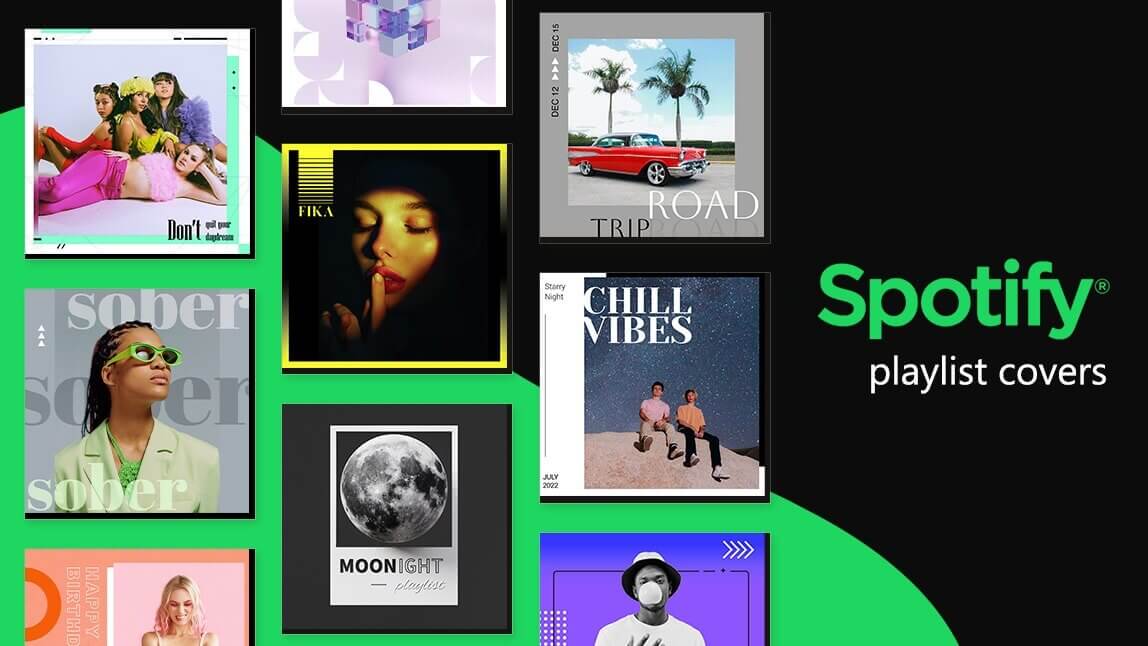
Spotify Wrapped 2025 ist da! Die musikalische Jahresbilanz sorgt wieder einmal für visuell ansprechende Einblicke in deinen Streaming-Alltag – aber sehen deine Playlists auch so aus?
Ein individuelles Spotify Cover ist der beste Weg, deiner Musiksammlung eine persönliche Note zu geben.
Egal ob für deinen "Jahresrückblick 2025", die Workout-Playlist oder entspannte Lo-Fi-Mixes: Mit YouCam Perfect kannst du kostenlos und einfach professionelle Cover gestalten, die auffallen.
| Inhalt |
|---|
Warum ein Spotify Playlist Cover?
Das Standard-Cover von Spotify ist oft nur eine langweilige Collage aus den ersten vier Album-Covern deiner Playlist.
Ein eigenes Playlist Cover ist wie das Cover eines Buches oder Albums: Es verrät auf den ersten Blick, welche Stimmung, welches Genre oder welches Gefühl die Musik vermittelt.
Mit einem individuellen Bild findest du deine Lieblings-Playlists nicht nur schneller, sondern machst sie auch für andere Hörer attraktiver, wenn du sie teilst.
Spotify Playlist Cover erstellen: Einfach & Kostenlos
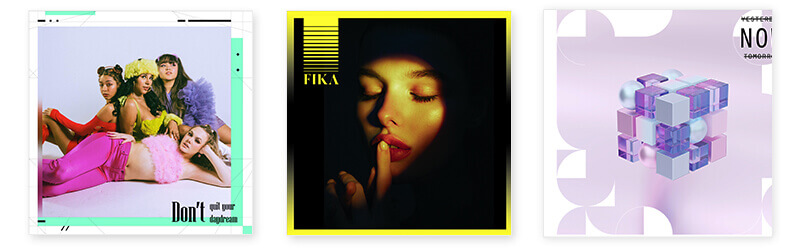
 ▲ Wähle aus hunderten Vorlagen.
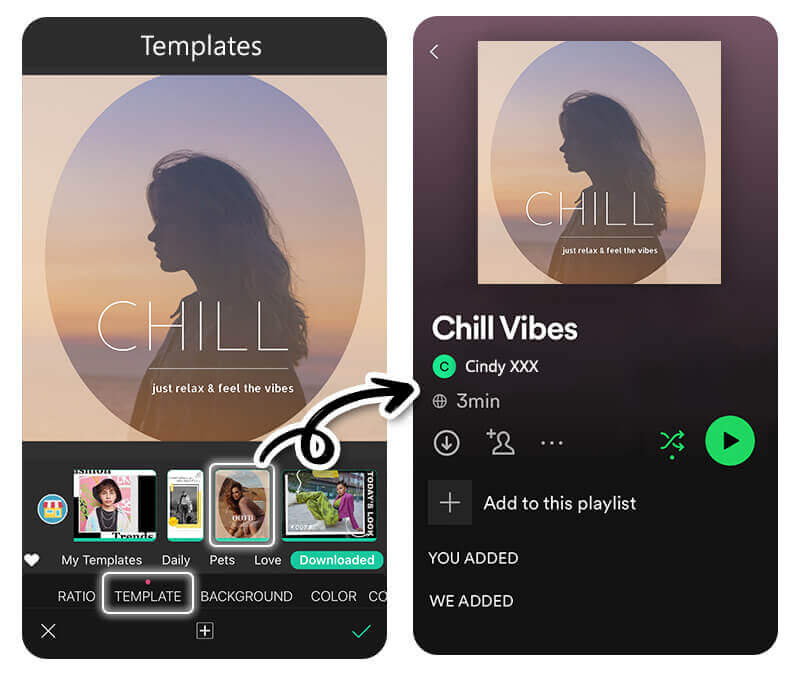
Du brauchst kein Grafikdesigner zu sein. Mit YouCam Perfect hast du Zugriff auf professionelle Vorlagen, die bereits das perfekte quadratische Format haben. Füge einfach deine Fotos ein, ändere den Text (z.B. "Roadtrip Vibes" oder "Chill Mix") und nutze Filter für den richtigen Look.
Inspiration: 4 Ideen für dein Playlist Cover
Fehlen dir die Ideen? Hier sind vier beliebte Stile, die du mit YouCam Perfect sofort umsetzen kannst:
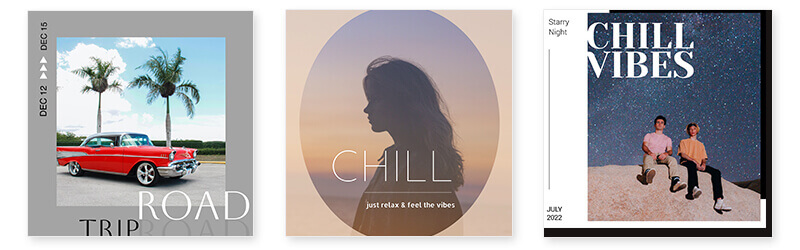
1. "Good Vibes" & Entspannung
Nutze sanfte Pastellfarben, minimalistische Grafiken oder Fotos von Sonnenuntergängen. Perfekt für Yoga, Lernen oder den Sonntagmorgen.
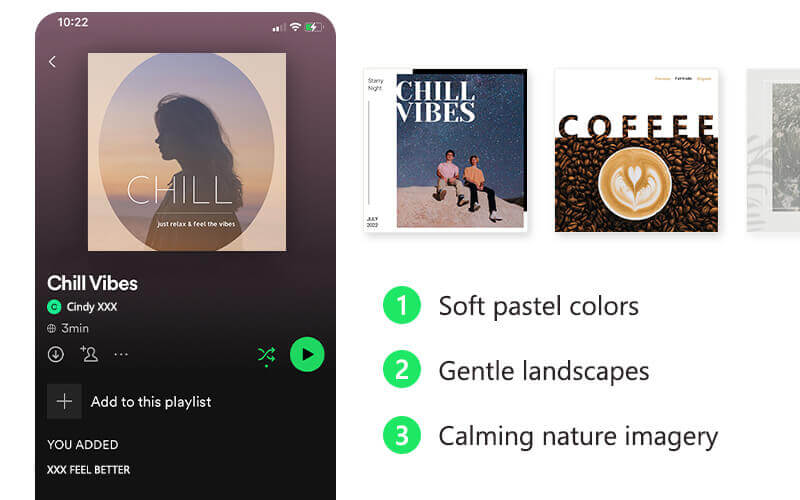
2. Gute-Laune & Party
Hier darf es knallen! Verwende leuchtende Farben, Sticker wie Discokugeln oder Konfetti und fette Schriftarten. Ideal für deine nächste Hausparty oder den Sport-Mix.
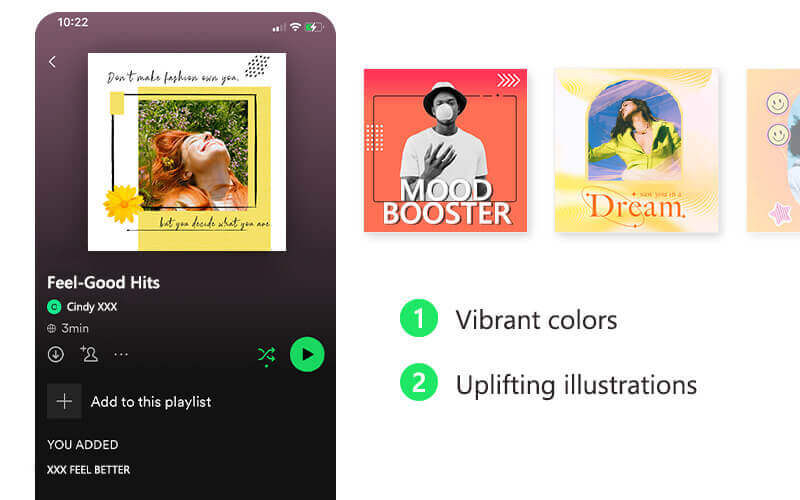
3. Der Roadtrip-Klassiker
Ein Foto aus dem Autofenster, eine offene Straße oder ein Retro-Filter verleihen deiner "On the Road"-Playlist das perfekte Gefühl von Freiheit.
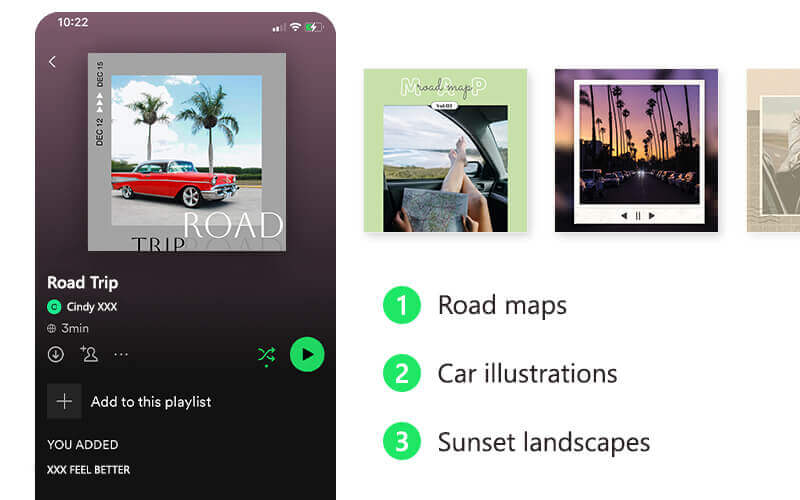
4. Y2K & Ästhetik
Der Y2K-Trend ist riesig. Nutze Glitzer-Effekte, pinke Filter und verspielte Sticker, um eine Playlist für deine 2000er-Hits zu erstellen.
Dein Spotify Wrapped 2025: Mach mehr daraus!
Dein Jahresrückblick ist da? Feiere deine Top-Songs mit einer Collage! Erstelle mit YouCam Perfect eine Insta-Story-Vorlage, in der du deine Top 5 Songs oder Künstler präsentierst. Füge Sticker hinzu und teile deinen Musikgeschmack mit Stil.

Anleitung: So erstellst du dein Spotify Cover in 5 Schritten
Hier ist deine Kurzanleitung für das perfekte Cover:
① App laden: Hol dir YouCam Perfect kostenlos (iOS & Android).
② Vorlage wählen: Gehe zu "Vorlagen" und suche nach quadratischen Designs (1:1 Format). 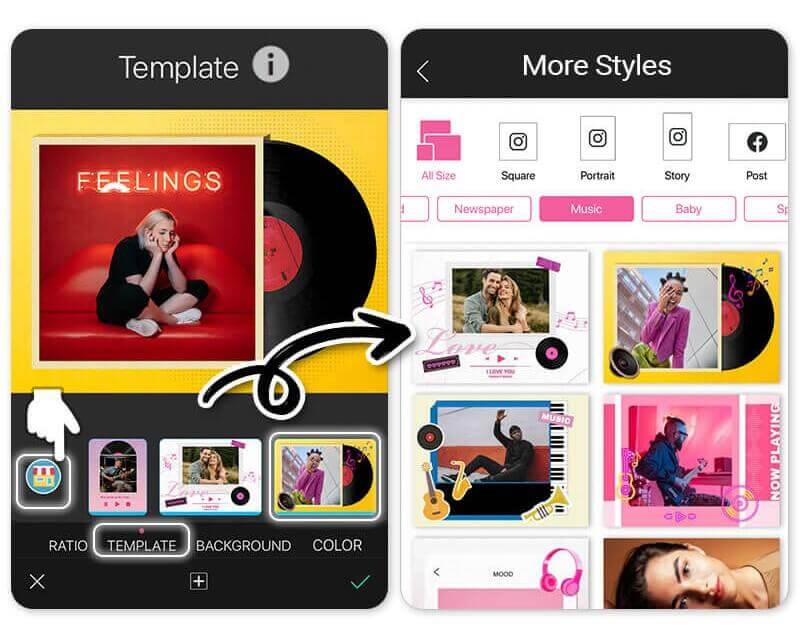
③ Foto hinzufügen: Lade dein eigenes Bild hoch oder nutze ein Stock-Foto.
④ Personalisieren: Füge den Namen deiner Playlist als Text hinzu. Spiele mit Schriftarten und Farben.
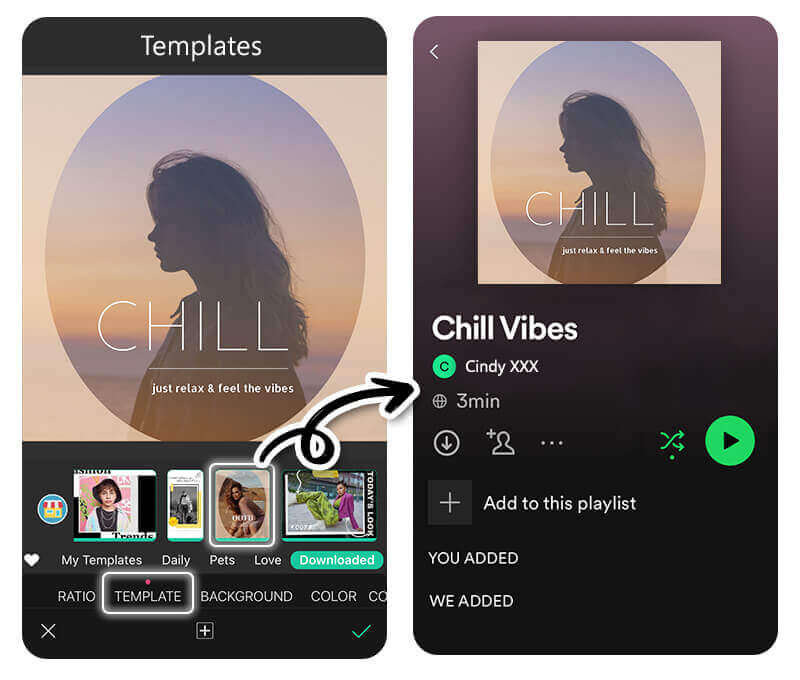
⑤ Speichern: Speichere das Bild und lade es in der Spotify-App hoch.
Fazit: Zeig deinen Musikgeschmack mit Style
Dein Musikgeschmack ist einzigartig – deine Playlists sollten es auch sein. Mit YouCam Perfect hast du das perfekte Werkzeug, um Cover zu erstellen, die so gut aussehen, wie deine Musik klingt. Lade die App herunter und starte deine kreative Session!
Häufig gestellte Fragen zu Spotify Covern
Wie erstelle ich ein Spotify Cover Bild?

Lade dir eine Bildbearbeitungs-App wie YouCam Perfect herunter. Wähle ein quadratisches Format, füge dein Foto ein und ergänze es mit Text (z.B. dem Namen der Playlist). Speichere das Bild und lade es in den Playlist-Einstellungen bei Spotify hoch.
Welches Format und welche Größe für Spotify Cover?
Spotify empfiehlt ein quadratisches Format (1:1). Die optimale Größe ist 300 x 300 Pixel oder größer (z.B. 1000 x 1000 Pixel für bessere Qualität). Die Datei sollte ein JPG sein und nicht größer als 4 MB.
Kann man das Cover bei Spotify am Handy ändern?
Ja! Öffne die Spotify-App auf deinem Handy, gehe zu deiner Playlist, tippe auf die drei Punkte (Optionen) und wähle "Playlist bearbeiten". Tippe dann auf das aktuelle Bild, um "Foto ändern" auszuwählen und dein neues Design hochzuladen.



