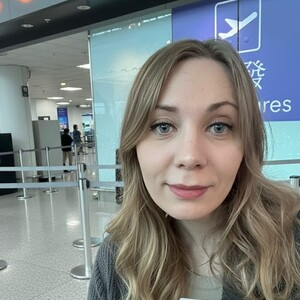
 Version originale:


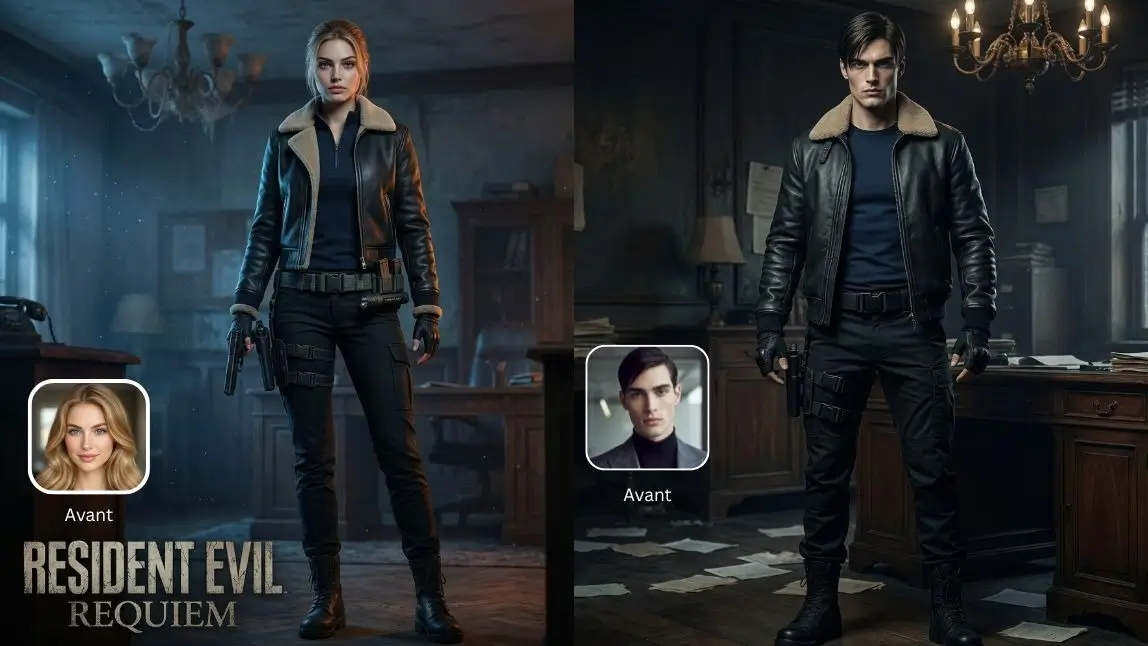
Avec notre nouveau filtre Resident Evil, vous pouvez transformer instantanément vos photos du quotidien dans l’esthétique hantée et atmosphérique de Resident Evil 9 : Requiem. C’est le moyen idéal de donner à vos clichés ce style granuleux et cinématographique que tous les fans de la franchise reconnaîtront et adoreront !
Dans cet article, nous allons vous guider pour essayer gratuitement le filtre Resident Evil avec IA grâce aux 5 meilleures applications de filtres de jeux rétro avec IA qui vous téléporteront vers cette esthétique polygonale pleine de charme, le tout gratuitement !

Transforme précisément cette photo en une image hyper-réaliste cinématique dans le style exact du poster promotionnel de Resident Evil Requiem featuring Leon S. Kennedy. La personne porte l'outfit iconique de Leon : une veste bomber en cuir noir mat classique avec col en fourrure shearling beige clair, fermée par une zip frontale, un t-shirt navy blue à manches longues ou quarter-zip moulant dessous, pantalon cargo tactique noir slim-fit style 5.11 Taclite avec poches latérales, ceinture tactique large noire avec boucles et holsters (pistolet à la cuisse droite, magasines, lampe Streamlight Sidewinder), gants tactiques noirs sans doigts, bottes de combat noires robustes Belleville style. Fond sombre bureau ancien avec lustre, à partir des genoux jusqu'en haut.
5 Meilleures applications de filtres de jeux rétro avec IA pour des filtres Resident Evil gratuits
Le marché des applications d’IA regorge d’options, mais voici 5 principaux concurrents qui se font un nom dans la tendance des filtres PS5.
#1 Meilleure application de filtre PS5 pour le filtre Resident Evil : YouCam AI Pro

YouCam AI Pro a conquis le monde, en proposant une gamme de fonctionnalités pour donner vie à vos photos. Sa technologie Image-to-Image excelle pour créer l’effet de filtre Resident Evil, transformant les selfies en personnages de vos jeux d’enfance préférés.
Comment utiliser le filtre Resident Evil avec YouCam AI Pro
Étape 1. Importer une photo pour le filtre Resident Evil

Lorsque vous accédez à l’application, importez votre photo pour la fonction Image-to-Image. Ajustez le poids de l’image avec la barre pour rendre l’image plus proche de l’original.
Étape 2. Saisir le prompt pour le filtre Resident Evil
Décrivez votre image aussi précisément que possible pour permettre à YouCam AI Pro de créer l’effet de jeu vidéo PS5 que vous souhaitez.
Étape 3. Sélectionner le style Console Play pour le filtre Resident Evil

Pour cette tendance de jeu vidéo PS5, YouCam AI Pro peut relooker vos photos avec le style Console Play , qui est essentiellement le filtre PS5 avec une touche d’horreur. C’est parfait pour ajouter une touche macabre à votre avatar de jeu rétro.
#2 Meilleure application de filtre PS2 pour filtre de jeu avec IA : Remini

Remini est un nouvel arrivant dans le domaine des applications d’IA, mais elle est rapidement devenue un favori grâce à son filtre PS2 simple mais efficace. Voici un bref guide sur son utilisation :
Comment utiliser le filtre PS2 avec Remini
Étape 1. Cliquer sur le filtre « GAME » dans la section « Discover New »
Étape 2. Importer votre photo
Importez un selfie ou toute autre photo de votre choix.
Étape 3. Enregistrer la photo avec le filtre PS2 rétro
Vérifiez le avant/après du filtre IA et enregistrez-le sur votre appareil.
#3 Meilleure application de filtre PS5 pour le filtre Resident Evil : Meitu

Comment utiliser le filtre PS5 avec Meitu
Étape 1. Cliquer sur la bannière du filtre PS5
Étape 2. Importer votre photo
Importez un selfie ou toute autre photo de votre choix.
Étape 3. Appliquer le filtre PS5 avec IA
Faites défiler les options de filtres et repérez « #PS2 ». Enregistrez et appliquez le filtre à votre photo.
#4 Meilleure application de filtre PS5 pour le filtre Resident Evil : AI Mirror

AI Mirror se distingue par sa large gamme d’options de filtres IA. Elle a adopté la tendance des filtres PS2 en proposant une collection de différents filtres de jeux PS2, permettant aux utilisateurs de retrouver une ambiance rétro nostalgique.
Comment utiliser le filtre PS5 avec AI Mirror
Étape 1. Cliquer sur la bannière du filtre PS5
Étape 2. Sélectionner le filtre de jeu PS5 que vous préférez
Faites défiler tous les filtres de jeu PS5
Étape 3. Importer votre photo
Importez un selfie ou toute autre photo de votre choix.
Étape 4. Enregistrer la photo avec le filtre IA
Enregistrez et appliquez le filtre à votre photo.
#5 Meilleure application de filtre PS2 pour filtre de jeu avec IA : Replicate PS2

Le filtre PS2 viral a commencé avec Replicate. Le filtre a gagné en popularité en mars 2024, grâce à un internaute anonyme qui a utilisé le prompt dans Replicate. Il fournit des modèles sur mesure et les distribue largement avec une seule ligne de code.
Comment utiliser le filtre PS2 avec Replicate PS2 Filter
Étape 1. Accéder à Replicate
Étape 2. Sélectionner l’option fofr/face-to-many et importer vos photos
Étape 3. Sélectionner l’option video game dans la section Style
Étape 4. Dans le champ Prompt, saisissez le texte suivant : « pixelated glitchart of close-up of {subject}, ps2 playstation psx gamecube game gta, dreams screencapture, bryce 3d --style ddCHhSumaNyOrL1Q ».
Étape 5. Cliquer sur Run pour générer.
Comment obtenir le filtre Resident Evil sur TikTok
Étape 1. Trouver le filtre Resident Evil sur TikTok

Ouvrez TikTok et, dans la barre de recherche, tapez « Resident Evil Filter ». Recherchez le filtre avec le plus d’utilisations.
Étape 2. Appliquer le filtre Resident Evil

Appuyez sur « Try this template » en haut du nom d’utilisateur puis sur « Use template in CapCut ». Vous pouvez maintenant l’appliquer en important votre vidéo ou votre image. Le filtre IA sera appliqué immédiatement.
Étape 3. Enregistrer et partager le filtre Resident Evil 4

Appuyez sur le bouton d’enregistrement pour capturer votre transformation PS5. Ajoutez des effets supplémentaires, de la musique ou du texte pour améliorer votre vidéo. Partagez votre création avec vos abonnés et utilisez des hashtags pertinents comme #residentevil #residentevil4 #ps5 #residentevilfilter #ps5filter pour toucher un public plus large.
Explorer le filtre Resident Evil avec la meilleure application de filtres de jeux avec IA
La montée en popularité du filtre Resident Evil témoigne de notre amour collectif pour les jeux et les styles artistiques d’autrefois.
Avec les applications d’IA qui proposent ces effets rétro ludiques à portée de main, se voir en héros ou héroïne pixelisé n’a jamais été aussi simple ni aussi amusant. Essayez l’une de ces applications et profitez de ce voyage dans le passé – ou le présent – dès aujourd’hui !