


 Version originale:



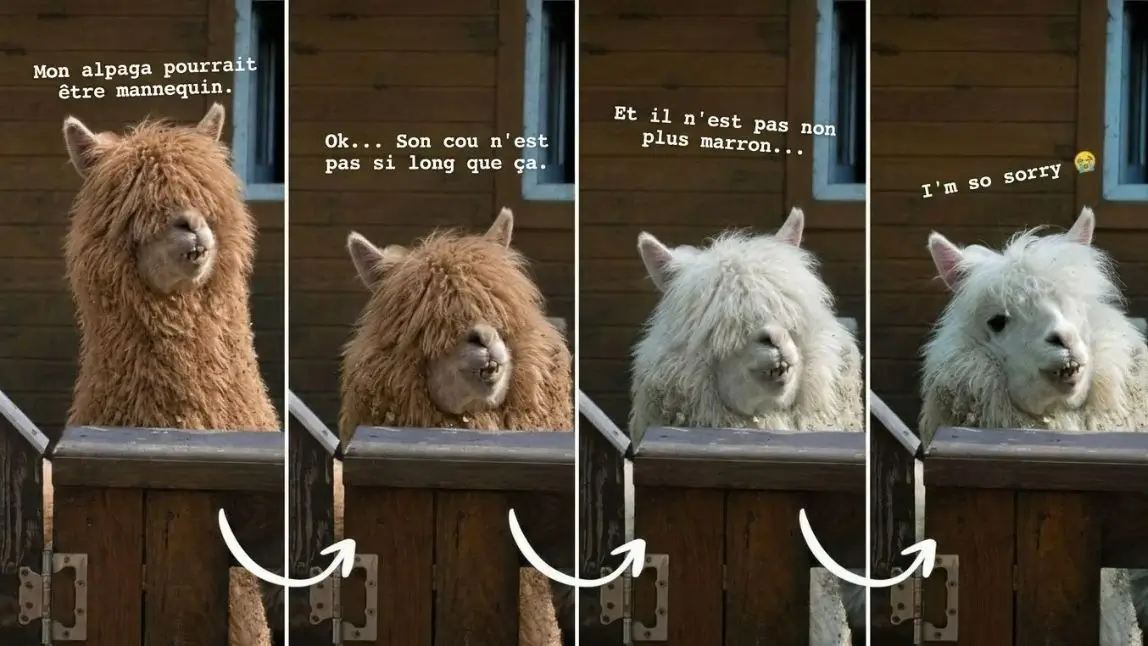
Avec la tendance « I'm so sorry », vous montrez d’abord l’image parfaite (générée par IA), puis de petites confessions suivent, avant de révéler la vraie photo à la fin.
La chute fonctionne parce que chaque slide restitue un peu de vérité. Vous pouvez reproduire cette tendance sans retouche complexe : dans votre navigateur avec le générateur d’images IA de YouCam Editeur en Ligne ou sur votre smartphone avec YouCam AI Pro. Un alpaga nous accompagne pour cet exemple.
Qu’est-ce que la tendance « I'm so sorry » ?
Cette tendance est un diaporama d’images. La première image paraît impeccable, puis chaque suivante donne l’impression qu’une retouche est annulée. Le dernier slide révèle l’original non modifié, accompagné d’excuses exagérées : « I'm so sorry. »
Les images dont vous avez besoin
Pour le diaporama, vous avez besoin de quatre images : trois variantes générées par IA et l’original. Dans cet exemple, l’original montre un alpaga blanc au pelage ébouriffé derrière une barrière en bois, devant la paroi rustique d’une étable.
Voici les quatre slides dans leur ordre de publication :
| Image | Apparence | Exemple de texte à afficher |
|---|---|---|
 | Adorable alpaga brun, bouche fermée, épaisse frange couvrant les deux yeux, légèrement plus grand et avec un cou un peu plus long que sur l’original | « Mon alpaga pourrait être mannequin. » |
 | Le même alpaga brun avec une frange et la bouche fermée, mais à sa taille d’origine et avec sa longueur de cou d’origine | « Bon, j’ai menti. Son cou n’est pas si long. » |
 | Adorable alpaga au pelage blanc comme l’original, les deux yeux sous la frange, bouche fermée, taille et cou identiques à l’original | « Et il n’est pas brun non plus. » |
 | La photo originale non modifiée : pelage ébouriffé, un œil visible, dents irrégulières. (Source de l’image : Pexels) | « I'm so sorry. » |
Ces textes sont des suggestions. Adaptez-les à votre propre photo et à votre humour. Le véritable alpaga est d’ailleurs la chute charmante, et non un prétexte pour dénigrer un animal ou une personne. Les bonnes variantes de cette tendance restent bienveillantes.
Tutoriel : tendance « I'm so sorry » avec YouCam AI Pro

YouCam AI Pro est disponible sur iOS et Android. Vous y utiliserez la fonctionnalité image à image, une photo de référence et un prompt textuel. Vous pouvez aussi modifier vos images avec le YouCam Editeur en Ligne.
- Lancez le générateur d’images et sélectionnez la fonctionnalité image à image.
- Importez votre photo originale comme référence.
- Ajoutez le prompt de la slide 3, lancez la génération et enregistrez l’image.
- Répétez l’opération avec la photo originale comme référence pour la slide 2 et enregistrez le résultat.
- Créez la slide 1 de la même manière et enregistrez-la.
- Comparez les trois images à l’original. Si l’arrière-plan ou la lumière diffèrent, générez de nouveau l’image ou précisez le prompt.
Publier les images sous forme de diaporama
Assemblez-les sur la plateforme de votre choix, par exemple TikTok ou Instagram.
- Placez les images enregistrées dans l’ordre 1, 2, 3, puis ajoutez l’original en dernier.
- Utilisez le même cadrage et le même format pour les quatre images.
- Ajoutez les courtes confessions sous forme de texte lors de la création de la publication. Ne les faites pas générer par le générateur d’images.
- Choisissez un son approprié et disponible sur la plateforme.
- Ajoutez la chute avec « I'm so sorry » sur la dernière slide.
Conseils pour des résultats cohérents
- Utilisez la même photo de référence pour toutes les variantes.
- Utilisez si possible le même modèle d’IA.
- Mentionnez explicitement dans le prompt les caractéristiques qui doivent rester identiques.
- Générez à nouveau les résultats inadaptés ou précisez le prompt de façon ciblée.
- Comparez l’arrière-plan et la lumière avant d’enregistrer une image.
Un prompt peut demander un arrière-plan identique, mais il ne garantit pas une correspondance au pixel près. De petites différences sont normales avec les images IA.
Choisir un modèle à l’avance vous évite souvent plusieurs essais. Découvrez les modèles actuels dans notre comparatif Gemini 3, Nano Banana Pro et alternatives.
Essayez la tendance avec votre propre photo
Choisissez une photo que vous adorez et rendez-la « parfaite » étape par étape avec les trois prompts. Avec YouCam AI Pro, la fonctionnalité image à image est directement accessible sur votre smartphone.
Questions fréquentes sur la tendance « I'm so sorry »
Qu’est-ce que la tendance « I'm so sorry » ?
Un diaporama de quatre images : il commence par une image très embellie, puis chaque slide réintroduit un peu de réalité, jusqu’à l’original inchangé accompagné de l’excuse « I'm so sorry. »
Puis-je réaliser cette tendance avec une photo d’animal ?
Oui, l’alpaga de cet article le montre. Gardez un humour bienveillant : le véritable animal est la chute charmante, pas quelque chose à dénigrer.
De combien d’images ai-je besoin ?
Quatre : trois variantes générées par IA et la photo originale inchangée en dernière slide.
Puis-je créer cette tendance sans application ?
Oui. Le générateur d’images IA de YouCam Editeur en Ligne fonctionne dans le navigateur. Vous pourrez ensuite assembler le diaporama final sur la plateforme où vous souhaitez le publier.
Comment garder l’arrière-plan aussi similaire que possible ?
Utilisez toujours la même photo de référence et mentionnez explicitement l’arrière-plan, la perspective et la lumière dans le prompt. Une correspondance au pixel près ne peut pas être garantie ; comparez donc les images avant de les enregistrer.


