


 Version originale:


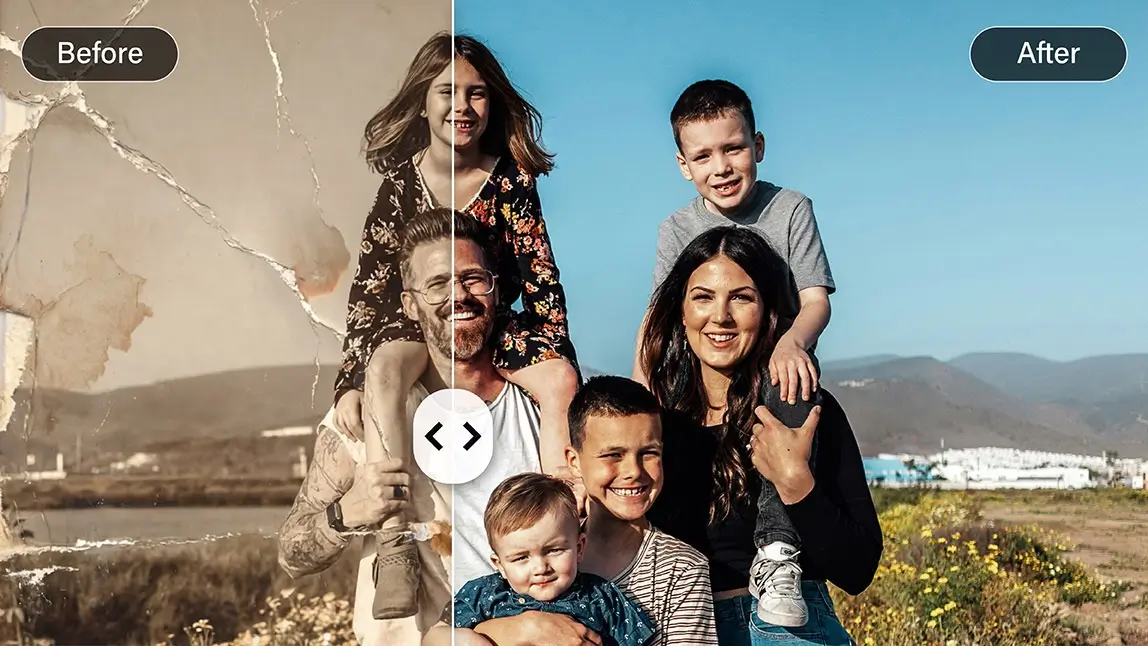
Les vieilles photos ont le don de conserver des instants que nous ne voulons pas perdre. Le problème, c’est que le temps n’est pas tendre. Les couleurs se fanent, les rayures, le flou et le grain peuvent peu à peu effacer les détails qui comptent le plus.
C’est là que la restauration de photos avec ChatGPT peut vous aider. Même si ChatGPT ne peut pas modifier les images directement, il est étonnamment utile comme guide créatif. Avec les bons prompts, vous pouvez générer des instructions détaillées pour restaurer des photos à l’aide d’outils d’IA.
Et associé à des applications dédiées comme YouCam Enhance, les résultats passent d’« expérience intéressante » à véritablement impressionnants.
Voyons en détail comment cela fonctionne et comment obtenir les meilleurs résultats.

Amélioration de photos par IA
Réparez les photos floues et améliorez la qualité.
Défloutage, netteté et restauration par IA.
ChatGPT peut-il restaurer de vieilles photos ?

Considérez-le comme votre assistant de restauration. Vous décrivez la photo et ses problèmes, et ChatGPT vous aide à créer des prompts ou des workflows que vous pouvez utiliser dans des outils de retouche alimentés par l’IA.
C’est pour cela que la restauration de photos avec ChatGPT devient un point de départ populaire.
Il aide les utilisateurs à :
- Identifier ce qui doit être corrigé
- Générer des prompts de retouche détaillés
- Expérimenter différents styles de restauration
- Apprendre comment l’IA interprète les détails visuels
Il vous faut toutefois un outil qui réalise réellement la restauration. Nous y venons dans un instant.
Meilleurs prompts ChatGPT pour la restauration de photos
La qualité de vos résultats dépend fortement de la façon dont vous formulez vos prompts. Des consignes vagues donnent des résultats génériques. Des prompts détaillés, en revanche, peuvent améliorer considérablement votre image restaurée.
Voici quelques prompts réalistes et efficaces à essayer :
Prompts de restauration générale

- « Restaure cette vieille photo en supprimant les rayures, la poussière et le bruit tout en préservant la texture naturelle de la peau et les détails fins. »
- « Améliore cette photo vintage en accentuant les zones floues et en renforçant la netteté globale sans surtraitement. »
- « Nettoie cette photo abîmée en réparant les plis et en restaurant les détails manquants de façon réaliste. »
Prompts de correction des couleurs

- « Colorise cette photo en noir et blanc avec des tons de peau naturels, des couleurs de vêtements réalistes et une lumière équilibrée. »
- « Restaure les couleurs fanées de cette vieille image, en redonnant de la vivacité tout en conservant un aspect naturel proche de la pellicule. »
- « Corrige les dérives de couleur et le jaunissement dû au temps pour retrouver des tons fidèles. »
Prompts d’amélioration des visages

- « Améliore les détails du visage sur cette photo en accentuant la netteté des yeux et des traits tout en gardant un rendu réaliste. »
- « Corrige le flou de mouvement sur le visage du sujet et restaurez une texture de peau naturelle sans effet artificiel. »
- « Reconstruis les traits du visage manquants ou flous en respectant des proportions réalistes. »
Prompts pour l’arrière-plan et les détails

- « Restaure les détails de l’arrière-plan et réduisez le grain tout en conservant la profondeur et le réalisme. »
- « Agrandis cette image en haute résolution en préservant les textures et en évitant le sur-lissage. »
- « Réduis le bruit et améliorez le contraste pour que le sujet se détache plus nettement. »
💡 Astuce : plus vous donnez de contexte à ChatGPT, meilleurs seront vos prompts. Mentionnez par exemple la lumière, le type de dommage et l’époque de la photo.
Limites de la restauration de photos avec ChatGPT
Même si la restauration de photos avec ChatGPT est un excellent point de départ, elle a une limite claire : elle ne traite pas réellement les images.
Cela signifie que :
- Vous avez toujours besoin d’un autre outil pour appliquer les retouches
- Les résultats dépendent de la façon dont l’outil interprète votre prompt
- Il peut falloir plusieurs essais pour obtenir le résultat souhaité
Si vous voulez des résultats plus rapides et plus fiables, il vaut la peine d’utiliser un outil spécialement conçu pour la restauration de photos.
Une meilleure alternative : YouCam Enhance
Si vous aimez l’idée d’une retouche conversationnelle mais que vous voulez de vrais résultats, YouCam Enhance comble parfaitement ce fossé.
Au lieu de passer d’un outil à l’autre, vous pouvez combiner l’approche par prompts de ChatGPT avec une véritable retouche par IA au même endroit.
Assistant IA : retouche photo conversationnelle

L’Assistant IA fonctionne comme un assistant intégré. Vous pouvez importer une photo et simplement décrire ce que vous voulez, comme vous le feriez avec ChatGPT.
Par exemple :
- « Restaure cette photo et supprime les rayures »
- « Rends les visages plus nets et améliore la netteté »
- « Restaure les couleurs naturelles et corrige le ternissement »
Vous pouvez continuer à affiner votre demande par la conversation jusqu’à ce que le résultat vous convienne. C’est intuitif, flexible et bien plus rapide que les essais répétés sur plusieurs outils.
Réparation de photos : corrections instantanées par IA

Elle est conçue pour :
- Supprimer les rayures et les dommages
- Améliorer la netteté des visages Corriger les couleurs et le contraste
- Accentuer les détails sans surtraitement
C’est idéal si vous voulez des résultats de haute qualité sans rédiger de prompts.
Comment restaurer de vieilles photos avec YouCam Enhance
Commencer est très simple :
Étape 1 : téléchargez l’application
Installez YouCam Enhance sur votre appareil.
Amélioration de photos par IA
Réparez les photos floues et améliorez la qualité.
Défloutage, netteté et restauration par IA.
Étape 2 : ouvrez l’Assistant IA
Importez votre vieille photo et commencez à décrire ce que vous voulez corriger.
Étape 3 : affinez avec des prompts

Étape 4 : essayez la fonction Réparation de photos

Étape 5 : enregistrez et partagez
Téléchargez votre photo restaurée et redonnez vie à ces souvenirs.
Vous préférez retoucher en ligne ? Essayez YouCam Editeur en Ligne

C’est une option pratique pour des retouches rapides ou ponctuelles.
Conclusion
La restauration de photos avec ChatGPT est un excellent moyen de comprendre et de guider le processus de restauration. Avec les bons prompts, vous pouvez obtenir des instructions étonnamment détaillées et garder un vrai contrôle créatif.
Mais pour obtenir de vrais résultats, combiner ces conseils avec un outil dédié fait toute la différence. Si vous voulez la façon la plus simple de restaurer de vieilles photos avec à la fois des prompts intelligents et une retouche puissante par IA, essayez YouCam Enhance.
Téléchargez l’application et commencez dès aujourd’hui à transformer des souvenirs fanés en images nettes et éclatantes.
Amélioration de photos par IA
Réparez les photos floues et améliorez la qualité.
Défloutage, netteté et restauration par IA.


![10 applications pour améliorer la qualité d'une photo [2026]](https://plugins-media.makeupar.com/smb/blog/post/2025-12-18/webp_f1a54058-31aa-4321-a9e6-0094ca3323ef.jpg)