


 Version originale: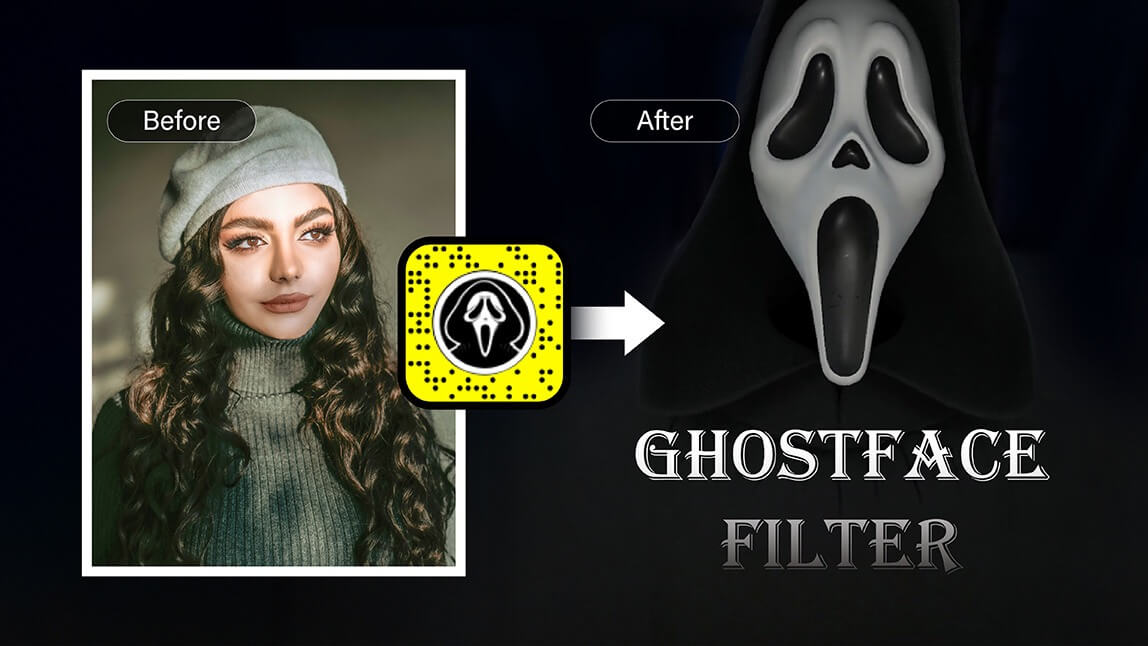
Halloween approche à grands pas et l’excitation est réelle ! Des maisons hantées à tout ce qui est parfumé à la citrouille, c’est la saison pour se faire peur et quelle meilleure façon de fêter ça qu’en transformant vos photos en quelque chose de glauque mais amusant ?
Il est temps d’essayer le filtre Ghostface, la tendance photo virale qui fait un carton pour Halloween. Que vous soyez fan de longue date du masque iconique de Scream ou que vous cherchiez simplement une façon ludique de faire peur à vos amis en ligne, cette tendance est parfaite pour vos photos prêtes à être postées sur les réseaux sociaux.
Dans cet article, nous allons explorer les origines du personnage Ghostface, découvrir la folie du filtre viral (y compris la version Snapchat) et vous montrer, étape par étape, comment donner vie à cette tendance en utilisant l’Editing Agent de YouCam Perfect.
Qu’est-ce que le filtre Ghostface ?
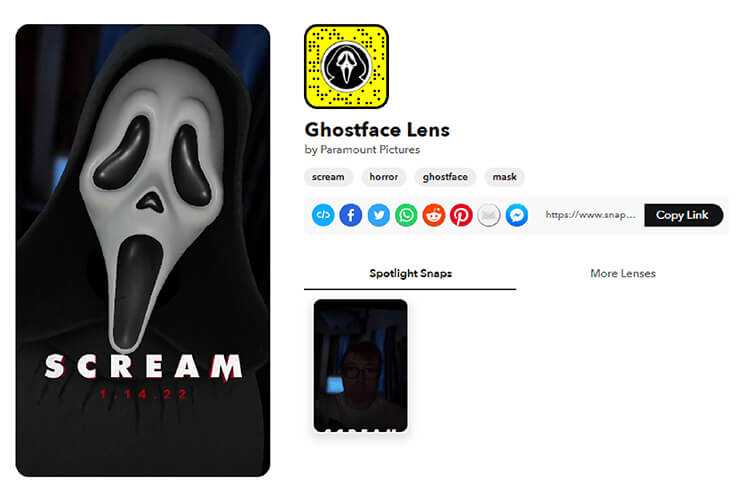
Le filtre Ghostface est une version numérique du célèbre masque de la saga de films Scream. Au fil des années, il est devenu un incontournable d’Halloween et, grâce aux réseaux sociaux et aux applications de retouche photo, il est désormais possible de recréer ce look effrayant sur n’importe quelle photo.
Ce qui rend cette tendance particulièrement amusante, c’est sa polyvalence. Vous n’avez pas besoin de costume ni d’accessoires. Juste un selfie, un peu de créativité et un coup de pouce d’outils de retouche photo comme YouCam Perfect.
Les origines de Ghostface
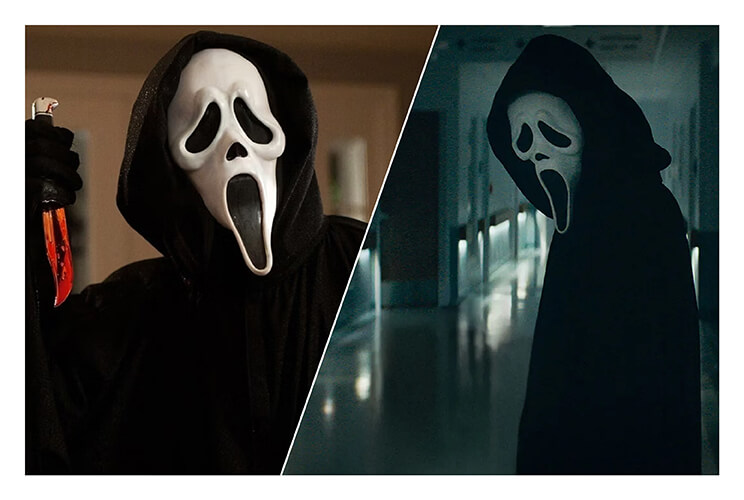
Au fil des ans, le masque a dépassé le cadre du cinéma pour devenir un costume d’Halloween très populaire et un favori des farceurs et des cosplayeurs.
Son design simple mais percutant le rend immédiatement reconnaissable – et maintenant, grâce aux filtres numériques, il est plus facile que jamais de porter Ghostface virtuellement.
Les tendances Ghostface précédentes
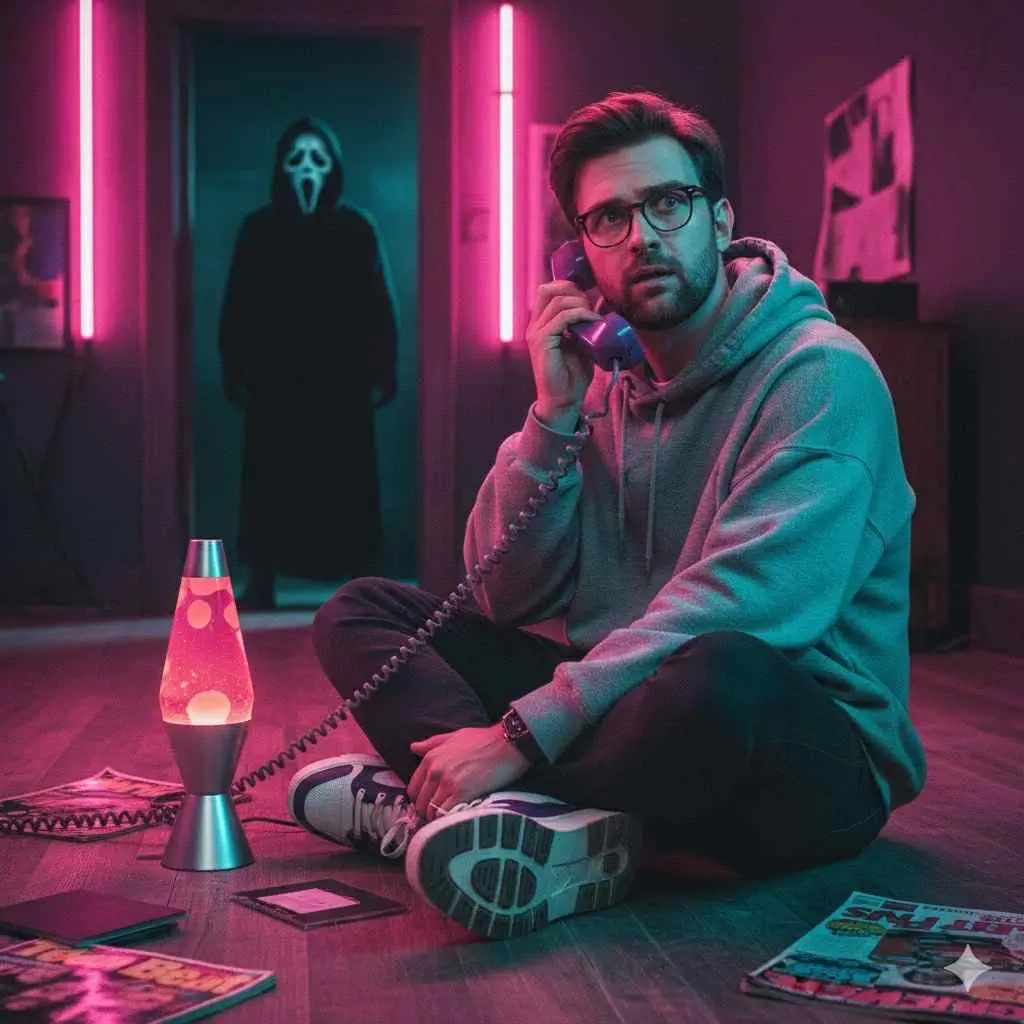
Ghostface n’en est pas à sa première tendance virale. Plus tôt, la tendance Gemini Ghostface a déferlé sur les réseaux sociaux, mêlant esthétique effrayante et techniques de retouche créatives. Vous pouvez en savoir plus sur cette tendance ici.
L’actuelle tendance du filtre Ghostface s’appuie sur cet héritage et offre aux utilisateurs encore plus de façons d’expérimenter et de s’amuser avec le personnage de manière ludique et moderne.
Comment ajouter le filtre Ghostface dans YouCam Perfect
Maintenant que vous savez ce qu’est le filtre Ghostface et pourquoi il est si populaire, il est temps de passer à la pratique et de créer vos propres montages terrifiants avec l’Assistant IA de YouCam Perfect. Cette IA conversationnelle rend la retouche amusante, simple et incroyablement flexible.
Étape 1 – Télécharger l’application
Pour commencer, assurez-vous d’avoir installé l’application YouCam Perfect sur votre appareil. Elle est disponible sur iOS et Android. Une fois téléchargée, ouvrez l’application et préparez-vous à transformer vos photos.
Étape 2 – Accéder à l'Assistant IA
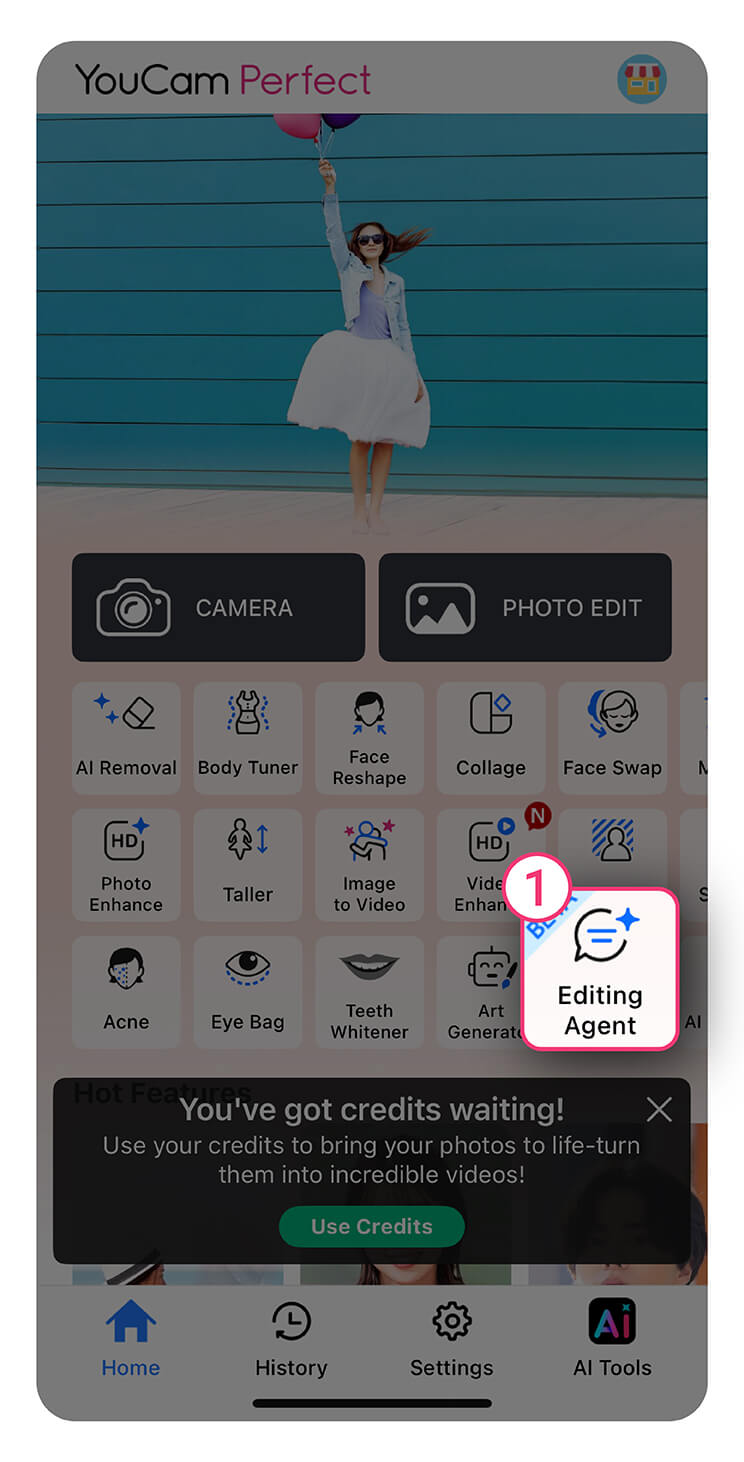
Pensez‑y comme à un éditeur photo personnel qui comprend exactement ce que vous voulez.
Étape 3 – Importer votre photo et saisir une instruction
Importez un selfie, une photo de groupe ou toute image que vous voulez transformer. Puis, saisissez une instruction décrivant l’effet Ghostface que vous souhaitez.
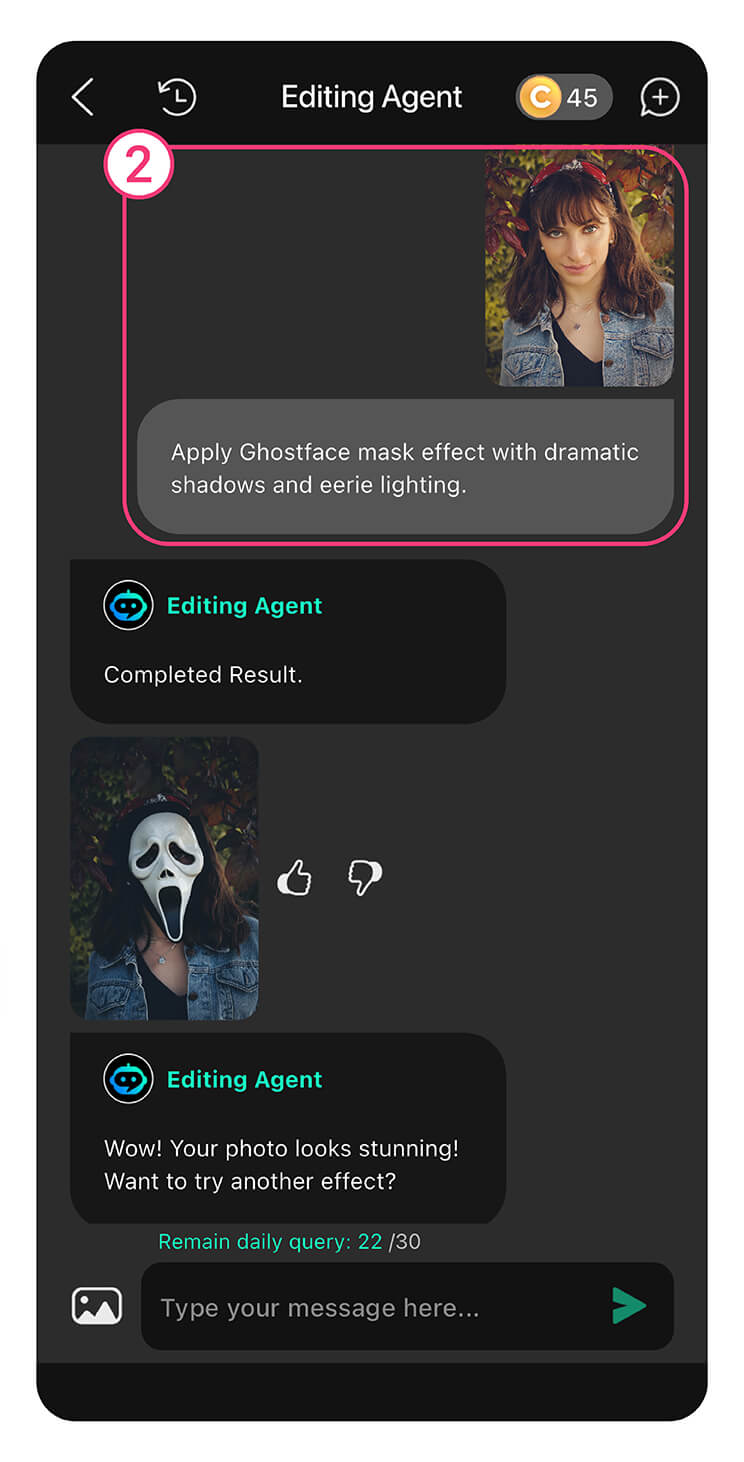
- « Transformez mon selfie en Ghostface de Scream avec des yeux lumineux. »
- « Créez un look Ghostface effrayant avec un fond brumeux pour Halloween. »
- « Appliquez un effet masque Ghostface avec des ombres dramatiques et un éclairage angoissant. »
Vous pouvez aussi importer une image de référence du masque ou même générer une image IA à partir de zéro si vous voulez une interprétation totalement unique du personnage.
Étape 4 – Affiner votre retouche
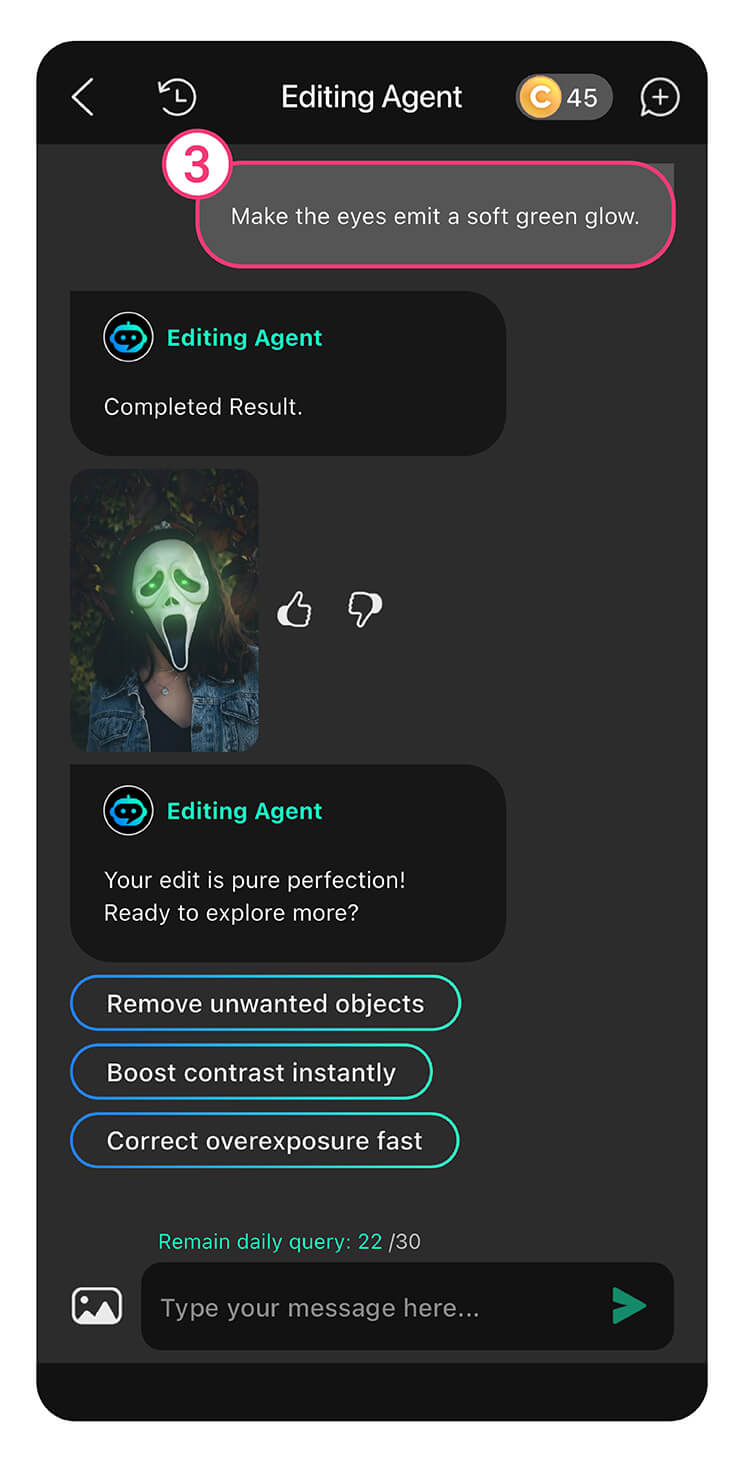
Vous voulez des yeux plus grands ? Des ombres plus sombres ? Un masque plus dramatique ? Saisissez simplement vos demandes et l’IA répond.
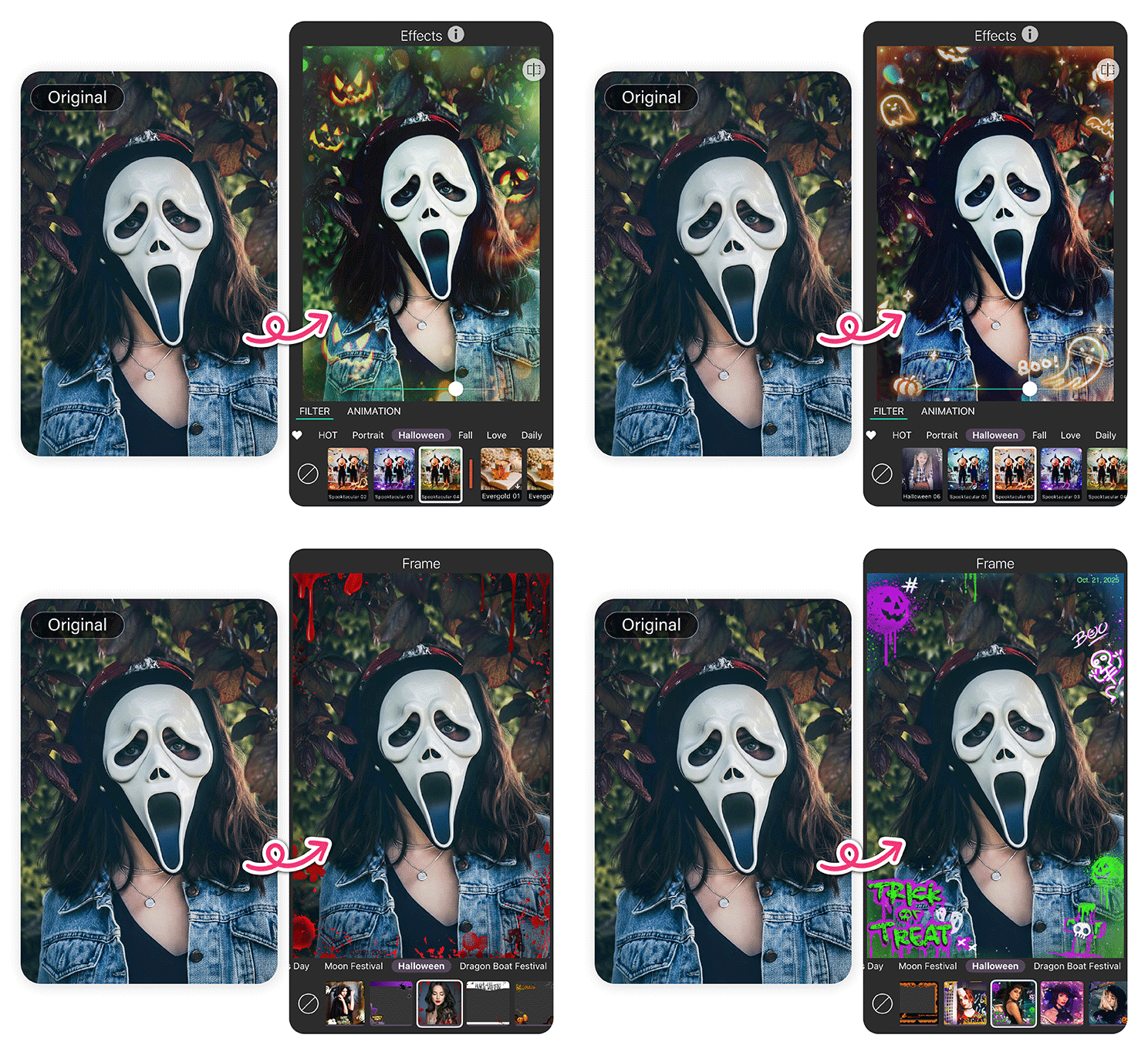
Étape 5 – Ajouter des touches spéciales pour Halloween
Une fois que votre retouche Ghostface est réussie, ne vous arrêtez pas là ! Vous pouvez superposer d’autres effets Halloween, comme :
- des filtres pour une ambiance glaciale
- des superpositions comme du verre brisé
- des stickers de citrouilles ou de fantômes
- du texte pour ajouter des légendes amusantes ou des messages effrayants
Ces touches finales font passer votre photo de simple à terriblement spectaculaire.
Étape 6 – Enregistrer et partager votre image
Quand vous êtes satisfait de votre chef‑d’œuvre Ghostface, appuyez sur enregistrer et partagez‑le avec vos amis. Ils seront impressionnés par votre créativité et peut‑être un peu effrayés !
Conseils pour faire ressortir vos photos avec filtre Ghostface
- Testez différentes instructions : n’ayez pas peur d’essayer plusieurs descriptions dans l'Assistant IA. Parfois, un léger ajustement peut rendre votre retouche Ghostface encore plus spectaculaire.
- Mélangez les styles : combinez l’horreur et l’humour, ou le fantomatique et le glamour. L'Assistant IA vous permet de jouer avec plusieurs ambiances en même temps.
- Superposez les effets : les superpositions, stickers et textes peuvent sublimer votre image et lui donner une finition soignée, prête pour les réseaux sociaux.
- Utilisez la lumière de façon créative : les ombres, le contraste et les zones de lumière peuvent faire ressortir le masque et donner de la profondeur à votre retouche.
Obtenez le filtre Ghostface dès maintenant !
Halloween est l’excuse parfaite pour laisser libre cours à votre créativité, et le filtre Ghostface rend cela plus simple que jamais. Que vous soyez fan des films Scream classiques, créateur de tendances sur les réseaux sociaux, ou que vous cherchiez juste une façon amusante de faire peur à vos amis, l'Assistant IA de YouCam Perfect vous donne tous les outils nécessaires pour créer des photos effrayantes qui se démarquent.
Alors, pour cette saison d’Halloween, ne vous contentez pas de porter le masque, devenez le masque. Essayez le filtre Ghostface, expérimentez vos retouches et rejoignez la tendance virale qui hante tous les fils d’actualité. Joyeux Halloween et bonnes retouches !



