


 Autore:
Cerchi modi più intelligenti per modificare foto con intelligenza artificiale? Con i nano banana prompt e il potente Agente AI dell'app per modificare foto con intelligenza artificiale YouCam Perfect, puoi trasformare, combinare e restilizzare le foto usando semplici prompt di testo.
In questa guida scoprirai come usare in modo efficace i nano banana prompt, vedrai casi d’uso reali multi-foto e troverai oltre 100 idee di prompt Nano Banana Pro per modificare foto con intelligenza artificiale e migliorare il tuo flusso di lavoro di fotoritocco.
Cosa sono i Nano Banana Prompt?
I nano banana prompt sono istruzioni in linguaggio naturale usate con Nano Banana Pro, che permettono all’AI di capire cosa vuoi modificare, che stile desideri e come le diverse immagini devono funzionare insieme.
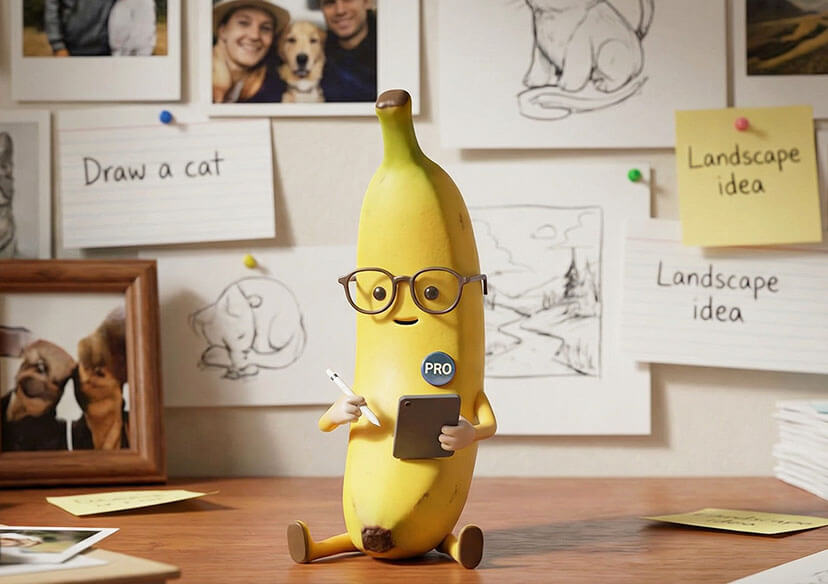
Invece di modificare le foto una per una, puoi semplicemente dire all’AI cosa fare, risparmiando tempo e ottenendo risultati professionali.
📒 Scopri di Più:
Prompt per Nano Banana Pro: Funzione da Testo a Immagine di YouCam Online
Perché Usare i Nano Banana Prompt in YouCam Perfect?
Con l’Agente AI dell'app per modificare foto con intelligenza artificiale YouCam Perfect, i nano banana prompt sbloccano un fotoritocco avanzato multi immagine che gli strumenti tradizionali non gestiscono facilmente.

🔔 Vantaggi Principali
- Modificare foto con intelligenza artificiale: modifica più foto contemporaneamente
- Unisci persone da foto diverse in un’unica immagine
- Allinea automaticamente stili, luci e atmosfera
- Crea foto di gruppo, scatti lifestyle e composizioni creative senza sforzo
Come Usare i Nano Banana Prompt in YouCam Perfect?
L’Agente AI di YouCam Perfect fa il lavoro pesante nel modificare foto con intelligenza artificiale, così tu puoi concentrarti sul divertimento, senza bisogno di competenze tecniche. Segui i passaggi qui sotto!
Passo # 1. Scarica l'App per Modificare Foto con AI
Cerca l'app per modificare foto con AI YouCam Perfect nel tuo app store e scaricala.
Passo #2. Seleziona "Agente AI"
Apri l’app per modificare foto con intelligenza artificiale e vai alla funzione "Agente AI".
Passo # 3. Carica le Foto e Inserisci i Prompt
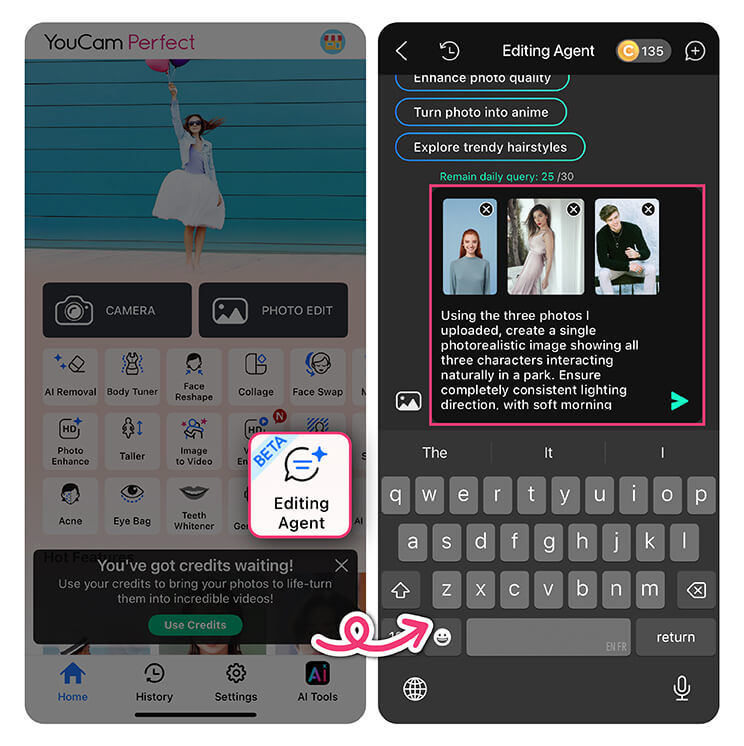
Tocca per caricare più foto e inserisci il tuo creativo Nano Banana prompt!
Descrivi chiaramente cosa deve succedere a ogni immagine e lo stile finale, l’atmosfera o la composizione desiderata.
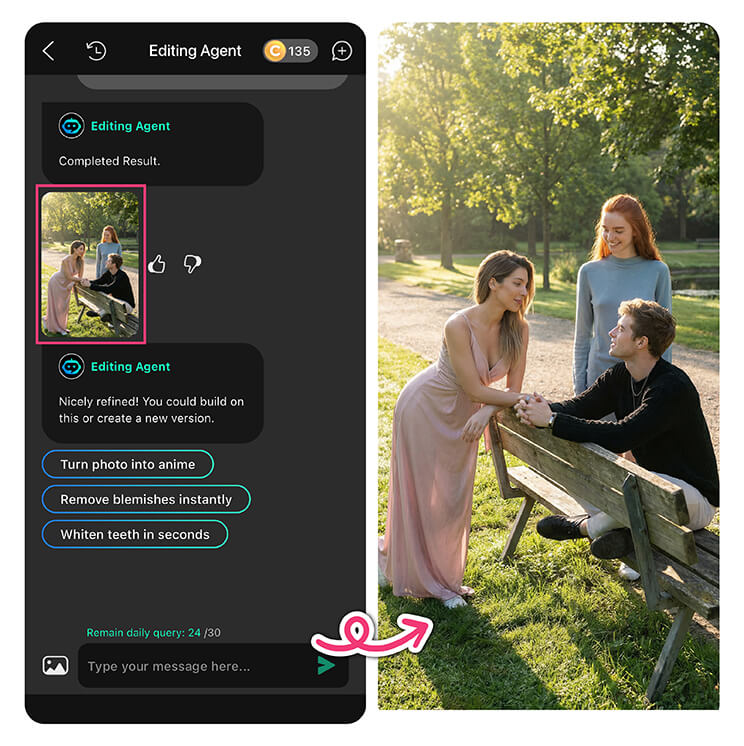
🪶Prova prompt come: "Combina le persone di entrambe le foto caricate in un’unica foto di gruppo realistica. Abbina luci, ombre e prospettiva così che sembrino fotografate insieme in modo naturale."
Passo # 4. Salva e Scarica
Seleziona l’immagine generata dall'app per modificare foto con intelligenza artificiale che preferisci e salva la foto finale ad alta risoluzione da condividere, stampare o pubblicare!
📒 Scopri di Più:
Guida ai Prompt Nano Banana Pro per Creare Immagini con AI
5 Prompt Nano Banana Pro da Provare per Ogni Occasione
Nano Banana Pro: i Migliori Prompt per Immagini Con Gemini 3
Oltre 100 Nano Banana Prompt da Copiare e Incollare
Ecco per te oltre 100 Nano Banana Prompt da copiare e incollare nell’Agente AI dell'app per modificare foto con AI YouCam Perfect e creare il tuo capolavoro in pochi secondi!
1. Creazione di Foto di Gruppo

1. Combina le persone di entrambe le foto caricate in una foto di gruppo realistica. Abbina luci, ombre e prospettiva così che sembrino fotografate insieme in modo naturale.
2. Unisci i due soggetti da immagini separate in un unico ritratto di gruppo con illuminazione e incarnato coerenti.
3. Posiziona entrambe le persone una accanto all’altra in un’unica immagine, regolando scala e posizione per un risultato naturale ed equilibrato.
4. Crea una foto di gruppo combinando le singole persone di ciascuna immagine con spaziature realistiche e allineamento del livello degli occhi.
5. Unisci tutti i ritratti caricati in una foto di gruppo con uno sfondo pulito e neutro.
6. Combina le persone in una foto di gruppo informale, mantenendo tratti del viso e proporzioni naturali.
7. Crea un selfie di gruppo realistico unendo i soggetti di entrambe le immagini.
8. Allinea pose e proporzioni del corpo così che entrambe le persone sembrino fotografate insieme.
9. Unisci i ritratti in una foto di gruppo in stile studio con luce morbida e uniforme.
10. Combina tutti i soggetti in un’unica immagine con ombre realistiche e tono colore coerente.
2. Uniformare lo Stile Tra le Foto
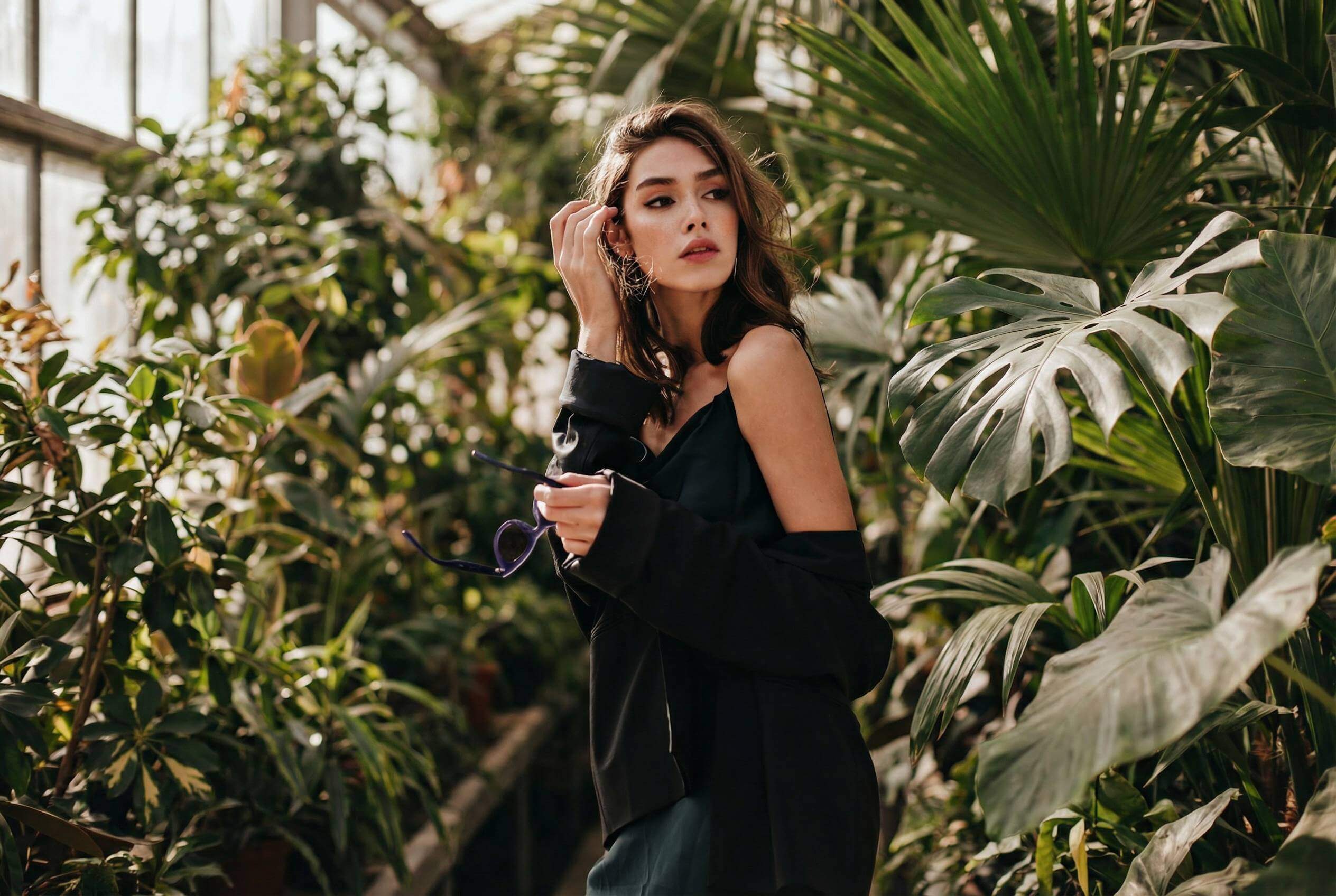
1. Applica illuminazione, tono colore e contrasto della prima immagine alla seconda per un look coerente.
2. Fai sembrare entrambe le foto scattate nello stesso servizio fotografico, allineando esposizione e color grading.
3. Uniforma incarnato, luminosità e ombre in tutte le immagini caricate.
4. Applica un’estetica morbida e calda a ogni immagine.
5. Converti tutte le immagini nello stesso stile colore cinematografico.
6. Uniforma lo sfocato di sfondo e la profondità di campo tra le foto.
7. Regola luci e ombre così che tutte le foto condividano lo stesso stile di illuminazione.
8. Applica lo stesso stile di editing dall’immagine uno all’immagine due.
9. Rendi le foto visivamente coerenti con un bilanciamento colore uniforme.
10. Crea uno stile visivo unificato in tutte le immagini caricate.
3. Creazione Team e Foto di Famiglia
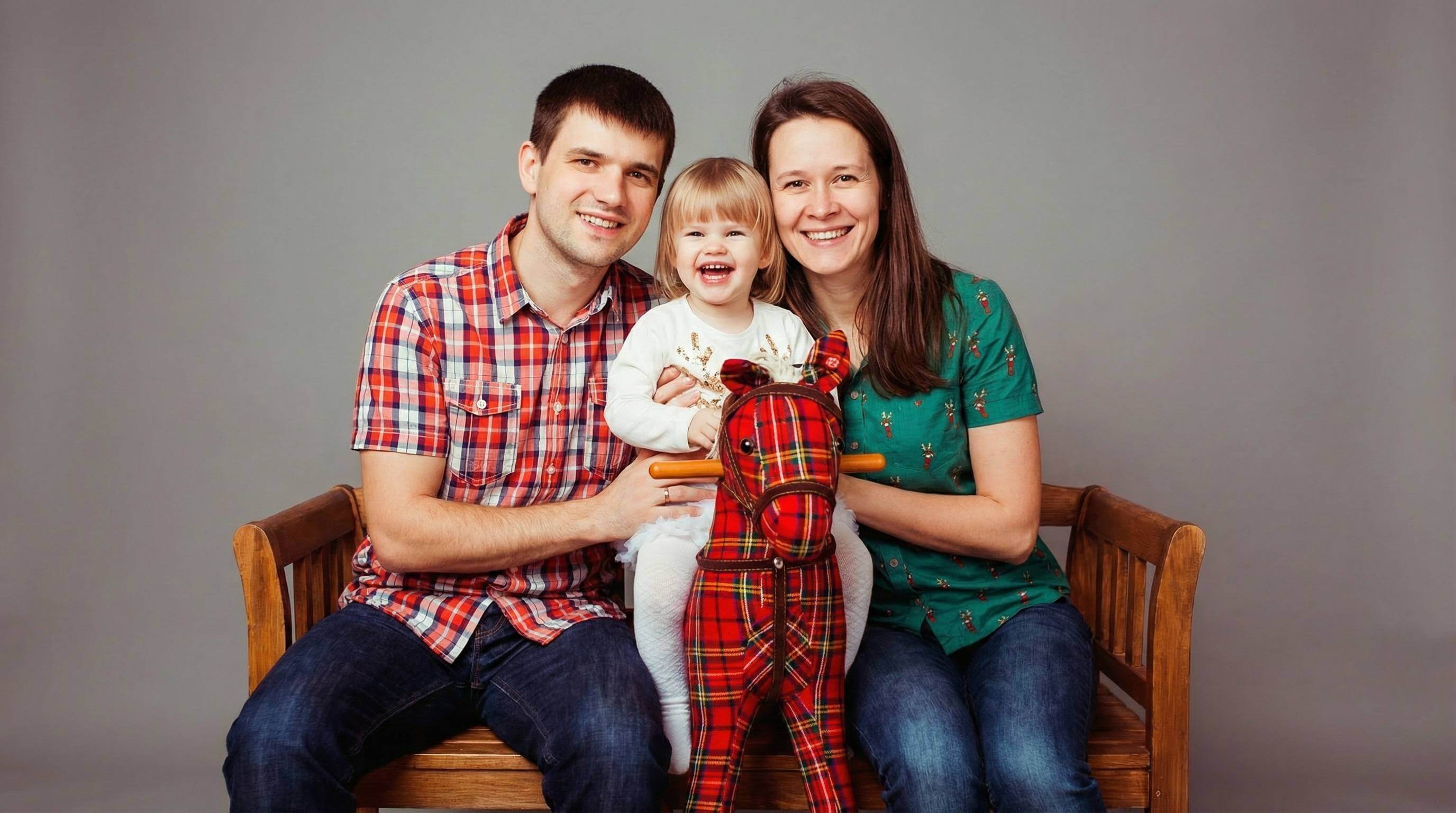
1. Trasforma i ritratti individuali in un’unica foto di team professionale con spaziatura e luci realistiche.
2. Combina ritratti separati in una naturale foto di famiglia di gruppo.
3. Crea una foto di team aziendale usando i singoli headshot caricati.
4. Disponi tutte le persone in una composizione di gruppo bilanciata con illuminazione da studio.
5. Genera una foto di famiglia in stile festività a partire da immagini individuali.
6. Unisci ritratti singoli in un’immagine banner di team pulita e professionale.
7. Crea una foto di gruppo accogliente combinando tutti i ritratti caricati.
8. Inserisci tutte le persone in uno sfondo condiviso mantenendo proporzioni naturali.
9. Crea un’immagine di gruppo rifinita, perfetta per i social media.
10. Combina i ritratti in una foto di gruppo realistica con tono colore coerente.
4. Confronto Prima & Dopo
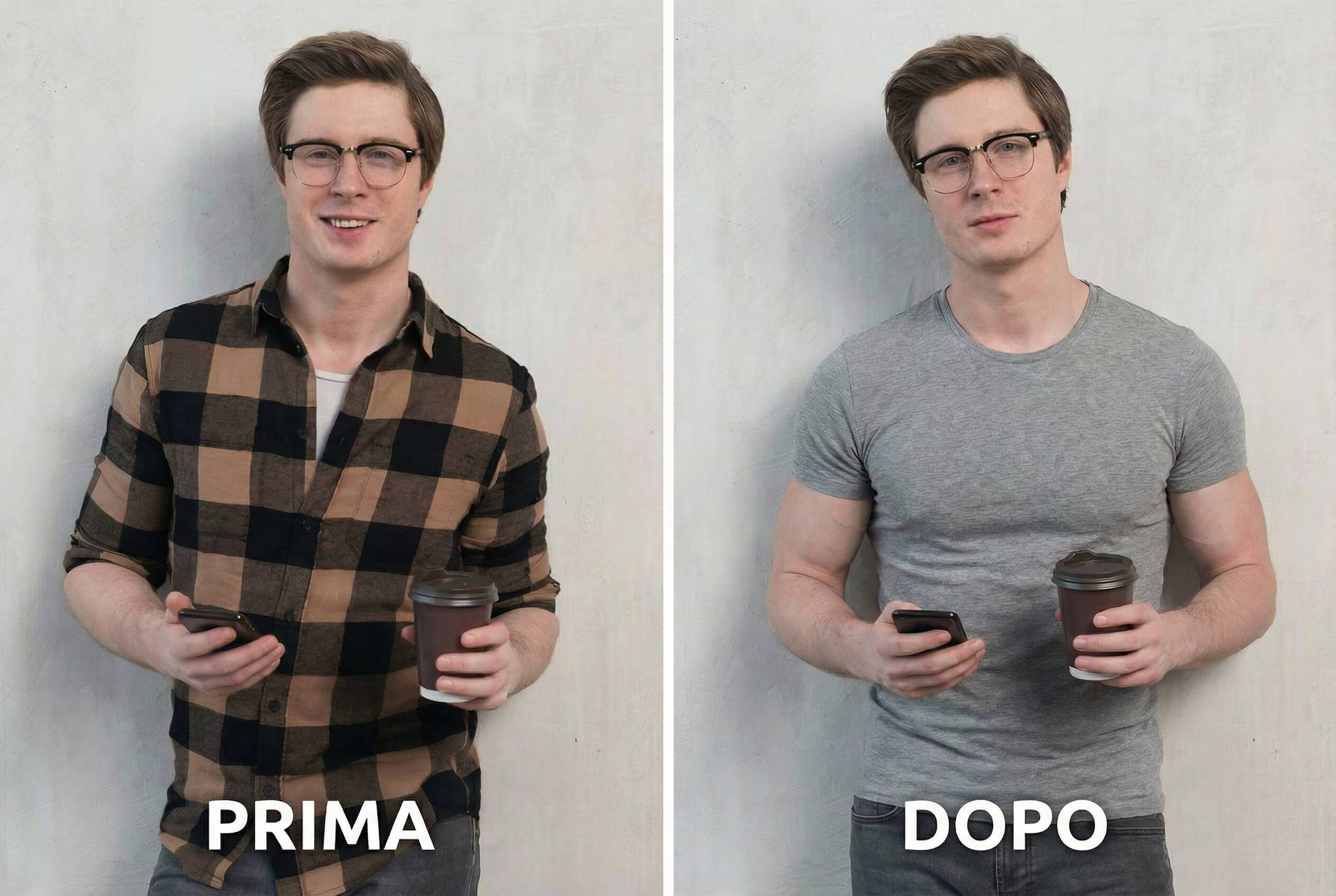
1. Crea un confronto prima e dopo usando le due foto caricate, posizionate una accanto all’altra.
2. Allinea entrambe le immagini per un confronto chiaro della trasformazione con inquadratura corrispondente.
3. Genera un layout professionale prima e dopo con illuminazione coerente.
4. Uniforma sfondo e angolo di ripresa per un confronto accurato.
5. Crea un’immagine a schermo diviso che mostri chiaramente la trasformazione.
6. Produci un’immagine prima e dopo di progresso fitness usando entrambe le foto.
7. Crea un confronto makeover con luce pulita e sfondo neutro.
8. Allinea posizione e scala del viso per un risultato di confronto chiaro.
9. Migliora la nitidezza mantenendo il confronto realistico.
10. Crea un’immagine di confronto semplice e professionale
5. Aggiungi Persona nella Foto
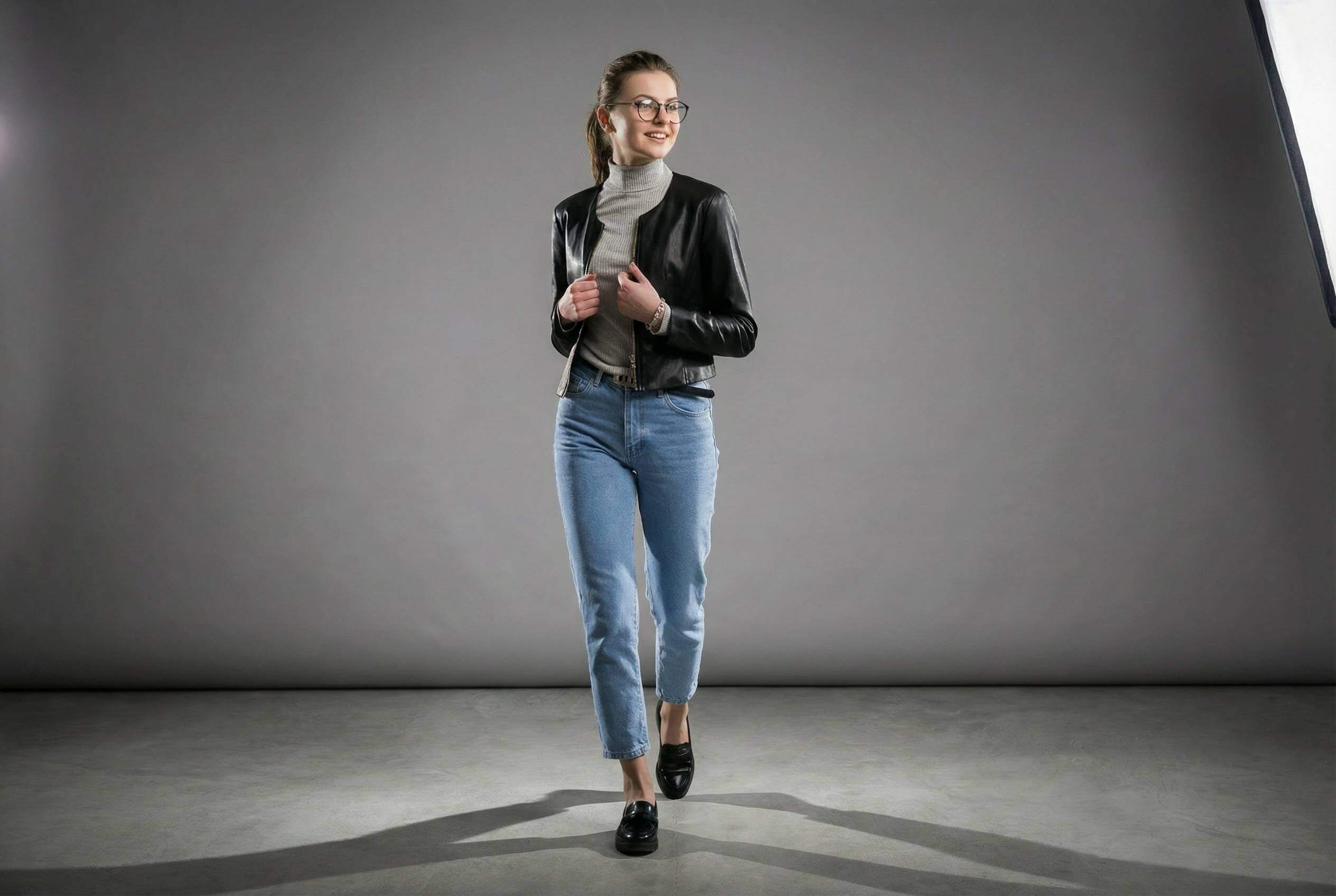
1. Inserisci la persona della prima immagine nello sfondo della seconda in modo naturale.
2. Inserisci il soggetto nella nuova scena abbinando luci e ombre.
3. Fai sì che la persona si fonda con l’ambiente per un risultato realistico.
4. Allinea il tono colore tra soggetto e scena di sfondo.
5. Inserisci la persona in una scena lifestyle all’aperto in modo naturale.
6. Posiziona il soggetto in uno sfondo di viaggio con prospettiva realistica.
7. Sfuma i bordi in modo uniforme per una composizione senza giunture.
8. Regola l’illuminazione così che il soggetto si adatti all’ambiente della scena.
9. Inserisci la persona in una scena da studio con ombre realistiche.
10. Crea un’immagine composita dall’aspetto naturale usando entrambe le foto.
6. Immagini Pronte per i Social
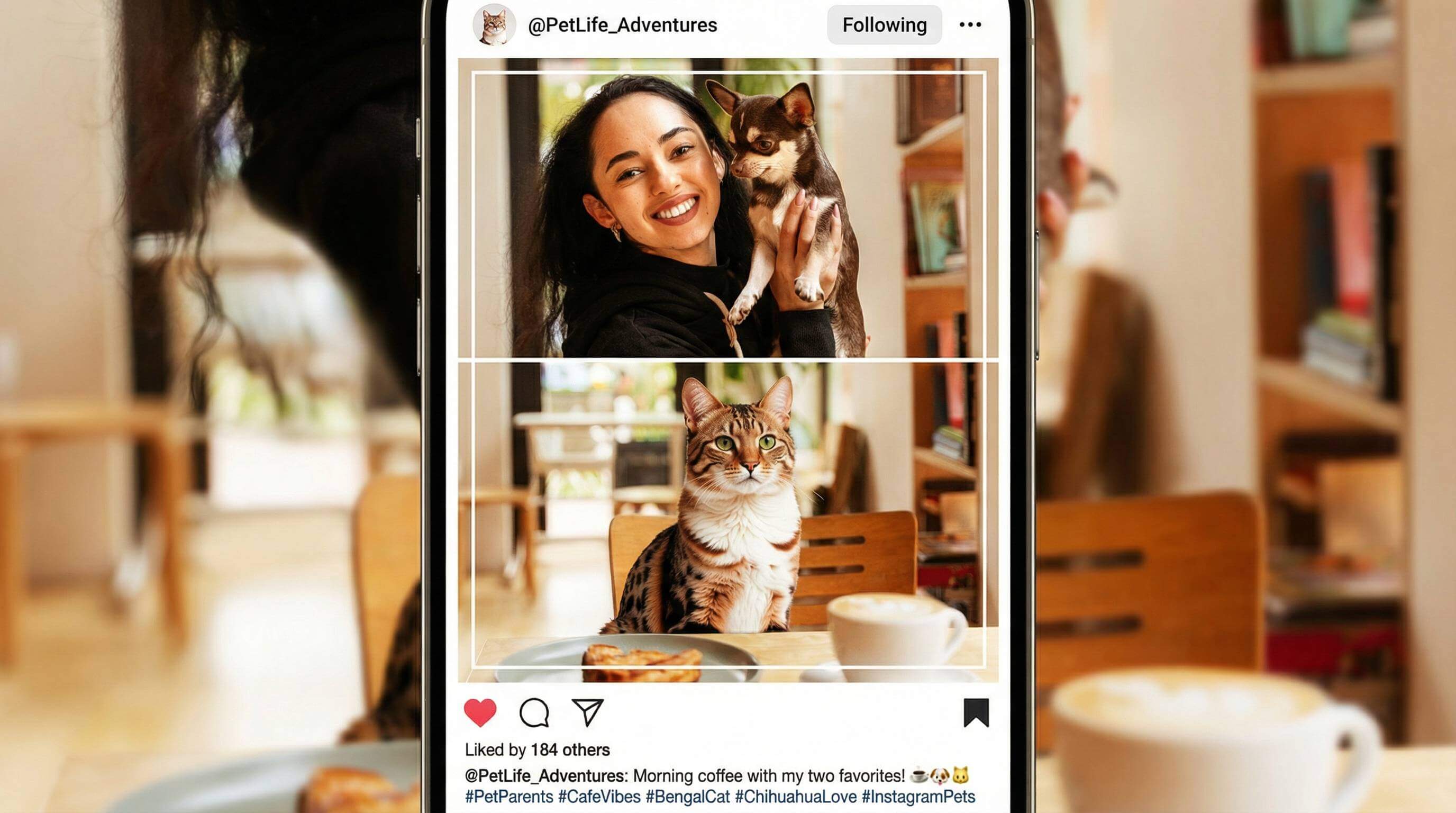
1. Crea una foto di gruppo pronta per i social media con illuminazione pulita e stile moderno.
2. Genera un layout ritratto in stile Instagram trendy a partire dalle immagini caricate.
3. Crea una foto lifestyle informale ottimizzata per i social.
4. Progetta un’immagine di gruppo pulita e condivisibile, pronta per la pubblicazione online.
5. Migliora luci e colori per la visualizzazione su mobile.
6. Crea una composizione perfetta per la foto profilo.
7. Genera un’immagine moderna e rifinita, ideale per le piattaforme social.
8. Rendi la foto naturale, luminosa e coinvolgente.
9. Ottimizza l’immagine per le estetiche dei social media.
10. Crea un’immagine visivamente accattivante, pronta da pubblicare online.
7. Foto Profilo, Business e Foto Curriculum
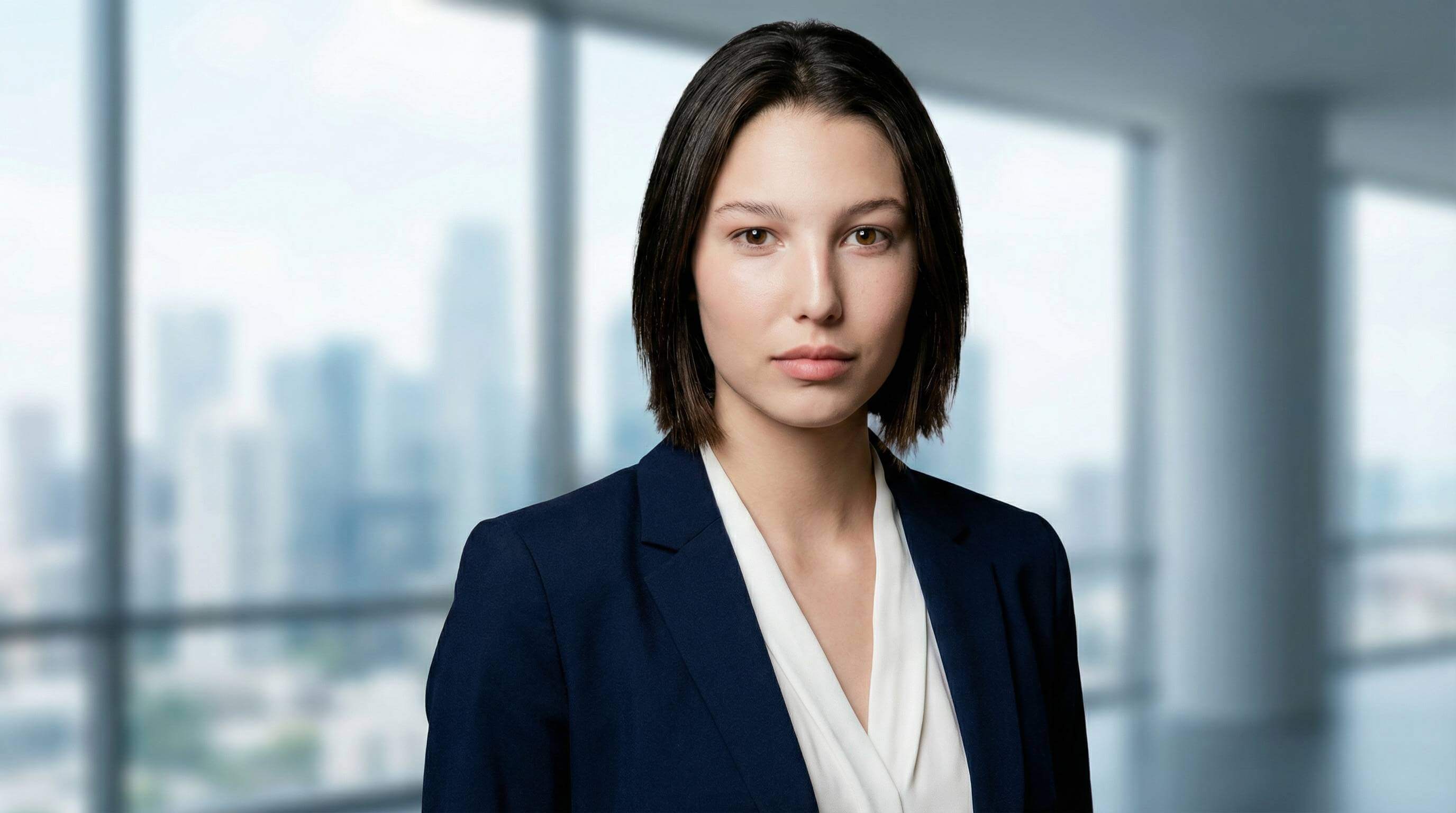
1. Crea una foto di team professionale adatta a LinkedIn.
2. Unisci i ritratti in una pulita foto di gruppo corporate.
3. Applica illuminazione da studio professionale a tutti i soggetti.
4. Crea un’immagine in stile headshot business rifinita.
5. Uniforma sfondo e illuminazione per un look aziendale.
6. Genera un set di foto profilo professionali.
7. Allinea angolazione e proporzioni del viso in modo naturale.
8. Crea un’immagine di gruppo formale con toni neutri.
9. Migliora la nitidezza mantenendo dettagli realistici.
10. Produci un’immagine di team pronta per il business.
8. Lifestyle e Foto Creative
1. Trasforma i ritratti in una foto lifestyle con illuminazione naturale.
2. Crea un’immagine di gruppo ispirata ai viaggi dalle foto caricate.
3. Applica un’estetica lifestyle cinematografica.
4. Aggiungi luce artistica e atmosfera all’immagine.
5. Crea una scena quotidiana informale.
6. Fai fondere le persone in un ambiente creativo in modo naturale.
7. Applica un look editoriale moderno.
8. Usa luce morbida e naturale per un mood lifestyle.
9. Crea un’immagine in stile storytelling.
10. Genera una composizione fotografica in stile rivista.
9. Modifica Sfondo
1. Sostituisci lo sfondo mantenendo il soggetto realistico.
2. Uniforma colore e illuminazione dello sfondo tra le immagini.
3. Crea uno sfondo da studio pulito.
4. Aggiungi un morbido effetto di sfocatura sullo sfondo.
5. Regola l’illuminazione dello sfondo per maggiore coerenza.
6. Crea uno sfondo neutro per i ritratti.
7. Aumenta la profondità tra soggetto e sfondo.
8. Allinea la prospettiva dello sfondo in modo naturale.
9. Rimuovi elementi di sfondo che distraggono.
10. Crea uno stile di sfondo uniforme.
10. Agente AI: Funzioni Avanzate

1. Combina più immagini in un’unica scena omogenea.
2. Bilancia automaticamente l’illuminazione su tutti i soggetti.
3. Crea una composizione realistica usando tutte le foto caricate.
4. Regola in modo naturale le proporzioni di ogni persona.
5. Aumenta il realismo mentre unisci le immagini.
6. Mantieni l’accuratezza dei tratti del viso per tutti i soggetti.
7. Crea una composizione finale pulita e rifinita.
8. Allinea automaticamente pose e spaziature.
9. Fai fondere le immagini in modo fluido con artefatti minimi.
10. Genera un’immagine finale di alta qualità.
Prova Subito l’Agente AI di YouCam Perfect
Vuoi inziare a modificare foto con intelligenza artificiale? Divertiti a mescolare e ricreare foto con Nano Banana Pro!
Con i nano banana prompt e l’Agente AI dell'app per modificare foto con AI YouCam Perfect, il fotoritocco avanzato diventa semplice, veloce e creativo!
Se vuoi inziare a esplorare un fotoritocco più intelligente, inizia oggi stesso a sperimentare con i Nano Banana Pro prompt sull'app per modificare foto con intelligenza artificiale YouCam Perfect e scopri fin dove può portare la tua creatività una sola frase.



