사진 전체에 블러 효과 적용하기
YouCam Perfect의 블러 기능을 사용하면 사진 전체에 부드러운 사진 블러 효과를 쉽게 적용할 수 있습니다.
사진을 업로드한 뒤 편집 도구에서 블러 기능을 선택하고 브러시를 적용하면 몇 초 안에 자연스러운 사진 블러 효과가 완성됩니다.

사진에서 얼굴이나 배경을 자연스럽게 사진 블러 처리하고 싶나요? AI 사진 편집 앱 YouCam Perfect의 블러 기능을 사용하면 몇 번의 탭만으로 사진 속 방해 요소를 흐리게 만들고 원하는 피사체를 더 돋보이게 할 수 있습니다.
사진 블러 효과, 얼굴 블러, 배경 블러까지 모두 간편하게 편집해 보세요.

사진 전체에 블러 효과 적용하기
YouCam Perfect의 블러 기능을 사용하면 사진 전체에 부드러운 사진 블러 효과를 쉽게 적용할 수 있습니다.
사진을 업로드한 뒤 편집 도구에서 블러 기능을 선택하고 브러시를 적용하면 몇 초 안에 자연스러운 사진 블러 효과가 완성됩니다.
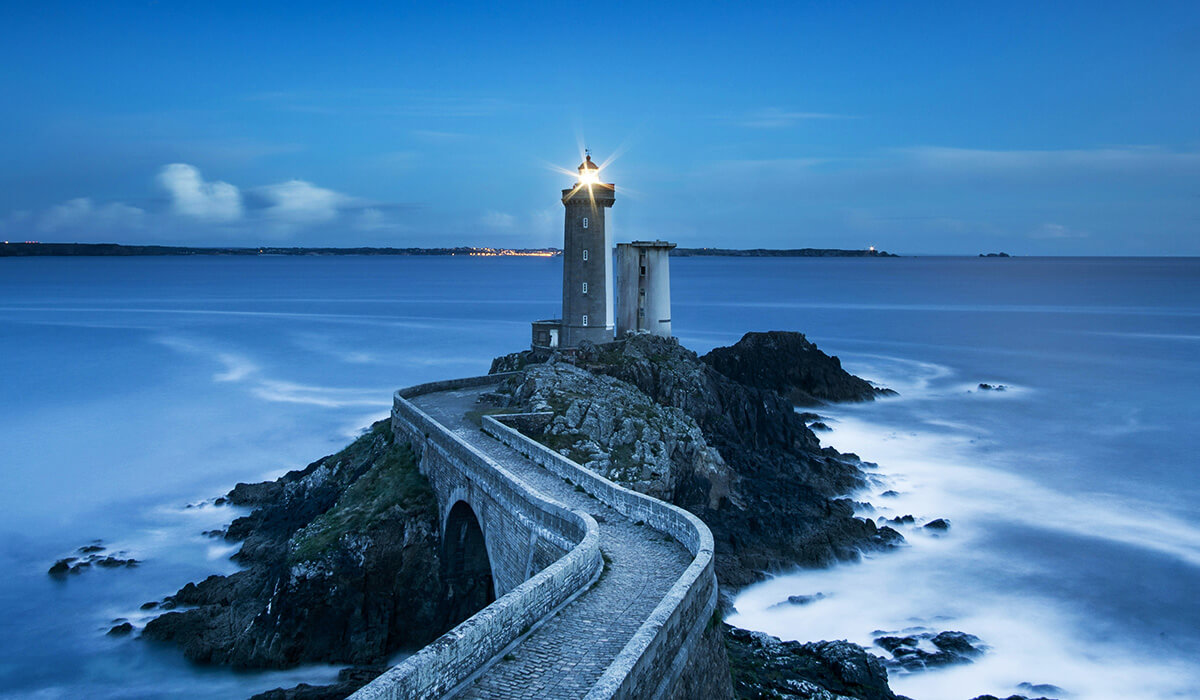

AI로 사진 속 얼굴 블러 처리
YouCam Perfect의 AI 얼굴 인식 기능은 사진 속 얼굴을 자동으로 감지해 사진 블러 효과를 빠르게 적용할 수 있도록 도와줍니다.
원하는 얼굴을 탭하면 블러를 적용하거나 제거할 수 있으며, 다양한 사진 블러 스타일 중에서 선택할 수 있습니다.
배경 사진 블러로 피사체 강조하기
사진 배경에 사진 블러 효과를 적용하면 피사체가 더욱 돋보이는 이미지를 만들 수 있습니다.
YouCam Perfect에서는 슬라이더를 이용해 블러 강도, 입자 크기, 페더링 효과를 자유롭게 조절해 자연스러운 배경 블러를 만들 수 있습니다.
감성적인 사진 블러 스타일 만들기
프로필 사진이나 SNS 이미지를 분위기 있게 만들고 싶다면 사진 블러 효과를 활용해 보세요.
사진의 특정 부분만 선택해 블러 처리하면 감성적인 스타일의 이미지를 쉽게 완성할 수 있습니다.
사진 블러 만드는 방법
1. 사진 업로드 - 앱을 열고 사진 편집 메뉴에서 편집할 이미지를 업로드하세요.
2. 블러 기능 선택 - 편집 도구에서 모자이크 블러 또는 블러 기능을 선택합니다.
3. 블러 적용 영역 선택 - 얼굴, 배경, 인물 등 사진 블러 효과를 적용할 영역을 선택하세요.
4. 블러 스타일 선택 - 6가지 다양한 사진 블러 스타일 중 원하는 효과를 선택할 수 있습니다.
5. 블러 강도 조절 - 슬라이더를 이용해 사진 블러 강도와 입자 크기를 조절하세요.
6. 사진 저장 - 녹색 체크 표시를 눌러 블러 처리된 사진을 저장하세요.

네, YouCam Perfect 앱을 사용하면 아이폰에서도 쉽게 사진 블러 효과를 만들 수 있습니다.
사진 배경도 YouCam Perfect의 AI 사진 블러 기능으로 쉽게 흐리게 만들 수 있습니다.
AI가 배경을 자동으로 인식해 자연스러운 배경 사진 블러 효과를 적용할 수 있습니다.
YouCam Perfect의 AI 사진 블러 기능을 사용하면 사진을 자연스럽게 흐리게 편집할 수 있습니다.