


 Auteur:
 We hebben dit allemaal wel eens meegemaakt — er staat een onverwachte fotobomber op je foto’s, of je probeert al bijna een half uur dé perfecte foto te maken, maar er lopen steeds mensen doorheen die alles verpesten.

Beste AI-fotobewerker
De beste AI-fotobewerker & selfiecamera.
Verwijder objecten, pas filters toe & meer.
In dit artikel laten we je zien hoe je eenvoudig mensen uit je foto’s kunt verwijderen met een geweldige AI-functie voor objectverwijdering in YouCam Perfect, zodat je een schone foto kunt maken zonder afleiding op de achtergrond.
Hoe verwijder je eenvoudig mensen uit foto’s op Android & iPhone?
Mensen uit de achtergronden van je foto’s bewerken lijkt lastig, maar niet met de krachtige AI-verwijderfunctie in de YouCam Perfect-app.
Zo kun je in 2026 in 4 simpele stappen mensen uit foto’s verwijderen:
Stap 1: Download de beste app om mensen uit de achtergrond te verwijderen
Beste AI-fotobewerker
De beste AI-fotobewerker & selfiecamera.
Verwijder objecten, pas filters toe & meer.
De eerste stap om iemand uit je foto’s te bewerken is heel simpel — je moet YouCam Perfect downloaden! De app is beschikbaar voor iOS en Android.
Daarna kun je de persoon uit je foto gaan verwijderen.
Stap 2: Selecteer de mensen die je uit de foto wilt verwijderen

▲ Teken simpelweg over de mensen die je wilt verwijderen
Tik op Foto bewerken en ga naar "AI Verwijderen". Gebruik daarna de penseeltool op het scherm om over de mensen te tekenen die je wilt verwijderen.
Om de grootte van het penseel aan te passen, kun je de schuifregelaar onderaan je scherm gebruiken voor nauwkeurig verwijderen.
Stap 3: Verwijder mensen met één tik uit de achtergrond

▲ Verwijder ongewenste personen met één tik uit foto's
Zodra je over de personen hebt getekend die je wilt verwijderen, tik je op de knop “Toepassen” en verdwijnen de mensen direct. Als je het gevoel hebt dat de bewerkingen niet helemaal kloppen, gebruik je de pijl terug onderaan het scherm om terug te gaan en de foto opnieuw te bewerken.
Maak je geen zorgen als je per ongeluk buiten de lijnen gaat en een te groot gebied tekent. De geavanceerde AI-technologie zal de afbeelding analyseren en mensen verwijderen en andere onderwerpen of achtergronden onaangeroerd laten, zodat je de meest realistische resultaten krijgt voor je dagelijkse of vakantiefoto's.
Fotografen kunnen hun beelden verder verbeteren door te experimenteren met verschillende lichteffecttechnieken om dynamischere en visueel aantrekkelijkere composities te creëren.
Stap 4: Sla je foto op nadat je mensen uit foto's hebt verwijderd

Als je de gewenste bewerkingen hebt bereikt, sla je foto dan op!
Hoe verwijder je een persoon uit een foto online?
Als je een online tool zoekt om een persoon uit een foto te verwijderen, raden we je de YouCam Online Editor aan.

Hij gebruikt dezelfde generatieve invultechnologie als YouCam Perfect. Upload gewoon je foto's naar de site en bekijk zelf het resultaat. Zo hoef je geen app of software te downloaden.
Zo kun je mensen verwijderen uit foto's online met de YouCam Online Editor:
- Stap 1: Bezoek de YouCam Online Editor.
- Stap 2: Upload je foto.
- Stap 3: Kleur de persoon in die je wilt verwijderen.
- Stap 4:Klik op de knop "Verwijderen" en sla je bewerkte foto op.
Hoe verwijder je iemand uit een foto op Windows en macOS
Als je liever op een computer dan op je telefoon bewerkt, is Photo Editor van Movavi een handige optie voor zowel Windows als macOS. De tool “Objecten wissen” heeft zowel automatische als handmatige selectiemodi, zodat je niet alleen mensen, maar ook andere ongewenste objecten uit een foto kunt verwijderen.
Stap 1: Download en installeer Movavi Photo Editor.
Stap 2: Voeg de foto toe die je wilt bewerken.
Stap 3: Open het tabblad “Objecten wissen”.
Stap 4: Markeer de persoon of het object dat je wilt verwijderen.
Stap 5: Klik op “Toepassen” en sla het resultaat op.
4 ideeën om iemand of mensen uit foto’s te laten verdwijnen
YouCam Perfect is de beste AI-cleanupapp voor je foto’s.
Met de YouCam Perfect-app kun je echt alles uit je foto’s verwijderen. Verwijder eenvoudig schittering, lichtgevende ogen, schaduw, brillen, zweetvlekken op je kleding en zelfs Snapchat-filters uit foto’s en krijg de meest realistische resultaten! En natuurlijk kun je hem ook gebruiken om ongewenste mensen uit de achtergrond te verwijderen!
Hier zijn een paar ideeën om iemand uit de perfecte fotobackground te verwijderen met een paar simpele stappen:
1. Mensen uit reisfoto’s verwijderen

▲ Maak je reisfoto’s schoon met de AI-objectverwijderaar
Als je op vakantie bent, is het laatste wat je wilt een zee van toeristen op de achtergrond van je foto’s. Je kunt proberen om nog een foto zonder toeristen te maken, maar dat kan ontzettend lang duren.
In plaats daarvan kun je de YouCam Perfect-app downloaden en ze gewoon weghalen.
2. Hoe verwijder je iemand uit een vakantiefoto

▲ Verwijder vreemden uit de achtergrond van je vakantiefoto’s
Als je mooie plekken bezoekt, is het lastig om een foto in je eentje te maken, zeker als je ergens naartoe gaat waar het populair is. Gelukkig kun je ook makkelijk vreemden van je vakantiefoto’s verwijderen.
- Download eerst YouCam Perfect.
- Tik daarna op Fotobewerking en ga naar “AI Removal”.
- Kleur met de verwijdertool de mensen in die je uit de foto wilt hebben.
- Gebruik de schuifbalk onderaan om de grootte van de penseel aan te passen voor precieze resultaten.
- Sla daarna je vakantiefoto op met een schone achtergrond.
3. Hoe verwijder je een persoon uit je foto’s

▲ Verwijder fotobombers eenvoudig uit de achtergrond
Als je selfies maakt, duikt er vaak een fotobomber achter je op. Je kunt niet goed laten zien waar je bent als je ze alleen maar vervaagt op de achtergrond. Gelukkig kun je ook heel makkelijk fotobombers uit je favoriete foto’s verwijderen.
4. Verwijder je ex uit foto’s

▲ Begin met het verwijderen van je ex uit een oude foto
Er is niets hartverscheurender dan een foto die je geweldig vindt, maar waar je ex op staat. Je kunt hun gezichten bewerken en ze vervangen door je celebrity crush. Je kunt over hen heen tekenen en stickers toevoegen om ze te verbergen. Misschien probeer je de foto bij te snijden zodat ze niet meer te zien zijn!
Wat kun je nog meer uit een foto verwijderen?
Beste AI-fotobewerker
De beste AI-fotobewerker & selfiecamera.
Verwijder objecten, pas filters toe & meer.
Je zult merken dat de "Verwijdertool" heel veelzijdig is en dat je alles wat je maar kunt bedenken in je foto kunt verwijderen, zoals:
- Objecten uit foto’s verwijderen
- Achtergrond verwijderen
- Watermerk verwijderen
- Vouwen in kleding verwijderen
- Onzuiverheden in het gezicht verwijderen
1. Objecten uit foto’s verwijderen

Met de "AI-objectverwijdering" van YouCam Perfect kun je mensen van foto’s verwijderen en alle ongewenste objecten in je afbeelding weghalen met slechts een paar tikken. Dat betekent geen gedoe meer met vervelende watermerken, elektriciteitskabels, prullenbakken en andere storende elementen.
2. Achtergrond verwijderen

De functie "Achtergrond verwijderen" in YouCam Perfect is een krachtige tool waarmee je moeiteloos de achtergrond uit je foto’s verwijdert. Met slechts een paar tikken detecteert deze functie slim het hoofdonderwerp in de afbeelding en verwijdert nauwkeurig de omliggende achtergrond, zodat je een transparante of effen gekleurde achtergrond krijgt.
3. Watermerk verwijderen

De functie "Watermerk verwijderen" in de YouCam Perfect-app is een handige tool waarmee gebruikers moeiteloos watermerken uit hun foto’s kunnen verwijderen.
4. Kreuken uit kleding verwijderen

Kreuken in kleding kunnen soms afleiden van de algemene uitstraling of professionaliteit van een foto, maar met de verwijdertool kun je deze kreuken gemakkelijk gladstrijken en een meer gepolijste look krijgen.
5. Gezichtsonzuiverheden verwijderen

Onzuiverheden zoals acne, littekens of een ongelijkmatige huidtoon kunnen soms de algemene uitstraling van een portret beïnvloeden, maar met de verwijdertool kun je deze imperfecties eenvoudig verzachten en een egalere, meer vlekkeloze huid krijgen.
Waarom werkt iemand of mensen verwijderen soms niet goed?
Je merkt misschien dat het verwijderen van mensen uit een foto in sommige situaties niet altijd perfect werkt.
Er kan soms een vreemde waas achterblijven, of de persoon is niet volledig verwijderd. Er zijn een paar veelvoorkomende redenen waarom dit kan gebeuren:
- Complexe achtergronden: de achtergrond achter de persoon die je wilt verwijderen kan te ingewikkeld zijn, waardoor het voor de AI-verwijdertool lastiger wordt om zijn werk goed te doen
- Overlappende objecten: net als in het vorige scenario wordt het lastiger om de achtergrond goed te reconstrueren als de persoon iets vasthoudt, te dicht bij een auto staat of deels bedekt is
- Lage resolutie: als de beeldkwaliteit laag is, is het altijd moeilijk voor AI om zijn magie te doen, omdat er weinig details zijn om mee te werken. (dit kun je trouwens oplossen door de afbeelding in een fotoverbeteraar te gooien.)
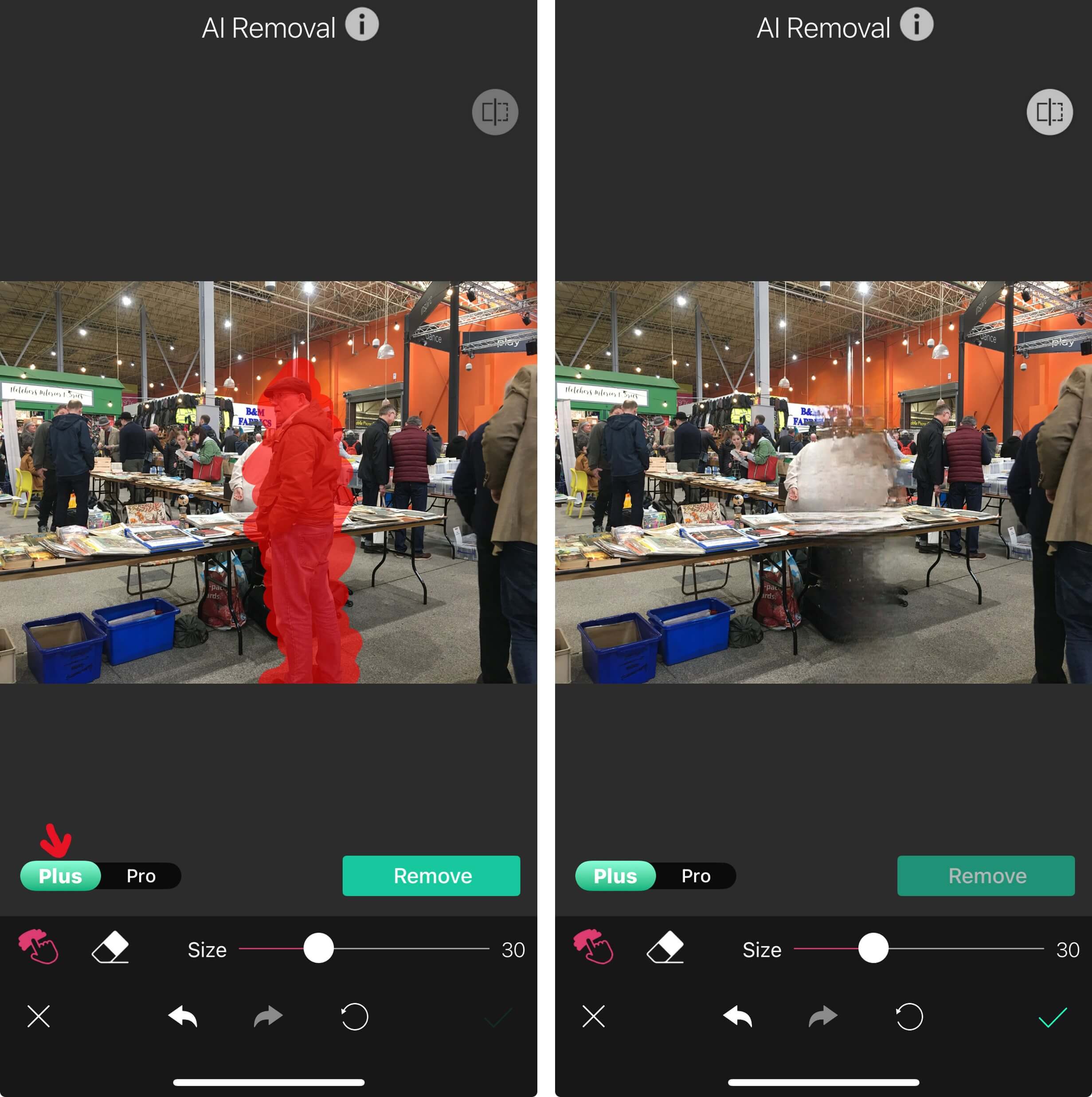
We hebben ook een paar oplossingen als je dit soort situaties tegenkomt:
- Probeer meerdere keren over de persoon heen te schilderen om de objectverwijdering te verbeteren.
- Of schilder over het gebied rondom de persoon, zodat de AI de hele foto beter kan analyseren.
- Verbeter de beeldkwaliteit vóór het bewerken, zodat de AI met meer details kan werken.
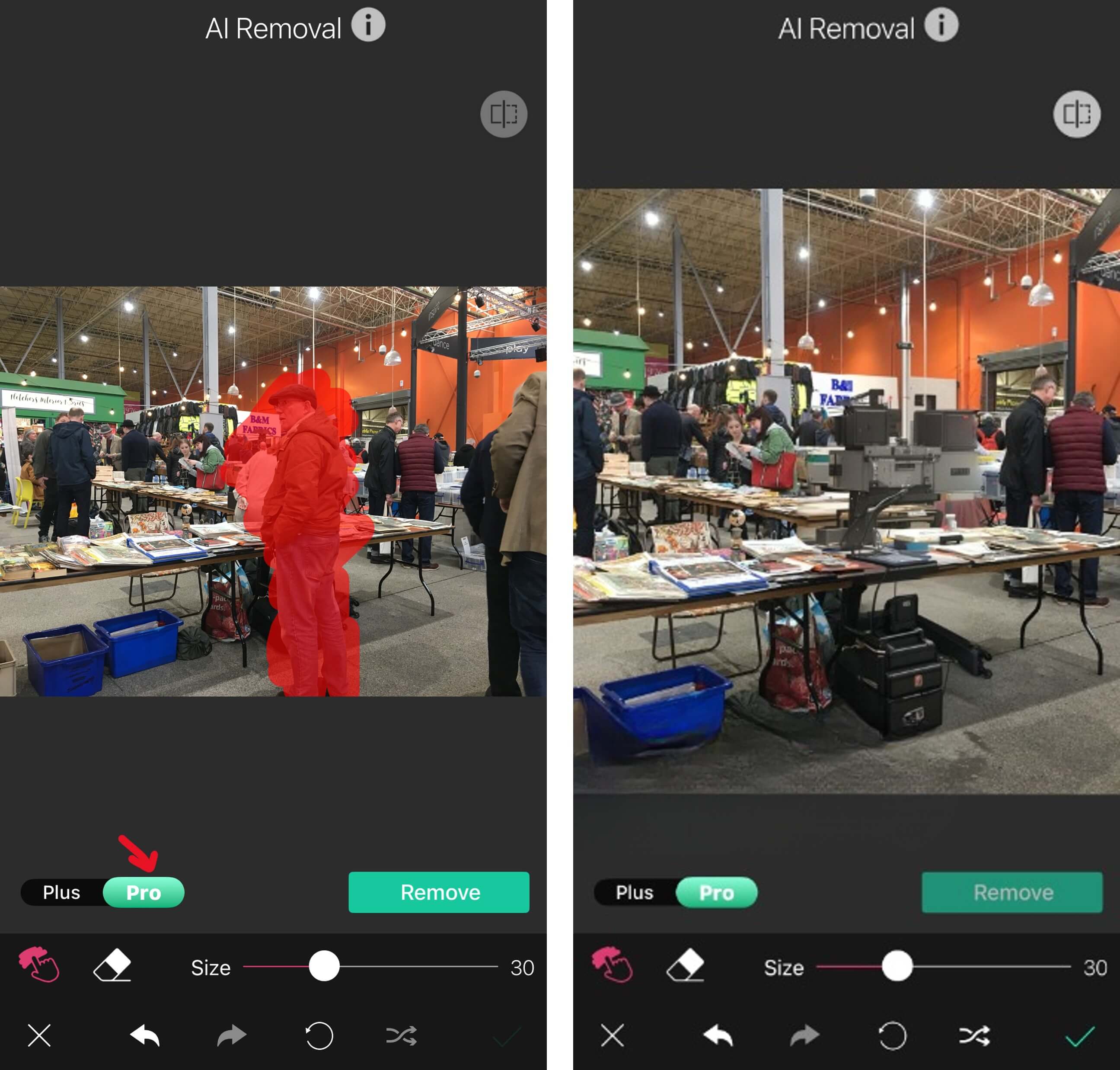
- Met YouCam Perfect kun je wisselen tussen de objectverwijdertools "Plus" en "Pro". De Pro-versie gebruikt AI Fill-technologie om de achtergrond natuurlijker te laten overvloeien, zodat je gladdere en realistischer resultaten krijgt.
YouCam Perfect: de beste AI-mensenverwijderaar voor iPhone en Android
Beste AI-fotobewerker
De beste AI-foto-editor & selfiecamera.
Verwijder objecten, pas filters toe & meer.
Foto’s maken is al lastig genoeg, zeker als je ineens ongewenste mensen op de achtergrond ziet staan! Gelukkig biedt YouCam Perfect allerlei bewerkingstools, waaronder mensen uit fotobackgrounds verwijderen.
Download de app nu voor iOS of Android en laat je fotobewerkingen in enkele seconden tot leven komen!
Over de redacteurs

Het PERFECT Corp. redactieteam
Wij zijn een team van experts in foto- en videobewerkingsapps. Ons doel is om boeiende content te maken over alles, van verbluffende selfiebewerkingen tot opvallende video-effecten. We volgen de nieuwste trends en delen niche-tips zodat jij digitale creaties onder de knie krijgt.
Iemand uit foto’s verwijderen – veelgestelde vragen



