


 Autor:


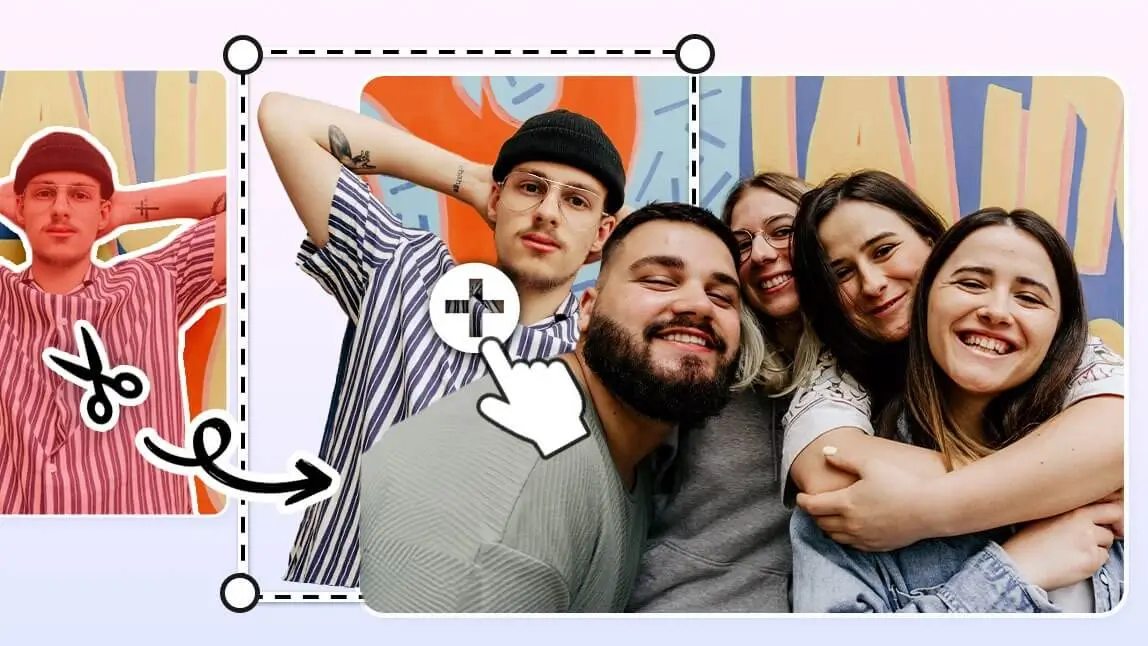
Czy zdarzyło Ci się marzyć, że możesz dodać kogoś do zdjęcia, na przykład przyjaciela albo członka rodziny? Kiedyś wymagało to drogiego oprogramowania i eksperckich umiejętności edycji. Teraz możesz to zrobić za darmo dzięki YouCam Perfect – edytorowi zdjęć, który pozwala wstawić kogoś na fotografię.
W tym wpisie pokażemy Ci, jak za pomocą aplikacji płynnie dodawać osoby do zdjęć z wykorzystaniem AI.
Jak dodać osobę do zdjęcia za pomocą AI
Jeśli szukasz sposobu, jak dodać osobę do zdjęcia, jak „zafotoszopować” kogoś na fotografii albo jak wkleić kogoś na zdjęcie, edycja zdjęć z AI jest teraz najprostszym rozwiązaniem.
Z YouCam Perfect możesz za darmo dodać kogoś do zdjęcia na iPhonie i Androidzie – bez Photoshopa i ręcznego wycinania. AI zajmie się całą skomplikowaną częścią, w tym wykrywaniem postaci, łączeniem z tłem i korekcją kolorów, dzięki czemu końcowy obraz wygląda naturalnie i realistycznie. Postępuj według tych kroków, aby tworzyć realistyczne, spójne zdjęcia:
Krok 1: Otwórz Agenta AI

Najlepszy edytor zdjęć AI
Najlepszy edytor zdjęć AI i aparat do selfie.
Usuwaj obiekty, nakładaj filtry i wiele więcej.
Uruchom YouCam Perfect i wybierz na swoim urządzeniu opcję AI Agent. Ten sprytny asystent rozumie proste polecenia, więc nie musisz przełączać się między wieloma narzędziami edycji.
Krok 2: Prześlij swoje zdjęcie
Najpierw wybierz zdjęcie tła, na przykład fotografię grupową lub krajobraz. Następnie dodaj zdjęcie osoby, którą chcesz dodać.
Krok 3: Wpisz proste polecenie
Opisz to, czego chcesz, w jednym zdaniu, na przykład: „Dodaj tę osobę do zdjęcia grupowego i spraw, żeby wyglądało to naturalnie”. AI zajmie się ustawieniem postaci, rozmiarem i płynnym połączeniem.4. Pozwól AI zrobić magię
Krok 4: Wygeneruj i zapisz
Gdy edycja będzie gotowa, obejrzyj efekt. Jeśli wszystko Ci odpowiada, zapisz zdjęcie na urządzeniu lub od razu udostępnij je znajomym i rodzinie.
Jak ręcznie dodać osobę do zdjęcia w Photoshopie

Najlepszy edytor zdjęć AI
Najlepszy edytor zdjęć AI i aparat do selfie.
Usuwaj obiekty, nakładaj filtry i wiele więcej.
Wolisz mieć większą kontrolę? Zobacz, jak ręcznie dodać kogoś do zdjęcia za pomocą narzędzi AI.
Krok 1: Dodaj osobę do zdjęcia w Photoshopie

▲ Dodaj kogoś do zdjęcia dokładnie tak, jak tutaj
Następnie stuknij Edytuj zdjęcie i wybierz zdjęcie, do którego chcesz dodać osoby. Ten obraz będzie warstwą tła w Twoim końcowym zdjęciu.
Możesz wybrać zdjęcie, które już masz, albo zrobić nowe aparatem w telefonie. Potem naciśnij „Dodaj zdjęcie”, aby dodać zdjęcie z postacią.
Krok 2: Dodaj osobę do innego zdjęcia

Gdy dodasz już drugie zdjęcie do tła, możesz użyć w aplikacji narzędzia Wycięcie.
Narzędzie wycinania w YouCam Perfect działa w oparciu o AI, co oznacza, że automatycznie wykryje obiekt i zostawi go czystego, gotowego do dodania do pierwszego zdjęcia lub tła.
👉 Przeczytaj więcej: Jak wycinać twarze i obiekty ze zdjęć
Krok 3: Zapisz zdjęcie z dodaną osobą

Efekt wygląda tak naturalnie, że nikt nawet nie zauważy, że właśnie wkleiłeś kogoś do zdjęcia!
Po co dodawać osoby do zdjęć? 6 zastosowań
Dodawanie osób do zdjęć przydaje się nie tylko do uzupełnienia zdjęcia grupowego, ale też do wielu kreatywnych pomysłów! Sprawdź i zainspiruj się do kolejnej edycji zdjęcia!
1. Dodaj kogoś do zdjęcia w Photoshopie

Narzędzie używane do dodawania osób na zdjęciu możesz też wykorzystać, aby sklonować osobę na zdjęciu! Dodając więcej zdjęć i powtarzając proces, możesz sprawić, że będziesz wszędzie na fotografii, tworząc surrealistyczny efekt.
👉 Czytaj dalej: Jak dodać zdjęcie do zdjęcia za darmo
2. Dodaj osobę do zdjęcia grupowego

Najbardziej przydatny przypadek to oczywiście wklejenie kogoś w zdjęcie grupowe. Dzięki aplikacji YouCam Perfect możesz też łatwo dopasować światło i kolor dodanego zdjęcia, żeby efekt był jak najbardziej naturalny!
3. Wklej kogoś w tło zdjęcia

Myślisz, że wyglądał(a)byś świetnie w jakiejś scenerii? Dzięki aplikacji YouCam Perfect możesz wkleić kogoś w dowolne tło całkowicie płynnie. Możesz też sprawdzić, czy twoja stylizacja pasuje do konkretnego tła, co jest super przy planowaniu ślubu lub sesji zdjęciowej.
4. Wklej siebie w wymarzoną sylwetkę

Na koniec zawsze możesz użyć Photoshopa, żeby dać sobie nowy, zabawny wygląd. Czemu nie? To świetny sposób, żeby zobaczyć się w innych stylizacjach lub kształtach sylwetki, a możliwości są nieograniczone.
Możesz też wkleić twarz swojego znajomego na celebrytę w scenie z filmu, żeby porządnie go rozbawić!
5. Jak dodać chłopaka (lub dziewczynę) do zdjęcia
Aby dodać chłopaka lub dziewczynę do swojego zdjęcia, możesz wypróbować 2 funkcje: AI Replace i Wycięcie.
👉AI Replace
- Stuknij funkcję „AI Replace”, którą znajdziesz na stronie głównej
- Wgraj swoje zdjęcie
- Użyj pędzla, aby zaznaczyć obszar, który chcesz zastąpić
- Wpisz podpowiedź, np. „przystojny facet” i kliknij Replace

6. Dodaj do zdjęcia zmarłych bliskich
YouCam Perfect również ułatwia dodanie zdjęcia zmarłej bliskiej osoby do innego obrazu za pomocą funkcji Wycięcie i Dodaj zdjęcie.

Kroki są podobne, pamiętaj, aby:
- Stuknąć Dodaj zdjęcie i wybrać zapisane wycięcie.
- Przeciągnąć, aby ustawić i zmienić rozmiar według potrzeb.
- Użyć narzędzi edycyjnych, takich jak cień czy krycie, aby naturalnie je wtopić.
Dodawaj osoby do zdjęć z YouCam Perfect
Nieważne, czy poprawiasz zdjęcie grupowe, dodajesz przyjaciela, którego tam nie było, czy po prostu bawisz się edycją — YouCam Perfect wszystko to ułatwia. Dzięki narzędziom takim jak AI Cutout Twoje zdjęcie będzie wyglądać naturalnie po zaledwie kilku stuknięciach. To świetny przykład na to, jak aplikacje do zdjęć i wideo z AI zmieniają codzienną edycję, udostępniając zaawansowane narzędzia każdemu.
Więc następnym razem, gdy ktoś coś przegapi, nie martw się — po prostu otwórz aplikację i dodaj osoby do swoich zdjęć, aby zachować pełne wspomnienia. 🎉
O redaktorach

Zespół redakcyjny PERFECT Corp.
Jesteśmy zespołem ekspertów od aplikacji do edycji zdjęć i wideo. Naszym celem jest tworzenie angażujących treści o wszystkim — od zachwycających selfie po przyciągające wzrok efekty wideo. Opisujemy najnowsze trendy i dzielimy się niszowymi trikami, które pomogą Ci opanować cyfrową twórczość.
Dowiedz się o nas więcej: