


 Автор:
Вы когда‑нибудь хотели добавить человека на фото — например, друга или члена семьи? Раньше для этого нужны были дорогие программы и опытный ретушер. Теперь вы можете сделать это бесплатно в фоторедакторе YouCam Perfect и вставить любого человека в кадр.
В этой статье мы покажем, как использовать приложение, чтобы незаметно добавлять людей на фото с помощью ИИ.
Как добавить человека на фото с помощью ИИ
Если вы ищете, как добавить человека на фото, как «фотошопить» человека в кадр или как вставить кого‑то на снимок, редактирование фото с ИИ — сейчас самый простой вариант.
С YouCam Perfect вы можете бесплатно добавить человека на фото на iPhone и Android — без Photoshop и ручного вырезания. ИИ возьмет на себя всю сложную работу: определит объект, сольет его с фоном и подкорректирует цвета, чтобы итог выглядел естественно и реалистично. Следуйте этим шагам, чтобы создать правдоподобные, аккуратные изображения:
Шаг 1. Откройте AI Agent

Лучший фоторедактор с ИИ
Лучший фоторедактор с ИИ и селфи‑камера.
Убирайте объекты, применяйте фильтры и многое другое.
Откройте YouCam Perfect и выберите AI Agent на своем устройстве. Этот умный помощник понимает простые команды, поэтому вам не нужно переключаться между разными инструментами редактирования.
Шаг 2. Загрузите ваше фото
Сначала выберите фоновое фото, например групповое или с красивым пейзажем. Затем загрузите фото человека, которого хотите добавить.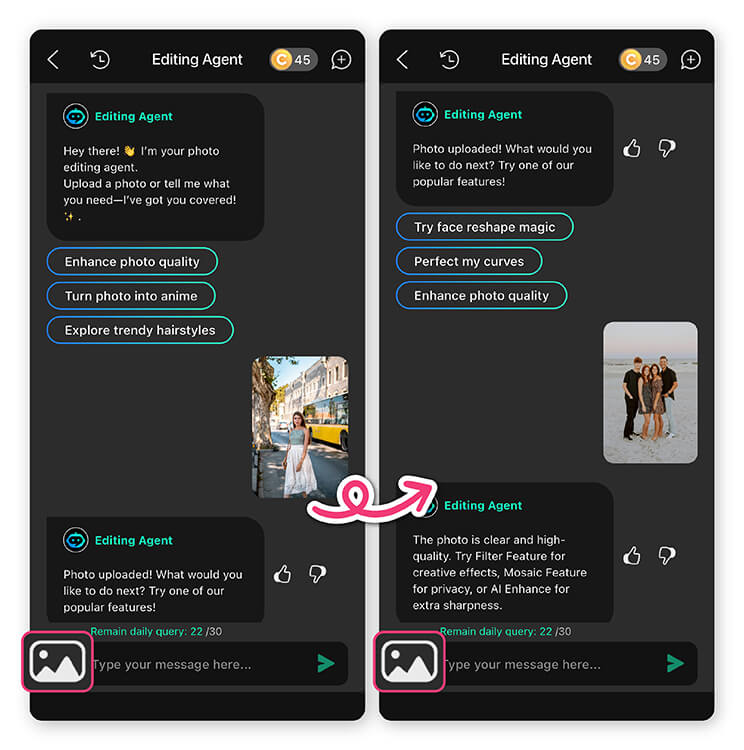
Шаг 3. Введите простую команду
Опишите, что вам нужно, одним предложением, например: «Добавь этого человека на групповое фото и сделай, чтобы выглядело естественно». ИИ сам настроит позицию, размер и смешивание.4. Дайте ИИ сделать свою магию
Шаг 4. Сохраните результат
Когда редактирование завершится, посмотрите результат. Если вас все устраивает, сохраните фото на устройство или сразу поделитесь им с друзьями и семьей.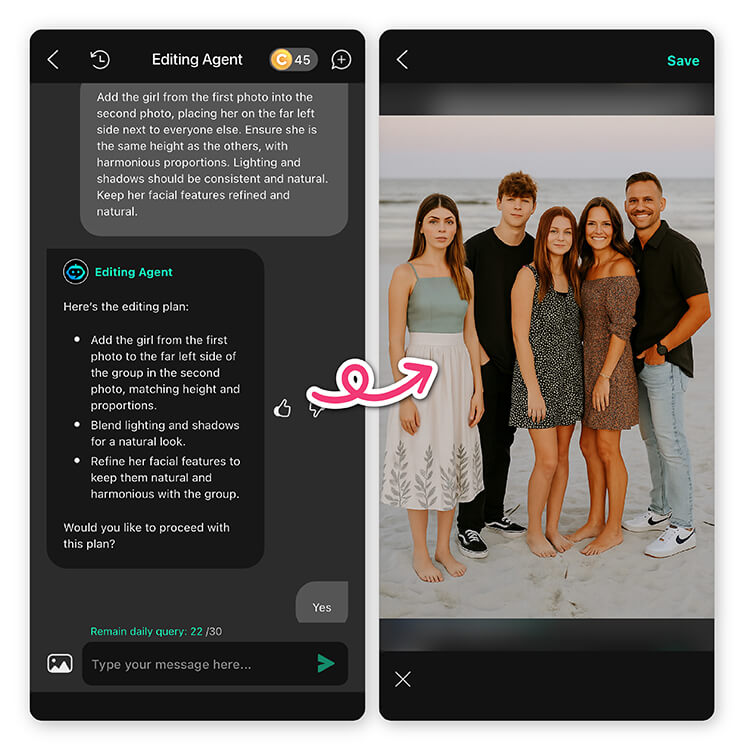
Как вручную «фотошопить» человека в кадр

Лучший фоторедактор с ИИ
Лучший фоторедактор с ИИ и селфи‑камера.
Убирайте объекты, применяйте фильтры и многое другое.
Предпочитаете полный контроль? Вот как вручную добавить человека на фото с помощью инструментов на базе ИИ.
Шаг 1. «Фотошопим» человека в кадр
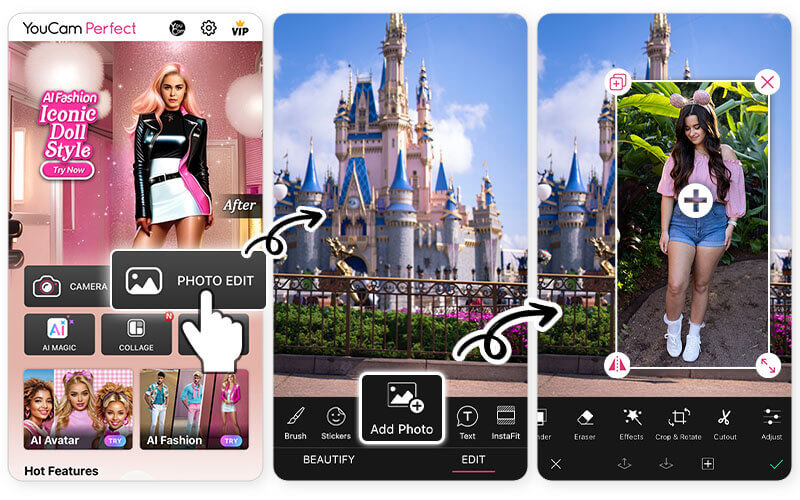
▲ Вставьте человека на фото вот так
Далее нажмите Photo Edit и выберите фото, на которое хотите добавить людей. Это изображение станет фоновым слоем итогового кадра.
Вы можете выбрать уже готовый снимок или сделать новый на камеру телефона. Затем нажмите "Add Photo", чтобы добавить фото с фигурой.
Шаг 2. Добавьте человека на другое фото
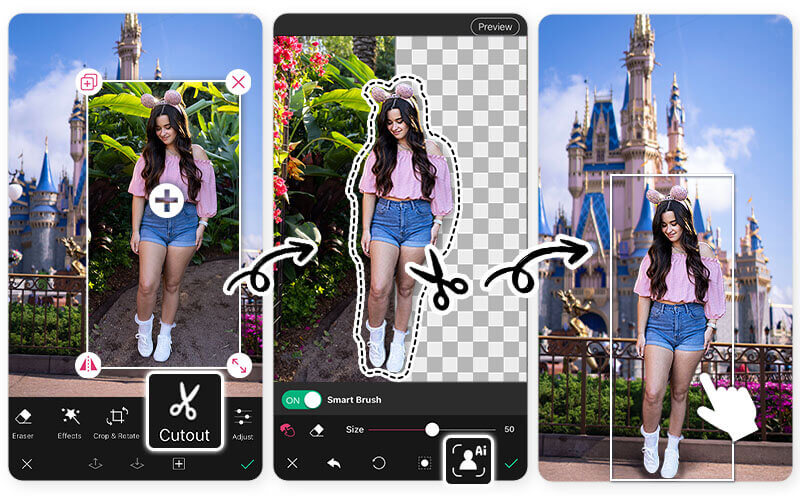
Когда вы добавите второе фото на фон, можно использовать инструмент Cutout в приложении.
Инструмент вырезания YouCam Perfect работает на базе ИИ, поэтому он автоматически определяет объект и оставляет его аккуратно вырезанным, готовым к вставке на первое фото или в другой фон.
👉 Подробнее: Как вырезать лица и объекты с изображений
Шаг 3. Сохраните фото с добавленным человеком
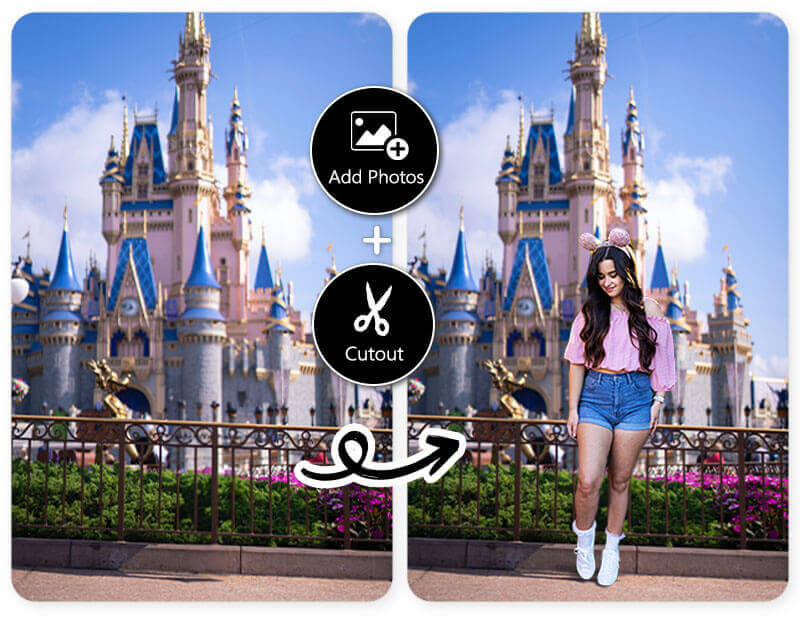
Результат выглядит настолько естественно, что никто и не поймет, что вы только что добавили человека в кадр!
Зачем добавлять людей на фото? 6 вариантов
Добавление людей на фото помогает не только «собрать» общее фото, но и открыть другие креативные сценарии! Вдохновляйтесь и найдите идеи для своего следующего редактирования.
1. «Фотошопьте» человека в кадр
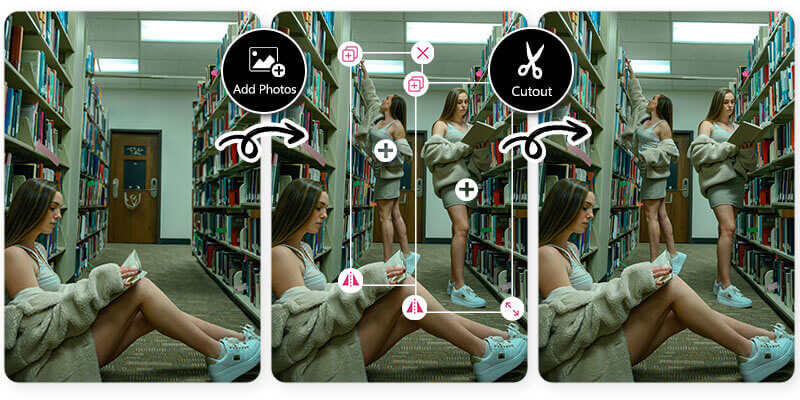
Этот же инструмент для добавления людей на фото можно использовать, чтобы клонировать человека на снимке! Добавляя новые фото и повторяя процесс, вы можете сделать так, будто вы повсюду на изображении, создавая сюрреалистичный эффект.
👉 Подробнее: Как бесплатно добавить картинку к картинке
2. Добавьте человека на групповое фото
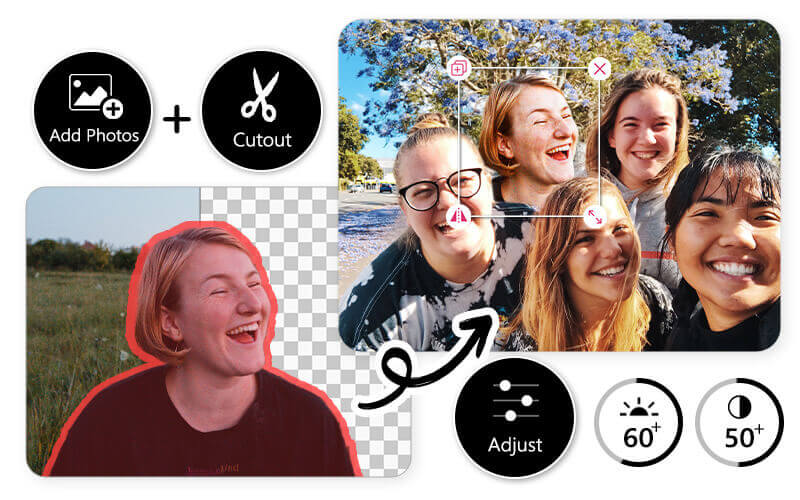
Самый частый сценарий — конечно, добавить человека на групповое фото. В приложении YouCam Perfect вы также легко можете настроить освещение и цвет для добавленного снимка, чтобы добиться максимально естественного эффекта!
3. Добавьте человека на другой фон
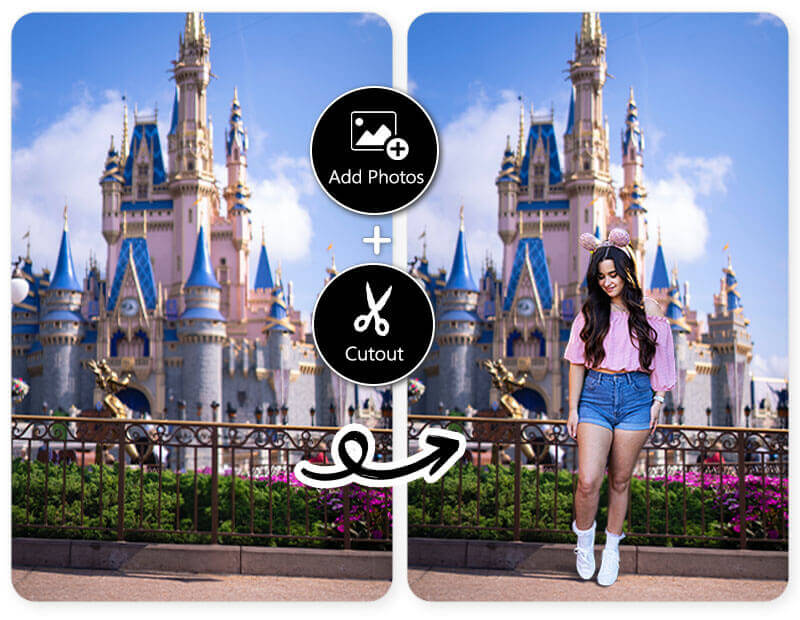
Думаете, вы классно будете смотреться на каком‑то фоне? С приложением YouCam Perfect вы можете незаметно вставить человека на любой фон. Это также удобно, чтобы проверить, как ваш образ смотрится с определенной локацией — полезно при подготовке к свадьбе или фотосессии.
4. «Фотошопьте» себе фигуру мечты
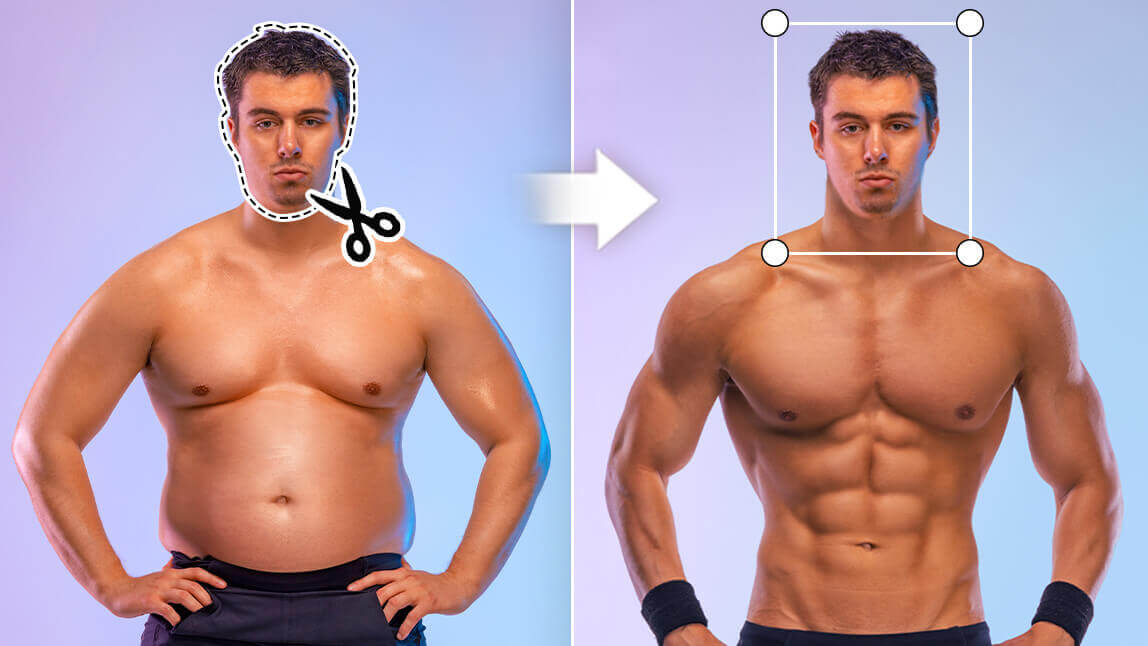
И, наконец, вы всегда можете поэкспериментировать с внешностью. Почему нет? Это веселый способ примерить на себя разные образы и типы фигуры — варианты практически безграничны.
Или, например, можно «посадить» лицо друга на тело знаменитости в кадре из фильма — ради хорошего настроения!
5. Как добавить парня (или девушку) на фото
Чтобы добавить парня или девушку на фото, попробуйте 2 функции: AI Replace и Cutout.
👉AI Replace
- Нажмите на функцию "AI Replace" на главной странице
- Загрузите свое фото
- Кистью выделите область, которую хотите заменить
- Введите запрос вроде "a handsome guy" и нажмите Replace

6. Добавьте ушедших близких на фото
YouCam Perfect также позволяет легко добавить фото ушедшего близкого человека в другой кадр с помощью функций Cutout и Add Photo.

Шаги похожие, просто не забудьте:
- Нажать Add Photo и выбрать сохраненный вырезанный фрагмент.
- Перетащить его и изменить размер при необходимости.
- Использовать инструменты, такие как тень или прозрачность, чтобы естественно вписать его в кадр.
Добавляйте людей на фото с YouCam Perfect
Исправляете групповое фото, добавляете друга, который не смог прийти, или просто играете с креативными эффектами — с YouCam Perfect это легко. Благодаря таким инструментам, как AI Cutout, снимок будет выглядеть естественно всего за пару касаний. Это яркий пример того, как приложения для фото и видео с ИИ меняют повседневное редактирование и делают продвинутые функции доступными каждому.
Так что в следующий раз, когда кто‑то пропустит важный момент, не переживайте — просто откройте приложение и добавьте людей на фото, чтобы сохранить воспоминание полным. 🎉
Об авторах

Редакционная команда PERFECT Corp.
Мы — команда экспертов по приложениям для редактирования фото и видео. Наша цель — делиться полезным и вдохновляющим контентом: от идеальных селфи до эффектных видео. Мы следим за трендами и рассказываем о фишках, которые помогут вам прокачать цифровое творчество.
Узнайте о нас больше:
Как добавить человека на фото: вопросы и ответы



