Автор:



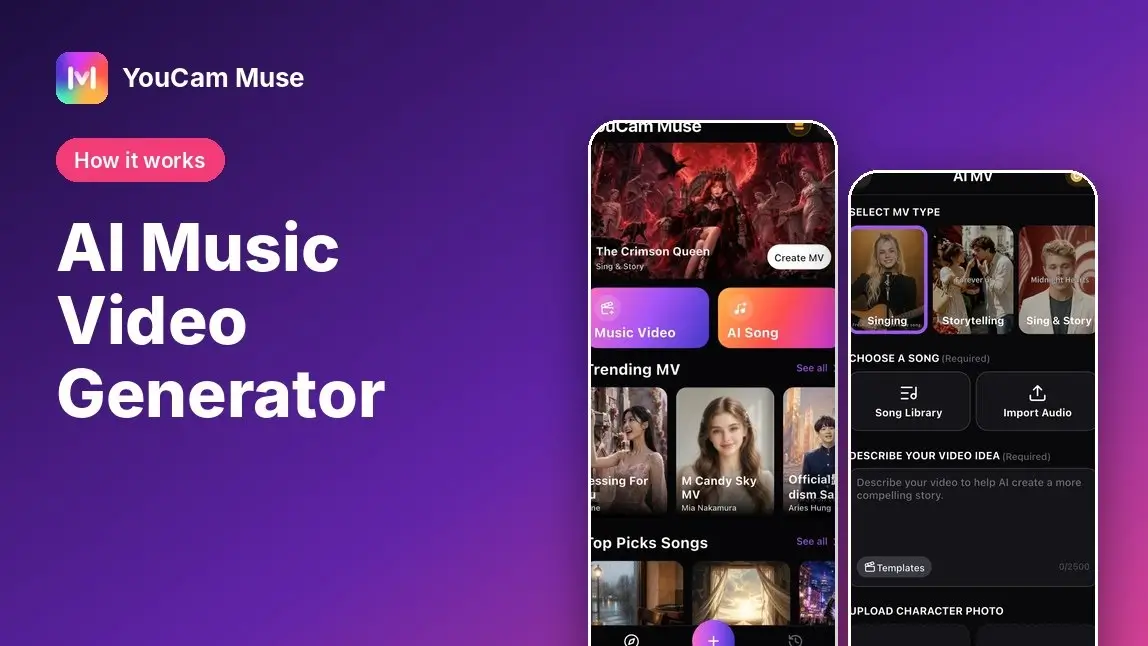
Как работают инструменты, какой тип музыкального видео подходит для вашей песни и как настроить его в YouCam Muse.
У вас есть готовая песня, но нет камеры, съёмочной команды и программы для монтажа. ИИ-генератор музыкальных видео решает эту проблему: загрузите трек, добавьте короткую идею — и он создаст сцены за вас.
В этом руководстве объясняется, что умеют эти инструменты, приводятся точные шаги для YouCam Muse и рассказывается, как выбрать один из трёх типов музыкальных видео, чтобы первый результат выглядел именно так, как вы задумали.
Главное
- 🎵 Начните с песни: выберите трек из Библиотеки песен или импортируйте собственное аудио (MP3, AAC, WAV или M4A).
- 🎬 Выберите тип: «Пение», «История» или «Пение и история» определяет, будет ли выступать виртуальный артист, разворачиваться сюжет или будет и то и другое.
- 📝 Опишите идею: до 2500 символов; используйте Шаблоны и кнопку «Улучшить», чтобы сделать запрос точнее.
- 🧩 Выберите способ создания: «Сначала раскадровка» позволяет просмотреть сцены перед рендерингом, а «Напрямую» создаёт видео в один шаг.
- 📲 Поделитесь: скачайте результат или отправьте его в Instagram, TikTok, WhatsApp и X с экрана результата.
Что такое ИИ-генератор музыкальных видео?
ИИ-генератор музыкальных видео превращает аудиотрек и текстовое описание в готовое видео: он планирует сцены под песню, создаёт визуальные эффекты и синхронизирует их с ритмом. Вы описываете настроение и стиль, а инструмент берёт на себя съёмку и монтаж, для которых раньше требовалась целая команда.
Это отличается от простого визуализатора, который лишь анимирует звуковую волну. Если хотите сравнить инструменты подробнее, посмотрите наш обзор протестированных ИИ-генераторов музыкальных видео; а для полного руководства для начинающих начните с материала как создать ИИ-музыкальное видео.
Как создать музыкальное видео в YouCam Muse
- Откройте YouCam Muse и нажмите Music Video на главном экране «Обзор».
- Выберите тип музыкального видео: «Пение», «История» или «Пение и история».
- Выберите песню из Библиотеки песен или нажмите Импортировать аудио. Если файл длиннее необходимого для видео, обрежьте его до нужного фрагмента (минимальная длина — 30 секунд).
- Напишите свою идею для видео. Нажмите Шаблоны, чтобы выбрать отправную точку, затем Улучшить, чтобы доработать формулировку.
- При желании добавьте до двух фото лица, чтобы персонаж был похож на вас или вашего артиста.
- Проверьте строку настроек (соотношение сторон, разрешение, название, автор, субтитры, водяной знак), затем нажмите Создать музыкальное видео и выберите «Сначала раскадровка» или «Напрямую».
Заглянем в приложение
На главном экране «Обзор» разделы Music Video и AI Song доступны в один тап, а ниже собраны видео сообщества для вдохновения. Нажмите Music Video, чтобы открыть экран функции, где все настройки расположены на одном прокручиваемом экране.

Какой тип музыкального видео выбрать?
Выбранный тип задаёт общее ощущение от видео, поэтому определитесь с ним до того, как писать свою идею.

| Тип музыкального видео | Что вы увидите | Лучше всего подходит для |
|---|---|---|
| Пение | Виртуальный артист синхронизирует движения губ с вашим вокалом | Песен с выразительным вокалом и атмосферой выступления |
| Сюжет | Ваша музыка ведёт кинематографичную историю, сцена за сценой | Сюжетных песен, инструментальных композиций и идей, основанных на тексте |
| Пение и сюжет | Моменты выступления, вплетённые в историю | Синглов, которым нужны и лицо, и сюжет |

ИИ-инструмент для создания музыкальных видео и песен
Превратите любую песню в музыкальное видео.
Без съёмок и монтажа на таймлайне.
Сначала раскадровка или сразу видео: что лучше?
После нажатия «Создать музыкальное видео» появится окно с выбором способа создания. Вариант Сначала создать раскадровку отмечен как рекомендуемый: ИИ подготовит раскадровку по сценам, которую вы сможете просмотреть и отредактировать до рендеринга видео. Создать MV напрямую пропускает этот этап и создаёт видео за один раз.

- Выбирайте Сначала раскадровка, если важен сюжет, нужен определённый визуальный стиль или это ваше первое видео и вы хотите заранее заметить возможные проблемы.
- Выбирайте Напрямую, если экспериментируете, уже знаете, что идея работает, или хотите быстро создать черновик.
Как получить лучший результат?
- Точно опишите визуальный стиль. «Мечтательная кинозернистость в стиле 1970-х, тёплые городские улицы на закате» даст генератору больше информации, чем «красивое видео».
- Опишите сюжет, а не только настроение. Для «Сюжета» и «Пения и сюжета» достаточно одного предложения на каждый припев.
- Используйте чёткие фотографии персонажа. Хорошо освещённое фото лица анфас даст персонажу более удачную основу.
- Редактируйте раскадровку. До расходования кредитов на рендеринг вы можете изменить визуальный стиль и описание каждой сцены.
Что происходит во время генерации?
Пока YouCam Muse анализирует аудио и создаёт раскадровку или видео, отображается экран прогресса. Вы можете закрыть этот экран и нажать Посмотреть позже в истории; генерация продолжится в фоновом режиме, а по завершении придёт уведомление. Для генерации используются кредиты. Если генерация не удалась, приложение пометит её как «Не удалось» в ваших работах и автоматически вернёт кредиты.
Как выбрать генератор ИИ-музыкальных видео
Какой бы инструмент вы ни выбрали, перед началом работы сравните эти пять параметров:
| Проверка | Почему это важно |
|---|---|
| Можете ли вы управлять сюжетом? | Редактирование раскадровки означает меньше сюрпризов после рендеринга |
| Работает ли это с вашей песней? | Вам нужен ваш трек, а не стоковый |
| Какова длительность и формат результата? | Соотношение сторон и длительность определяют, где вы сможете его опубликовать |
| Сколько стоит генерация? | Перед началом узнайте, как списываются кредиты или оплачиваются тарифы |
| Можно ли поделиться напрямую? | Публикация в один тап избавляет от необходимости скачивать и загружать видео |
Когда ваше видео будет готово, в нашем гайде о превращении песни в видео вы найдёте другие форматы, а в статье идеи видео для кавер-версий песен — варианты концепций. Если вы не уверены в правах на используемую песню, сначала прочитайте законна ли ИИ-музыка?
Попробуйте сейчас
Выберите песню, которая у вас уже есть, выберите «Сначала раскадровка» и напишите одно конкретное предложение о желаемом стиле. Первая раскадровка быстро покажет, работает ли идея.
ИИ-генератор музыкальных видео и песен
Превратите любую песню в музыкальное видео.
Без съёмок и монтажа на таймлайне.
Часто задаваемые вопросы
Что такое ИИ-генератор музыкальных видео?
Это инструмент, который превращает песню и короткое текстовое описание в готовое видео: он планирует сцены и создаёт визуальные эффекты за вас.
Нужны ли навыки съёмки или монтажа?
Нет. Выберите песню и тип видео, опишите идею — и приложение создаст видео. При желании вы можете отредактировать раскадровку для большего контроля.
Могу ли я использовать свою песню?
Да. Нажмите «Импортировать аудио», чтобы использовать свой файл (MP3, AAC, WAV или M4A, до 50 МБ), или выберите трек из Библиотеки песен.
Могу ли я использовать своё лицо или персонажа?
Вы можете добавить до двух фотографий лица, чтобы в видео появился персонаж, созданный на их основе. Добавлять фотографии необязательно.
Нужно ли платить за генерацию?
Для генерации видео используются кредиты, а стоимость отображается на экране создания до подтверждения. Актуальные цены смотрите в приложении.
Где я могу поделиться видео?
На экране результата вы можете скачать видео или поделиться им в Instagram, TikTok, WhatsApp и X, а также опубликовать его в сообществе YouCam Muse.
На каких устройствах работает YouCam Muse?
Сейчас приложение доступно на iPhone. Версия для Android указана как «скоро», также доступна веб-версия.