Penulis:



Cara kerja alatnya, jenis video musik yang cocok untuk lagumu, dan cara membuatnya di YouCam Muse.
Kamu punya lagu yang sudah selesai, tetapi tidak punya kamera, kru, atau software editing. Generator video musik AI menutup celah itu: cukup berikan lagunya dan ide singkat, lalu alat ini akan membuatkan adegannya untukmu.
Panduan ini menjelaskan fungsi alat-alat ini, memandu langkah tepatnya di YouCam Muse, dan menunjukkan cara memilih di antara tiga jenis video musiknya agar hasil pertamamu terlihat seperti yang kamu bayangkan.
Poin Penting
- 🎵 Mulai dengan lagu: pilih dari Perpustakaan Lagu atau impor audio sendiri (MP3, AAC, WAV, atau M4A).
- 🎬 Pilih jenis: Singing, Storytelling, atau Sing & Story menentukan apakah artis virtual tampil, sebuah cerita berlangsung, atau keduanya.
- 📝 Jelaskan idenya: hingga 2.500 karakter, dengan Template dan tombol Tingkatkan untuk menyempurnakan prompt.
- 🧩 Pilih alurmu: Storyboard First memungkinkanmu meninjau adegan sebelum dirender; Direct membuat video dalam satu langkah.
- 📲 Bagikan: unduh hasilnya atau bagikan ke Instagram, TikTok, WhatsApp, dan X dari layar hasil.
Apa itu generator video musik AI?
Generator video musik AI mengubah trek audio dan deskripsi teks menjadi video siap pakai: alat ini merencanakan adegan yang sesuai dengan lagu, menghasilkan visual, dan menyinkronkannya dengan irama. Kamu cukup menjelaskan suasana dan tampilannya; alat ini menangani pekerjaan pengambilan gambar dan editing yang dulu memerlukan satu tim.
Ini berbeda dengan visualizer sederhana yang hanya menganimasikan bentuk gelombang. Jika ingin membandingkan alat secara lengkap, lihat rangkuman generator video musik AI yang telah kami uji; untuk panduan lengkap bagi pemula, mulai dengan cara membuat video musik AI.
Cara membuat video musik di YouCam Muse
- Buka YouCam Muse dan ketuk Music Video di layar utama Explore.
- Pilih jenis MV: Singing, Storytelling, atau Sing & Story.
- Pilih lagu dari Song Library atau ketuk Import Audio. Jika file lebih panjang dari durasi video yang diperlukan, potong ke bagian yang diinginkan (durasi minimum 30 detik).
- Tulis ide videomu. Ketuk Templates untuk memulai, lalu Enhance untuk menyempurnakan susunan katanya.
- Opsional, tambahkan hingga dua foto wajah agar karakter terlihat seperti kamu atau artis kamu.
- Periksa baris pengaturan (rasio aspek, resolusi, judul, penulis, subtitle, watermark), lalu ketuk Create Music Video dan pilih Storyboard First atau Direct.
Sekilas tampilan aplikasi
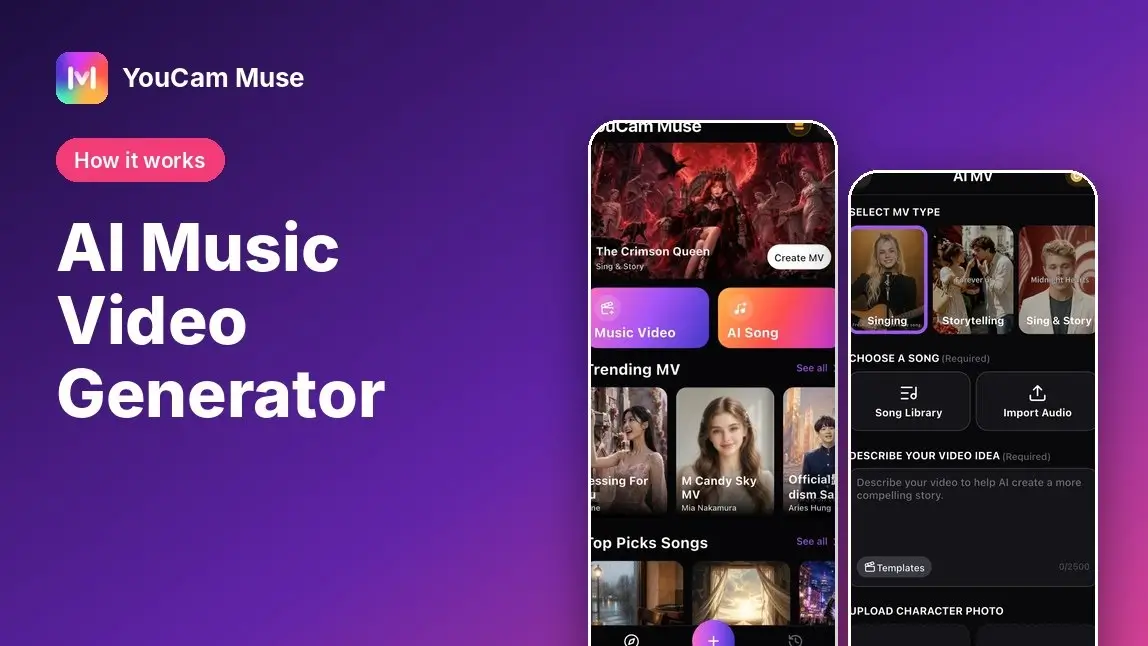
Layar utama Explore menempatkan Music Video dan AI Song hanya satu ketukan jauhnya, dengan video komunitas di bawahnya sebagai inspirasi. Ketuk Music Video untuk membuka ruang fitur tempat seluruh pengaturan tersedia dalam satu layar yang dapat digulir.

Jenis video musik mana yang sebaiknya dipilih?
Jenis yang kamu pilih menentukan keseluruhan nuansa video, jadi putuskan sebelum menulis idemu.

| Jenis MV | Yang akan terlihat | Cocok untuk |
|---|---|---|
| Bernyanyi | Artis virtual melakukan lip-sync dengan vokalmu | Lagu dengan vokal kuat dan nuansa pertunjukan |
| Bercerita | Musikmu menggerakkan cerita sinematik, adegan demi adegan | Lagu naratif, instrumental, ide yang berfokus pada lirik |
| Nyanyi & Cerita | Momen pertunjukan yang dirangkai dalam sebuah cerita | Single yang membutuhkan wajah dan alur cerita |

Pembuat Video Musik & Lagu AI
Ubah lagu apa pun menjadi video musik.
Tanpa syuting, tanpa timeline pengeditan.
Storyboard terlebih dahulu atau langsung: mana yang lebih baik?
Setelah mengetuk Buat Video Musik, akan muncul pilihan cara membuatnya. Buat Storyboard Terlebih Dahulu ditandai sebagai Direkomendasikan: AI membuat draf storyboard adegan demi adegan yang bisa ditinjau dan diedit sebelum video dirender. Buat MV Langsung melewati langkah tersebut dan membuat video sekaligus.

- Pilih Storyboard Terlebih Dahulu saat cerita penting, saat menginginkan tampilan tertentu, atau saat ini adalah video pertamamu dan ingin menemukan masalah lebih awal.
- Pilih Langsung saat sedang bereksperimen, sudah tahu idenya berhasil, atau ingin membuat draf cepat.
Bagaimana mendapatkan hasil yang lebih baik?
- Jelaskan tampilannya secara spesifik. “Butiran film ala 1970-an yang dreamy, jalanan kota saat matahari terbenam yang hangat” memberi generator lebih banyak acuan daripada “video bagus”.
- Jelaskan ceritanya, bukan hanya suasananya. Satu kalimat untuk setiap chorus sudah cukup untuk Bercerita dan Nyanyi & Cerita.
- Gunakan foto karakter yang jelas. Foto wajah menghadap depan dengan pencahayaan baik memberi karakter titik awal yang lebih baik.
- Edit storyboard. Kamu dapat mengubah gaya visual dan sinopsis setiap adegan sebelum menggunakan kredit untuk rendering.
Apa yang terjadi saat proses pembuatan?
YouCam Muse menampilkan layar progres saat menganalisis audio dan membuat storyboard atau video. Kamu dapat meninggalkan layar dan mengetuk Lihat Nanti di Riwayat; proses pembuatan tetap berjalan di latar belakang, dan notifikasi akan muncul saat selesai. Pembuatan menggunakan kredit. Jika pembuatan gagal, aplikasi akan menandainya sebagai Gagal di kreasi kamu dan mengembalikan kredit secara otomatis.
Cara memilih generator video musik AI
Alat apa pun yang dicoba, bandingkan lima hal ini sebelum memutuskan:
| Periksa | Mengapa ini penting |
|---|---|
| Bisakah kamu mengontrol alur cerita? | Pengeditan storyboard berarti lebih sedikit kejutan setelah rendering |
| Apakah bisa menggunakan lagu sendiri? | Kamu ingin menggunakan trekmu sendiri, bukan trek stok |
| Berapa durasi dan format hasilnya? | Rasio aspek dan durasi menentukan tempat kamu bisa mempostingnya |
| Berapa biaya untuk membuatnya? | Periksa cara kredit atau paket dikenakan biaya sebelum memulai |
| Bisakah kamu membagikannya langsung? | Berbagi sekali ketuk menghemat langkah unduh lalu unggah |
Setelah videomu jadi, panduan kami tentang mengubah lagu menjadi video membahas format lain, dan ide video lagu cover menyediakan inspirasi konsep. Jika kamu tidak yakin tentang hak penggunaan lagu yang dipakai, baca apakah musik AI legal? terlebih dahulu.
Coba sekarang
Pilih lagu yang sudah kamu miliki, pilih Storyboard Dahulu, lalu tulis satu kalimat spesifik tentang tampilan yang kamu inginkan. Storyboard pertamamu akan segera menunjukkan apakah idenya berhasil.
Video Musik AI & Pembuat Lagu
Ubah lagu apa pun menjadi video musik.
Tanpa syuting, tanpa timeline pengeditan.
FAQ
Apa itu generator video musik AI?
Ini adalah alat yang mengubah lagu dan deskripsi teks singkat menjadi video jadi, merencanakan adegan dan membuat visual untukmu.
Apakah saya memerlukan keterampilan syuting atau mengedit?
Tidak. Pilih lagu, tentukan jenisnya, jelaskan idenya, lalu aplikasi akan membuat videonya. Kamu dapat mengedit storyboard jika ingin lebih banyak kontrol.
Bisakah saya menggunakan lagu sendiri?
Ya. Ketuk Impor Audio untuk menggunakan file sendiri (MP3, AAC, WAV, atau M4A, hingga 50 MB), atau pilih trek dari Perpustakaan Lagu.
Bisakah saya menggunakan wajah atau karakter sendiri?
Kamu dapat menambahkan hingga dua foto wajah agar video menampilkan karakter berdasarkan foto tersebut. Foto bersifat opsional.
Apakah ada biaya untuk membuat video?
Membuat video menggunakan kredit, dan biayanya ditampilkan di layar pembuatan sebelum kamu mengonfirmasi. Periksa aplikasi untuk harga terkini.
Di mana saya bisa membagikan video?
Dari layar hasil, kamu dapat mengunduhnya atau membagikannya ke Instagram, TikTok, WhatsApp, dan X, atau menerbitkannya ke komunitas YouCam Muse.
Perangkat apa yang mendukung YouCam Muse?
Saat ini tersedia di iPhone. Android tercantum akan segera hadir, dan versi web juga tersedia.