


 Автор:



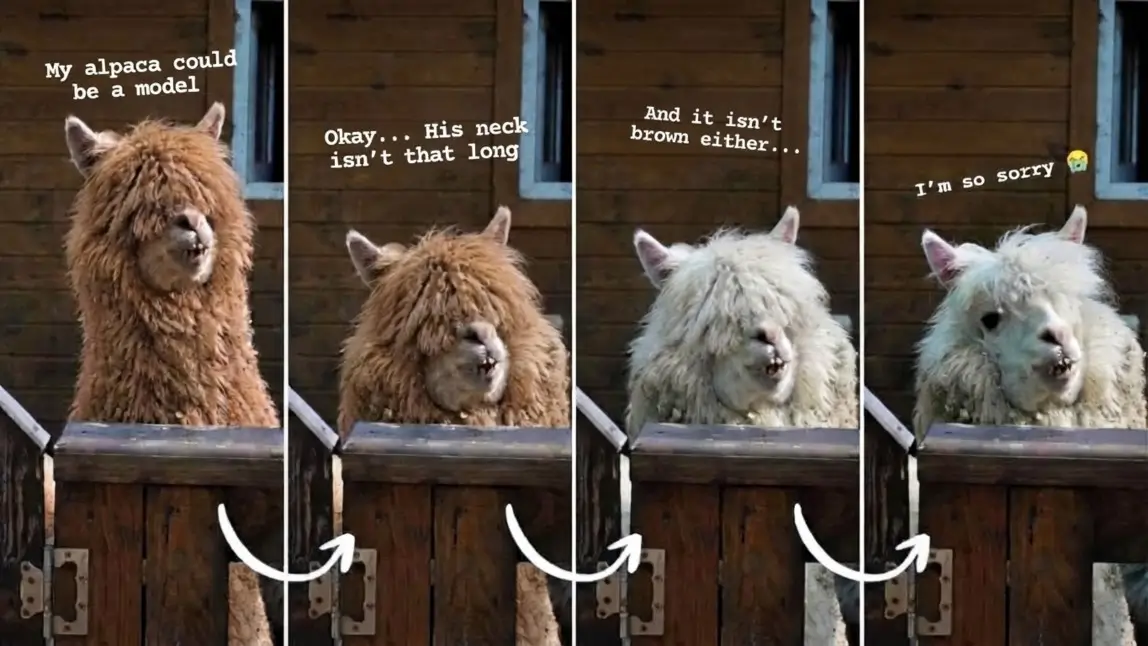
В тренде «Мне так жаль» сначала показывают идеальное изображение, созданное ИИ, затем добавляют небольшие признания и завершают всё настоящим фото. Шутка срабатывает, потому что каждый слайд возвращает немного правды. Повторить этот тренд можно без сложного редактирования фото: в браузере с помощью генератора изображений с ИИ в онлайн-редакторе YouCam или на смартфоне с YouCam AI Pro. В качестве примера — альпака.
Что такое тренд «Мне так жаль»?
Этот тренд представляет собой слайд-шоу из четырёх изображений. Первое выглядит безупречно, а каждое следующее создаёт впечатление, будто правки постепенно отменяются. На последнем слайде показывают оригинал без редактирования и добавляют преувеличенное извинение: «Мне так жаль». Юмор строится на контрасте между идеальным началом и очаровательной реальностью.
Важно понимать: изображения создаются и публикуются в разном порядке. Все изображения создаются на основе оригинала без редактирования. Однако публикуются они в обратном порядке: сначала идёт наиболее улучшенная версия, а оригинал — последним. Речь не о техническом удалении фильтров или восстановлении скрытых исходных данных. Слайд-шоу лишь создаёт такое впечатление.
Какие изображения понадобятся
Для слайд-шоу нужны четыре изображения: три варианта, созданных ИИ, и оригинал. В этом примере оригинал — белая альпака с растрёпанной шерстью за деревянной калиткой на фоне стены деревенского хлева. Видно один глаз, её рот слегка приоткрыт, а неровные зубы заметны. В правом верхнем углу находится тёмный оконный проём с рамой, окрашенной в синий цвет.
Вот как выглядят четыре слайда в порядке публикации:
| Слайд | Внешний вид | Пример текста на экране |
|---|---|---|

Слайд 1
| Милая коричневая альпака с закрытым ртом, густая чёлка из шерсти закрывает оба глаза; она немного крупнее и с чуть более длинной шеей, чем в оригинале | «Моя альпака могла бы быть моделью». |

Слайд 2
| Та же коричневая альпака с чёлкой из шерсти и закрытым ртом, но в исходном размере и с шеей исходной длины | «Ладно, я соврал(а). У неё не такая длинная шея». |

Слайд 3
| Милая альпака с белой шерстью, как в оригинале, оба глаза скрыты под чёлкой, рот закрыт, а размер и шея такие же, как в оригинале | «И она вовсе не коричневая». |

Слайд 4
| Оригинальное фото без редактирования: растрёпанная шерсть, один видимый глаз, неровные зубы | «Мне так жаль». |
Эти тексты — лишь варианты. Адаптируйте их под своё фото и чувство юмора. Кстати, настоящая альпака — это очаровательная кульминация шутки, а не повод унижать животное или человека. Лучшие версии этого тренда создаются с теплотой.
Как создать тренд «Мне так жаль» в онлайн-редакторе YouCam
Онлайн-редактор YouCam работает в браузере, поэтому ничего устанавливать не нужно. Точные названия элементов интерфейса могут меняться. Поэтому эти шаги описывают процесс и упоминают только термины, которые есть на странице генератора изображений с ИИ.
- Откройте онлайн-редактор YouCam и перейдите к генератору изображений с ИИ.
- Загрузите исходное фото как референс. Генератор позволяет использовать собственное изображение в качестве шаблона.
- Начните с ненавязчивого варианта для слайда 3: введите промпт для белой альпаки с чёлкой (см. ниже), запустите генерацию и сохраните результат.
- Затем создайте слайд 2 с коричневой шерстью, снова используя исходное фото как референс, и сохраните его.
- Наконец, создайте слайд 1 с коричневой шерстью и немного более длинной шеей и также сохраните это изображение.
- Подробно опишите все желаемые особенности каждого варианта. Промпт не должен предполагать, что генератор помнит что-либо из предыдущей попытки.
- Проверьте каждый результат на наличие нежелательных изменений фона, ворот, оконной рамы и положения животного.
- Для финального слайда оставьте исходное фото без изменений.
Как правило, каждый вариант создаётся на основе одного и того же оригинала в качестве референса, а промпт содержит все нужные изменения. Также можно использовать удачный результат как следующий шаблон. Однако тогда небольшие нежелательные изменения могут накапливаться от попытки к попытке.
Инструкция: тренд «Мне так жаль» с YouCam AI Pro

YouCam AI Pro — приложение для iOS и Android. Здесь также используется функция преобразования изображения в изображение, референсное фото и текстовый промпт.
- Откройте YouCam AI Pro и выберите функцию преобразования изображения в изображение.
- Загрузите исходное фото в качестве референса.
- Вставьте промпт для слайда 3, запустите генерацию и сохраните изображение.
- Повторите процесс для слайда 2 (коричневая шерсть), используя исходное фото как референс, и сохраните результат.
- Аналогично создайте слайд 1 (коричневая шерсть, немного крупнее, немного более длинная шея) и сохраните его.
- Сравните все три изображения с оригиналом. Если фон или освещение отличаются, сгенерируйте изображение снова или уточните промпт.
Промпты приведены в следующем разделе. Используйте те же три текста, что и в браузере. Если приложение предлагает несколько моделей, постарайтесь использовать одну и ту же для всех трёх вариантов. Подробнее о преобразовании изображения в изображение и промптах читайте в нашем обзоре генераторов изображений с ИИ.
Три готовых промпта для альпаки
Каждый промпт понятен сам по себе. Просто скопируйте его в поле промпта после загрузки исходного фото. Для слайда 4 промпт не нужен, потому что там оригинал остаётся без изменений.
Промпт для слайда 3: белая альпака
Используйте загруженное фото как референс и измените только альпаку. У альпаки белая шерсть, она выглядит мило и остаётся легко узнаваемой. Густая естественная плотная чёлка полностью закрывает оба глаза. Рот закрыт, зубов не видно. Фотореалистичный результат, не мультяшный. Сохраните фон, стену стойла, окрашенную в синий цвет оконную раму, деревянные ворота, металлическую петлю, ракурс камеры, формат изображения и освещение максимально без изменений. Сохраните положение животного, размер тела и длину шеи такими же, как в оригинале. Без текста, дополнительных животных и новых объектов.
Промпт для слайда 2: коричневая шерсть
Используйте загруженное фото как референс и измените только альпаку. У альпаки коричневая шерсть, она выглядит мило и остаётся легко узнаваемой. Густая естественная плотная чёлка полностью закрывает оба глаза. Рот закрыт, зубов не видно. Фотореалистичный результат, не мультяшный. Сохраните фон, стену стойла, окрашенную в синий цвет оконную раму, деревянные ворота, металлическую петлю, ракурс камеры, формат изображения и освещение максимально без изменений. Сохраните положение животного, размер тела и длину шеи такими же, как в оригинале. Без текста, дополнительных животных и новых объектов.
Промпт для слайда 1: коричневая, крупнее, более длинная шея
Используйте загруженное фото как референс и измените только альпаку. У альпаки коричневая шерсть, она выглядит мило и остаётся легко узнаваемой. Она немного крупнее, чем в оригинале, и у неё немного более длинная шея. Густая естественная плотная чёлка полностью закрывает оба глаза. Рот закрыт, зубов не видно. Фотореалистичный результат, не мультяшный. Сохраните фон, стену стойла, окрашенную в синий цвет оконную раму, деревянные ворота, металлическую петлю, ракурс камеры, формат изображения и освещение максимально без изменений. Сохраните положение животного прежним; можно немного изменить только высоту тела и длину шеи. Без текста, дополнительных животных и новых объектов.
Для других фотографий корректируйте животное, цвета и окружение. Всегда точно указывайте, что должно остаться без изменений. Расплывчатые запросы вроде «сделайте всё красивее» приводят к непредсказуемым результатам. Больше идей для точных промптов вы найдёте в нашей статье о промптах для ChatGPT Images 2.0.
Опубликуйте изображения в формате слайд-шоу
Продукты YouCam не создают готовое слайд-шоу автоматически и не публикуют его напрямую. Вы собираете его на выбранной платформе, например TikTok или Instagram.
- Расположите сохранённые изображения в порядке: 1, 2, 3, а затем оригинал.
- Используйте одинаковое кадрирование и одно соотношение сторон для всех четырёх изображений.
- Добавьте короткие признания текстом при создании публикации. Не поручайте генератору изображений создавать их.
- Выберите подходящий доступный звук на платформе.
- Используйте фразу «Мне так жаль» на последнем слайде для эффектной концовки.
Советы для стабильных результатов
- Используйте одну и ту же референсную фотографию для всех вариантов.
- По возможности используйте одну и ту же ИИ-модель.
- Явно указывайте в промпте детали, которые должны остаться без изменений.
- Повторно генерируйте неподходящие результаты или при необходимости уточняйте промпт.
- Перед сохранением изображения сравните фон и освещение.
Промпт может запросить идентичный фон, но не может гарантировать попиксельное совпадение. Небольшие различия — естественная часть изображений, созданных ИИ. Предварительный выбор модели часто помогает сэкономить несколько попыток. В нашем сравнении Gemini 3, Nano Banana Pro и альтернатив представлен обзор актуальных моделей.
Какой инструмент вам подходит?
Онлайн-редактор YouCam идеально подойдёт, если вы работаете на компьютере и не хотите ничего устанавливать. Согласно сайту, вы можете попробовать редактор без регистрации, а при первом входе получить бесплатные кредиты. YouCam AI Pro подойдёт вам, если вы уже публикуете контент со смартфона и хотите создавать изображения прямо на нём. В зависимости от функции, модели и тарифа использование может быть платным.
Попробуйте тренд на собственной фотографии
Выберите любимую фотографию и с помощью трёх промптов шаг за шагом сделайте её «идеальной». С YouCam AI Pro функция преобразования изображения в изображение доступна прямо на вашем смартфоне.
Часто задаваемые вопросы о тренде «Мне так жаль»
Что такое тренд «Мне так жаль»?
Слайд-шоу из четырёх изображений: оно начинается с сильно приукрашенного изображения, на каждом следующем слайде возвращается всё больше реальности, а заканчивается необработанным оригиналом и извинением «Мне так жаль».
Можно ли сделать этот тренд с фотографией питомца?
Да, это доказывает альпака из этой статьи. Сохраняйте добрый юмор: настоящее животное — очаровательная концовка, а не объект для насмешек.
Сколько изображений мне нужно?
Четыре: три варианта, созданных ИИ, и необработанная оригинальная фотография на последнем слайде.
Можно ли создать этот тренд без приложения?
Да. Генератор ИИ-изображений в онлайн-редакторе YouCam работает в браузере. Затем вы можете собрать готовое слайд-шоу на платформе, где хотите его опубликовать.
Как сохранить фон максимально одинаковым?
Всегда используйте одну и ту же референсную фотографию и явно указывайте в промпте фон, перспективу и освещение. Попиксельное совпадение гарантировать невозможно, поэтому перед сохранением стоит сравнить изображения.