


 Автор:


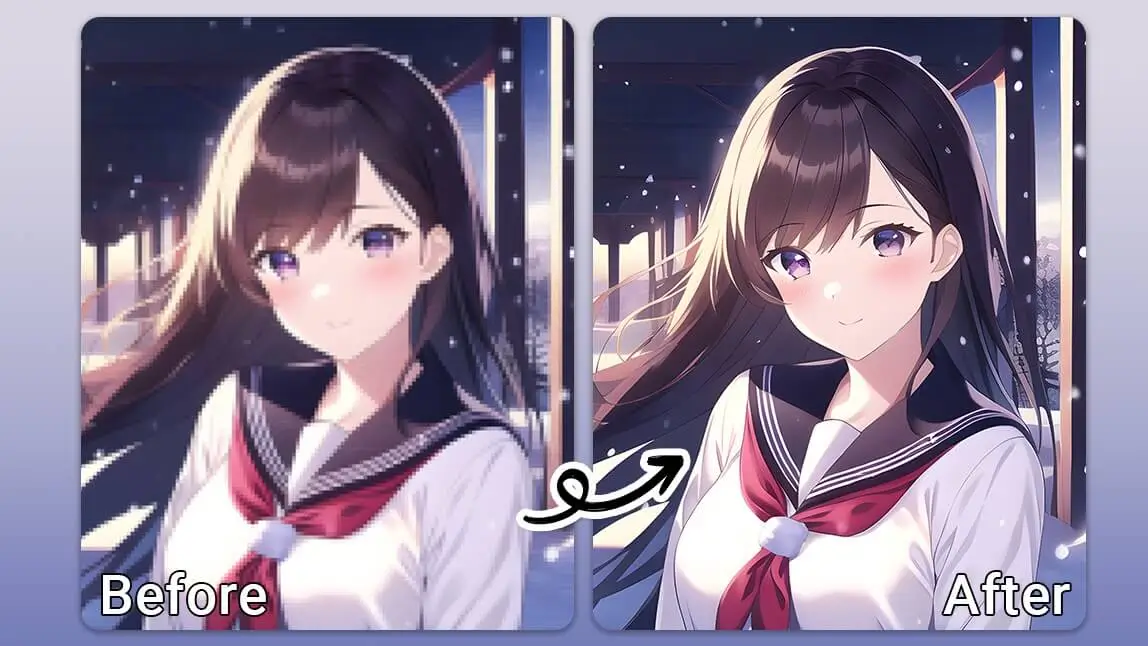
Когда-нибудь делали пикселизированное фото и мечтали, чтобы его можно было волшебным образом превратить в чёткий шедевр?
Ищете лучший инструмент для «распикселивания» изображений, чтобы бесплатно исправить свои «квадратные» фото?

▲ Попробуйте распикселить свои изображения онлайн с помощью бесплатного инструмента на базе ИИ
Теперь вы можете легко исправлять пикселизированные изображения одним кликом с помощью ИИ‑инструмента для распикселивания!
В этой статье я поделюсь советами, как сделать фотографию менее пикселизированной с помощью ИИ онлайн и бесплатно.
Кроме того, я представлю свои топ‑6 лучших бесплатных онлайн‑инструментов, с помощью которых вы сможете исправлять пикселизированные изображения в высоком качестве.
В этом руководстве вы найдёте топ‑9 бесплатных инструментов для распикселивания изображений в 2026 году для мобильных устройств и онлайн‑использования и увидите, как ваши пикселизированные фото оживают, как никогда раньше.
Вот краткий обзор моих 9 лучших ИИ‑инструментов для распикселивания изображений.
| ИИ‑инструмент для распикселивания изображений | Доступные платформы | Лучше всего подходит для |
| YouCam AI Image Depixelizer | Онлайн/ iOS/ Android | Распикселивание изображений в 4K‑разрешении |
| Pixelied | Онлайн | Удаление пикселей с фотографий |
| VanceAI | Онлайн | Повышения резкости изображений |
| Let'sEnhance | Онлайн | Подавления шумов на изображениях |
| Cutout Pro | Онлайн/ iOS/ Android | Увеличения изображений |
| PicWish | Онлайн/ iOS/ Android | Улучшения портретных фото |
| Claid.ai | Онлайн | Улучшения фотографий для e‑commerce |
| Dezgo | Онлайн | Креативного улучшения изображений с помощью ИИ |
| HitPaw FotorPea | Онлайн/ Windows/ Mac | Пакетного увеличения и восстановления |
YouCam AI Photo Enhancer: лучший онлайн-улучшатель фото на ИИ для распикселивания изображений до 4K

YouCam AI Image Depixelizer — один из моих любимых ИИ‑инструментов для устранения пикселизации фото. В отличие от других сервисов, он не только делает изображение четче, но и повышает разрешение до 4K, что идеально подходит для печати.

▲ Я попробовал(а) устранить пикселизацию изображения с помощью этого инструмента. Результат оказался очень классным!
С YouCam AI Image Depixelizer у вас есть надежный помощник, который позволяет увеличивать изображения в 2 раза, сохраняя их четкими и насыщенными.
Обзор инструмента YouCam AI Photo Enhancer
YouCam AI Photo Enhancer отлично подходит для превращения изображений низкого качества в впечатляющие фото в разрешении 4K.
Функция улучшения в один тап невероятно проста в использовании, поэтому вы можете легко убрать размытие и повысить разрешение фото с минимальными усилиями.
Мне нравится, что он сохраняет исходное качество, при этом значительно повышая четкость и детализацию.
Удаление цензуры с фото с помощью ИИ

Одна из самых впечатляющих функций YouCam Enhance — возможность с помощью ИИ убирать цензуру с фотографий.
Функция «Photo Enhance» творит чудеса, автоматически повышая качество и четкость изображения и делая зацензуренные или распикселенные области снова ясными.
Кроме того, функция «AI Replace» умно дорисовывает недостающие детали, чтобы ваши фотографии выглядели естественно и без следов редактирования.
Читать далее: Uncenser Pictures: 3 простых способа убрать цензуру с изображения
ИИ‑депикселизатор для фото и видео

YouCam Enhance подходит не только для фото — он также отлично справляется с устранением пикселизации на видео.
С помощью AI Video Upscaler вы можете превратить ролики с низким разрешением в детализированные HD‑видео — идеально для сохранения дорогих сердцу воспоминаний в максимально возможном качестве.
Читать далее: Unpixelate Video: 6 бесплатных инструмента для устранения пикселизации видео в 2024 году
Ключевые функции фоторедактора YouCam Enhance на ИИ
- Улучшение фото с ИИ (убрать пикселизацию изображений)
- Улучшение видео с ИИ (убрать пикселизацию видео)
- Колоризация фото с ИИ
- Освещение с ИИ
- Удаление объектов с ИИ
- Расширение изображения с ИИ
- Генерация изображений с ИИ
Как убрать пикселизацию с изображения онлайн и бесплатно с помощью YoCam AI Image Unpixelator
Если вы ищете самый простой способ убрать пикселизацию с изображений онлайн и бесплатно, воспользуйтесь инструментом для удаления пикселей YouCam Enhance — Photo Enhance, который позволяет распикселизировать изображение в один тап.
Чтобы убрать пикселизацию изображений онлайн, используйте такие редакторы, как YouCam Enhance, и выполните следующие шаги:
- Откройте YouCam Enhance или другой инструмент
- Загрузите пикселизированное изображение.
- Дождитесь, пока ИИ‑алгоритмы инструмента автоматически сделают свою магию.
- Скачайте улучшенное, распикселизированное изображение.
Откройте ИИ‑инструмент для удаления пикселизации

Чтобы бесплатно и в высоком качестве убрать пикселизацию с изображения онлайн, мы рекомендуем использовать этот инструмент: YouCam Enhance.
YouCam Enhance — это БЕСПЛАТНОЕ приложение с ИИ для удаления пикселизации изображений, доступное как онлайн, так и на мобильных устройствах. Оно может убирать пиксели с фотографий и улучшать их до разрешения 4K, что делает его оптимальным выбором для получения кристально чётких визуалов.
Загрузите своё пикселизированное изображение

После установки YouCam Enhance откройте приложение и нажмите кнопку «Upload».
Выберите пикселизированное изображение, которое хотите спасти, из своей фотогалереи. Это так же просто, как выбрать любимый перекус в шкафчике!
Нажмите «Enhance», чтобы начать убирать пиксели с изображений
Теперь начинается магия. Нажмите «Enhance», и ИИ YouCam Enhance приступит к работе, анализируя и улучшая пикселизированные лица и области, чтобы сделать изображение чётким.
Это как иметь цифрового волшебника для ваших фото, который без усилий превращает их в ясные и яркие шедевры. Просто расслабьтесь и позвольте приложению творить чудеса!
Нажмите, чтобы сохранить изображение без пикселей

Читать дальше
- Бесплатный AI Pixel Remover: уберите пиксели с фото и видео онлайн
- Бесплатный AI Mosaic Remover: удалите мозаику и цензуру с изображения
Pixelied: лучший онлайн‑депикселизатор для удаления пикселей с фотографий

- Доступность: онлайн
Pixelied — отличный онлайн‑инструмент для устранения пикселизации изображений, предлагающий функции продвинутого улучшения фото и бесшовную интеграцию с дизайн‑платформами. Благодаря удобному интерфейсу и мощным алгоритмам он идеально подходит для «оживления» размытых или пикселизированных снимков.
Обзор инструмента Pixelied Depixelizer
Pixelied — настоящая палочка‑выручалочка для удаления лишних пикселей с фотографий.
Интуитивный интерфейс и мощные инструменты на базе ИИ позволяют легко очищать изображения и добиваться аккуратного, профессионального вида.
Возможность доступа к миллионам стоковых фото и дизайнерских элементов — огромный плюс для создания визуалов профессионального уровня.
Ключевые функции Pixelied
- Улучшение фото (Photo Enhancer)
- Осветление изображений (Image Brightener)
- Инструменты цветокоррекции
- Разнообразные фотофильтры
- Платформы для дизайна и редактирования контента для соцсетей
Как убрать пикселизацию изображения с помощью Pixelied
- Перейдите на Pixelied: Откройте сайт Pixelied в браузере.
- Загрузите фото: Нажмите «Upload», чтобы добавить пикселизированное фото.
- Нажмите Edit Image: Выберите кнопку «Edit Image» в верхнем меню.
- Используйте Image Sharpener: Нажмите инструмент «Image Sharpener», чтобы убрать пикселизацию фото.
- Скачайте изображение: Сохраните улучшенное фото на своё устройство.
VanceAI: лучший онлайн‑депикселизатор для повышения резкости изображений

- Доступность: онлайн
VanceAI — ваш идеальный онлайн‑депикселизатор для повышения резкости изображений. Он предлагает передовые технологии для улучшения чёткости и быстрый, простой процесс обработки. Будь то старые фотографии или снимки низкого качества, VanceAI поможет сделать их снова чёткими и насыщенными.
Обзор инструмента VanceAI Image Depixelizer
VanceAI отлично справляется с повышением резкости и улучшением деталей на изображениях.
Инструменты на базе ИИ впечатляют: они позволяют увеличивать изображения до 800% без потери качества.
Отлично подходит для реставрации старых фото и улучшения общей текстуры и чёткости изображений.
Ключевые функции VanceAI
- AI Image Enhancer (улучшение изображений на базе ИИ)
- AI Photo Retoucher (ретушь фото на базе ИИ)
- AI Photo Colorizer (авто‑раскраска фото)
- Полный набор инструментов для редактирования фото
Как убрать пикселизацию изображения с помощью VanceAI
- Откройте VanceAI: Зайдите на сайт VanceAI в браузере.
- Загрузите фото: Нажмите «Upload Image», чтобы выбрать пикселизированное фото.
- Выберите режим Depixelate: Выберите подходящий режим, например «General Blur» или «Motion Blur», и задайте параметры для устранения пикселизации.
- Запустите обработку: Нажмите «Start to Process», чтобы ИИ убрал пикселизацию с фото.
- Просмотрите и скачайте: Оцените результат и скачайте изображение без пикселей на своё устройство
Let’sEnhance: лучший онлайн‑депикселизатор для шумоподавления на изображениях

- Доступно: онлайн
Let’sEnhance специализируется на удалении шума, поэтому это идеальный онлайн‑депикселизатор для устранения нежелательной зернистости и шума на ваших фотографиях. Мощные алгоритмы ИИ работают как по волшебству, возвращая изображениям их изначальное качество.
Обзор инструмента Let'sEnhance
Let’sEnhance — мой главный инструмент для удаления шума и повышения разрешения изображений.
Алгоритмы ИИ творят чудеса, улучшая цвет, тон и четкость без искажения картинки.
Особенно полезен при подготовке изображений к печати или публикации онлайн — фото выглядят профессионально и ярко.
Ключевые функции Let'sEnhance
- Улучшение изображений
- Повышение резкости
- Увеличение разрешения (Upscaler)
- Удаление фона
Как убрать пикселизацию на изображении с помощью Let’sEnhance
- Перейдите на Let’s Enhance: Откройте сайт Let’s Enhance в браузере.
- Загрузите фото: Нажмите «Upload», чтобы добавить пикселизированное фото.
- Выберите параметры улучшения: Выберите функции увеличения и уменьшения шума.
- Запустите улучшение: Нажмите «Enhance», чтобы ИИ обработал ваше фото.
- Скачайте улучшенное фото: Сохраните изображение без пикселизации на устройство.
Cutout Pro: лучший онлайн‑депикселизатор для увеличения изображений

- Доступно: онлайн / iOS / Android
Cutout Pro — это первоклассный онлайн‑депикселизатор, созданный для увеличения изображений с потрясающей точностью. Он предлагает множество вариантов масштабирования и настроек, что позволяет легко вдохнуть новую жизнь в изображения с низким разрешением и увеличить их без потери качества.
Обзор инструмента Cutout Pro Online Depixelizer
Cutout Pro отлично подходит для увеличения изображений при сохранении высокого качества.
Инструменты на базе ИИ значительно упрощают удаление фона и улучшение фотографий.
Мне особенно нравится понятный интерфейс и возможность обрабатывать несколько изображений одновременно, что сильно экономит время.
Ключевые функции Cutout Pro
- ИИ‑улучшение фото и увеличение разрешения
- Улучшение аниме‑изображений
- Автодизайн для e‑commerce
Как убрать пикселизацию на изображении с помощью Cutout Pro
- Откройте Cutout Pro: Перейдите на сайт Cutout Pro в браузере.
- Загрузите фото: Нажмите «Upload», чтобы выбрать пикселизированное фото.
- Используйте Image Sharpener: Выберите инструмент «Image Sharpener», чтобы убрать пикселизацию.
- Примените улучшения: Позвольте ИИ обработать и улучшить ваше фото.
- Сохраните фото: Сохраните изображение без пикселизации на устройство.
PicWish: лучшее приложение‑депикселизатор для улучшения портретных фото

- Доступно: онлайн / iOS / Android
PicWish — ваш лучший выбор для улучшения портретных фотографий. Благодаря удобному интерфейсу и продвинутым технологиям ИИ он легко превращает пикселизированные или размытые портреты в потрясающие изображения в высоком разрешении с автоматическим улучшением лица и функциями снижения шума.
Обзор инструмента PicWish AI Photo Enhancer
PicWish идеально подходит для улучшения портретных фотографий с помощью функций на базе ИИ.
Приложение простое в использовании и создает детализированные изображения в высоком разрешении.
Оно отлично подходит как для повседневного, так и для профессионального использования, предлагая инструменты для удаления фона, ретуши фото и колоризации.
Ключевые функции PicWish
- ИИ‑улучшение портретов
- Повышение четкости текстовых изображений
- Колоризация фото
- Полный набор инструментов для редактирования фото
Как убрать пикселизацию на изображении с помощью PicWish
- Посетите PicWish: Откройте сайт PicWish в браузере.
- Загрузите фото: Нажмите «Upload», чтобы добавить пикселизированное фото.
- Выберите Photo Enhancer: Выберите инструмент «Photo Enhancer», чтобы убрать пиксели с изображения.
- Примените улучшения: Позвольте ИИ обработать и улучшить качество фото.
- Скачайте фото: Сохраните снимок без пикселизации на устройство.
Claid AI: лучшее решение для улучшения изображений для e-commerce

- Доступно: онлайн
Claid.ai специализируется на профессиональном улучшении изображений, поэтому это отличный онлайн‑инструмент для интернет‑магазинов и маркетологов, которые хотят превратить фото товаров в высококачественные визуалы. Функции на базе ИИ помогают сделать изображения идеально «отполированными» для каталогов и рекламы.
Обзор инструмента Claid.ai AI Photo Enhancer
Claid.ai отлично справляется с созданием аккуратных, профессионально выглядящих фотографий товаров.
Инструменты улучшения изображений на ИИ, такие как «Improve quality & Upscale» и «Fix light & colors», показались мне отличными для повышения чёткости деталей, увеличения разрешения и исправления тёмных или выцветших снимков.
Особенно полезен сервис для e-commerce, где важны яркие и единообразные визуалы в стиле бренда.
Ключевые возможности Claid.ai
- Масштабирование на базе ИИ
- Коррекция цвета
- Повышение резкости деталей
- Автоматическое исправление освещения
- Повышение разрешения
Как убрать пиксели с изображения с помощью Claid.ai
- Посетите Claid.ai: Откройте сайт Claid.ai в браузере.
- Загрузите фото: Нажмите «Upload», чтобы добавить изображение.
- Выберите параметры улучшения: Выберите инструменты, например «Improve quality & Upscale» или «Fix light & colors».
- Запустите улучшение: Нажмите «Enhance», чтобы ИИ обработал ваше фото.
- Скачайте улучшенное фото: Сохраните изображение в высоком качестве на устройство.
Dezgo: лучший выбор для креативного улучшения изображений на ИИ

- Доступно: онлайн
Dezgo предлагает функцию увеличения изображений на базе ИИ, которая позволяет увеличить картинку в 2 раза. Она использует модель Real-ESRGAN AI для улучшения качества, поэтому это удобный онлайн‑инструмент для повышения разрешения ваших фотографий.
Обзор инструмента Dezgo AI Photo Enhancer
Судя по доступной информации, функция увеличения в Dezgo работает на базе Real-ESRGAN AI, что говорит о фокусе на качественном улучшении при масштабировании. Инструмент предназначен для простого и понятного увеличения изображений.
Ключевые возможности Dezgo
- Масштабирование на ИИ до 2X
- Использование модели Real-ESRGAN AI
- Поддержка входных изображений до 768x768 px (автоматическое изменение размера)
- Выбор формата кодирования выходного изображения (например, PNG)
Как убрать пиксели с изображения с помощью Dezgo
- Посетите Dezgo: Откройте сайт Dezgo и перейдите к функции увеличения (upscale).
- Загрузите фото: Перетащите файл изображения или нажмите, чтобы загрузить. Обратите внимание: максимальный размер входного файла — 768x768 px.
- Выберите формат вывода: Укажите нужный формат кодирования выходного изображения, например PNG.
- Запустите масштабирование: ИИ обработает фото и увеличит его в 2 раза.
- Скачайте улучшенное фото: Сохраните увеличенное изображение на устройство.
HitPaw FotorPea: лучшее решение для пакетного масштабирования и восстановления
Доступно: онлайн / Windows / Mac
HitPaw FotorPea — это специализированное приложение для улучшения фото, которое сочетает несколько моделей ИИ для масштабирования, шумоподавления и пакетной обработки пикселизированных изображений с выходным разрешением до 8K.
Это хороший выбор, если нужно исправить сразу целую папку похожих низкокачественных изображений, а не одно‑единственное фото.
Обзор инструмента HitPaw FotorPea
В практическом обзоре от AIarty отмечается, что HitPaw FotorPea «даёт заметные улучшения для умеренно размытых, шумных или низкокачественных изображений» и предлагает простой процесс «импорт — выбор — предпросмотр — экспорт» плюс удобную пакетную обработку.
В том же обзоре предупреждают, что «разрешение вывода не стоит путать с реально восстановленной информацией» — на сильно пикселизированных исходниках ИИ может создавать «повторяющиеся или синтетические текстуры волос, травы, ткани» и ореолы по контуру вместо настоящих деталей, поэтому лучше всего он работает с умеренно (а не сильно) пикселизированными фото.
Ключевые возможности HitPaw FotorPea
- Масштабирование на ИИ до 8K
- Пакетная обработка
- Модели шумоподавления и повышения резкости
- Режим восстановления лица
Как убрать пиксели с изображения с помощью HitPaw FotorPea
- Откройте HitPaw FotorPea: запустите приложение или его онлайн‑инструмент в браузере.
- Загрузите фото: добавьте одно изображение или целую серию пикселизированных снимков.
- Выберите ИИ‑модель: в зависимости от исходного фото выберите общую модель, шумоподавление или восстановление лица.
- Предпросмотр и экспорт: сравните изображение «до/после», затем экспортируйте в нужном вам разрешении.
В 2026 году у вас есть масса отличных бесплатных инструментов, чтобы убрать размытие с изображений. На телефоне или онлайн, YouCam Enhance, Pixelied, VanceAI, LetsEnhance, Cutout Pro, PicWish, Claid.ai и Dezgo всегда придут на помощь. С ними невероятно легко освежить снимки, усилить резкость, убрать шум, увеличить разрешение и стереть размытие, чтобы ваши воспоминания выглядели круто и при этом не стоили ни копейки!
Дополнительные советы по улучшению качества фото
- Как убрать размытие с фото с помощью бесплатных ИИ‑инструментов 4K в один клик
- Как убрать размытие текста: 5 бесплатных способов сделать размытый текст чётким
- ИИ‑улучшение отсканированных изображений и документов в 4K онлайн бесплатно
FAQ по распикселиванию изображений
Какие инструменты можно использовать для распикселивания изображений?
У вас есть несколько инструментов для распикселивания изображений. Можно выбрать ИИ‑сервисы депикселизации, такие как приложение YouCam Enhance или онлайн‑инструмент YouCam AI Photo Enhancer — они просты в использовании и эффективны.
Кроме того, настольное ПО, такое как Adobe Photoshop, предлагает варианты депикселизации с помощью различных фильтров и приёмов редактирования. Выбор инструмента зависит от ваших предпочтений и того, насколько детально вы хотите контролировать процесс снятия пикселизации.
Как сделать пикселизированное изображение чётким?
Чтобы сделать пикселизированное изображение более чётким, вам нужен инструмент повышения резкости. Увеличивая резкость, вы постепенно сглаживаете пиксели и получаете более высокое разрешение и чистое изображение.
Как убрать пиксели с фотографии?
Существует множество способов убрать пиксели с фото. Можно использовать функцию «Размер изображения» в Photoshop, чтобы уменьшить размеры фотографии, или воспользоваться ИИ‑улучшением фото, которое автоматически исправит пикселизированные области.
Как распикселить изображение в Photoshop?
Чтобы распикселить изображения в Photoshop, выполните следующие шаги:
- Откройте пикселизированное изображение в Adobe Photoshop.
- Перейдите в верхнем меню к пункту «Фильтр».
- Изучите варианты фильтров, такие как «Шумоподавление» для уменьшения пикселизации и шума, «Резкость» для усиления контуров и деталей или «Увеличение» для наращивания размеров изображения.
- Отрегулируйте параметры выбранного фильтра, чтобы тонко настроить процесс депикселизации под свои задачи.
- Когда результат вас устроит, сохраните улучшённое изображение.
Adobe Photoshop предлагает мощные инструменты для повышения качества изображения и снижения пикселизации, позволяя настраивать процесс распикселивания так, как вам нужно.
Как можно снять цензуру с картинки?
Чтобы снять цензуру с картинки, можно использовать функцию «AI Replace» в YouCam Enhance.
Просто выделите замазанную область и используйте текстовый запрос, чтобы направить ИИ при восстановлении исходных деталей.
Этот мощный инструмент может эффективно убрать цензуру и восстановить изображение к исходному виду.
Что лучше для распикселивания — ИИ‑инструменты или Photoshop?
Выбор зависит от ваших задач и предпочтений.
Инструменты ИИ‑улучшения, такие как YouCam Enhance и Pixelied, работают быстро, просты в освоении и отлично подходят для автоматического распикселивания, так что они идеальны для большинства пользователей.
Photoshop, в свою очередь, даёт больше контроля и возможностей тонкой настройки, но требует больше ручной работы.
Лучший вариант зависит от того, насколько глубокий контроль и сколько времени вы готовы вложить в распикселивание своих изображений.
Как исправить пикселизированные фотографии?
Вот 3 способа исправить пикселизированные фото:
- Осторожно изменяйте размер: Увеличивайте изображение в фоторедакторе, например Photoshop, но следите, чтобы не растянуть его слишком сильно, иначе пикселизация усилится.
- Используйте инструменты резкости: Применяйте инструменты или фильтры повышения резкости в редакторе, чтобы подчеркнуть детали и уменьшить пикселизацию.
- Применяйте шумоподавление: Используйте фильтры шумоподавления, чтобы сгладить пикселизацию, вызванную сильным шумом или артефактами сжатия.
Какие лучшие онлайн‑инструменты для устранения пикселизации изображений?
К лучшим онлайн‑инструментам для устранения пикселизации относятся AI‑улучшатели, такие как онлайн‑инструмент YouCam AI Image Depixelizer , HitPaw, FotorPea и другие AI‑апскейлеры изображений, повышающие четкость и разрешение.
Могут ли AI‑улучшатели фото исправить пикселизированные изображения?
Да, AI‑улучшители фото, такие как YouCam Enhance, используют продвинутые алгоритмы, чтобы восстанавливать и улучшать пикселизированные изображения, повышая разрешение, снижая шум и усиливая детализацию.
Как увеличить разрешение изображения без потери качества?
Увеличить разрешение изображения без потери качества можно с помощью AI‑инструментов апскейлинга, например функции AI Photo Upscale в YouCam Enhance, которая сохраняет четкость даже при сильном увеличении фото.
В чем разница между пикселизированными и размытыми изображениями?
На пикселизированных изображениях видны квадратные пиксели из‑за низкого разрешения, тогда как размытые изображения теряют резкость из‑за проблем с фокусом или движения. Инструменты вроде YouCam Enhance помогают в обоих случаях, улучшая детали и снижая шум.
Как использовать YouCam Enhance AI Image Depixelizer для улучшения качества изображения?
YouCam AI Image Depixelizer позволяет одним касанием убрать размытие и шум, восстановить и увеличить изображения, превращая пикселизированные или размытые фото в высококачественные HD‑кадры.
Есть ли бесплатные онлайн‑инструменты для устранения пикселизации изображений?
Да, YouCam предлагает бесплатный онлайн‑инструмент AI Image Depixelizer, который помогает убрать пикселизацию и улучшить изображения, а также другие бесплатные AI‑платформы для улучшения фото.
Как исправить пикселизированные фото для соцсетей?
Чтобы исправить пикселизированные фото для соцсетей, воспользуйтесь AI‑инструментами улучшения, такими как YouCam Enhance, чтобы быстро увеличить четкость, масштаб и качество снимков, сделав их профессиональными и ясными.
Какой AI может «прочитать» размытое изображение?
Существует множество AI‑инструментов, созданных для «чтения» и прояснения размытых изображений. YouCam AI Image Depixelizer — один из ведущих AI‑сервисов, который легко убирает пикселизацию, размытие и шум, восстанавливает и повышает резкость. Он превращает размытые или пикселизированные фото в четкие изображения высокого разрешения, используя продвинутые AI‑алгоритмы для улучшения деталей и повышения разрешения.
Существует ли AI, который может искать изображения?
Хотя YouCam AI Image Depixelizer и подобные AI‑инструменты улучшения фото в первую очередь предназначены для обработки и улучшения качества изображений, а не для их поиска в базе данных, их AI‑возможности позволяют анализировать содержимое снимка, чтобы находить и исправлять недостатки, такие как размытие, шум и низкое разрешение. Если вам нужны инструменты для поиска изображений по содержимому, это относится к поиску по картинке или обратному поиску изображений, что отличается от задач по улучшению фото.