


 Penulis:



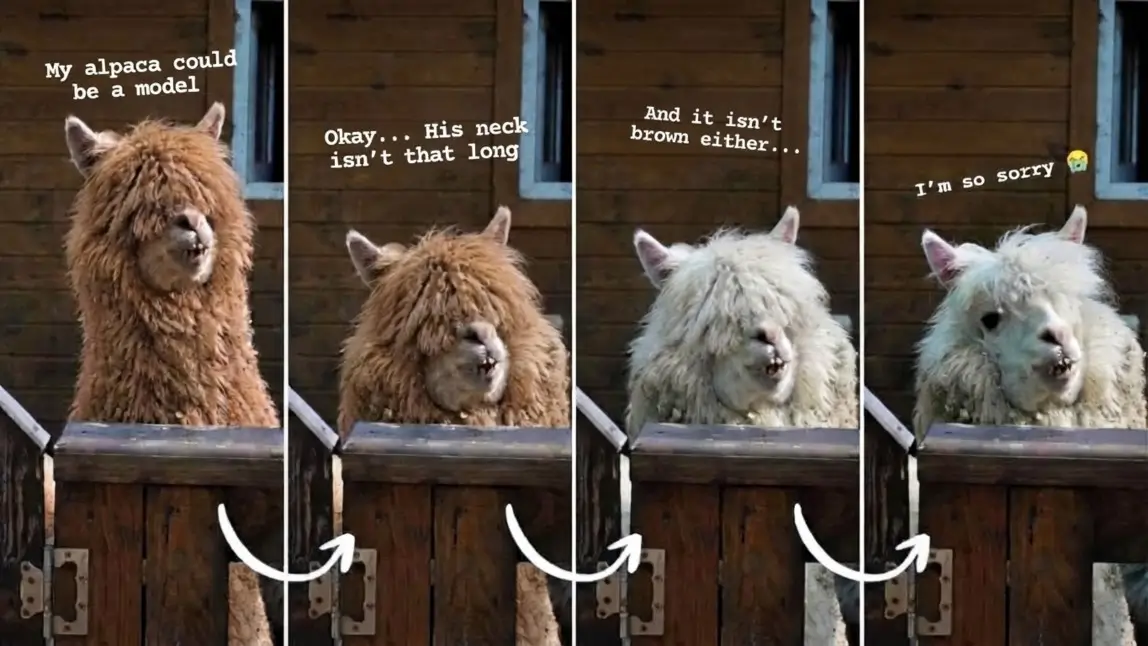
Dengan tren “I'm so sorry”, pertama-tama tampilkan gambar AI yang sempurna, dilanjutkan dengan pengakuan kecil, lalu akhiri dengan foto asli. Lucunya terasa karena setiap slide mengembalikan sedikit kenyataan. Kamu bisa membuat ulang tren ini tanpa editing foto yang rumit: di browser melalui Generator Gambar AI di YouCam Online Editor atau di smartphone dengan YouCam AI Pro. Seekor alpaka menjadi contoh kita.
Apa Itu Tren “I'm so sorry”?
Tren ini berupa slideshow empat gambar. Gambar pertama terlihat sempurna, sementara setiap gambar berikutnya tampak seperti editannya dibatalkan. Slide terakhir menampilkan foto asli tanpa editan, disertai permintaan maaf yang dilebih-lebihkan: “I'm so sorry.” Humornya muncul dari kontras antara pembukaan yang sempurna dan kenyataan yang menggemaskan.
Penting untuk dipahami: Gambar dibuat dan dipublikasikan dalam urutan yang berbeda. Kamu membuat semua gambar berdasarkan foto asli tanpa editan. Namun, gambar dipublikasikan secara terbalik: versi yang paling dipercantik ditampilkan lebih dulu, sedangkan foto asli muncul terakhir. Ini bukan tentang menghapus filter secara teknis atau memulihkan data asli yang tersembunyi. Slideshow ini hanya membuatnya terlihat seperti itu.
Gambar yang Dibutuhkan
Untuk slideshow, kamu membutuhkan empat gambar: tiga variasi AI dan foto asli. Dalam contoh ini, foto aslinya adalah alpaka putih berbulu acak-acakan di balik pagar kayu, dengan latar dinding kandang bergaya rustic. Satu matanya terlihat, mulutnya sedikit terbuka, dan giginya yang tidak rata tampak. Di kanan atas, ada bukaan jendela gelap dengan bingkai bercat biru.
Berikut tampilan empat slide dalam urutan publikasi:
| Slide | Tampilan | Contoh teks di layar |
|---|---|---|

Slide 1
| Alpaka cokelat yang imut, mulut tertutup, poni bulu tebal menutupi kedua mata, sedikit lebih besar dan berleher sedikit lebih panjang daripada foto asli | “Alpakaku bisa jadi model.” |

Slide 2
| Alpaka cokelat yang sama dengan poni bulu dan mulut tertutup, tetapi dengan ukuran asli dan panjang leher aslinya | “Oke, aku bohong. Lehernya tidak sepanjang itu.” |

Slide 3
| Alpaka imut berbulu putih seperti foto asli, kedua mata berada di balik poni bulu, mulut tertutup, dengan ukuran dan leher seperti foto asli | “Dan ternyata dia juga bukan cokelat.” |

Slide 4
| Foto asli tanpa editan: bulu acak-acakan, satu mata terlihat, gigi tidak rata | “I'm so sorry.” |
Teks-teks tersebut hanyalah saran. Sesuaikan dengan foto dan selera humormu sendiri. Ngomong-ngomong, alpaka aslinya adalah kejutan yang menggemaskan, bukan alasan untuk merendahkan hewan atau seseorang. Versi tren ini yang bagus dibuat dengan penuh kasih.
Cara Membuat Tren “I'm so sorry” dengan YouCam Online Editor
YouCam Online Editor berjalan di browser, jadi tidak perlu menginstal apa pun. Label tepat di antarmuka dapat berubah. Karena itu, langkah-langkah ini menjelaskan prosesnya dan hanya menyebutkan istilah yang muncul di halaman AI Image Generator.
- Buka YouCam Online Editor dan akses AI Image Generator.
- Unggah foto asli sebagai gambar referensi. Generator memungkinkan penggunaan gambar sendiri sebagai template.
- Mulai dengan versi halus untuk Slide 3: Masukkan prompt untuk alpaka putih berponi (lihat di bawah), mulai menghasilkan, lalu simpan hasilnya.
- Kemudian buat Slide 2 dengan bulu cokelat, kembali gunakan foto asli sebagai referensi, lalu simpan.
- Terakhir, buat Slide 1 dengan bulu cokelat dan leher sedikit lebih panjang, lalu simpan gambar ini juga.
- Jelaskan sepenuhnya semua fitur yang diinginkan untuk setiap variasi. Prompt tidak boleh mengasumsikan bahwa generator mengingat apa pun dari proses sebelumnya.
- Periksa setiap hasil untuk perubahan yang tidak diinginkan pada latar belakang, gerbang, bingkai jendela, dan posisi hewan.
- Biarkan foto asli tidak berubah untuk slide terakhir.
Secara umum, setiap variasi dibuat dari foto asli yang sama sebagai referensi, dan prompt mencakup semua perubahan yang diinginkan. Hasil yang berhasil juga dapat digunakan sebagai template berikutnya. Namun, perubahan kecil yang tidak diinginkan dapat terakumulasi dari satu proses ke proses berikutnya.
Panduan: tren “I'm so sorry” dengan YouCam AI Pro

YouCam AI Pro adalah aplikasi untuk iOS dan Android. Di sini, gunakan juga fitur image-to-image, foto referensi, dan prompt teks.
- Buka YouCam AI Pro dan pilih fitur image-to-image.
- Unggah foto asli sebagai referensi.
- Tempel prompt untuk Slide 3, mulai menghasilkan, lalu simpan gambar.
- Ulangi proses menggunakan foto asli sebagai referensi untuk Slide 2 (bulu cokelat), lalu simpan hasilnya.
- Buat Slide 1 dengan cara yang sama (bulu cokelat, sedikit lebih besar, leher sedikit lebih panjang), lalu simpan.
- Bandingkan ketiga gambar dengan foto asli. Jika latar belakang atau pencahayaan berbeda, buat lagi atau jadikan prompt lebih spesifik.
Prompt tersedia di bagian berikutnya. Gunakan tiga teks yang sama seperti di browser. Jika aplikasi menawarkan beberapa model, usahakan gunakan satu model untuk ketiga variasi. Temukan informasi selengkapnya tentang image-to-image dan prompt dalam ulasan generator gambar AI kami.
Tiga prompt alpaka siap salin
Setiap prompt dapat dipahami secara mandiri. Cukup salin ke kolom prompt setelah mengunggah foto asli. Tidak perlu prompt untuk Slide 4, karena foto asli tetap tidak diubah.
Prompt untuk Slide 3: alpaka putih
Gunakan foto yang diunggah sebagai referensi dan ubah hanya alpakanya. Alpaka memiliki bulu putih, terlihat menggemaskan, dan tetap mudah dikenali. Poni tebal, alami, dan lebat sepenuhnya menutupi kedua mata. Mulut tertutup, tanpa gigi yang terlihat. Hasil fotorealistis, bukan kartun. Pertahankan latar belakang, dinding kandang, bingkai jendela bercat biru, gerbang kayu, engsel logam, perspektif kamera, format gambar, dan pencahayaan semirip mungkin dengan aslinya. Pertahankan posisi hewan, ukuran tubuh, dan panjang leher sama seperti pada foto asli. Tanpa teks, tanpa hewan tambahan, tanpa objek baru.
Prompt untuk Slide 2: bulu cokelat
Gunakan foto yang diunggah sebagai referensi dan ubah hanya alpakanya. Alpaka memiliki bulu cokelat, terlihat menggemaskan, dan tetap mudah dikenali. Poni tebal, alami, dan lebat sepenuhnya menutupi kedua mata. Mulut tertutup, tanpa gigi yang terlihat. Hasil fotorealistis, bukan kartun. Pertahankan latar belakang, dinding kandang, bingkai jendela bercat biru, gerbang kayu, engsel logam, perspektif kamera, format gambar, dan pencahayaan semirip mungkin dengan aslinya. Pertahankan posisi hewan, ukuran tubuh, dan panjang leher sama seperti pada foto asli. Tanpa teks, tanpa hewan tambahan, tanpa objek baru.
Prompt untuk Slide 1: cokelat, lebih besar, leher lebih panjang
Gunakan foto yang diunggah sebagai referensi dan ubah hanya alpakanya. Alpaka memiliki bulu cokelat, terlihat menggemaskan, dan tetap mudah dikenali. Ukurannya sedikit lebih besar daripada pada foto asli dan memiliki leher sedikit lebih panjang. Poni tebal, alami, dan lebat sepenuhnya menutupi kedua mata. Mulut tertutup, tanpa gigi yang terlihat. Hasil fotorealistis, bukan kartun. Pertahankan latar belakang, dinding kandang, bingkai jendela bercat biru, gerbang kayu, engsel logam, perspektif kamera, format gambar, dan pencahayaan semirip mungkin dengan aslinya. Pertahankan posisi hewan tetap sama; hanya tinggi tubuh dan panjang leher yang boleh sedikit diubah. Tanpa teks, tanpa hewan tambahan, tanpa objek baru.
Untuk foto lain, sesuaikan hewan, warna, dan lingkungan sekitarnya. Selalu sebutkan dengan tepat apa yang harus tetap sama. Permintaan yang samar seperti “buat semuanya lebih cantik” dapat menghasilkan hasil yang tidak terduga. Temukan lebih banyak ide untuk prompt yang tepat dalam artikel kami tentang prompt untuk ChatGPT Images 2.0.
Publikasikan Gambar sebagai Slideshow
Produk YouCam tidak otomatis membuat slideshow jadi atau langsung mempublikasikannya. Kamu dapat menyusunnya di platform pilihanmu, seperti TikTok atau Instagram.
- Susun gambar yang disimpan dengan urutan 1, 2, 3, lalu foto asli.
- Gunakan framing yang konsisten dan rasio aspek yang sama untuk keempat gambar.
- Tambahkan pengakuan singkat sebagai teks saat menyusun postingan. Jangan biarkan generator gambar membuatnya.
- Pilih suara yang sesuai dan tersedia di platform.
- Gunakan “Maaf banget” di slide terakhir sebagai punchline.
Tips untuk Hasil yang Konsisten
- Gunakan foto referensi yang sama untuk semua variasi.
- Gunakan model AI yang sama bila memungkinkan.
- Sebutkan secara jelas fitur yang harus tetap sama dalam prompt.
- Buat ulang hasil yang kurang sesuai atau sempurnakan prompt sesuai kebutuhan.
- Bandingkan latar belakang dan pencahayaan sebelum menyimpan gambar.
Prompt dapat meminta latar belakang yang identik, tetapi tidak dapat menjamin kecocokan sempurna hingga tingkat piksel. Variasi kecil adalah bagian dari gambar yang dihasilkan AI. Memilih model lebih awal sering kali dapat menghemat beberapa kali percobaan. Perbandingan kami Gemini 3, Nano Banana Pro, dan Alternatifnya memberikan gambaran umum tentang model terkini.
Alat Mana yang Tepat untukmu?
YouCam Online Editor ideal jika kamu bekerja di komputer dan tidak ingin menginstal apa pun. Menurut situsnya, kamu dapat mencoba editor tanpa mendaftar dan menerima kredit gratis saat pertama kali masuk. YouCam AI Pro cocok jika kamu sudah sering posting dari smartphone dan ingin membuat gambar langsung di sana. Penggunaan mungkin memerlukan pembayaran, tergantung fitur, model, dan paket.
Coba Tren Ini dengan Fotomu Sendiri
Pilih foto yang kamu sukai dan gunakan tiga prompt untuk membuatnya “sempurna” selangkah demi selangkah. Dengan YouCam AI Pro, fitur image-to-image tersedia langsung di smartphone-mu.
Pertanyaan Umum tentang Tren “Maaf banget”
Apa Itu Tren “Maaf banget”?
Slideshow berisi empat gambar: dimulai dengan gambar yang sangat dipercantik, lalu setiap slide menampilkan sedikit lebih banyak kenyataan, dan diakhiri dengan foto asli tanpa edit serta permintaan maaf “Maaf banget.”
Bisakah Saya Membuat Tren Ini dengan Foto Hewan Peliharaan?
Bisa, alpaka dalam artikel ini membuktikannya. Jaga agar humornya tetap hangat: hewan aslinya adalah punchline yang menggemaskan, bukan sesuatu untuk direndahkan.
Berapa Banyak Gambar yang Saya Butuhkan?
Empat: tiga variasi AI dan foto asli tanpa edit sebagai slide terakhir.
Bisakah Saya Membuat Tren Ini Tanpa Aplikasi?
Bisa. Generator gambar AI di YouCam Online Editor berjalan di browser. Setelah itu, kamu dapat menyusun slideshow jadi di platform tempat kamu ingin mempublikasikannya.
Bagaimana Cara Menjaga Latar Belakang Tetap Sekonsisten Mungkin?
Selalu gunakan foto referensi yang sama dan sebutkan latar belakang, perspektif, serta pencahayaan secara jelas dalam prompt. Kecocokan sempurna hingga tingkat piksel tidak dapat dijamin, jadi sebaiknya bandingkan gambar sebelum menyimpannya.